
Cài đặt chế độ in máy in Epson: chọn giấy và chất lượng in đúng
Trả lời nhanh
Máy in phun màu Epson (dòng L và các dòng khác) in đẹp hay xấu phụ thuộc chủ yếu vào 2 mục trong cài đặt in: Paper Type (loại giấy) và Quality (chất lượng). Nguyên tắc: Paper Type phải đúng loại giấy đang nạp, còn Quality chọn theo việc cần in.
- Văn bản, tài liệu có hình nhỏ: giấy A4 thường → Paper Type Plain Paper, Quality Standard – nhanh, nét, tiết kiệm mực.
- Ảnh nền bệt, ảnh màu lớn: giấy in ảnh → Paper Type giấy ảnh tương ứng (vd Photo Paper Glossy), Quality High – màu sâu, mịn, không loang.
- In nháp: Plain Paper + Draft (hoặc preset Document – Fast) – nhanh nhất, ít mực.
In ảnh nền bệt lên giấy thường hoặc để sai Paper Type → giấy ướt, nhăn, màu loang; in văn bản ở chế độ High trên giấy thường → chậm, tốn mực mà không đẹp hơn bao nhiêu.
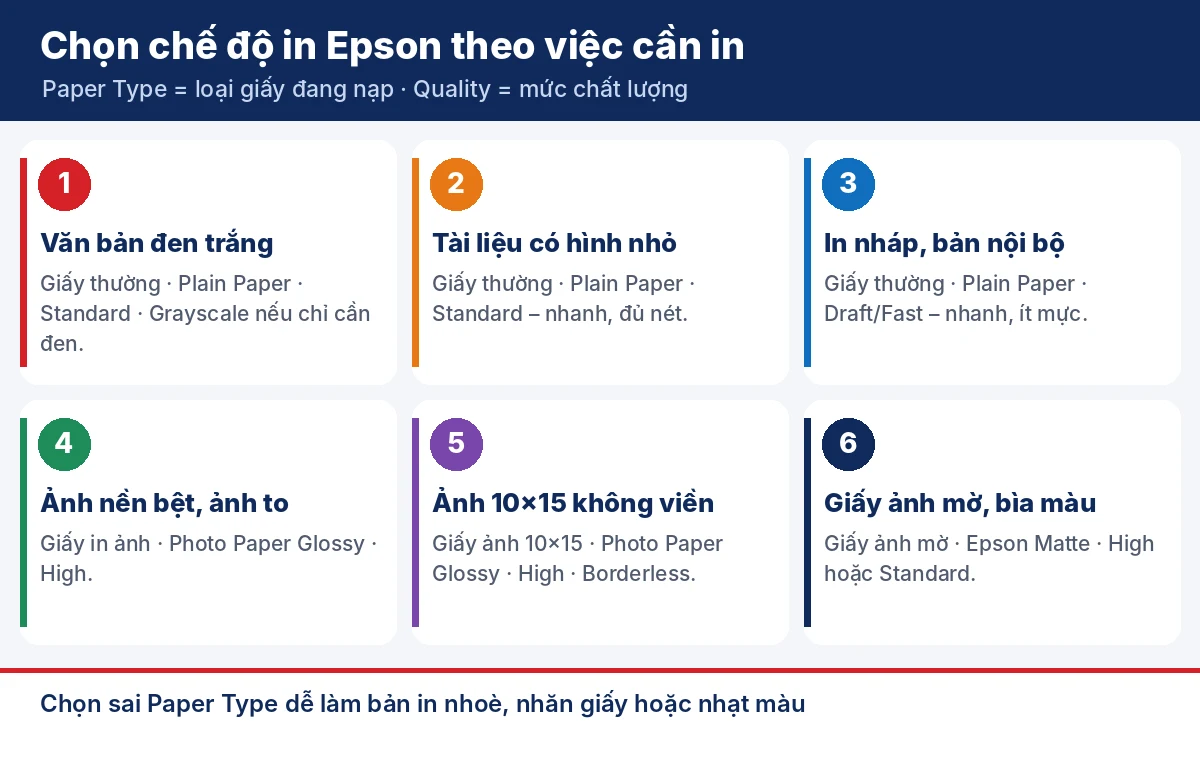
Chọn Paper Type và Quality theo việc cần in trên máy in Epson – hình minh hoạ
Mở cài đặt chế độ in máy in Epson ở đâu?
- Trong phần mềm (Word, Excel, PDF, trình duyệt) bấm Ctrl + P.
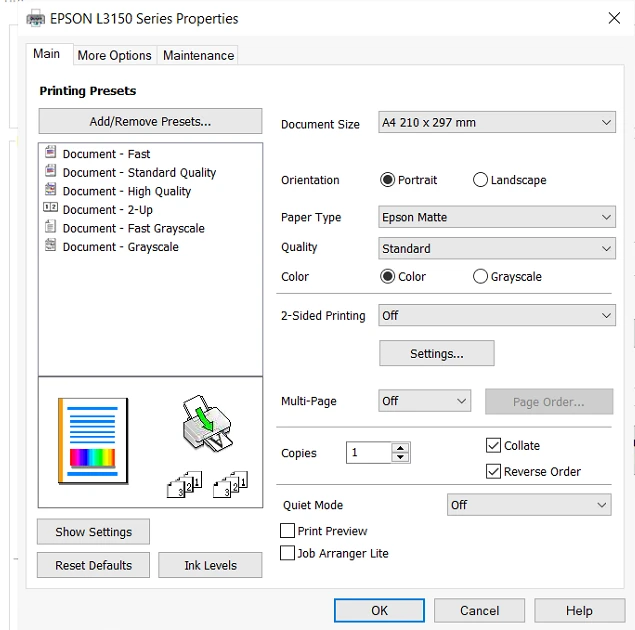
- Chọn đúng máy in Epson (vd EPSON L3150 Series), bấm Properties / Printer Properties / Preferences.
- Cửa sổ driver Epson mở ra với 3 tab: Main (cài đặt chính), More Options (tuỳ chọn thêm), Maintenance (bảo dưỡng: kiểm tra đầu phun, vệ sinh đầu in).
- Muốn đặt mặc định cho mọi lần in: Control Panel → Devices and Printers → chuột phải máy Epson → Printing preferences.
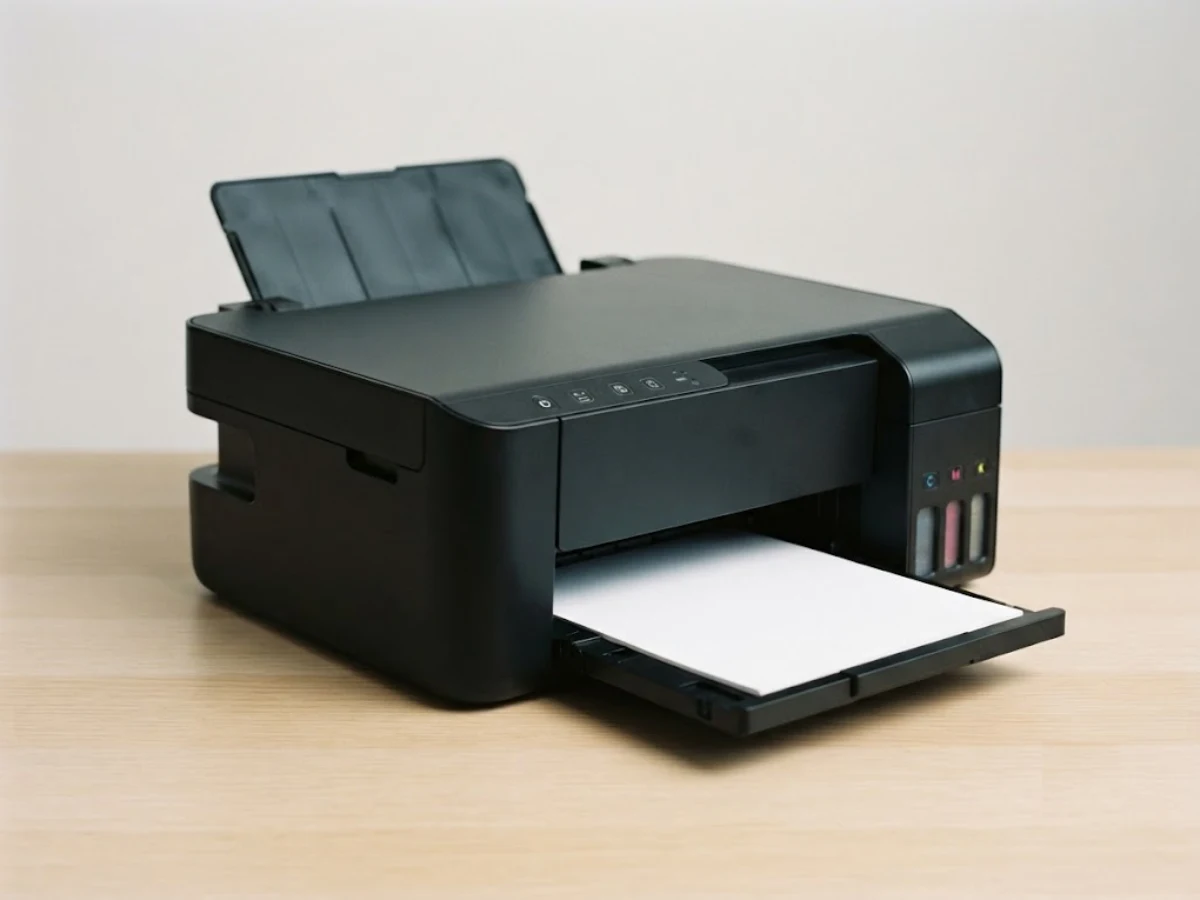
Máy in phun màu – ảnh sản phẩm minh hoạ
Tab Main trong cài đặt in Epson L3150 Series: Paper Type, Quality, Color – ảnh chụp màn hình thực tế
Giải thích từng mục trong tab Main của driver Epson
| Mục | Ý nghĩa | Nên chọn |
|---|---|---|
| Printing Presets | Bộ cài sẵn: Document – Fast, Standard Quality, High Quality, 2-Up, Grayscale | Chọn nhanh theo việc; muốn tuỳ chỉnh thì chỉnh từng mục bên phải |
| Document Size | Khổ giấy của tài liệu | Đúng khổ giấy trong khay (thường A4 210 × 297 mm) |
| Orientation | Hướng in dọc (Portrait) / ngang (Landscape) | Theo tài liệu |
| Paper Type | Loại giấy – driver điều chỉnh lượng mực và cách phun theo loại giấy | Đúng loại giấy đang nạp: giấy thường chọn Plain Paper; giấy ảnh bóng chọn Photo Paper Glossy… |
| Quality | Mức chất lượng: Draft, Standard, Standard – Vivid, High | Văn bản: Standard; ảnh: High; nháp: Draft |
| Color | In màu hoặc Grayscale (chỉ đen – xám) | Văn bản đen trắng chọn Grayscale cho bản in đen đậm, gọn |
| 2-Sided Printing | In 2 mặt (máy L3150, L3210… in 2 mặt thủ công) | Bật khi cần, làm theo hướng dẫn lật giấy |
| Multi-Page | In nhiều trang trên 1 tờ (2-Up, 4-Up…) | Dùng khi in tài liệu ôn tập, tiết kiệm giấy |
| Copies, Collate, Reverse Order | Số bản, in theo bộ, in đảo thứ tự | Collate khi in nhiều bộ tài liệu nhiều trang |
| Quiet Mode | Chạy êm hơn, in chậm hơn (dùng với giấy thường) | Bật khi in ban đêm, phòng yên tĩnh |
| Print Preview | Xem trước bản in | Bật khi in ảnh, in tài liệu quan trọng |
Vì sao in ảnh nền bệt phải chọn giấy in ảnh và chất lượng High?
Ảnh nền bệt (màu phủ kín cả trang) cần lượng mực rất lớn trên mỗi tờ. Khi chọn đúng Paper Type giấy ảnh, driver Epson điều chỉnh lượng mực và cách phun hợp với lớp phủ của giấy ảnh; chọn Quality High thì đầu phun in nhiều lượt hơn với giọt mực mịn hơn.
- Giấy ảnh có lớp phủ giữ mực: mực nằm trên bề mặt nên màu tươi, sâu, khô nhanh, không thấm loang sang mặt sau.
- Giấy thường thấm mực: in nền bệt sẽ ướt sũng, nhăn sóng, màu xỉn và lem ở mép.
- Quality High giảm vệt sọc ngang: in chậm hơn nhưng mảng màu lớn đều, mịn – thứ dễ lộ lỗi nhất khi in nền bệt.
- Paper Type sai cũng hỏng ảnh: giấy ảnh bóng mà để Plain Paper → màu nhạt, mực đọng; giấy thường mà để Photo Paper → phun quá nhiều mực, ướt, nhăn.
Hướng dẫn riêng cho máy khổ A3 xem cài đặt in nền bệt Epson L1300, L1800; chọn giấy xem chọn giấy in ảnh, giấy decal.
Vì sao in văn bản, ảnh nhỏ chỉ cần chất lượng Standard?
- Chữ và hình nhỏ ít mực: mức Standard đã đủ nét để đọc, khác biệt với High rất khó thấy bằng mắt.
- Nhanh hơn rõ rệt: High in nhiều lượt nên chậm; in tài liệu nhiều trang mà để High sẽ mất thời gian.
- Tiết kiệm mực, giấy không bị ướt: giấy thường không cần lượng mực nhiều như giấy ảnh.
- Chỉ in đen: chọn Grayscale để bản in đen trắng gọn, không lẫn màu.
In ảnh từ Windows Photos / Print Pictures
Khi bấm in ảnh trực tiếp từ Windows, hộp Print Pictures cũng có 3 mục cần chọn: Paper size (khổ giấy), Quality (chất lượng) và Paper type (loại giấy). Bấm Options → Printer Properties để mở đầy đủ cài đặt driver Epson.
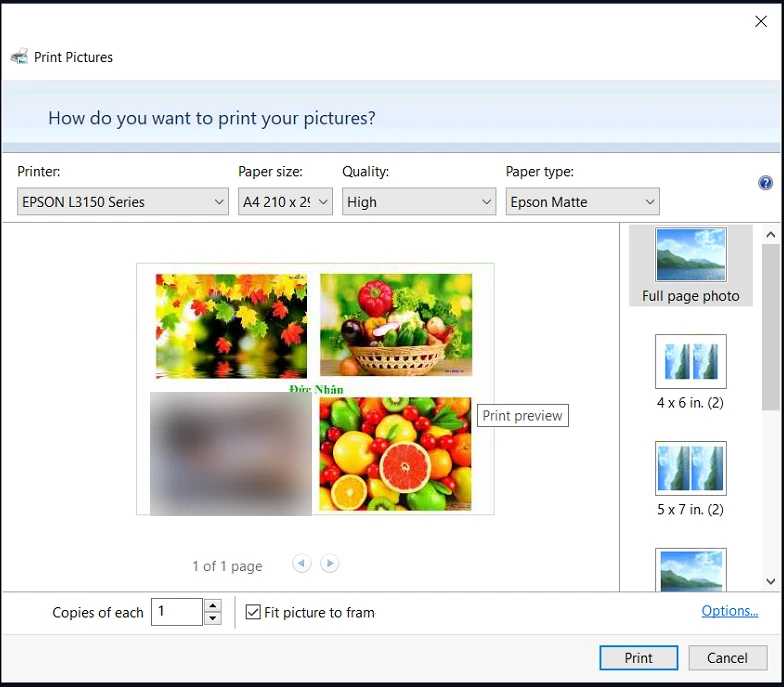
Hộp Print Pictures của Windows: chọn Paper size, Quality, Paper type trước khi in ảnh – ảnh chụp màn hình thực tế (đã làm mờ 1 ảnh)
Lưu ý: Epson Matte chỉ dùng khi nạp giấy ảnh mờ (matte). In ảnh lên giấy A4 thường thì chọn Plain Paper; muốn ảnh đẹp như ảnh chụp thì dùng giấy in ảnh bóng và chọn Paper Type giấy ảnh bóng.
Bảng tra nhanh chế độ in máy in Epson
| Việc in | Giấy nạp | Paper Type | Quality |
|---|---|---|---|
| Văn bản, đề thi, hợp đồng | Giấy A4 thường | Plain Paper / Bright White Paper | Standard (Grayscale nếu chỉ đen) |
| Bài tập, tài liệu có hình nhỏ | Giấy A4 thường | Plain Paper | Standard |
| In nháp, bản nội bộ | Giấy A4 thường | Plain Paper | Draft |
| Tờ rơi, tài liệu nhiều màu | Giấy A4 định lượng cao / giấy couche in phun | Plain Paper hoặc loại giấy gần nhất | Standard – Vivid hoặc High |
| Ảnh nền bệt, ảnh A4 | Giấy in ảnh bóng | Photo Paper Glossy / Premium Photo Paper Glossy | High |
| Ảnh 10×15 không viền | Giấy ảnh 10×15 | Giấy ảnh bóng tương ứng | High + Borderless |
| Ảnh mờ, thiệp, bìa | Giấy ảnh mờ (matte) | Epson Matte / Presentation Paper Matte | High hoặc Standard |
Dòng Epson khác có gì khác?
- Epson L 4 màu (L3110, L3150, L3210, L3250…): các mục như trên; theo hướng dẫn của Epson, in không viền dùng với giấy ảnh bóng khổ 10×15.
- Epson L 6 màu (L805, L8050, L18050, L1800): thêm 2 màu nhạt nên in ảnh mịn hơn; vẫn cần chọn đúng giấy ảnh và Quality High khi in ảnh.
- Máy tính Mac: tên mức chất lượng khác (Draft, Normal, Fine, Best Quality…) nhưng nguyên tắc giống nhau.
- Một số mức Quality bị mờ, không chọn được: do loại giấy đang chọn không hỗ trợ mức đó – đổi đúng Paper Type là chọn được.
Lỗi hay gặp do chọn sai chế độ in
| Hiện tượng | Thường do | Cách sửa |
|---|---|---|
| Ảnh nhoè, giấy ướt, nhăn sóng | In ảnh/nền bệt lên giấy thường hoặc Paper Type giấy ảnh khi nạp giấy thường | Dùng giấy ảnh và chọn đúng Paper Type |
| Ảnh nhạt màu, mực đọng không khô | Giấy ảnh bóng mà chọn Plain Paper | Chọn Paper Type giấy ảnh bóng |
| Sọc ngang trên mảng màu lớn | Quality thấp hoặc đầu phun thiếu tia | Chọn High; in Nozzle Check, vệ sinh đầu in nếu đứt nét |
| In văn bản rất chậm | Để Quality High hoặc Quiet Mode | Chọn Standard, tắt Quiet Mode |
| Bản in lệch khổ, mất lề | Document Size khác khổ giấy | Chọn đúng A4 hoặc khổ đang nạp |
Câu hỏi thường gặp về chế độ in máy in Epson
Chọn High cho mọi bản in có tốt hơn không?
Không cần. Với văn bản trên giấy thường, High chậm và tốn mực hơn mà khác biệt rất ít. Chỉ chọn High khi in ảnh, mảng màu lớn.
Không có giấy ảnh Epson thì chọn Paper Type gì?
Chọn loại gần nhất với giấy đang dùng: giấy bóng chọn Photo Paper Glossy, giấy mờ chọn Matte, giấy thường chọn Plain Paper. In thử 1 tờ rồi điều chỉnh.
Lưu cài đặt để lần sau khỏi chọn lại được không?
Được. Trong tab Main bấm Add/Remove Presets để lưu bộ cài đặt riêng (vd "In ảnh A4 bóng"), hoặc đặt mặc định trong Printing preferences.
In ảnh đã chọn đúng mà vẫn sọc, sai màu?
Có thể đầu phun thiếu tia hoặc mực không đúng loại. Xem máy in ảnh bị ám xanh, ám đỏ hoặc nhắn kỹ thuật để kiểm tra.
Bài liên quan: Cài đặt in nền bệt Epson L1300, L1800 · Chọn giấy in ảnh, giấy decal · Giải thích chi tiết cài đặt in Epson · In 2 mặt thủ công
Liên hệ Thần Vũ
Hotline/Zalo 0983 504 555 · Máy bàn 024 3992 1369. Kho & xưởng: Số 14–15, Ngách 76, Ngõ 172 Phú Diễn, Bắc Từ Liêm, Hà Nội – xem các cơ sở khác tại trang Liên hệ. Giờ làm việc 7h30 – 18h00, Thứ 2 – Thứ 7.
ƯU ĐÃI ĐẾN 70% KHI
ĐĂNG KÍ ONLINE
THÔNG TIN CỦA QUÝ KHÁCH
HOÀN TOÀN BẢO MẬT
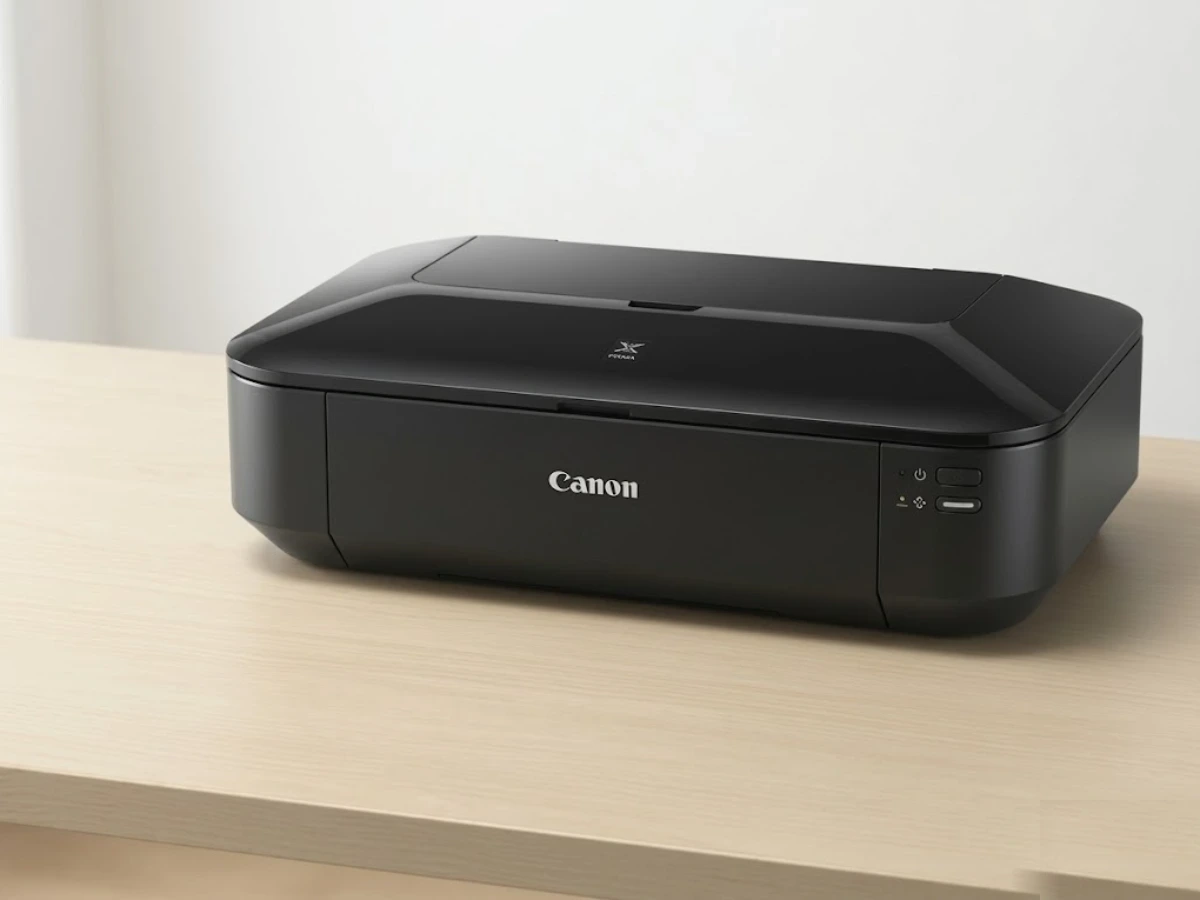
Hướng Dẫn Sử Dụng Máy In Phun Màu Canon iX6770 Từ A–Z: Lắp Đặt, In A3, Bảo Dưỡng
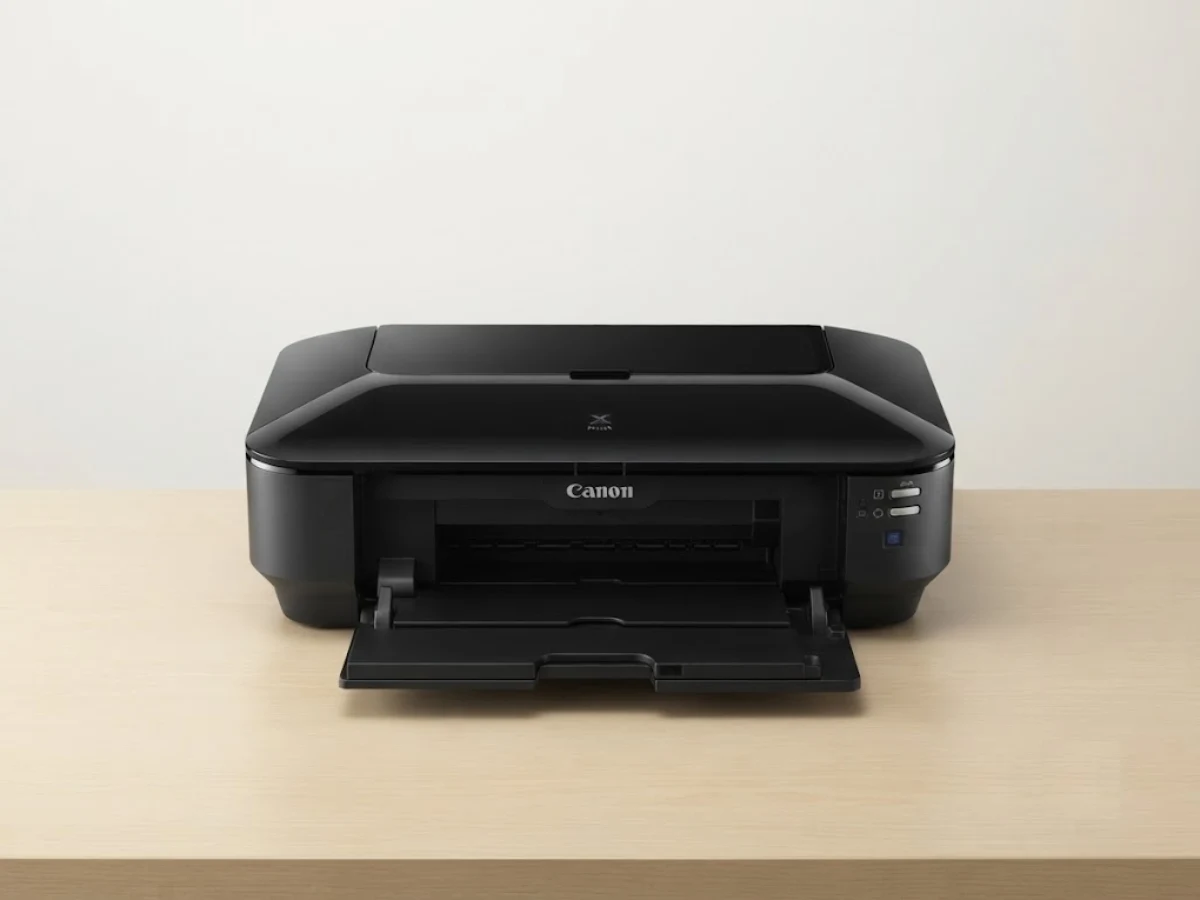
Lỗi 5B00 Máy In Canon: Cách Vào Service Mode Và Reset (Có Sơ Đồ)
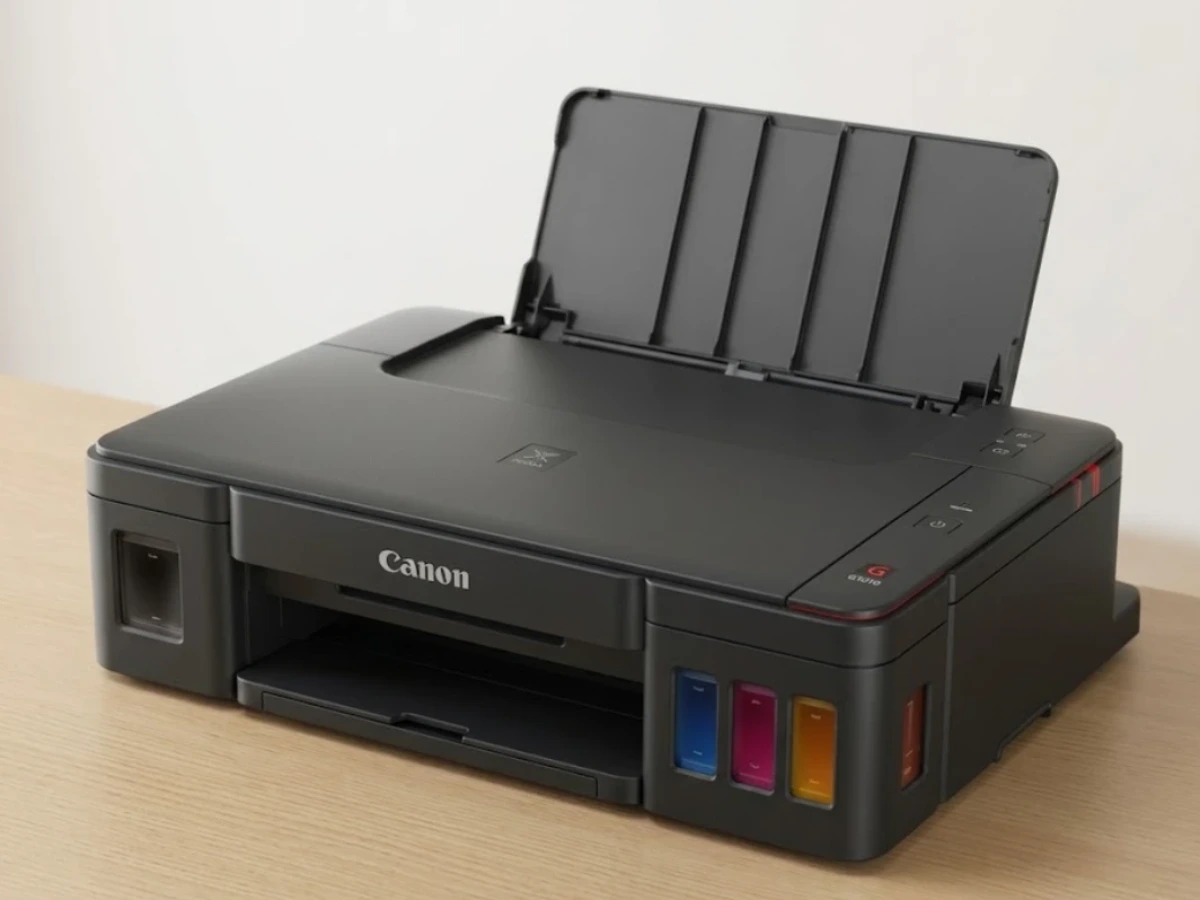
Bảng Mã Lỗi Máy In Phun Màu Canon (iX6770, iX6860, G1010…): Support Code Và Cách Xử Lý
Lỗi Máy In Canon iX6770, iX6860 Nháy 7 Đèn, 8 Đèn (Lỗi 1700, 5B00): Cách Sửa
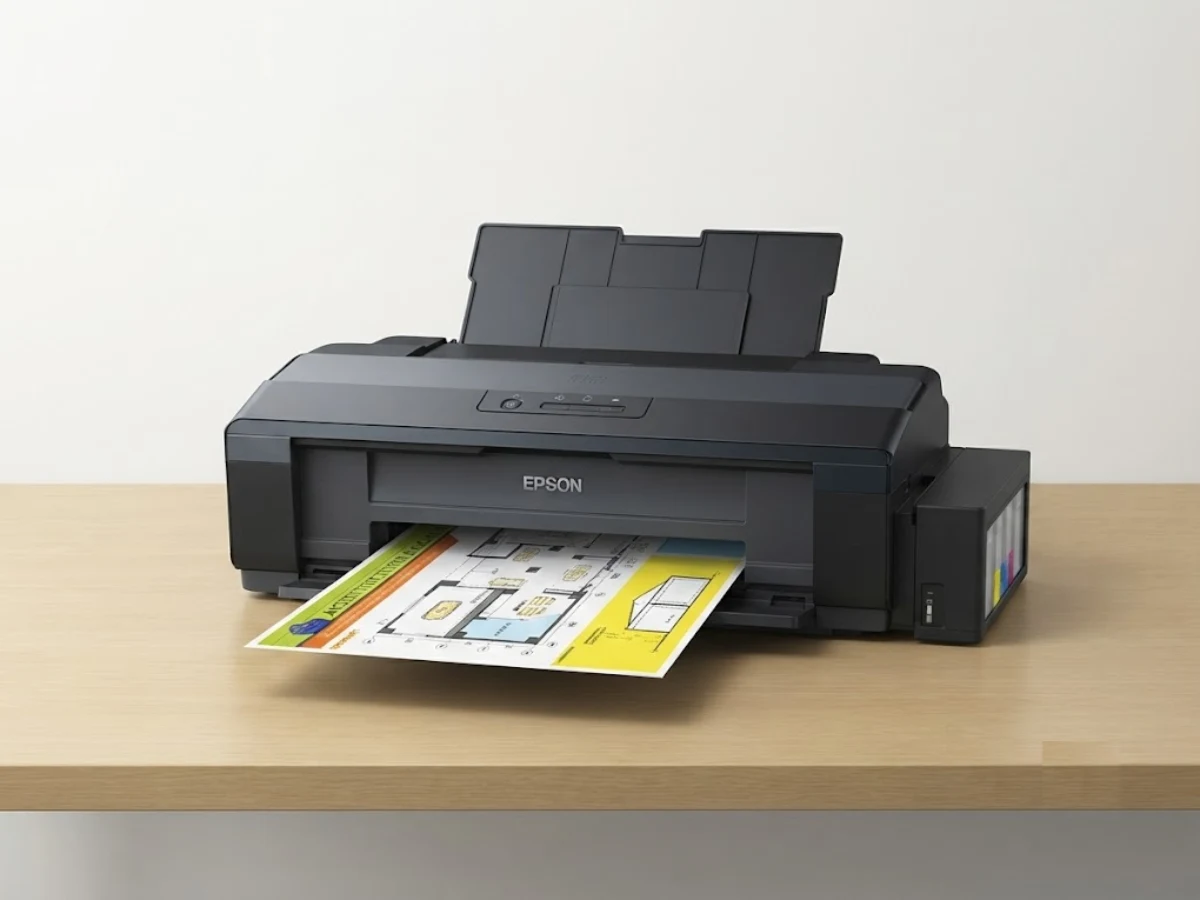
Máy In Epson L1300 In Được Một Đoạn Rồi Tự Đẩy Giấy Ra: Nguyên Nhân Và Cách Xử Lý
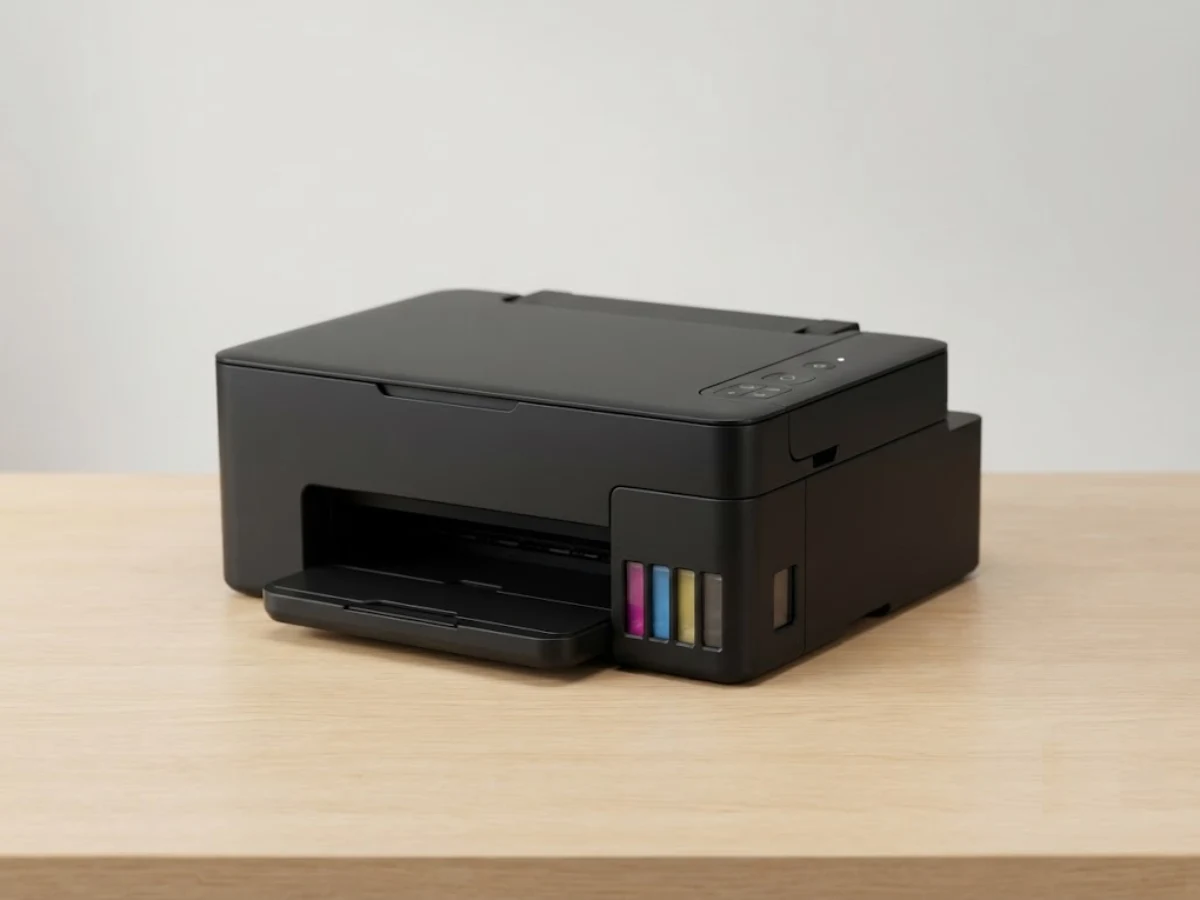
Chọn Máy In Màu Gia Đình: Phun Màu Hay Laser Màu Phù Hợp Nhu Cầu?
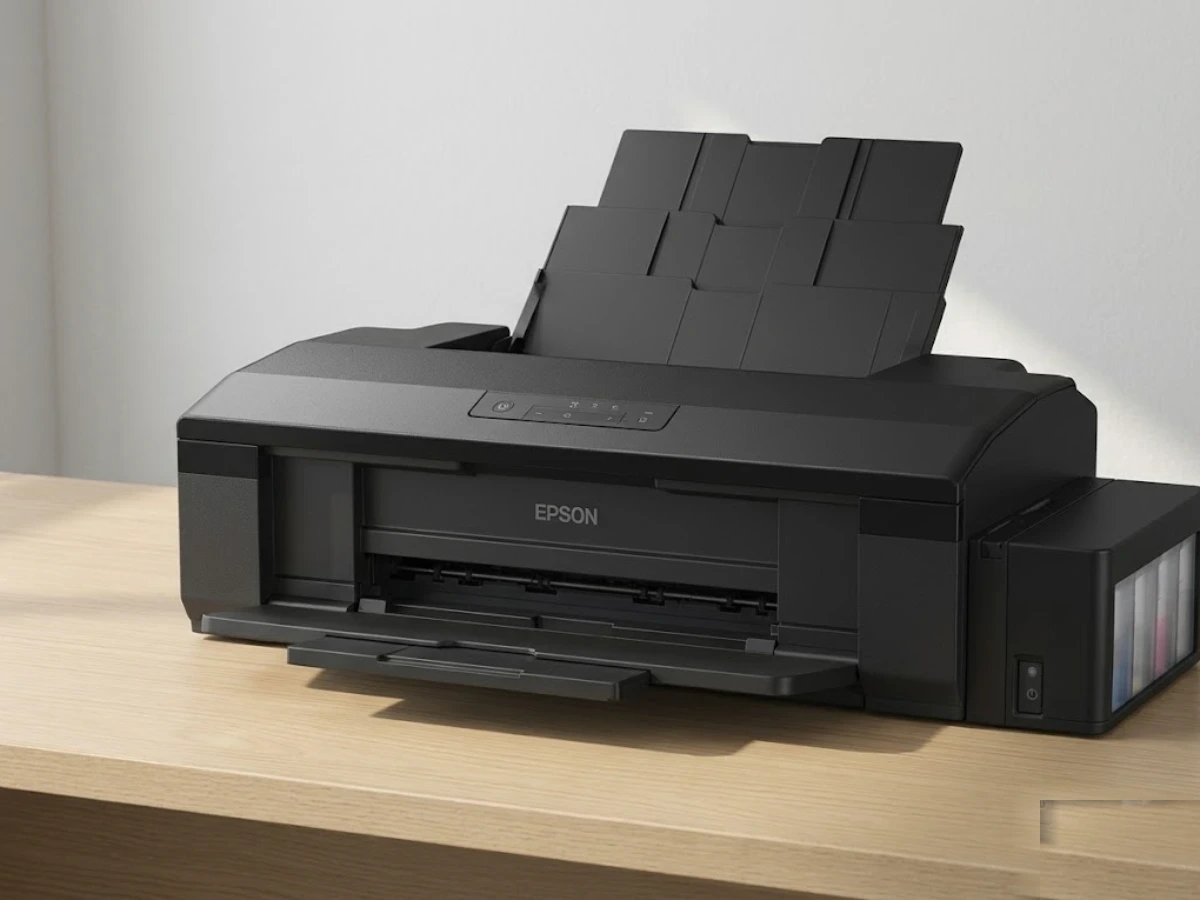
Máy In Epson L1800 In Sai Màu, Không Đúng Màu File Thiết Kế: Nguyên Nhân Và Cách Sửa
Máy In Epson L1300 Mất Nguồn, Bật Không Lên: Nguyên Nhân Và Cách Kiểm Tra Từ Dễ Đến Khó