
Giải thích chi tiết cài đặt in máy in Epson cho người mới
Trả lời nhanh
Bảng cài đặt in của máy Epson (mở bằng Ctrl + P → Properties) có 3 tab: Main (cài đặt chính), More Options (tuỳ chọn nâng cao) và Maintenance (bảo dưỡng). Người mới chỉ cần nắm 5 mục trong tab Main là in đúng:
- Document Size = khổ giấy đang nạp (thường A4) · Orientation = dọc/ngang.
- Paper Type = đúng loại giấy (giấy thường: Plain paper) · Quality = Standard cho văn bản, High cho ảnh.
- Color / Grayscale = in màu hay chỉ đen trắng; Copies = số bản.
Không chắc chỉnh gì → bấm Reset Defaults để về mặc định rồi chọn lại 5 mục trên.
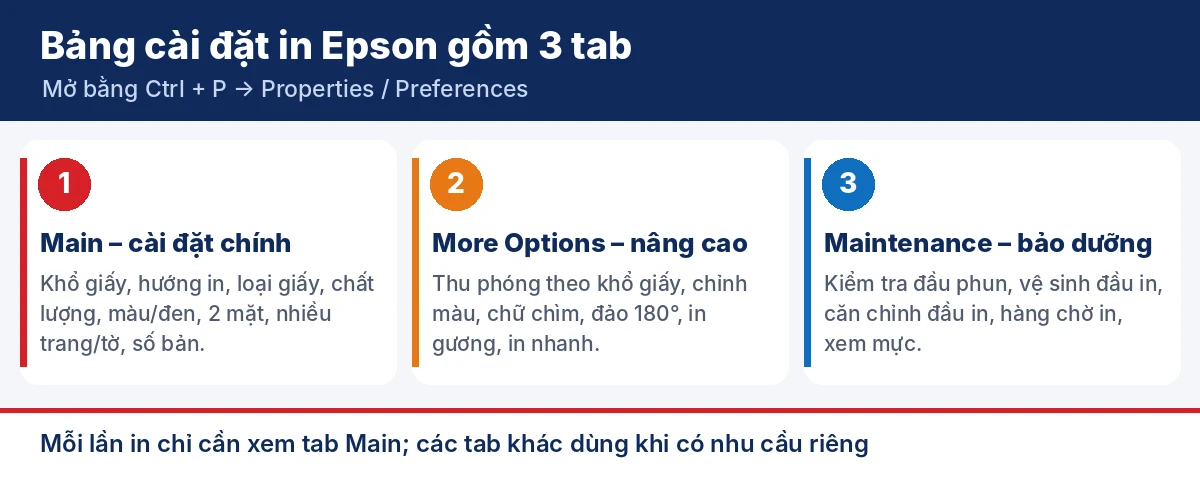
3 tab trong bảng cài đặt in Epson: Main, More Options, Maintenance – hình minh hoạ
Mở bảng cài đặt in máy in Epson
- Mở file cần in (Word, Excel, PDF…), bấm Ctrl + P.
- Ở mục máy in (Name/Printer) chọn đúng máy Epson, ví dụ EPSON L3150 Series.
- Bấm Properties (hoặc Printer Properties, Preferences) để mở bảng cài đặt của Epson.
- Chỉnh xong bấm OK ở bảng Epson, rồi bấm OK/Print ở hộp in của phần mềm.
Cài đặt chỉnh theo cách này chỉ áp dụng cho lần in đó. Muốn lưu làm mặc định: Control Panel → Devices and Printers → chuột phải máy Epson → Printing preferences.
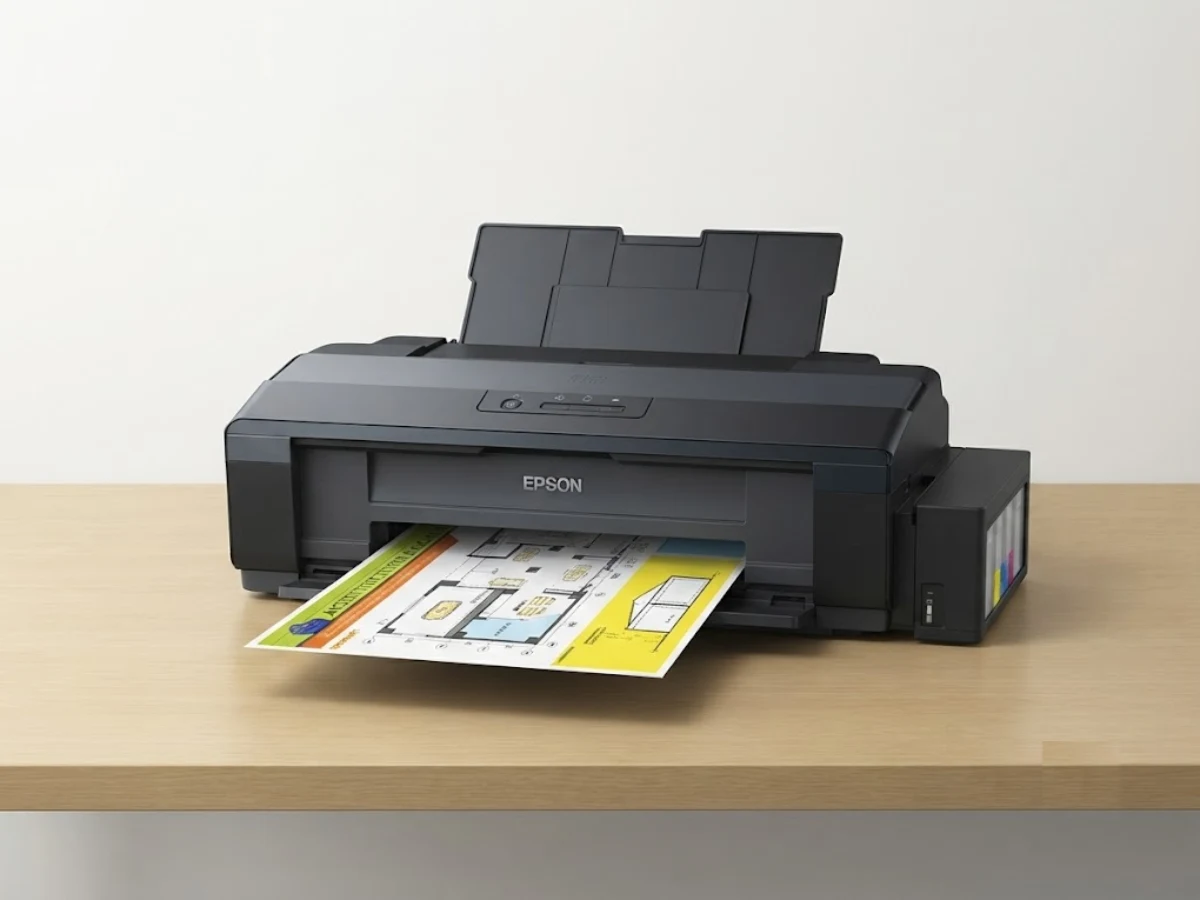
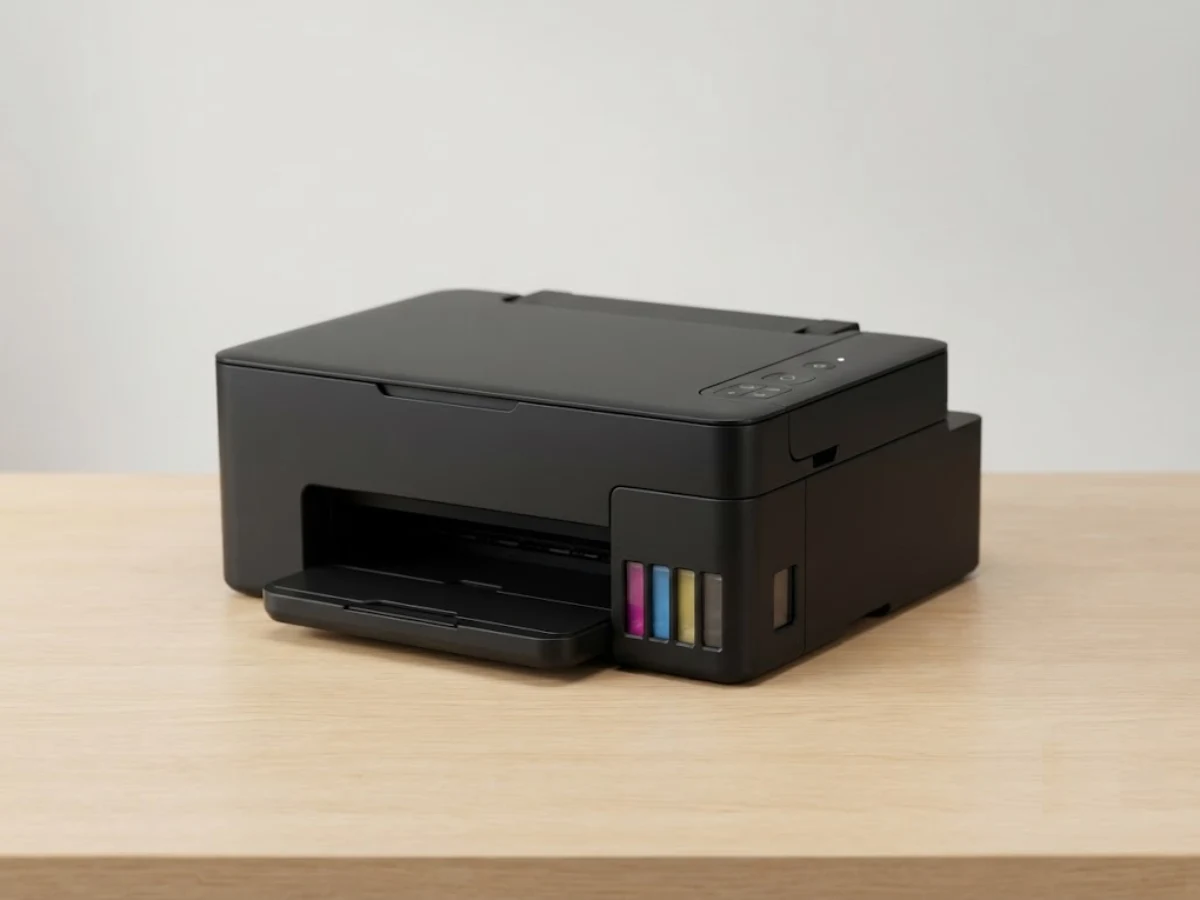
Máy in phun màu – ảnh sản phẩm minh hoạ
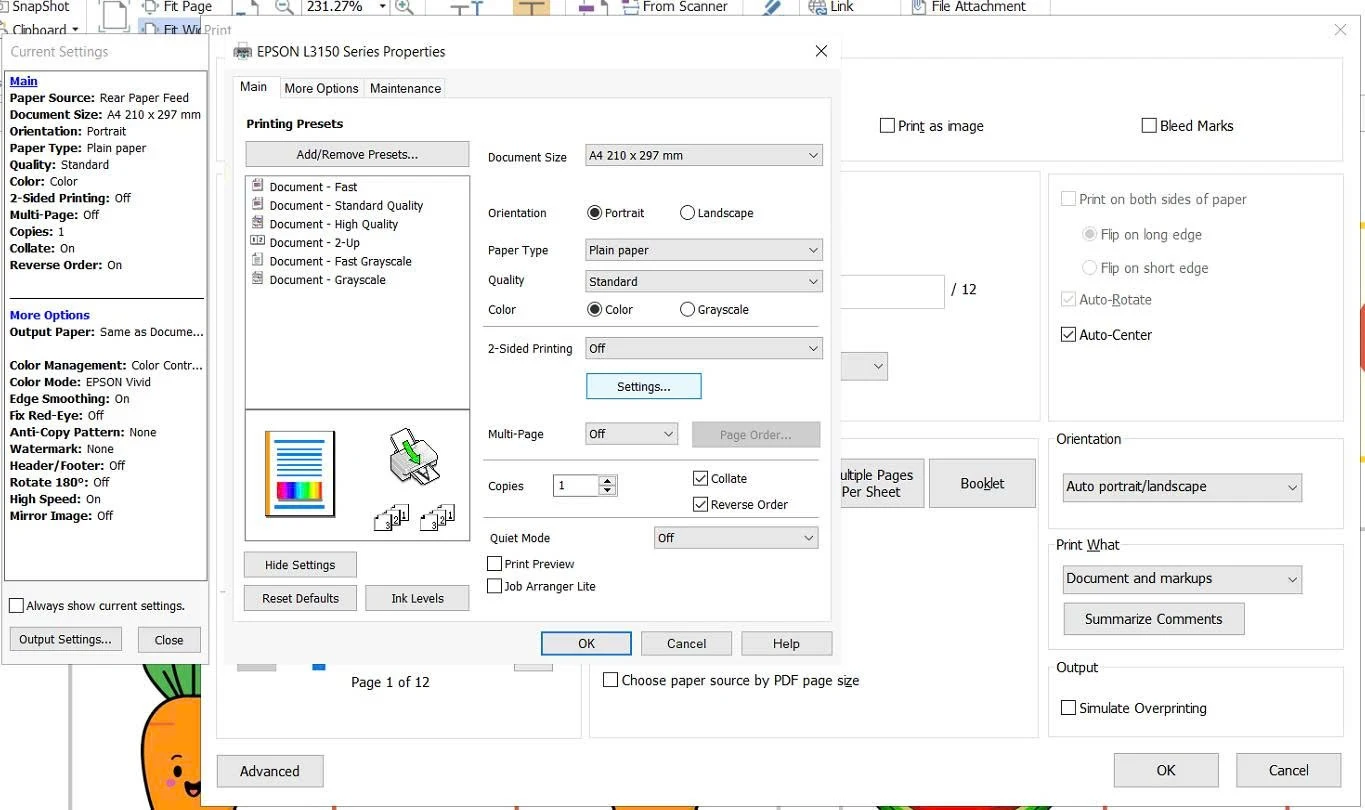
Bảng cài đặt Epson L3150 Series (giữa), cửa sổ Current Settings (trái) và hộp in PDF phía sau – ảnh chụp màn hình thực tế
Tab Main – các cài đặt chính (dùng mỗi lần in)
| Mục trên màn hình | Nghĩa là gì | Nên chọn |
|---|---|---|
| Printing Presets | Các bộ cài sẵn: Document – Fast (nhanh), Standard Quality (chuẩn), High Quality (đẹp), 2-Up (2 trang/tờ), Fast Grayscale, Grayscale (đen trắng) | Bấm 1 bộ cài sẵn là các mục bên phải tự đổi theo – cách nhanh nhất cho người mới |
| Add/Remove Presets | Lưu cài đặt hiện tại thành bộ cài riêng | Lưu các kiểu hay dùng, vd "In ảnh A4 bóng" |
| Document Size | Khổ giấy của bản in | Đúng khổ giấy trong khay: A4 210 × 297 mm |
| Orientation | Portrait = dọc · Landscape = ngang | Theo chiều của tài liệu |
| Paper Type | Loại giấy – máy tự chỉnh lượng mực theo giấy | Giấy thường: Plain paper; giấy ảnh bóng: Photo Paper Glossy… (xem chi tiết) |
| Quality | Chất lượng in: Draft (nháp), Standard (chuẩn), High (cao) | Văn bản: Standard; ảnh, nền màu: High; nháp: Draft |
| Color / Grayscale | Color = in màu · Grayscale = chỉ đen – xám | Văn bản đen trắng chọn Grayscale cho chữ đen gọn |
| 2-Sided Printing | In 2 mặt; máy Epson L in 2 mặt thủ công | Off khi in 1 mặt; cần 2 mặt xem in 2 mặt thủ công |
| Settings… (dưới 2-Sided) | Chọn lề đóng gáy, mật độ mực khi in 2 mặt | Để mặc định |
| Multi-Page | In nhiều trang trên 1 tờ (2-Up, 4-Up) hoặc in phóng to ghép nhiều tờ (poster) | Off; in tài liệu ôn tập tiết kiệm giấy chọn 2-Up |
| Page Order… | Thứ tự sắp xếp các trang khi in nhiều trang/tờ | Để mặc định |
| Copies | Số bản in | Nhập số bản cần |
| Collate | In theo bộ: 1-2-3, 1-2-3… thay vì 1-1, 2-2, 3-3 | Bật khi in nhiều bộ tài liệu nhiều trang |
| Reverse Order | In từ trang cuối lên trang đầu | Bật để xấp giấy ra đúng thứ tự trang 1 nằm trên |
| Quiet Mode | Chạy êm hơn nhưng chậm hơn | Off; bật khi cần yên tĩnh |
| Print Preview | Hiện bản xem trước trước khi in | Bật khi in ảnh, tài liệu quan trọng |
| Job Arranger Lite | Gom nhiều lệnh in từ các phần mềm khác nhau thành 1 lệnh | Không cần với người dùng thường |
| Show / Hide Settings | Mở cửa sổ Current Settings liệt kê toàn bộ cài đặt đang chọn | Dùng để kiểm tra nhanh trước khi in |
| Reset Defaults | Đưa toàn bộ cài đặt về mặc định | Bấm khi in ra lạ mà không biết đã chỉnh gì |
| Ink Levels | Xem mức mực ước tính | Máy bình mực gắn liền: nhìn mức mực thật trên bình là chính xác nhất |
Tab More Options – tuỳ chọn nâng cao
| Mục | Nghĩa là gì | Khi nào dùng |
|---|---|---|
| Output Paper / Reduce-Enlarge Document | Thu nhỏ – phóng to bản in cho vừa khổ giấy khác (vd tài liệu A3 in ra A4) | Khi khổ tài liệu khác khổ giấy; bình thường để Same as Document Size |
| Color Correction / Color Controls | Chỉnh màu: độ sáng, tương phản, độ bão hoà, từng tông màu | Khi bản in ám màu, quá đậm/nhạt |
| Color Mode (EPSON Vivid, EPSON Standard…) | Kiểu màu: Vivid tươi, rực hơn; Standard màu chuẩn hơn | Ảnh, tờ rơi thích tươi: Vivid; cần màu sát file: Standard |
| Edge Smoothing | Làm mịn mép răng cưa của ảnh độ phân giải thấp (ảnh chụp màn hình, ảnh trên mạng) | In ảnh tải về bị vỡ, răng cưa |
| Fix Red-Eye | Giảm mắt đỏ trong ảnh chụp người | In ảnh chân dung chụp đèn flash |
| Watermark Features (Anti-Copy Pattern, Watermark, Header/Footer) | Thêm chữ chìm, hoa văn chống sao chụp, đầu trang – chân trang (ngày giờ, tên người dùng…) | In tài liệu nội bộ, bản mẫu cần đóng dấu chữ chìm |
| Rotate 180° | Xoay bản in 180° | In phong bì, giấy đã in sẵn bị ngược chiều |
| High Speed | In 2 chiều cho nhanh, có thể giảm chất lượng | Bật khi in văn bản; tắt nếu thấy chữ, đường kẻ lệch |
| Mirror Image | Lật ngược trái – phải như soi gương | In giấy chuyển nhiệt, decal dán mặt trong kính |
Tab Maintenance – bảo dưỡng máy
| Mục | Nghĩa là gì | Lưu ý |
|---|---|---|
| Nozzle Check | In mẫu kiểm tra đầu phun | Làm đầu tiên khi bản in sọc, mất màu |
| Head Cleaning | Vệ sinh đầu in | Chỉ làm khi mẫu kiểm tra bị đứt nét; theo Epson có thể lặp tối đa 3 lần |
| Power Cleaning | Vệ sinh mạnh, tốn nhiều mực | Theo Epson, mỗi bình mực cần còn ít nhất 1/3 trước khi chạy |
| Print Head Alignment | Căn chỉnh đầu in | Khi chữ mờ, đường thẳng đứng bị lệch, sọc ngang |
| Job Arranger Lite / Print Queue | Xem, huỷ lệnh in đang chờ | Lệnh in bị treo thì vào đây xoá |
| EPSON Status Monitor 3 | Theo dõi trạng thái máy, báo lỗi | Để bật để nhận thông báo lỗi |
| Extended Settings, Monitoring Preferences | Cài đặt mở rộng, tuỳ chọn thông báo | Người dùng thường không cần chỉnh |
Bản in sọc, mất màu xem thêm lỗi hay gặp trên Epson L3158/L3150.
Các mục trong hộp in của phần mềm đọc PDF
Hộp in phía sau (của phần mềm đọc PDF như Foxit, Adobe) có thêm các mục riêng:
| Mục | Nghĩa là gì | Nên chọn |
|---|---|---|
| Print as grayscale | In đen trắng từ phần mềm | Bật khi chỉ cần đen trắng |
| Print as image | In trang dưới dạng ảnh | Chỉ bật khi file PDF in bị lỗi font, mất chữ |
| Bleed Marks | In dấu xén cho nhà in | Tắt |
| Print Range | Current view / Current page / All pages / Pages (vd 1-3, 5) | Chọn trang cần in |
| Subset | All pages · Odd pages only (trang lẻ) · Even pages only (trang chẵn) | Dùng khi in 2 mặt thủ công |
| Reverse pages | In đảo thứ tự trang | Thường tắt |
| Scale: None / Fit to printer margins / Reduce to printer margins / Custom scale | Giữ nguyên cỡ / co vừa lề máy in / chỉ thu nhỏ trang quá khổ / tự nhập % | Thường chọn Fit hoặc Reduce để không mất chữ ở mép |
| Tile Large Pages | In trang lớn ghép nhiều tờ | In poster, bản vẽ lớn |
| Multiple Pages Per Sheet | Nhiều trang trên 1 tờ | Tiết kiệm giấy khi in tài liệu ôn tập |
| Booklet | In kiểu cuốn sổ gập đôi | In tập san, sổ tay nhỏ |
| Auto-Rotate, Auto-Center | Tự xoay, tự căn giữa trang | Để bật |
| Print What: Document and markups | In cả nội dung và ghi chú, dấu đánh dấu | Muốn bỏ ghi chú thì chọn Document |
| Choose paper source by PDF page size | Chọn khay giấy theo khổ từng trang PDF | Tắt với máy chỉ có 1 khay |
| Simulate Overprinting | Giả lập in chồng màu cho file thiết kế | Tắt |
Cài sẵn theo nhu cầu – chọn nhanh
| Nhu cầu | Preset / cài đặt |
|---|---|
| In bài tập, tài liệu đen trắng | Document – Grayscale (hoặc Fast Grayscale cho nhanh) |
| In tài liệu có màu | Document – Standard Quality |
| In nháp, bản nháp | Document – Fast |
| In ảnh lên giấy ảnh | Paper Type giấy ảnh + Quality High |
| Tiết kiệm giấy | Document – 2-Up (2 trang/tờ) hoặc in 2 mặt thủ công |
| In giấy chuyển nhiệt | Mirror Image + đúng loại giấy, Quality High |
Câu hỏi thường gặp về cài đặt in Epson
Chỉnh xong lần sau có phải chỉnh lại không?
Nếu chỉnh qua Ctrl + P → Properties thì chỉ áp dụng lần đó. Muốn giữ lâu dài, chỉnh trong Printing preferences hoặc lưu thành Preset.
Lỡ chỉnh lung tung, in ra bị lạ thì làm sao?
Bấm Reset Defaults ở tab Main, kiểm tra lại Document Size, Paper Type, Quality rồi in lại.
Máy Epson khác có bảng giống vậy không?
Các máy Epson L (L3110, L3210, L3250, L805, L8050…) có bố cục tương tự; tên một vài mục có thể khác nhau tuỳ đời driver.
Bài liên quan: Chọn giấy và chất lượng in Epson · In 2 mặt thủ công máy in phun màu · Máy in Epson L3158 cũ
Liên hệ Thần Vũ
Hotline/Zalo 0983 504 555 · Máy bàn 024 3992 1369. Kho & xưởng: Số 14–15, Ngách 76, Ngõ 172 Phú Diễn, Bắc Từ Liêm, Hà Nội – xem các cơ sở khác tại trang Liên hệ. Giờ làm việc 7h30 – 18h00, Thứ 2 – Thứ 7.
ƯU ĐÃI ĐẾN 70% KHI
ĐĂNG KÍ ONLINE
THÔNG TIN CỦA QUÝ KHÁCH
HOÀN TOÀN BẢO MẬT
Hướng Dẫn Sử Dụng Máy In Phun Màu Canon iX6770 Từ A–Z: Lắp Đặt, In A3, Bảo Dưỡng
Lỗi 5B00 Máy In Canon: Cách Vào Service Mode Và Reset (Có Sơ Đồ)
Bảng Mã Lỗi Máy In Phun Màu Canon (iX6770, iX6860, G1010…): Support Code Và Cách Xử Lý
Lỗi Máy In Canon iX6770, iX6860 Nháy 7 Đèn, 8 Đèn (Lỗi 1700, 5B00): Cách Sửa
Máy In Epson L1300 In Được Một Đoạn Rồi Tự Đẩy Giấy Ra: Nguyên Nhân Và Cách Xử Lý
Chọn Máy In Màu Gia Đình: Phun Màu Hay Laser Màu Phù Hợp Nhu Cầu?
Máy In Epson L1800 In Sai Màu, Không Đúng Màu File Thiết Kế: Nguyên Nhân Và Cách Sửa
Máy In Epson L1300 Mất Nguồn, Bật Không Lên: Nguyên Nhân Và Cách Kiểm Tra Từ Dễ Đến Khó