
Cách Scan Tài Liệu Từ Máy In Đa Năng Vào Máy Tính Windows 10, 11
Trả lời nhanh
Cài driver đầy đủ của máy in đa năng, đặt tài liệu lên kính rồi scan bằng Windows Fax and Scan hoặc phần mềm của hãng (ra thẳng PDF nhiều trang).
- Văn bản: 200–300 dpi đen trắng hoặc xám là đủ.
- Nhiều trang thành 1 PDF: dùng phần mềm hãng hoặc khay ADF.
- Máy tính không thấy máy scan: cài bản driver đầy đủ, không chỉ driver in.
- File quá nặng: giảm dpi, scan đen trắng.
Gửi ảnh lỗi kèm tên máy qua Zalo 0983 504 555 để kỹ thuật xem giúp.
Máy in đa năng (in – scan – photocopy) như Canon MF3010, MF241d, HP M1132, M227, Brother DCP-L2520D, MFC-L2701DW đều scan tài liệu vào máy tính được, nhưng nhiều người mua về chỉ dùng để in vì không biết scan ở đâu. Bài này hướng dẫn 3 cách scan trên Windows 10, 11: dùng công cụ có sẵn của Windows, dùng phần mềm của hãng máy in, và cách gộp nhiều trang scan thành một file PDF để gửi Zalo, email.
Bài viết thuộc chuyên mục chia sẻ kiến thức máy in, máy văn phòng của Thần Vũ.
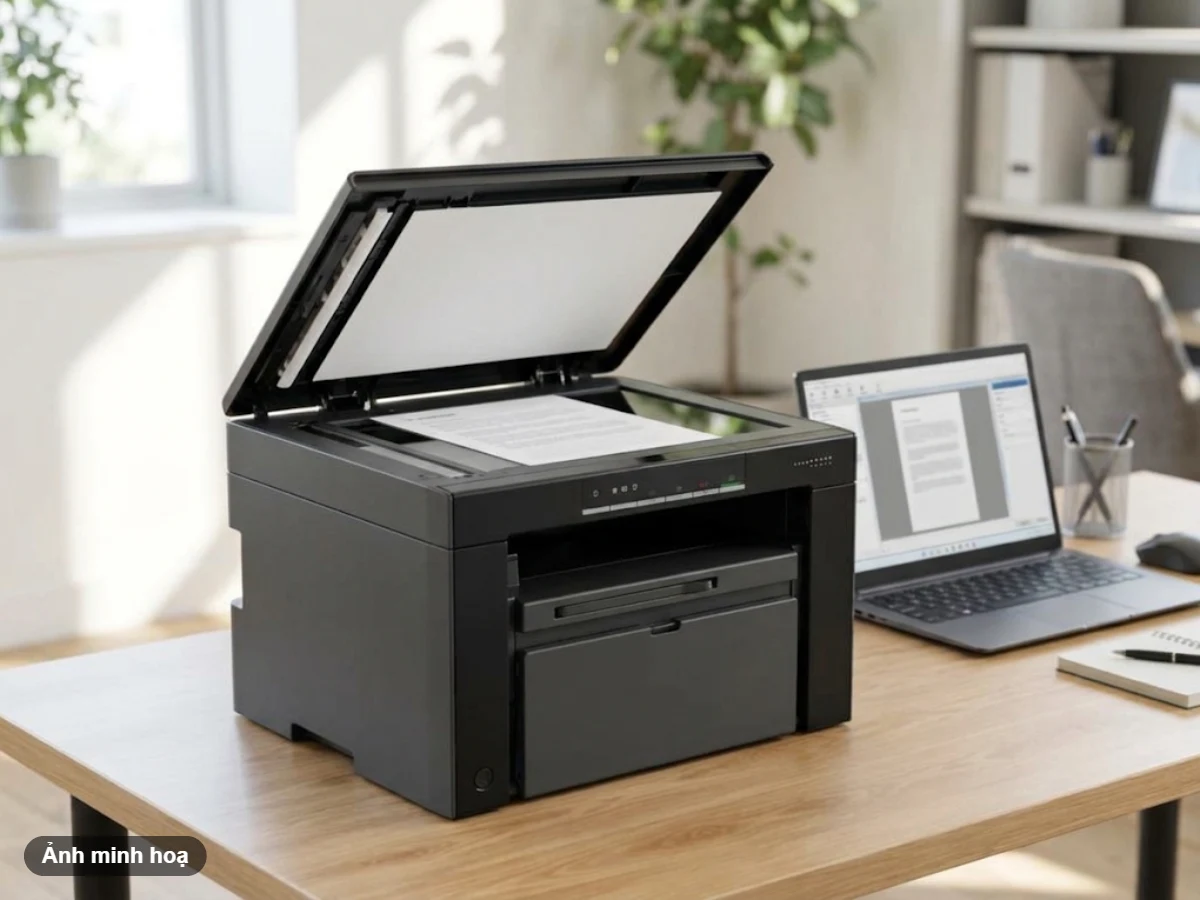
Chuẩn bị trước khi scan
- Máy in phải có chức năng scan: có nắp kính phía trên (máy đa năng). Máy chỉ in như Canon LBP2900, HP P1102 không scan được.
- Cài driver đầy đủ (Full driver, MF Drivers, Full Feature Software…), không chỉ driver in. Nhiều máy cài driver in cơ bản thì in được nhưng máy tính không thấy máy scan.
- Lau sạch mặt kính scan bằng khăn mềm khô; kính bẩn làm bản scan có vệt, chấm đen.
- Đặt tài liệu úp mặt cần scan xuống kính, căn theo mũi tên ở góc kính, đóng nắp.
Cách 1: Scan bằng Windows Fax and Scan (có sẵn trong Windows)
- Bấm Start, gõ Windows Fax and Scan rồi mở. (Windows 11 không thấy thì vào Settings → System → Optional features → Add a feature, tìm Windows Fax and Scan để cài.)
- Bấm New Scan, chọn đúng tên máy scan nếu được hỏi.
- Chọn Profile: Document cho văn bản, Photo cho ảnh. Color format: Grayscale cho văn bản đen trắng, Color cho tài liệu có dấu đỏ, ảnh màu.
- Resolution (DPI): 200–300 cho văn bản, 300 trở lên cho ảnh.
- Bấm Preview để xem trước, kéo khung chọn vùng cần scan, rồi bấm Scan.
- Bản scan hiện trong danh sách; chuột phải → Save as để lưu file ảnh (JPG, PNG) vào thư mục cần.
Cách này nhanh, không cần cài thêm gì, nhưng mỗi lần chỉ ra một file ảnh, không ra PDF nhiều trang.
Cách 2: Scan bằng phần mềm của hãng máy in (ra PDF nhiều trang)
| Hãng máy in | Phần mềm scan | Ghi chú |
|---|---|---|
| Canon (MF3010, MF241d, MF244dw, MF266dn…) | MF Scan Utility (hoặc IJ Scan Utility với máy phun màu Canon) | Có sẵn khi cài bộ MF Drivers; chọn Document, lưu PDF |
| HP (M1132, M127, M227, M236, Ink Tank, Smart Tank…) | HP Scan (trong HP Smart hoặc phần mềm Full Feature) | HP Smart tải từ Microsoft Store, scan và lưu PDF, gửi email trực tiếp |
| Brother (DCP-L2520D, MFC-L2701DW, DCP-T710W…) | Brother iPrint&Scan hoặc ControlCenter4 | Tải trên trang hỗ trợ Brother theo model máy |
| Epson (L3150, L3250, L4150, L5190…) | Epson Scan 2 hoặc Epson ScanSmart | Cài kèm bộ driver đầy đủ của Epson |
Cách làm chung: mở phần mềm → chọn Scan tài liệu (Document) → chọn định dạng PDF → bấm Scan. Sau trang đầu, phần mềm hỏi có scan tiếp không: đặt trang tiếp theo lên kính, chọn scan thêm; xong hết bấm lưu, tất cả các trang nằm trong một file PDF. Máy có khay nạp bản gốc tự động (ADF) thì đặt cả tập lên khay, máy tự kéo từng tờ.
Cách 3: Gộp nhiều ảnh scan thành một file PDF không cần phần mềm
- Scan từng trang ra ảnh JPG bằng cách 1, đặt tên theo thứ tự (01, 02, 03…).
- Chọn tất cả các file ảnh trong thư mục, chuột phải → Print.
- Ở mục máy in chọn Microsoft Print to PDF, khổ giấy A4, kiểu Full page photo, bỏ tích "Fit picture to frame" nếu bị cắt mép.
- Bấm Print, đặt tên file và lưu: được một file PDF gồm tất cả các trang.
Nên scan bao nhiêu DPI, màu hay đen trắng?
| Loại tài liệu | Chế độ màu | Độ phân giải |
|---|---|---|
| Hợp đồng, văn bản đánh máy để gửi Zalo, email | Grayscale (xám) | 200 DPI (file nhẹ, đọc rõ) |
| Hồ sơ có dấu đỏ, chữ ký xanh | Color (màu) | 200–300 DPI |
| Tài liệu cần chuyển sang Word (nhận dạng chữ OCR) | Grayscale | 300 DPI |
| Ảnh chụp, bằng cấp lưu trữ | Color | 300–600 DPI |
DPI càng cao file càng nặng. Scan văn bản 600 DPI màu một trang có thể nặng vài MB, gửi email chậm mà không rõ hơn bao nhiêu.
Lỗi hay gặp khi scan và cách xử lý
- Máy tính không thấy máy scan, in vẫn được: thiếu driver scan, cài lại bộ driver đầy đủ theo model; máy kết nối mạng thì kiểm tra máy tính và máy in cùng mạng. Xem thêm máy in Canon MF241d không scan được.
- Bản scan có sọc dọc, vệt đen: kính scan bẩn hoặc xước; lau kính không hết thì có thể đèn scan (thanh CIS) yếu. Xem Canon MF3010 hỏng đèn scan (thanh CIS) và máy scan HP ScanJet Pro 2000 hỏng đèn scan.
- Photocopy lem nhưng in từ máy tính đẹp: lỗi ở bộ phận scan chứ không phải phần in, xem máy in Canon MF244dw photocopy bị lem.
- Bấm scan báo bận, treo: máy đang có lệnh in kẹt, xem cách xóa lệnh in bị treo rồi scan lại.
Xem thêm: cách photo căn cước công dân 2 mặt trên 1 mặt giấy A4.
Xem thêm: cách cài Scan to Folder (SMB) cho máy photocopy, máy in đa năng.
Xem thêm: bản photo, scan bị lệch, nghiêng, mất mép.
Xem thêm: cách scan nhiều trang thành 1 file PDF.
Xem thêm: cách scan tài liệu ra file Word (OCR).
Xem thêm: scan tài liệu nên chọn bao nhiêu DPI.
Câu hỏi thường gặp
Máy in nào scan được tài liệu vào máy tính?
Chỉ máy in đa năng (có nắp kính phía trên) mới scan được, ví dụ Canon MF3010, MF241d, HP M1132, M227, Brother DCP-L2520D, Epson L3150. Máy chỉ có chức năng in như Canon LBP2900, HP P1102 không scan được.
Vì sao in được mà máy tính không nhận máy scan?
Thường do chỉ cài driver in cơ bản. Gỡ ra và cài bộ driver đầy đủ của hãng theo đúng model (MF Drivers với Canon, Full Feature Software với HP, Full Driver & Software Package với Brother).
Scan nhiều trang thành một file PDF thế nào?
Dùng phần mềm scan của hãng, chọn định dạng PDF và scan tiếp từng trang trước khi lưu. Hoặc scan từng trang ra ảnh, chọn tất cả ảnh, chuột phải Print và in ra Microsoft Print to PDF.
Scan bằng điện thoại có thay được máy scan không?
Với vài trang giấy tờ thì app điện thoại dùng tạm được, nhưng ảnh dễ bị nghiêng, bóng và không đều sáng. Hồ sơ nộp cơ quan, hợp đồng nhiều trang nên scan bằng máy để chữ rõ và đúng khổ A4.
Máy in Wi-Fi có scan qua mạng được không?
Được nếu máy đa năng có Wi-Fi hoặc cổng LAN: cài driver đầy đủ trên máy tính cùng mạng, phần mềm scan của hãng sẽ tìm thấy máy. Một số máy còn scan thẳng về điện thoại bằng app HP Smart, Canon PRINT, Brother iPrint&Scan, Epson Smart Panel.
Scan ra file quá nặng, gửi không được thì làm sao?
Giảm độ phân giải xuống 200 DPI và chọn chế độ Grayscale với văn bản đen trắng. Một trang A4 khi đó thường chỉ vài trăm KB, gửi Zalo, email nhanh.
Liên hệ Thần Vũ
Cần cài driver scan, sửa máy scan hoặc tư vấn máy in đa năng in – scan – copy cho văn phòng, nhắn Zalo 0983 504 555 hoặc gọi máy bàn 024 3992 1369. Kho & xưởng: Số 14–15, Ngách 76, Ngõ 172 Phú Diễn, Bắc Từ Liêm, Hà Nội – xem các cơ sở khác tại trang Liên hệ. Giờ làm việc 7h30 – 18h00, Thứ 2 – Thứ 7.
ƯU ĐÃI ĐẾN 70% KHI
ĐĂNG KÍ ONLINE
THÔNG TIN CỦA QUÝ KHÁCH
HOÀN TOÀN BẢO MẬT

Canon LiDE 400 lỗi 2,156,33 Cannot communicate: khoá đầu quét, cáp USB-C, driver
HP M436n copy đen, bẩn dù in từ máy tính vẫn nét: khoanh vùng cụm scan và cách xử lý
Thu mua máy scan cũ, hỏng tại Hà Nội: định giá theo tình trạng, quét thử tận nơi
Cho thuê máy scan A3, A4 cho dự án số hoá hồ sơ: chọn máy, quy trình, bảo mật
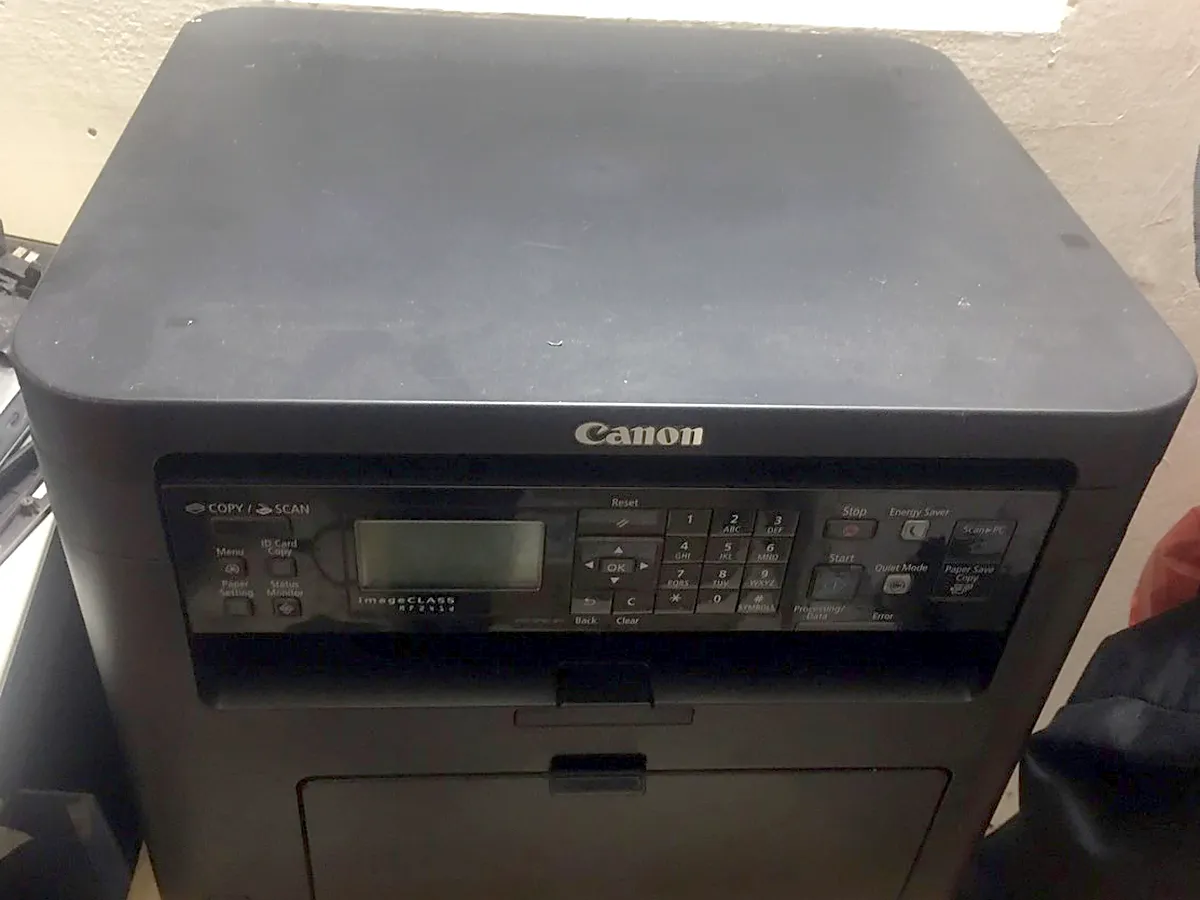
Máy In Canon MF241d Không Scan Được Vào Máy Tính: Cài Driver Quét Đúng Cách
Thu Mua Thanh Lý Máy In Đa Năng Cũ, Hỏng (In – Scan – Copy – Fax) Tại Hà Nội
Canon MF3010 hỏng đèn scan, thanh CIS: copy ra đen, sọc, cách phân biệt, khi nào thay
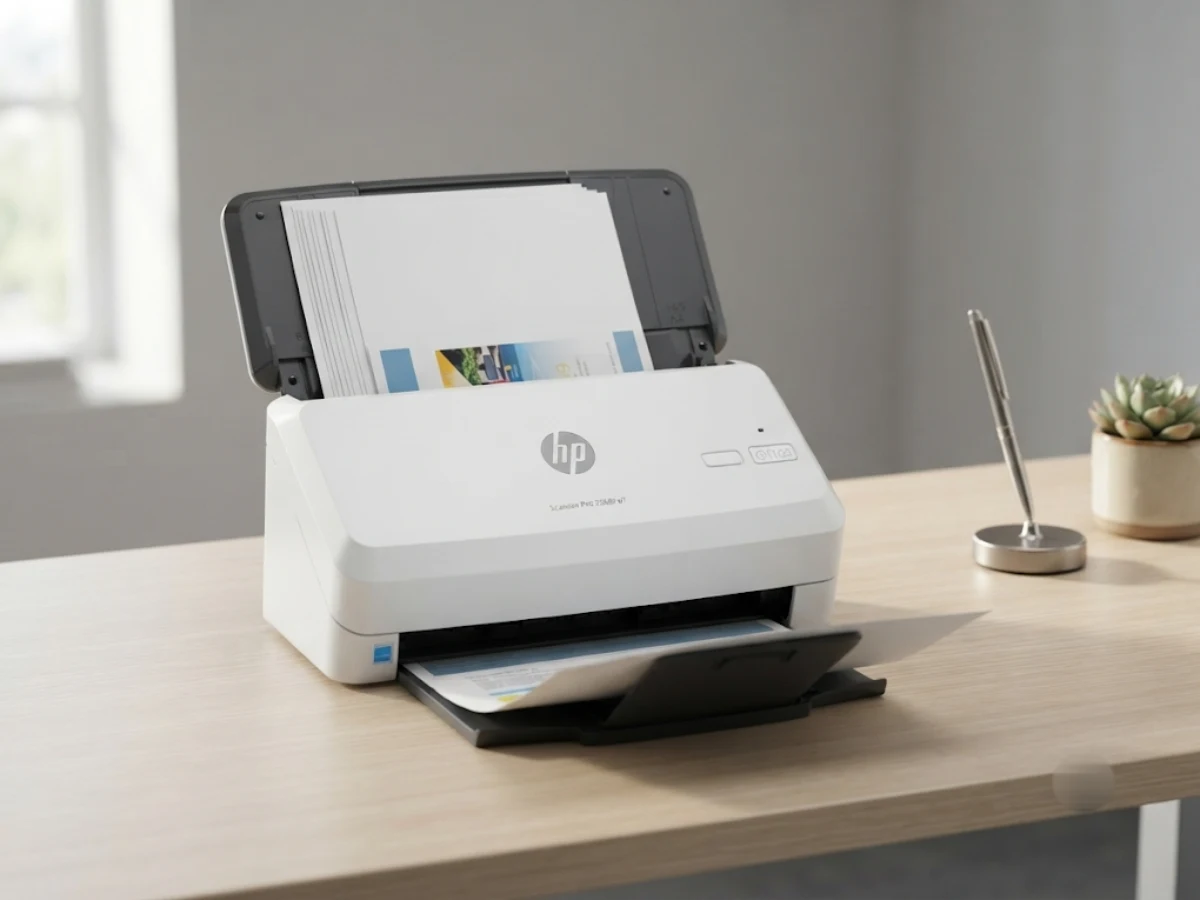
HP ScanJet Pro 2000 s1, s2 scan ra đen, sọc: kiểm tra kính quét, cài đặt và thanh CIS
Cách Scan Tài Liệu Từ Máy In Đa Năng Vào Máy Tính Windows 10, 11
