
Cách photo căn cước công dân 2 mặt trên 1 mặt giấy A4
Trả lời nhanh
Dùng chức năng ID Card Copy (ID Copy) trên máy photo, máy in đa năng: quét mặt trước, lật thẻ, quét mặt sau, máy in cả hai mặt lên một tờ A4.
- Đặt thẻ úp xuống kính, đúng vị trí máy đánh dấu; lật mặt sau đặt đúng chỗ cũ.
- Máy không có ID Copy: photo mặt trước ở nửa trên, nạp lại tờ giấy, photo mặt sau ở nửa dưới.
- Giữ tỉ lệ 100%, đóng nắp kính để nền không đen.
- Bảo mật: nhớ lấy thẻ ra khỏi kính, huỷ bản photo hỏng.
Bản photo bị mờ, có vệt, gửi ảnh qua Zalo 0983 504 555.
Photo căn cước công dân (CCCD) để nộp hồ sơ là việc văn phòng nào cũng gặp. Cách nhanh và gọn nhất là photo cả hai mặt thẻ lên cùng một mặt giấy A4, mặt trước ở trên, mặt sau ở dưới. Phần lớn máy in đa năng và máy photocopy văn phòng có sẵn chức năng ID Card Copy làm việc này tự động; máy không có chức năng này vẫn làm được bằng cách thủ công. Bài này hướng dẫn cả hai cách và các mẹo để bản photo rõ, đúng kích thước.
Bài viết thuộc chuyên mục chia sẻ kiến thức máy in, máy văn phòng của Thần Vũ.
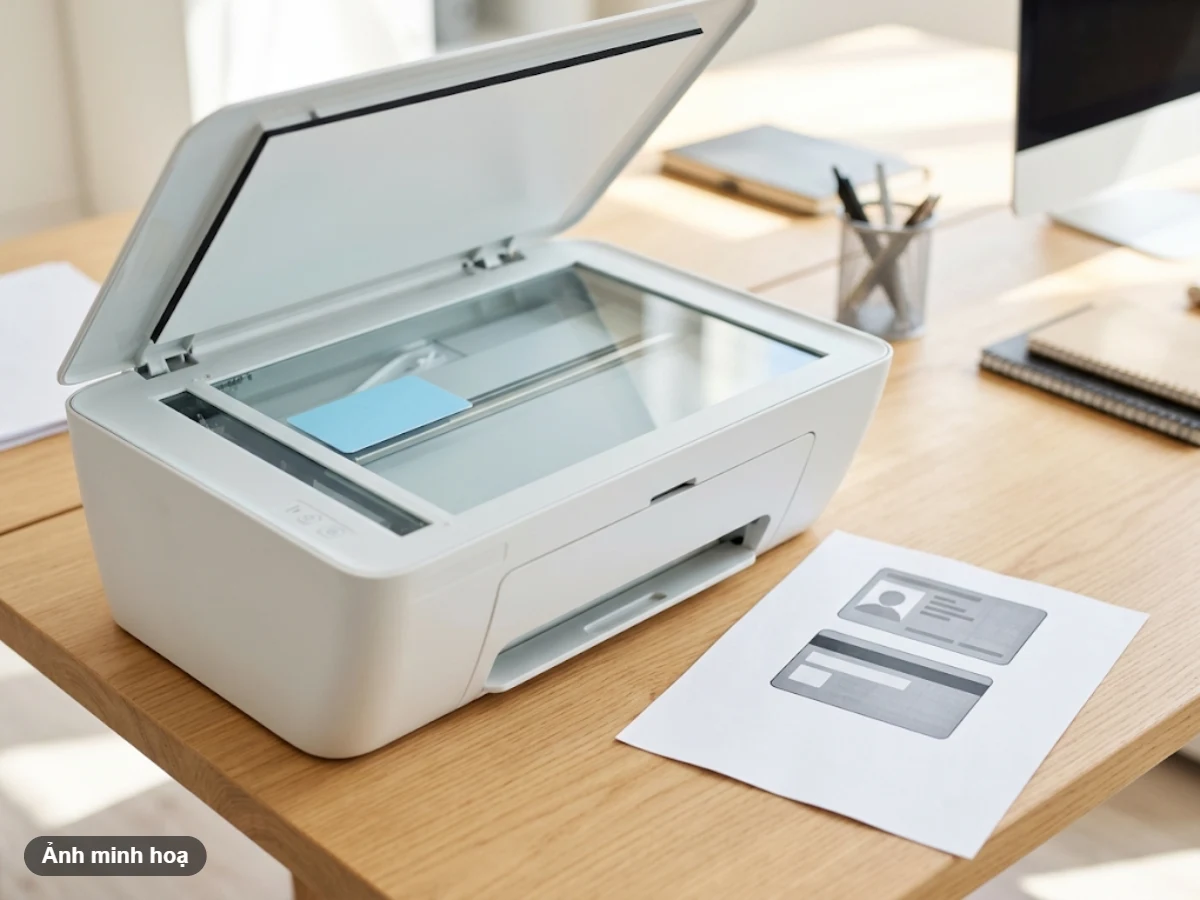
Cách 1: Dùng chức năng ID Card Copy (nhanh nhất)
Chức năng này có tên khác nhau tuỳ hãng: ID Card Copy, ID Copy, 2-Sided ID Copy hoặc Card Copy. Một số máy có hẳn nút riêng trên bảng điều khiển, máy khác nằm trong menu Copy. Các bước chung:
- Mở nắp kính, đặt thẻ úp mặt trước xuống kính, sát vào vị trí máy chỉ định (thường là góc có mũi tên hoặc vùng đánh dấu hình thẻ, cách mép một chút).
- Bấm nút ID Card Copy (hoặc vào Copy → ID Card Copy) rồi bấm Start / Bắt đầu. Máy quét mặt trước và báo lật thẻ.
- Lật thẻ sang mặt sau, đặt đúng vị trí cũ, đóng nắp, bấm Start lần nữa.
- Máy in ra một tờ A4 có mặt trước ở nửa trên, mặt sau ở nửa dưới.
| Loại máy | Chức năng thường gặp |
|---|---|
| Máy in đa năng laser Canon (dòng MF) | Nút hoặc mục ID Card Copy trong menu Copy (tuỳ model) |
| Máy in đa năng Brother (DCP, MFC) | 2-Sided ID Copy / ID Copy trên bảng điều khiển |
| Máy in đa năng HP LaserJet MFP | ID Copy trong menu Copy |
| Máy photocopy Ricoh, Toshiba, Canon iR, Kyocera | ID Card Copy / Card Copy trong mục chức năng copy |
| Máy in phun đa năng (Epson L, Canon G, Brother T) | Nhiều model có chế độ ID Card Copy, máy không có thì làm thủ công |
Nếu không thấy chức năng này trên máy, hãy tra hướng dẫn sử dụng theo đúng model hoặc chuyển sang cách 2.
Cách 2: Photo thủ công hai mặt lên một tờ
Dùng được với mọi máy photo, máy in đa năng có kính quét:
- Photo mặt trước: đặt thẻ úp xuống kính ở vùng tương ứng với nửa trên của tờ A4 (thường là gần mép đặt giấy), photo 1 bản ở tỉ lệ 100%.
- Đánh dấu chiều giấy: lấy tờ vừa photo, đánh một dấu nhỏ bằng bút chì ở góc để biết chiều.
- Nạp lại tờ giấy vào khay tay hoặc khay giấy sao cho lần in tiếp theo in lên cùng mặt đã có hình. Chiều đặt giấy khác nhau theo từng máy, nên thử trước với giấy nháp.
- Photo mặt sau: lật thẻ, đặt ở vùng tương ứng với nửa dưới tờ A4, photo tiếp.
Cách khác nhanh hơn với số lượng ít: đặt cùng lúc hai thẻ (hoặc mặt trước của thẻ và mặt sau của bản photo cắt sẵn) lên kính, cách nhau vài cm, rồi photo một lần. Với máy laser thông thường, nên tránh đưa tờ giấy đã qua sấy vào in lại quá nhiều lần vì giấy dễ cong, dễ kẹt.
Mẹo để bản photo căn cước rõ, đẹp
- Giữ tỉ lệ 100%: không phóng to hay thu nhỏ trừ khi nơi nhận hồ sơ yêu cầu.
- Lau sạch kính quét bằng khăn mềm hơi ẩm, kính bẩn làm bản photo có chấm đen, vệt mờ.
- Chọn chế độ Ảnh hoặc Văn bản/Ảnh (Text/Photo) để ảnh chân dung không bị đen kịt; giảm độ đậm (Density) nếu nền in ra bị xám.
- Đóng nắp kính hoặc đặt một tờ giấy trắng lên thẻ để nền xung quanh không bị đen.
- Đặt thẻ thẳng theo mép kính để bản photo không bị nghiêng.
- Cần nộp bản điện tử thì quét thành file PDF theo hướng dẫn cách scan tài liệu từ máy in vào máy tính.
Lưu ý bảo mật giấy tờ cá nhân
- Photo xong nhớ lấy thẻ ra khỏi kính; để quên CCCD trên máy photo văn phòng là chuyện rất hay gặp.
- Bản photo hỏng, in thừa nên huỷ hoặc xé nhỏ, không bỏ nguyên vào thùng rác.
- Khi quét ra file, xoá file trong thư mục chung hoặc email sau khi gửi xong nếu không cần lưu.
- Có thể ghi thêm mục đích sử dụng lên bản photo (ví dụ "Chỉ dùng để nộp hồ sơ …") để hạn chế bị dùng vào việc khác.
Lỗi thường gặp khi photo căn cước
| Hiện tượng | Nguyên nhân | Cách khắc phục |
|---|---|---|
| Mặt sau đè lên mặt trước | Đặt thẻ sai vị trí ở lần quét thứ hai | Đặt thẻ đúng vùng máy chỉ định, sát mép |
| Bị mất một góc thẻ | Đặt thẻ sát mép kính quá, ngoài vùng quét | Lùi thẻ vào trong khoảng vài mm |
| Ảnh chân dung đen, mất chi tiết | Chế độ Văn bản, độ đậm cao | Chọn chế độ Ảnh, giảm Density |
| Bản photo có vệt dọc, chấm đen | Kính quét hoặc trống, hộp mực bẩn | Lau kính; nếu vẫn bị, kiểm tra hộp mực, trống |
Bản photo bị vệt, bị mờ ngay cả khi photo tài liệu thường thì nguyên nhân nằm ở máy, xem thêm máy in in mờ, nhạt. Văn phòng photo nhiều giấy tờ có thể tham khảo cách chọn máy in đa năng có khay ADF, copy 2 mặt hoặc cân nhắc mua hay thuê máy photocopy. Linh kiện thay thế cho máy photo tra tại trang máy photocopy.
Xem thêm: cách photo 2 mặt, phóng to thu nhỏ A3, A4 trên máy photocopy.
Câu hỏi thường gặp
Photo căn cước công dân 2 mặt trên 1 mặt giấy có được không?
Được, đây là cách photo phổ biến để nộp hồ sơ. Tuy vậy mỗi nơi nhận hồ sơ có thể có yêu cầu riêng về cách trình bày, nên hỏi trước nếu không chắc.
Máy in của tôi không có nút ID Card Copy thì làm sao?
Kiểm tra trong menu Copy vì nhiều máy để chức năng này trong menu chứ không có nút riêng. Nếu máy không có, làm thủ công: photo mặt trước ở nửa trên tờ giấy, nạp lại tờ giấy đúng chiều rồi photo mặt sau ở nửa dưới.
Máy in không có kính quét có photo căn cước được không?
Máy chỉ in, không có bộ phận quét thì không photo được. Máy đa năng chỉ có khay nạp tài liệu tự động (ADF) cũng không nên đưa thẻ cứng vào khay vì dễ kẹt và trầy thẻ; cần máy có mặt kính quét.
Photo căn cước nên chọn tỉ lệ bao nhiêu?
Nên để 100% để bản photo đúng kích thước thật của thẻ. Chỉ phóng to khi nơi nhận yêu cầu hoặc khi cần đọc rõ chi tiết nhỏ.
Chế độ ID Card Copy có dùng được cho thẻ khác không?
Được. Chức năng này dùng cho các loại thẻ cỡ thẻ ngân hàng như bằng lái xe, thẻ bảo hiểm y tế, thẻ sinh viên, thẻ nhân viên. Giấy tờ khổ lớn hơn như hộ chiếu thì nên photo thường.
Vì sao photo căn cước bị đen nền xung quanh?
Do để mở nắp kính khi photo, ánh sáng bên ngoài làm vùng trống quanh thẻ bị in đen. Hãy đóng nắp kính hoặc đặt tờ giấy trắng phủ lên thẻ trước khi bấm photo.
Liên hệ Thần Vũ
Máy photo, máy in đa năng photo bị mờ, có vệt hoặc không quét được, gửi ảnh bản photo qua Zalo 0983 504 555 để kỹ thuật tư vấn, máy bàn 024 3992 1369. Kho & xưởng: Số 14–15, Ngách 76, Ngõ 172 Phú Diễn, Bắc Từ Liêm, Hà Nội – xem các cơ sở khác tại trang Liên hệ. Giờ làm việc 7h30 – 18h00, Thứ 2 – Thứ 7.
ƯU ĐÃI ĐẾN 70% KHI
ĐĂNG KÍ ONLINE
THÔNG TIN CỦA QUÝ KHÁCH
HOÀN TOÀN BẢO MẬT

Ricoh MP 6055 một ống mực in bao nhiêu trang: Type MP 6054, độ phủ 6% và cách tính
Thu mua máy photocopy cũ, hỏng, thanh lý văn phòng: cách định mức và quy trình
Ca Thực Tế: Thanh Lý 3 Máy Photocopy Cũ Canon iR1024, Toshiba e-Studio 550, Gestetner MP 2000Le Tại Cầu Giấy
Chuẩn bị gì trước khi thanh lý máy photocopy cũ: dữ liệu, bộ đếm, phụ kiện, lối đi
Toshiba e-STUDIO 6506AC in mờ, sọc chéo đều: có phải thiếu từ developer, kiểm gì
Ricoh MP 7502, MP 6002 bản copy nhoè, miết là trôi mực: cụm sấy, loại giấy, giấy ẩm
Fuji Xerox DocuCentre-IV 2060: khi nào thay drum, thông báo máy, dấu hiệu bản chụp
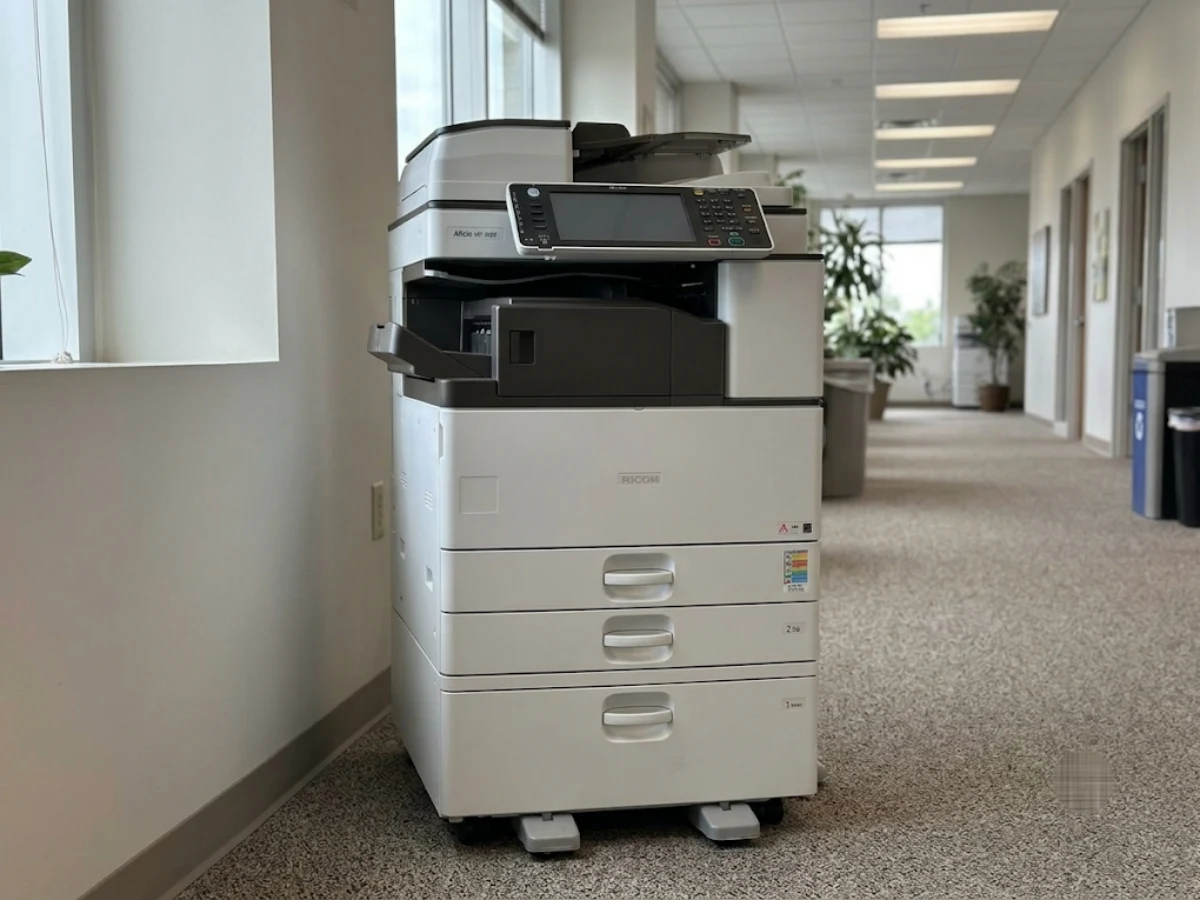
Ricoh MP 4002, MP 5002 khi nào thay drum: mốc bảo trì, dấu hiệu và phụ tùng đi kèm

Cách photo căn cước công dân 2 mặt trên 1 mặt giấy A4

Cách photo 2 mặt, phóng to thu nhỏ A3, A4 trên máy photocopy
