
Scan tài liệu nên chọn bao nhiêu DPI, PDF hay JPG và cách giảm dung lượng file scan
Trả lời nhanh
Scan tài liệu văn bản để lưu trữ, gửi email: chọn 200 đến 300 DPI, chế độ Grayscale (thang xám) hoặc Black & White, định dạng PDF; mỗi trang thường chỉ 50 đến 300 KB. Cần chuyển sang Word (OCR) chọn 300 DPI. Ảnh, giấy tờ màu chọn Color 300 DPI, lưu JPG hoặc PDF. Ảnh cũ cần phóng to chọn 600 DPI trở lên. File nặng thường do scan màu ở 600 DPI cho văn bản đen trắng; giảm bằng cách scan lại đúng chế độ hoặc nén PDF.
- PDF cho tài liệu nhiều trang, gửi email, nộp hồ sơ.
- JPG cho ảnh đơn lẻ, đăng web, gửi qua chat.
- DPI cao gấp đôi, dung lượng tăng khoảng 4 lần.
- Hồ sơ online thường giới hạn 1 đến 5 MB mỗi file: kiểm tra trước khi scan.
Cần máy in đa năng scan nhanh, scan 2 mặt cho văn phòng, gửi nhu cầu qua Zalo 0983 504 555.
Phần mềm scan của máy in đa năng có nhiều tuỳ chọn: độ phân giải, chế độ màu, định dạng file. Để mặc định sai, file scan có thể nặng hàng chục MB, không gửi email được hoặc bị cổng nộp hồ sơ từ chối; ngược lại để thấp quá thì chữ mờ, OCR sai. Bài này đưa ra thông số gợi ý cho từng nhu cầu và cách giảm dung lượng file scan.
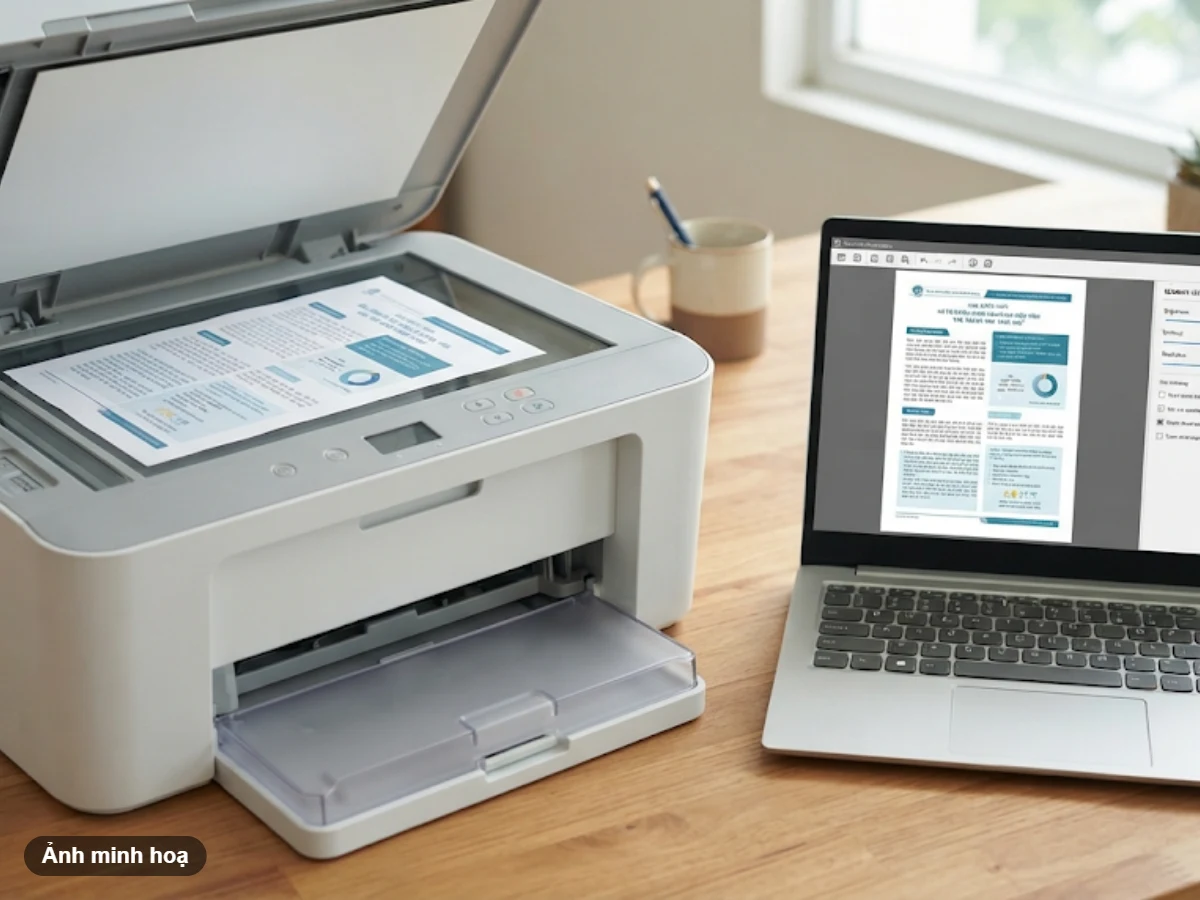
Thông số gợi ý theo nhu cầu
| Nhu cầu | DPI | Chế độ màu | Định dạng | Dung lượng mỗi trang (ước tính) |
|---|---|---|---|---|
| Văn bản lưu trữ, gửi email | 200 | Grayscale / B&W | 50 đến 200 KB | |
| Chuyển sang Word (OCR) | 300 | Grayscale | PDF / TIFF | 150 đến 400 KB |
| Giấy tờ có dấu đỏ, chữ ký màu | 300 | Color | 300 KB đến 1 MB | |
| Ảnh chụp, ảnh thẻ | 300 | Color | JPG | 1 đến 3 MB |
| Ảnh cũ cần phóng to, phục hồi | 600 đến 1200 | Color | TIFF / JPG chất lượng cao | 5 đến 30 MB |
| Bản vẽ, sơ đồ nét mảnh | 300 đến 400 | B&W hoặc Grayscale | 100 đến 500 KB |
Dung lượng thực tế tuỳ nội dung trang và phần mềm nén. Để scan nhiều trang vào một file, xem scan nhiều trang thành 1 file PDF.
Cách giảm dung lượng file scan
- Scan lại đúng chế độ: văn bản đen trắng chuyển từ Color sang Grayscale hoặc B&W, hạ từ 600 xuống 200 hoặc 300 DPI. Đây là cách hiệu quả nhất.
- Chọn mức nén trong phần mềm scan: nhiều máy có tuỳ chọn File Size Small/Medium/Large hoặc High Compression PDF.
- Nén PDF có sẵn: dùng Adobe Acrobat (Reduce File Size) hoặc công cụ nén PDF; với tài liệu mật, ưu tiên phần mềm cài trên máy thay vì website.
- Tách file: hồ sơ quá dài chia thành nhiều file theo mục.
Lưu ý để bản scan rõ
- Lau mặt kính scan trước khi scan: vệ sinh mặt kính scan, kính ADF.
- Đặt giấy sát góc mũi tên, đậy nắp kín để không viền đen.
- Cần chỉnh sửa nội dung: scan ra file Word chỉnh sửa được.
- Gửi thẳng qua email từ máy in: cài scan to email.
Xem thêm: scan ảnh cũ giữ màu đẹp.
Câu hỏi thường gặp
Scan tài liệu nên để bao nhiêu DPI?
Văn bản 200 đến 300 DPI là đủ; cần OCR chọn 300 DPI; ảnh cũ cần phóng to chọn 600 DPI trở lên.
Scan ra PDF hay JPG?
PDF cho tài liệu nhiều trang và hồ sơ; JPG cho ảnh đơn lẻ, đăng web hoặc gửi qua chat.
Vì sao file scan nặng quá?
Thường do scan màu ở DPI cao cho văn bản đen trắng; chuyển sang Grayscale 200 đến 300 DPI sẽ nhẹ hơn nhiều.
Làm sao giảm dung lượng PDF đã scan?
Dùng chức năng nén PDF (Reduce File Size) hoặc scan lại với chế độ và DPI thấp hơn.
Scan giấy tờ có dấu đỏ nên chọn chế độ gì?
Chọn Color 300 DPI để giữ màu dấu và chữ ký.
DPI cao hơn có luôn tốt hơn?
Không, quá cao làm file nặng, scan chậm mà văn bản không rõ thêm; chỉ ảnh và bản vẽ chi tiết mới cần DPI cao.
Liên hệ Thần Vũ
Cần máy in đa năng, máy scan tài liệu cho văn phòng tại Hà Nội, liên hệ Thần Vũ qua Zalo 0983 504 555, máy bàn 024 3992 1369. Kho & xưởng: Số 14–15, Ngách 76, Ngõ 172 Phú Diễn, Bắc Từ Liêm, Hà Nội – xem các cơ sở khác tại trang Liên hệ. Giờ làm việc 7h30 – 18h00, Thứ 2 – Thứ 7.
ƯU ĐÃI ĐẾN 70% KHI
ĐĂNG KÍ ONLINE
THÔNG TIN CỦA QUÝ KHÁCH
HOÀN TOÀN BẢO MẬT

Cách in bản test đầu in Canon G1010, G1000: thao tác nút, máy tính, đọc mẫu
Epson L1800 in sai màu so với file thiết kế: kiểm vòi phun, quản lý màu, giấy, mực
Thay vỏ, khung xương máy in đen trắng, máy in màu các mã tại Hà Nội
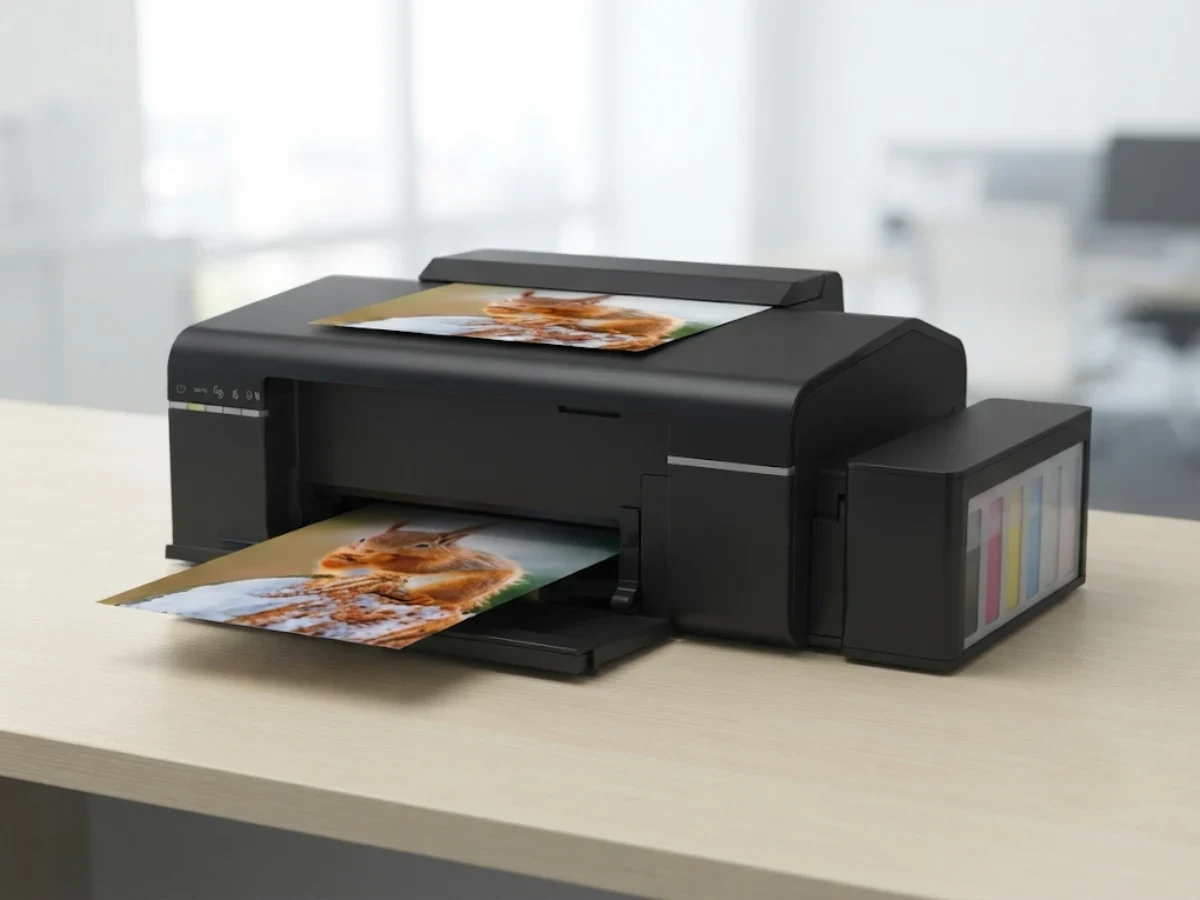
Hướng dẫn sử dụng Epson L805, L1800: nạp mực, chọn giấy, in đĩa, vận chuyển máy
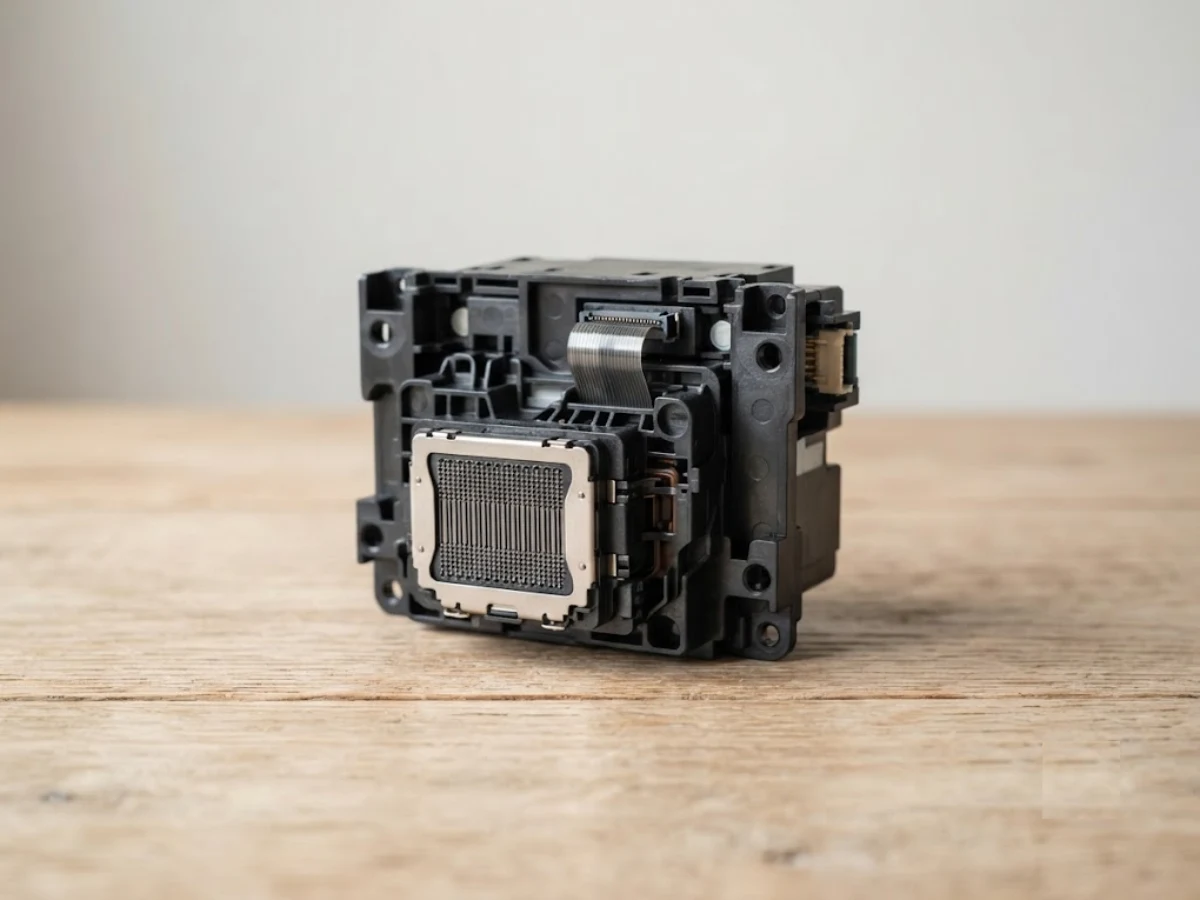
Vách ngăn đầu in máy in Epson là gì? Phân biệt thông vách, tắc đầu và đầu in tốt qua bản test
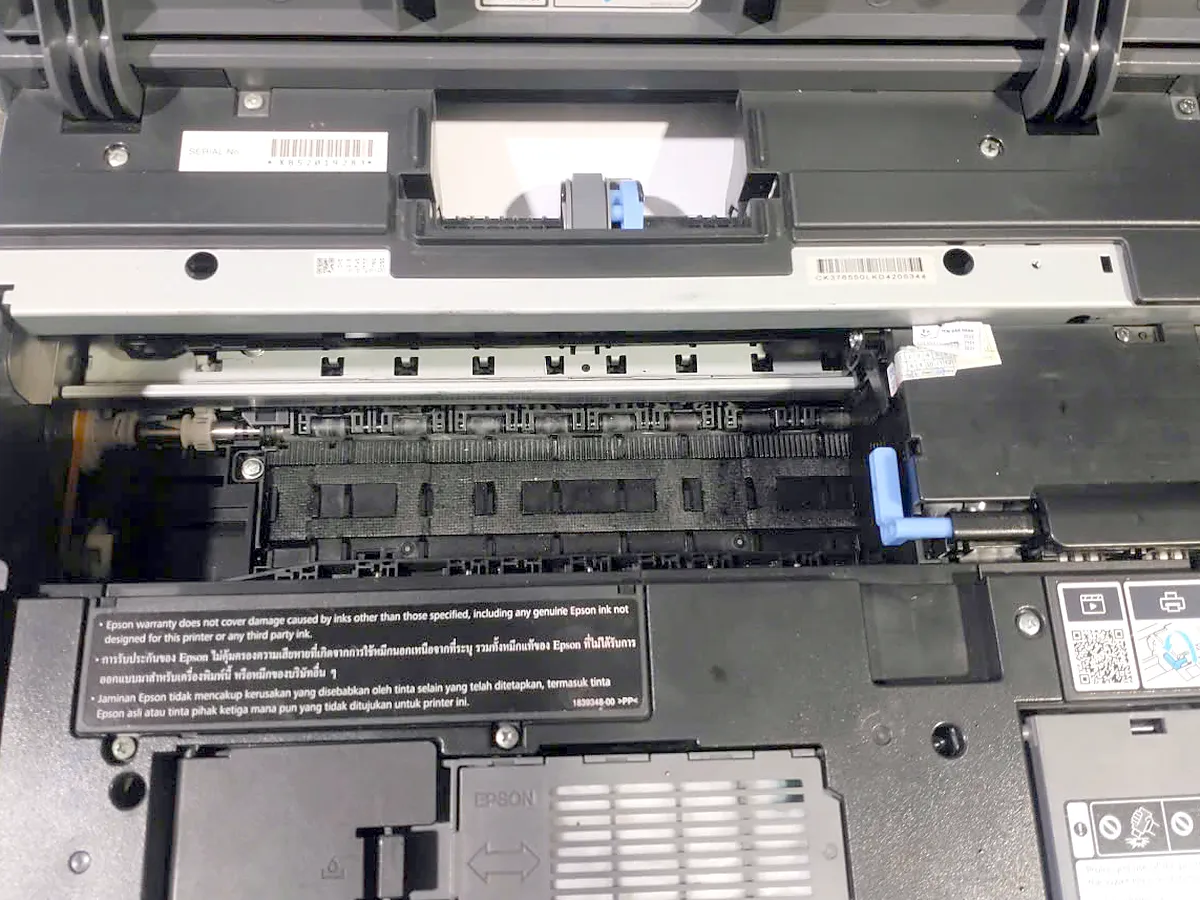
Máy In Epson L8050 In Ảnh Ám Xanh, Sai Màu: Cách Xử Lý Và Chỉnh Màu Chuẩn
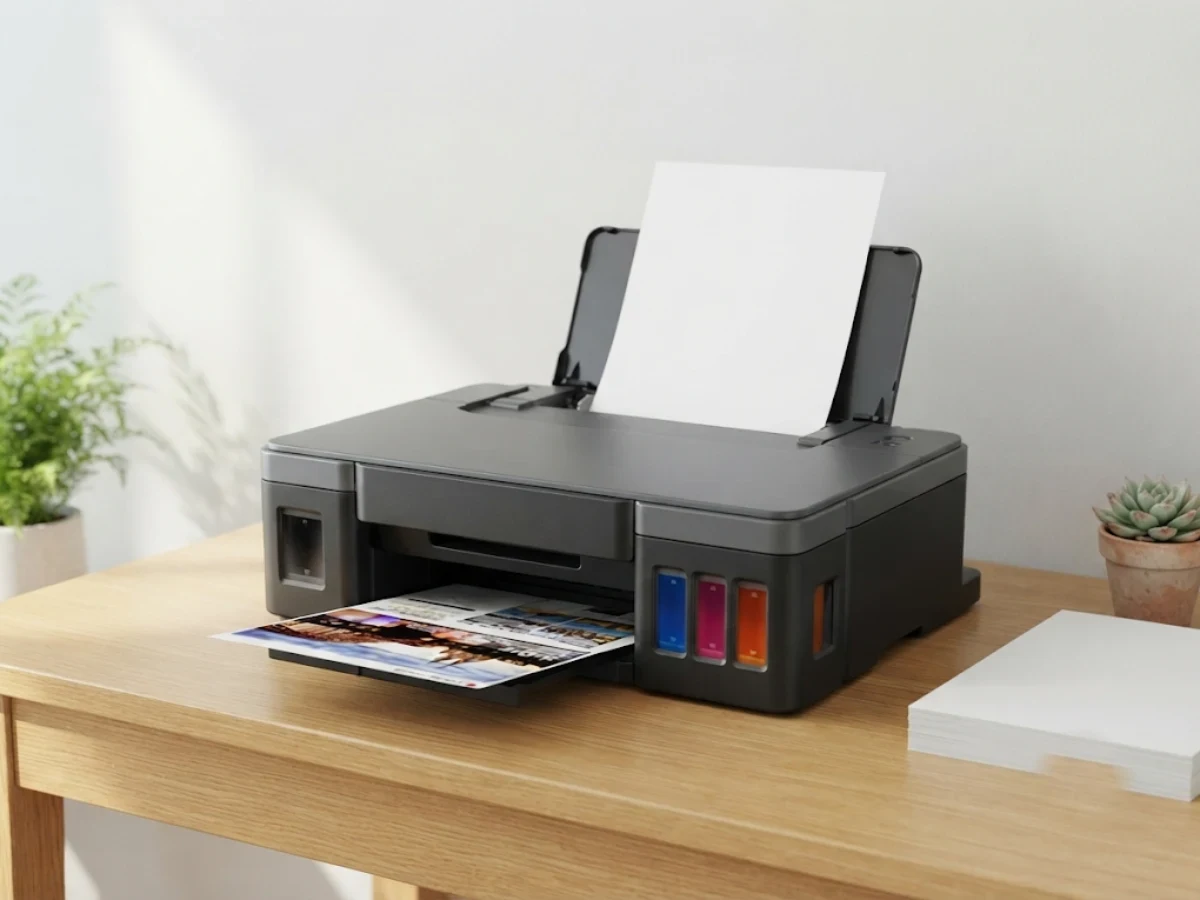
Canon G1010 in bóng chữ, chữ chồng lên nhau: căn chỉnh đầu in, thước mã hoá
HP M404 in xéo, lệch lề trên dưới, hình vuông thành hình thoi: cách sửa
Máy In Epson L3250 Nghẹt Màu Đỏ (Magenta): Nguyên Nhân Và Cách Xử Lý
