
Cách vệ sinh mặt kính scan, kính ADF để bản photo, scan không bị sọc, chấm bẩn
Trả lời nhanh
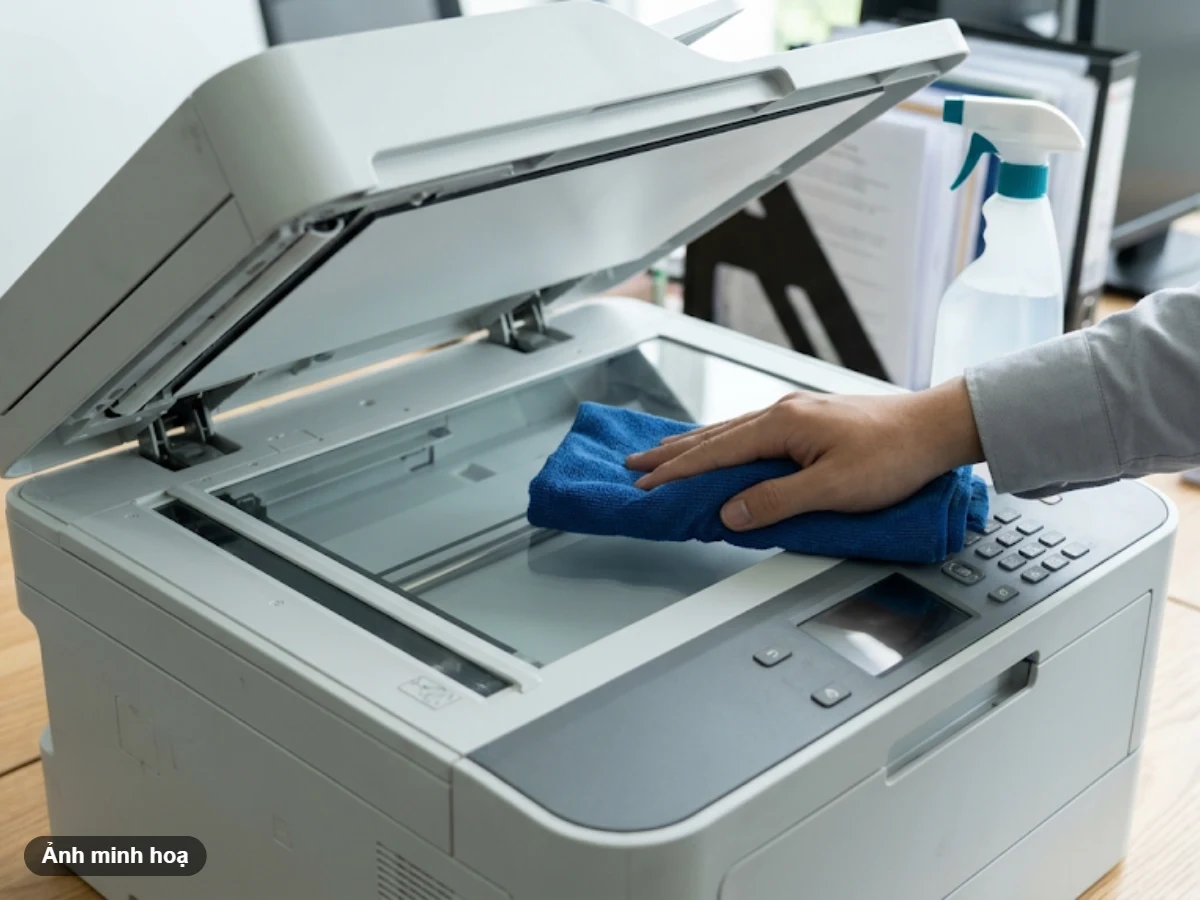
Bản scan, bản photo có chấm đen, vệt bẩn cố định thường do mặt kính phẳng hoặc tấm trắng dưới nắp bẩn; sọc dọc chạy suốt trang chỉ khi dùng khay ADF thường do dải kính hẹp của ADF (nằm bên trái mặt kính lớn) dính bụi, mực, vết bút xoá. Vệ sinh: tắt máy, xịt dung dịch lau kính lên khăn mềm không xơ (không xịt thẳng lên kính), lau mặt kính lớn, dải kính ADF, tấm trắng dưới nắp và con lăn ADF, để khô rồi scan thử.
- Không dùng cồn mạnh, aceton, xăng hay khăn giấy thô: dễ làm mờ, xước kính.
- Dải kính ADF là chỗ hay bị bỏ quên nhất; vết bẩn nhỏ cũng thành sọc dài cả trang.
- Bút xoá, keo, ghim trên bản gốc là nguyên nhân chính làm bẩn kính.
- Định kỳ: lau mặt kính hằng tuần với máy photo dùng nhiều, hằng tháng với máy văn phòng nhỏ.
Đã lau sạch mà bản scan vẫn sọc, đen một vệt, gửi ảnh qua Zalo 0983 504 555.
Văn phòng photo, scan nhiều thì mặt kính bám bụi, vân tay, mực bột và vết bút xoá rất nhanh. Bản in từ máy tính vẫn sạch nhưng bản photo, bản scan lại lấm tấm chấm đen hoặc có một sọc dọc từ đầu đến cuối trang. Đa số trường hợp chỉ cần vệ sinh đúng chỗ. Bài này chỉ vị trí cần lau, dụng cụ phù hợp và cách nhận biết khi lỗi nằm ở linh kiện.
Nhận biết vết bẩn ở đâu qua bản scan
| Hiện tượng | Vị trí bẩn thường gặp | Cách kiểm tra |
|---|---|---|
| Sọc dọc mảnh chỉ khi scan bằng ADF | Dải kính hẹp của ADF | Scan cùng tờ trên mặt kính lớn: hết sọc thì đúng |
| Chấm, vệt bẩn ở cùng vị trí mọi bản | Mặt kính lớn | Scan khi không đặt giấy, nhìn vết lặp lại |
| Nền xám, viền bẩn quanh bản gốc nhỏ | Tấm trắng mặt dưới nắp | Lau tấm trắng, scan lại |
| Bản in từ máy tính cũng bẩn | Không phải kính scan; lỗi phần in (trống, gạt mực) | In một trang từ máy tính để so sánh |
| ADF kéo lệch, nhăn bản gốc | Con lăn, đệm tách giấy ADF bẩn, mòn | Lau con lăn; mòn thì thay |
Dụng cụ cần chuẩn bị
- Khăn microfiber hoặc khăn mềm không xơ (2 cái: 1 ẩm, 1 khô).
- Dung dịch lau kính thông thường hoặc nước sạch; cồn isopropyl pha loãng cho vết mực khó.
- Tăm bông cho mép kính và khe hẹp.
- Không dùng: dao cạo, giấy nhám, aceton, xăng, khăn giấy thô.
Các bước vệ sinh
- Tắt máy, rút điện, mở nắp máy scan.
- Mặt kính lớn: xịt dung dịch lên khăn (không xịt thẳng lên kính để nước không chảy vào khe), lau theo một chiều, rồi lau khô.
- Dải kính ADF: là khe kính hẹp ở cạnh trái mặt kính lớn (nằm dưới đường đi của giấy từ khay ADF). Lau kỹ dọc theo chiều dài, chú ý vết bút xoá, keo.
- Tấm trắng dưới nắp và thanh nhựa trắng phía trên dải kính ADF: lau nhẹ bằng khăn ẩm.
- Con lăn ADF: mở nắp trên của khay ADF, lau con lăn cao su bằng khăn hơi ẩm, xoay để lau đều.
- Để khô vài phút, cắm điện, scan thử một trang trắng và một trang văn bản.
Lau rồi vẫn còn sọc, chấm
- Kính bị xước hoặc dính mực bột lâu ngày không lau được: cần thay kính.
- Thanh CIS/đèn scan hỏng: bản scan có sọc màu, vệt đen dày, tối một bên; xem dấu hiệu hỏng đèn scan, thanh CIS.
- Sọc đen chỉ khi dùng ADF dù kính sạch: xem lỗi sọc đen khi dùng khay ADF.
- Bản scan lệch, nghiêng: xem bản photo, scan bị lệch nghiêng.
- Nằm trong kế hoạch bảo trì chung: lịch bảo trì máy in văn phòng định kỳ.
Xem thêm: scan 2 mặt tự động bằng ADF.
Câu hỏi thường gặp
Vì sao bản photo, scan có sọc dọc?
Nếu sọc chỉ xuất hiện khi dùng khay ADF, nguyên nhân thường là dải kính hẹp của ADF bị bẩn; lau sạch dải kính đó là hết.
Lau mặt kính scan bằng gì?
Khăn mềm không xơ với dung dịch lau kính hoặc nước sạch, xịt lên khăn trước; vết mực khó dùng cồn isopropyl pha loãng.
Có được xịt nước lau kính thẳng lên mặt kính không?
Không nên, dung dịch có thể chảy vào khe, làm ẩm thanh CIS và mạch bên dưới.
Bao lâu nên lau kính scan một lần?
Máy photo, scan nhiều nên lau hằng tuần; máy văn phòng nhỏ khoảng mỗi tháng hoặc khi thấy bản scan bẩn.
Lau sạch rồi vẫn có vệt đen?
Có thể kính xước, mực bám cứng, hoặc thanh CIS, đèn scan hỏng; cần kỹ thuật kiểm tra.
Bản in từ máy tính cũng có vệt bẩn thì sao?
Khi đó lỗi ở phần in như trống, gạt mực, cụm sấy chứ không phải kính scan.
Liên hệ Thần Vũ
Cần vệ sinh, bảo dưỡng máy in đa năng, máy photocopy tại Hà Nội, liên hệ Thần Vũ qua Zalo 0983 504 555, máy bàn 024 3992 1369. Kho & xưởng: Số 14–15, Ngách 76, Ngõ 172 Phú Diễn, Bắc Từ Liêm, Hà Nội – xem các cơ sở khác tại trang Liên hệ. Giờ làm việc 7h30 – 18h00, Thứ 2 – Thứ 7.
ƯU ĐÃI ĐẾN 70% KHI
ĐĂNG KÍ ONLINE
THÔNG TIN CỦA QUÝ KHÁCH
HOÀN TOÀN BẢO MẬT

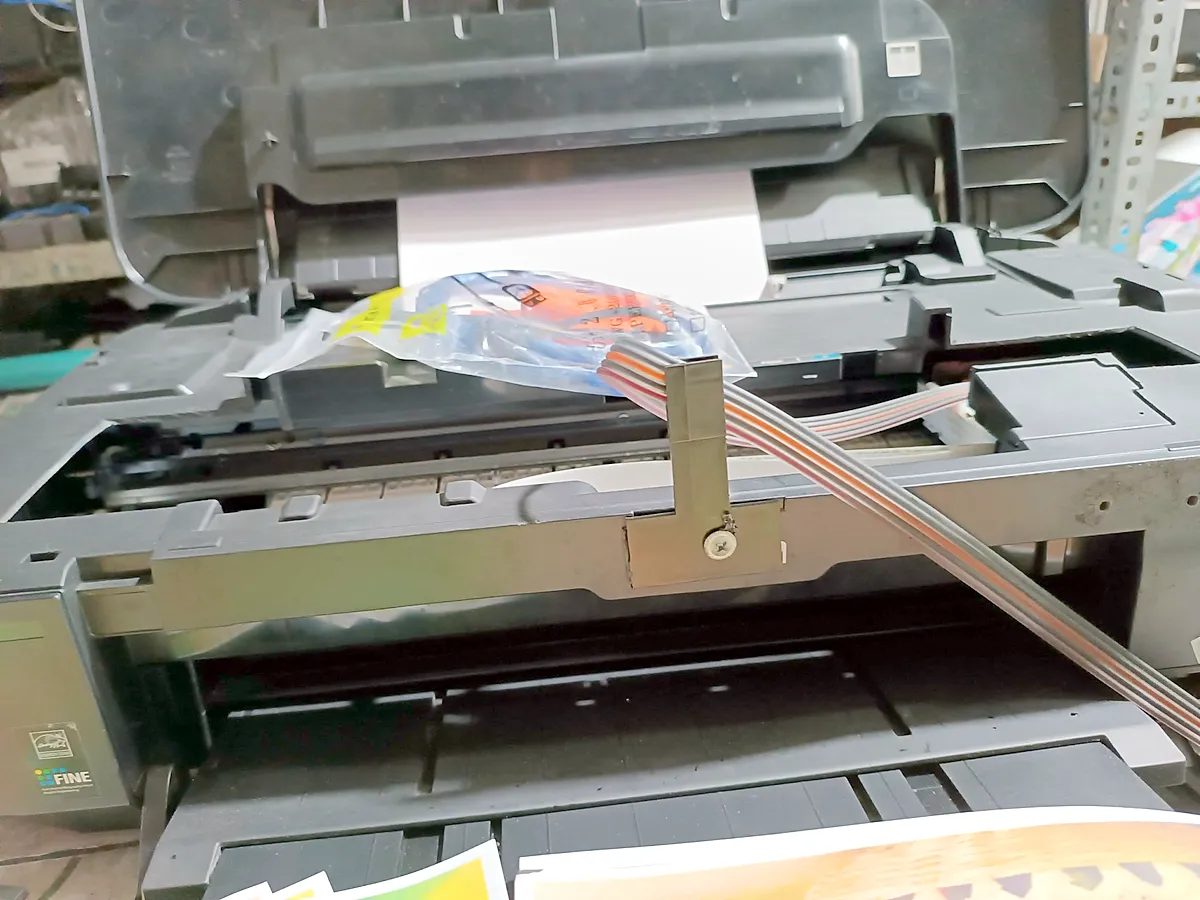
Hướng Dẫn Sử Dụng Máy In Phun Màu Canon iX6770 Từ A–Z: Lắp Đặt, In A3, Bảo Dưỡng
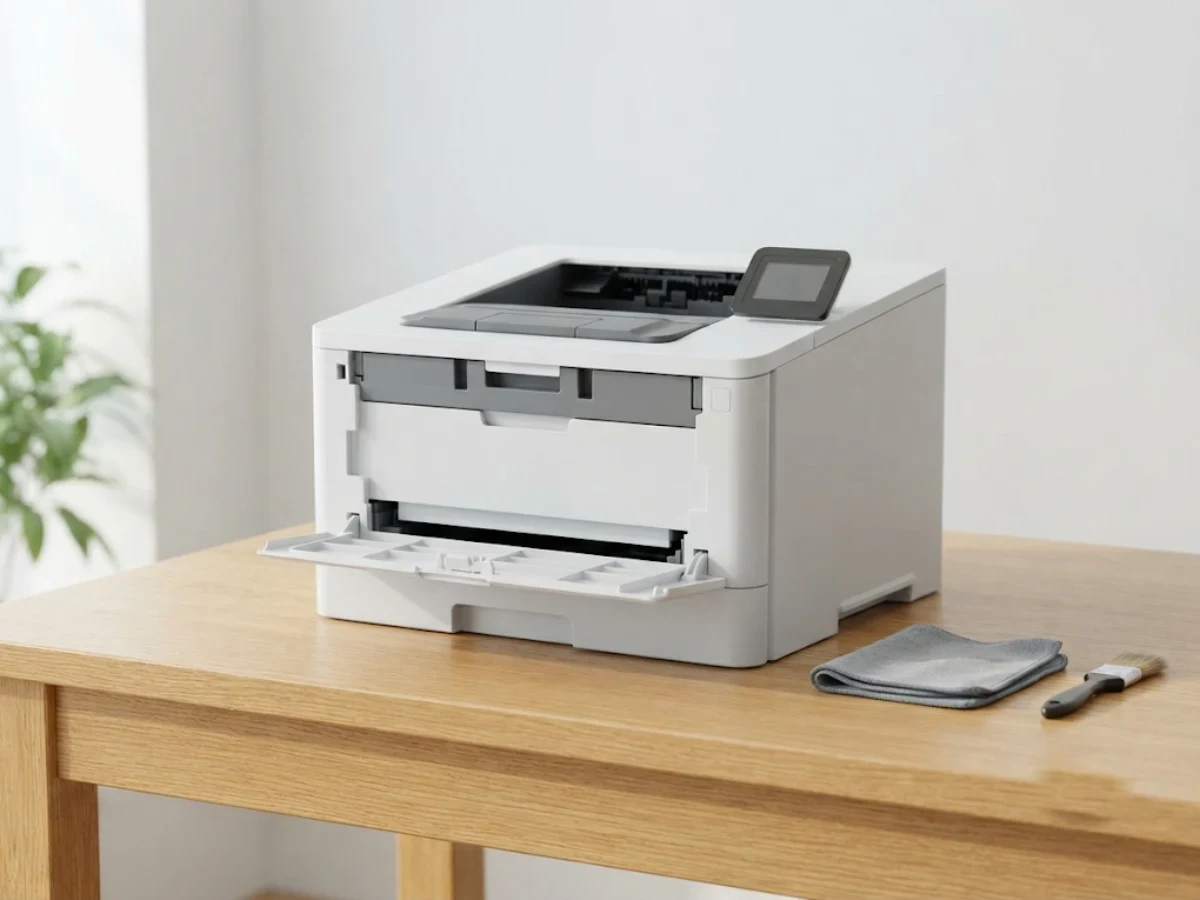
Bảo dưỡng máy in laser đen trắng tại nhà, văn phòng ở Hà Nội: hạng mục, quy trình
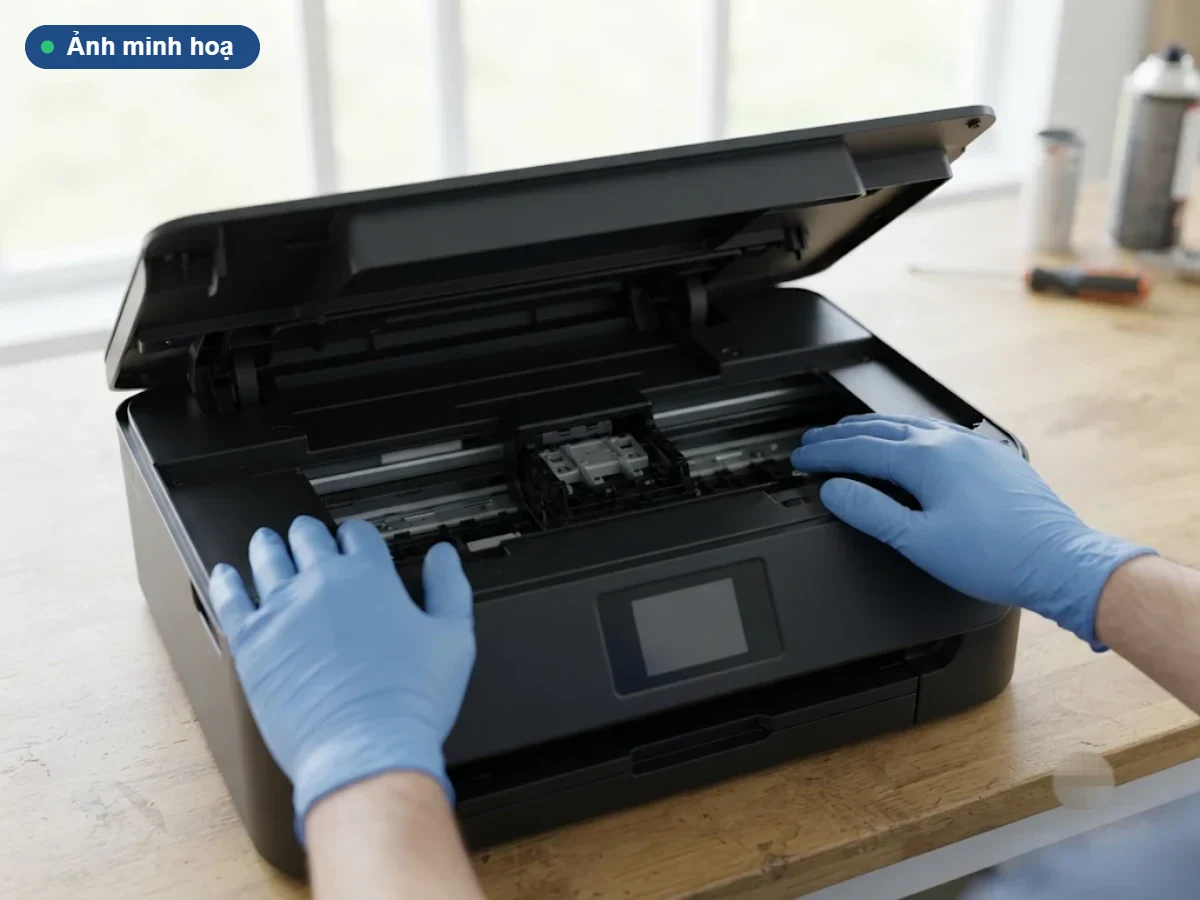
Bảo dưỡng máy in phun màu định kỳ: việc tự làm, việc của xưởng, checklist
Mẹo dùng máy in kéo dài tuổi thọ linh kiện: con lăn, cụm sấy, trống, đầu phun
Vệ sinh máy in tại nhà an toàn: việc chủ máy tự làm và việc để kỹ thuật, Hà Nội
Tác hại khi dùng giấy in quá mỏng, kém chất lượng và cách chọn, bảo quản giấy
Bảo Dưỡng Máy In Văn Phòng: Quy Trình 6 Bước, Bảng Giá Và Gói Định Kỳ
