
Cách cài Scan to Folder (SMB) cho máy photocopy, máy in đa năng trên Windows 10, 11
Trả lời nhanh
Tạo thư mục chia sẻ trên máy tính (ví dụ \\192.168.1.20\Scan) bằng tài khoản Windows có mật khẩu, rồi khai báo đường dẫn, tài khoản, mật khẩu vào sổ địa chỉ SMB trên trang quản trị web của máy photocopy.
- Máy tính: đặt IP tĩnh, mạng Private, cấp quyền Change cho tài khoản scan.
- Máy photocopy: Address Book → thêm SMB, bấm Connection Test trước khi lưu.
- Sai mật khẩu: dùng mật khẩu thật, không phải mã PIN Windows.
- Máy đời cũ không kết nối Windows 10, 11: cập nhật firmware hỗ trợ SMB mới.
Cài không được, chụp màn hình lỗi gửi Zalo 0983 504 555.
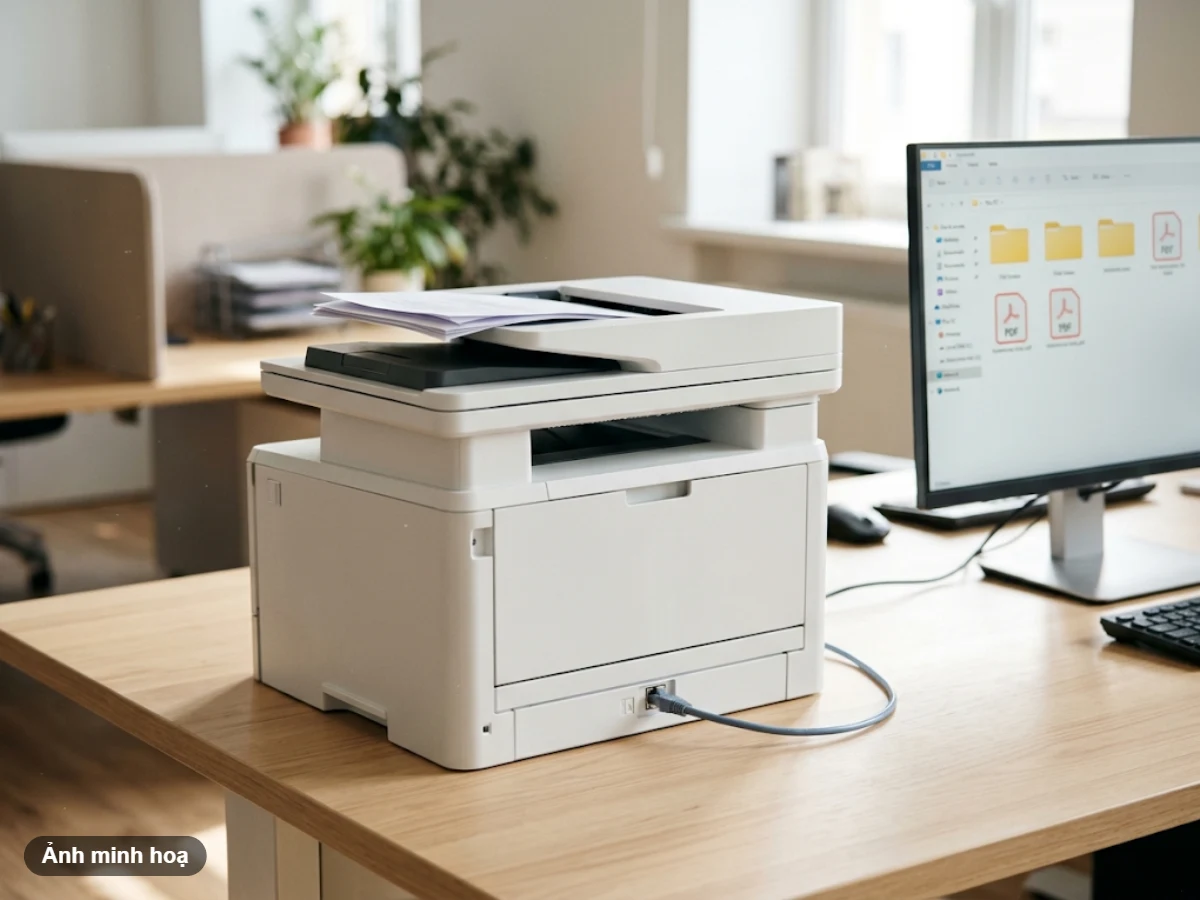
Máy photocopy và máy in đa năng có cổng mạng thường hỗ trợ Scan to Folder (quét về thư mục chia sẻ trên máy tính qua giao thức SMB): đặt xấp tài liệu vào khay, chọn tên người nhận trên màn hình máy, bấm Start là file PDF tự nằm trong thư mục trên máy tính, không cần cài phần mềm hay cắm USB. Bài này hướng dẫn cách cài đặt trên Windows 10, 11 và cách xử lý các lỗi hay gặp như sai mật khẩu, không kết nối được thư mục.
Bài viết thuộc chuyên mục chia sẻ kiến thức máy in, máy văn phòng của Thần Vũ.
Chuẩn bị
- Máy photocopy, máy in đa năng có cổng LAN hoặc Wi-Fi, đã có địa chỉ IP (nên đặt IP tĩnh).
- Máy tính nhận file cũng nên đặt IP tĩnh hoặc dùng tên máy tính cố định, vì đường dẫn thư mục dựa vào địa chỉ này.
- Một tài khoản Windows có mật khẩu trên máy tính nhận file. Windows không cho truy cập thư mục chia sẻ bằng tài khoản không có mật khẩu.
- Máy tính và máy photocopy cùng mạng nội bộ, mạng trên máy tính đặt là Private.
Bước 1: Tạo và chia sẻ thư mục trên máy tính
- Tạo thư mục, ví dụ C:\Scan (tên ngắn, không dấu, không khoảng trắng để tránh lỗi).
- Nhấp chuột phải thư mục → Properties → tab Sharing → Advanced Sharing → tích Share this folder, đặt Share name là Scan.
- Bấm Permissions, thêm tài khoản dùng để scan và cấp quyền Change (hoặc Full Control). Bấm OK.
- Tab Security: đảm bảo tài khoản này có quyền Modify / Write vào thư mục.
- Ghi lại đường dẫn dạng \\192.168.1.20\Scan (IP máy tính và tên chia sẻ). Mở Command Prompt gõ ipconfig để xem IPv4 của máy tính.
Thao tác chia sẻ trong Windows tương tự bài chia sẻ máy in qua mạng LAN; nên bật File and printer sharing cho mạng Private.
Bước 2: Khai báo thư mục trên máy photocopy
Cách dễ nhất là vào trang quản trị web của máy: mở trình duyệt, gõ địa chỉ IP của máy photocopy, đăng nhập quản trị (tài khoản quản trị theo tài liệu hoặc nhãn trên máy). Tìm mục Address Book / Sổ địa chỉ hoặc Scan to Folder / SMB, thêm một mục mới:
| Ô cần nhập | Ví dụ |
|---|---|
| Tên hiển thị | Ke toan Lan |
| Giao thức | SMB |
| Host / Máy chủ | 192.168.1.20 |
| Đường dẫn / Path | \\192.168.1.20\Scan hoặc chỉ Scan (tuỳ máy) |
| Tên đăng nhập | Tài khoản Windows (có thể cần dạng TENMAY\tentaikhoan) |
| Mật khẩu | Mật khẩu tài khoản Windows |
Nhiều máy có nút Connection Test / Kiểm tra kết nối, nên bấm thử trước khi lưu. Tên menu khác nhau tuỳ hãng (Ricoh, Toshiba, Canon, Kyocera, Fuji, Brother, HP) nhưng cần đúng các thông tin trên.
Bước 3: Scan thử
- Đặt tài liệu vào khay ADF (ngửa lên) hoặc úp lên kính.
- Chọn chức năng Scan / Scanner → chọn tên người nhận vừa tạo.
- Chọn định dạng PDF, độ phân giải khoảng 200–300 dpi cho văn bản, đen trắng hoặc màu tuỳ nhu cầu; chọn quét 2 mặt nếu máy có DADF.
- Bấm Start, mở thư mục trên máy tính kiểm tra file.
Lỗi thường gặp và cách xử lý
| Lỗi trên máy | Nguyên nhân hay gặp | Cách xử lý |
|---|---|---|
| Sai tên đăng nhập/mật khẩu | Tài khoản Microsoft, mã PIN thay vì mật khẩu | Dùng mật khẩu thật của tài khoản; có thể tạo tài khoản cục bộ riêng để scan |
| Không kết nối được máy chủ | Sai IP, IP máy tính đổi, tường lửa chặn | Đặt IP tĩnh cho máy tính, mạng Private, bật chia sẻ file |
| Không ghi được file | Thiếu quyền ghi thư mục | Cấp quyền Change và Modify cho tài khoản scan |
| Máy đời cũ không kết nối Windows 10, 11 | Máy chỉ hỗ trợ SMB đời cũ (SMBv1) mà Windows mới đã tắt | Cập nhật firmware máy để hỗ trợ SMB mới; nếu không có, dùng Scan to Email, FTP hoặc phần mềm scan của hãng |
| Trước dùng được, nay báo lỗi | Đổi mật khẩu Windows, đổi IP, cập nhật Windows | Cập nhật lại mật khẩu, đường dẫn trong sổ địa chỉ |
Lưu ý bảo mật: không nên bật lại SMBv1 trên máy tính chỉ để scan vì giao thức này kém an toàn; ưu tiên cập nhật firmware máy photocopy hoặc dùng cách scan khác.
Máy đa năng nhỏ dùng qua USB thì scan bằng phần mềm trên máy tính, xem cách scan tài liệu từ máy in vào máy tính. Linh kiện, vật tư máy photocopy tra tại máy photocopy.
Xem thêm: cách in trực tiếp từ USB trên máy in đa năng.
Xem thêm: trang quản trị web của máy in.
Xem thêm: cách cài Scan to Email.
Câu hỏi thường gặp
Scan to Folder khác gì Scan to Email?
Scan to Folder gửi file thẳng vào thư mục chia sẻ trên máy tính trong mạng nội bộ, nhanh, không giới hạn dung lượng file. Scan to Email gửi file qua email, tiện gửi ra ngoài nhưng cần cài máy chủ gửi thư và thường giới hạn dung lượng.
Tài khoản Windows không có mật khẩu có scan về thư mục được không?
Thường là không, vì Windows mặc định không cho truy cập thư mục chia sẻ qua mạng bằng tài khoản trống mật khẩu. Nên tạo một tài khoản cục bộ có mật khẩu dùng riêng cho việc scan.
Đăng nhập Windows bằng mã PIN thì nhập gì trên máy photocopy?
Nhập mật khẩu thật của tài khoản (với tài khoản Microsoft là mật khẩu Microsoft), không phải mã PIN. Nếu phức tạp, tạo tài khoản cục bộ riêng để scan.
Vì sao máy photocopy cũ không scan về Windows 11 được?
Nhiều máy đời cũ chỉ hỗ trợ SMB phiên bản cũ mà Windows 10, 11 đã tắt mặc định. Hãy cập nhật firmware máy để hỗ trợ SMB mới; nếu không có bản cập nhật, chuyển sang scan qua email, FTP hoặc phần mềm của hãng.
Nhiều người trong văn phòng có dùng chung được không?
Được. Mỗi người tạo một thư mục chia sẻ trên máy của mình và thêm một mục trong sổ địa chỉ máy photocopy; hoặc dùng chung một thư mục trên máy chủ, ổ NAS rồi chia thư mục con.
Scan ra file PDF nhiều trang được không?
Được. Chọn định dạng PDF (nhiều trang) khi scan qua khay ADF, máy sẽ gộp cả xấp tài liệu thành một file PDF.
Liên hệ Thần Vũ
Cài Scan to Folder không được hoặc máy photocopy báo lỗi kết nối, chụp màn hình lỗi kèm tên máy gửi Zalo 0983 504 555, máy bàn 024 3992 1369. Kho & xưởng: Số 14–15, Ngách 76, Ngõ 172 Phú Diễn, Bắc Từ Liêm, Hà Nội – xem các cơ sở khác tại trang Liên hệ. Giờ làm việc 7h30 – 18h00, Thứ 2 – Thứ 7.
ƯU ĐÃI ĐẾN 70% KHI
ĐĂNG KÍ ONLINE
THÔNG TIN CỦA QUÝ KHÁCH
HOÀN TOÀN BẢO MẬT

Ricoh MP 6055 một ống mực in bao nhiêu trang: Type MP 6054, độ phủ 6% và cách tính
Thu mua máy photocopy cũ, hỏng, thanh lý văn phòng: cách định mức và quy trình
Ca Thực Tế: Thanh Lý 3 Máy Photocopy Cũ Canon iR1024, Toshiba e-Studio 550, Gestetner MP 2000Le Tại Cầu Giấy
Chuẩn bị gì trước khi thanh lý máy photocopy cũ: dữ liệu, bộ đếm, phụ kiện, lối đi
Toshiba e-STUDIO 6506AC in mờ, sọc chéo đều: có phải thiếu từ developer, kiểm gì
Ricoh MP 7502, MP 6002 bản copy nhoè, miết là trôi mực: cụm sấy, loại giấy, giấy ẩm
Fuji Xerox DocuCentre-IV 2060: khi nào thay drum, thông báo máy, dấu hiệu bản chụp
Ricoh MP 4002, MP 5002 khi nào thay drum: mốc bảo trì, dấu hiệu và phụ tùng đi kèm

Cách photo căn cước công dân 2 mặt trên 1 mặt giấy A4

Cách photo 2 mặt, phóng to thu nhỏ A3, A4 trên máy photocopy
