
Cách in trực tiếp từ USB trên máy in đa năng không cần máy tính
Trả lời nhanh
Máy in đa năng có cổng USB ở mặt trước (gần màn hình) thường in được trực tiếp từ USB, không cần máy tính: cắm USB, chọn chức năng Direct Print / In từ USB / Memory Media Print, chọn file, bấm Start. Máy thường chỉ đọc file PDF, JPEG (một số máy thêm TIFF), nên file Word, Excel cần lưu sang PDF trước.
- Kiểm tra máy có hỗ trợ: có cổng USB-A (cổng cắm USB thường) ở mặt trước, menu có mục in từ USB.
- USB định dạng FAT32, không mã hoá; file đặt ngoài thư mục gốc hoặc thư mục ngắn, tên không dấu càng tốt.
- Word, Excel: File → Save As → PDF trước khi chép vào USB.
- Không thấy file: định dạng không hỗ trợ, file quá nặng hoặc USB dung lượng lớn định dạng exFAT, NTFS.
Muốn biết máy in đang dùng có in được từ USB không, gửi tên máy qua Zalo 0983 504 555 để kỹ thuật kiểm tra giúp.
Khách đến văn phòng cần in gấp một file trong USB, máy tính thì đang bận hoặc không muốn cắm USB lạ vào máy tính công ty. Nhiều máy in đa năng văn phòng có sẵn chức năng in trực tiếp từ USB: cắm USB vào máy in, chọn file trên màn hình và in luôn. Bài này hướng dẫn cách kiểm tra máy có hỗ trợ không, các bước in và cách xử lý khi máy không nhận USB, không thấy file.
Bài viết thuộc chuyên mục chia sẻ kiến thức máy in, máy văn phòng của Thần Vũ.
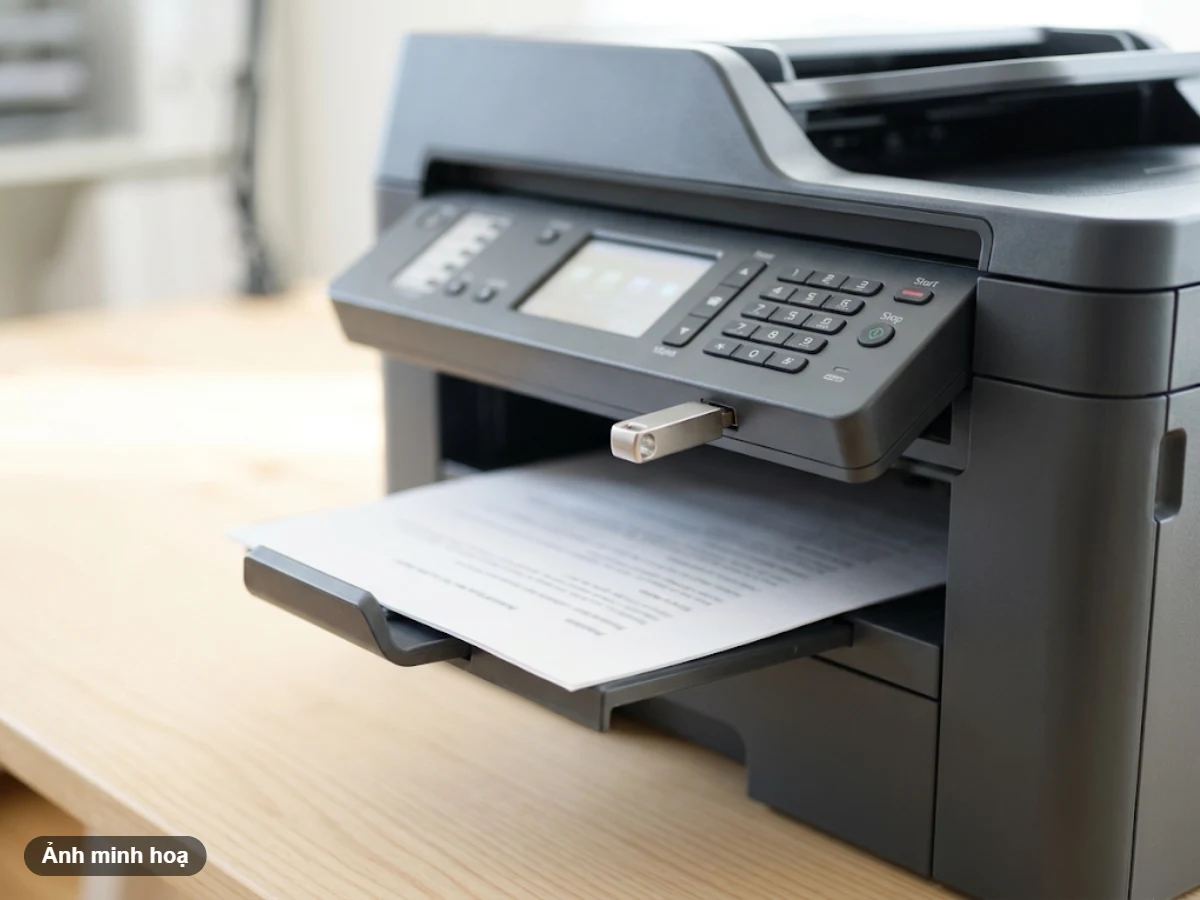
Máy in nào in được từ USB?
- Máy có cổng USB-A ở mặt trước hoặc cạnh màn hình (cổng giống cổng USB trên laptop). Cổng USB vuông ở phía sau máy là cổng nối máy tính, không dùng để cắm USB.
- Trong menu máy có mục tên như Direct Print (Brother), Print from USB / USB Drive (HP), Memory Media Print / In từ bộ nhớ (Canon) hoặc tương tự.
- Thường có ở máy in đa năng tầm trung trở lên và máy photocopy văn phòng; máy in nhỏ chỉ có chức năng in thường không có.
- Cách chắc chắn nhất là xem thông số của đúng model, mục "USB host", "Direct print" hoặc "Walk-up USB". Xem thêm cách đọc thông số máy in.
Chuẩn bị USB và file
| Hạng mục | Nên làm | Lý do |
|---|---|---|
| Định dạng USB | FAT32 | Nhiều máy in không đọc exFAT, NTFS |
| Loại file | PDF, JPEG (một số máy thêm TIFF) | Máy in không mở được Word, Excel |
| File Word, Excel | Lưu sang PDF trước | Giữ đúng bố cục, phông chữ |
| Tên file, thư mục | Ngắn, không dấu, để ở thư mục gốc | Dễ tìm trên màn hình nhỏ, tránh lỗi tên |
| USB | Không mã hoá, không cắm qua hub | Máy in không đọc được USB bảo mật |
Lưu Word sang PDF: File → Save As (Lưu thành) → chọn loại PDF. Excel làm tương tự; nên chỉnh vùng in trước theo bài cách in Excel vừa 1 trang A4.
Các bước in từ USB
- Cắm USB vào cổng phía trước máy in. Máy có thể tự hiện menu USB; nếu không, vào menu Direct Print / USB / Memory Media.
- Dùng phím mũi tên hoặc màn hình cảm ứng chọn file cần in.
- Chỉnh số bản, khổ giấy A4, in 2 mặt (nếu máy có), chất lượng in.
- Bấm Start / Bắt đầu. In xong, chờ máy báo hoàn tất rồi mới rút USB.
Lỗi thường gặp khi in từ USB
| Hiện tượng | Nguyên nhân | Cách xử lý |
|---|---|---|
| Máy không nhận USB | USB định dạng exFAT, NTFS; USB mã hoá; cổng lỏng | Chép file sang USB FAT32 khác; thử USB dung lượng nhỏ |
| Thấy USB nhưng không thấy file | File Word, Excel hoặc định dạng không hỗ trợ; thư mục quá sâu | Lưu sang PDF; chép file ra thư mục gốc |
| Báo lỗi khi in file PDF | File quá nặng, có mật khẩu, phiên bản PDF máy không đọc được | In từ máy tính; xuất lại PDF dung lượng nhỏ |
| In ra bị lệch, cắt chữ | File khổ Letter hoặc khổ lạ | Xuất lại PDF khổ A4; chọn A4 trên máy |
File PDF lỗi khi in từ máy tính xem không in được file PDF: nguyên nhân và cách xử lý. Không có USB mà cần in từ điện thoại xem cách in từ điện thoại ra máy in.
Scan ra USB
Máy có cổng USB phía trước thường cũng scan thẳng ra USB (Scan to USB): đặt tài liệu, chọn Scan → USB, chọn PDF, bấm Start. Văn phòng scan nhiều nên dùng Scan to Folder để file vào thẳng máy tính. Cần máy có các tính năng này xem chọn máy in đa năng có khay ADF.
Câu hỏi thường gặp
Máy in nào in được trực tiếp từ USB?
Máy có cổng USB-A ở mặt trước và có chức năng Direct Print, Print from USB hoặc Memory Media Print, thường là máy in đa năng tầm trung trở lên và máy photocopy. Xem thông số của đúng model để chắc chắn.
In từ USB được file Word, Excel không?
Phần lớn máy in không đọc được file Word, Excel. Hãy lưu file sang PDF trước khi chép vào USB.
Vì sao máy in không nhận USB?
Thường do USB định dạng exFAT hoặc NTFS, USB có mã hoá, dung lượng quá lớn hoặc cổng lỏng. Thử USB định dạng FAT32 dung lượng nhỏ.
Cổng USB phía sau máy in có cắm USB để in được không?
Không. Cổng USB vuông phía sau dùng để nối máy in với máy tính. Chỉ cổng USB-A (cổng phẳng như trên laptop) ở mặt trước mới dùng để cắm USB.
In từ USB có cần cài driver không?
Không cần, vì máy in tự đọc file từ USB. Driver chỉ cần khi in từ máy tính.
Có scan ra USB được không?
Nhiều máy có cổng USB phía trước hỗ trợ Scan to USB, lưu thẳng file PDF hoặc JPEG vào USB.
Liên hệ Thần Vũ
Cần tư vấn máy in đa năng in, scan trực tiếp từ USB cho văn phòng, liên hệ Zalo 0983 504 555, máy bàn 024 3992 1369. Kho & xưởng: Số 14–15, Ngách 76, Ngõ 172 Phú Diễn, Bắc Từ Liêm, Hà Nội – xem các cơ sở khác tại trang Liên hệ. Giờ làm việc 7h30 – 18h00, Thứ 2 – Thứ 7.
ƯU ĐÃI ĐẾN 70% KHI
ĐĂNG KÍ ONLINE
THÔNG TIN CỦA QUÝ KHÁCH
HOÀN TOÀN BẢO MẬT

Cách in bản test đầu in Canon G1010, G1000: thao tác nút, máy tính, đọc mẫu
Epson L1800 in sai màu so với file thiết kế: kiểm vòi phun, quản lý màu, giấy, mực
Thay vỏ, khung xương máy in đen trắng, máy in màu các mã tại Hà Nội
Hướng dẫn sử dụng Epson L805, L1800: nạp mực, chọn giấy, in đĩa, vận chuyển máy
Vách ngăn đầu in máy in Epson là gì? Phân biệt thông vách, tắc đầu và đầu in tốt qua bản test
Máy In Epson L8050 In Ảnh Ám Xanh, Sai Màu: Cách Xử Lý Và Chỉnh Màu Chuẩn
Canon G1010 in bóng chữ, chữ chồng lên nhau: căn chỉnh đầu in, thước mã hoá
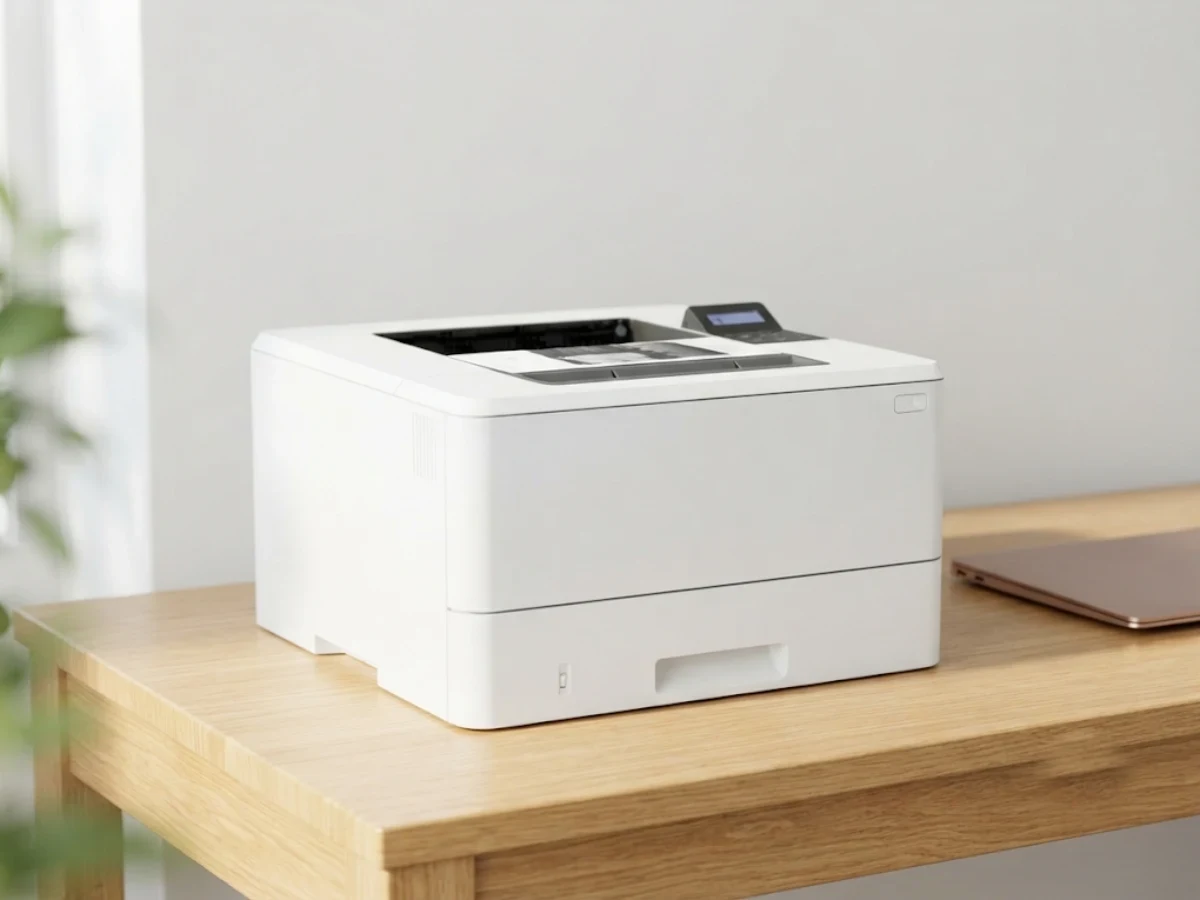
HP M404 in xéo, lệch lề trên dưới, hình vuông thành hình thoi: cách sửa
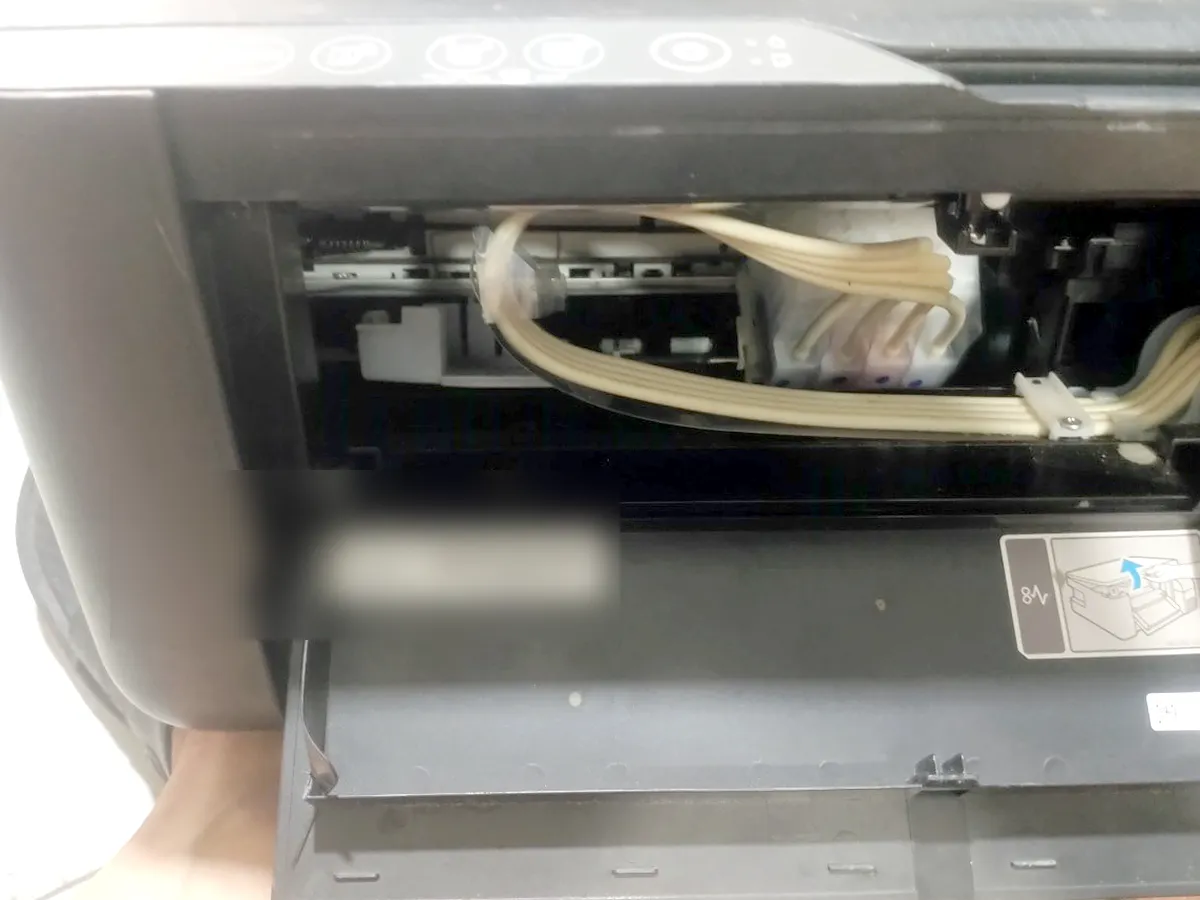
Máy In Epson L3250 Nghẹt Màu Đỏ (Magenta): Nguyên Nhân Và Cách Xử Lý
