
Wi-Fi Direct trên máy in là gì? Cách kết nối điện thoại, laptop với máy in không cần router
Trả lời nhanh
Wi-Fi Direct là chế độ máy in tự phát ra một mạng Wi-Fi riêng (tên thường bắt đầu bằng DIRECT-) để điện thoại, laptop kết nối thẳng và in, không cần router hay mạng văn phòng. Cách dùng: bật Wi-Fi Direct trên máy in, in trang cấu hình để lấy tên mạng và mật khẩu, rồi trên điện thoại/laptop kết nối vào mạng DIRECT-xx đó và in như bình thường.
- Hợp khi: không có Wi-Fi, khách đến in nhanh, máy in đặt xa router.
- Hạn chế: khi đang nối Wi-Fi Direct, điện thoại/laptop thường mất Internet; số thiết bị kết nối cùng lúc có giới hạn.
- Văn phòng dùng lâu dài nên cho máy in vào mạng Wi-Fi/LAN chung thay vì Wi-Fi Direct.
- Tên gọi theo hãng: HP gọi Wi-Fi Direct, Canon có thể là Direct Connection/Access Point mode, Brother và Epson đều có Wi-Fi Direct.
Không tìm thấy mạng DIRECT- hoặc kết nối xong vẫn không in được, gửi tên máy qua Zalo 0983 504 555.
Nhiều máy in Wi-Fi đời mới có sẵn Wi-Fi Direct nhưng người dùng ít để ý, đến khi văn phòng mất mạng, router hỏng hoặc khách cần in gấp từ điện thoại mới loay hoay. Bài này giải thích Wi-Fi Direct khác gì Wi-Fi thường, cách bật trên máy in phổ biến và cách kết nối từ điện thoại, Windows, macOS.
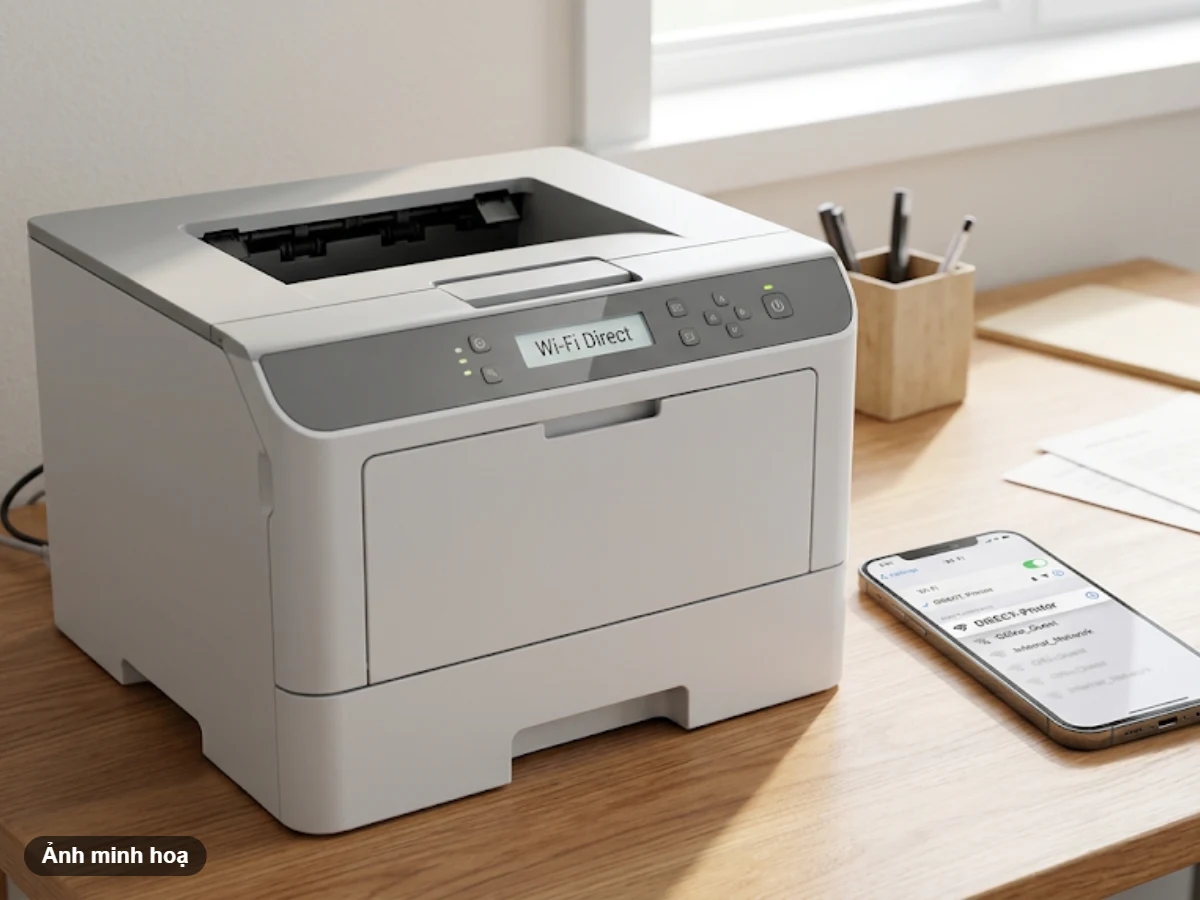
Wi-Fi Direct khác gì kết nối Wi-Fi thường
| Tiêu chí | Wi-Fi qua router (mạng chung) | Wi-Fi Direct |
|---|---|---|
| Cần router/modem | Có | Không |
| Thiết bị in được | Mọi máy trong mạng | Thiết bị đang nối vào mạng DIRECT- |
| Internet trên điện thoại/laptop | Vẫn dùng bình thường | Thường mất khi đang nối DIRECT- |
| Số thiết bị cùng lúc | Không giới hạn đáng kể | Giới hạn, tuỳ máy khoảng 3 đến 10 |
| Phù hợp | Văn phòng, gia đình dùng hàng ngày | In nhanh, không có mạng, khách vãng lai |
Bật Wi-Fi Direct trên máy in
Tên menu khác nhau theo hãng và đời máy; cách chung là tìm mục mạng (Network/Wireless) trên bảng điều khiển:
- HP LaserJet, DeskJet, Smart Tank: nhấn biểu tượng Wi-Fi Direct (hình máy in có sóng) hoặc vào Setup → Wi-Fi Direct → On. Máy không màn hình: nhấn nút Wi-Fi Direct, hoặc giữ nút thông tin để in trang có tên mạng và mật khẩu.
- Canon LBP, MF, Pixma: Menu → Network Settings → Direct Connection (hoặc Wireless Direct) → On.
- Brother: Menu → Network → Wi-Fi Direct → Group Owner On hoặc Push Button.
- Epson EcoTank: Settings → Network Settings → Wi-Fi Direct → Start Setup.
Sau khi bật, in trang cấu hình mạng (Network Configuration) để thấy chính xác tên mạng (SSID) dạng DIRECT-xx-Model và mật khẩu.
Kết nối và in từ điện thoại
- Vào Cài đặt → Wi-Fi, chọn mạng DIRECT-xx, nhập mật khẩu trên trang cấu hình.
- iPhone: mở tài liệu → Chia sẻ → In, chọn máy in (AirPrint).
- Android: dùng Default Print Service, plugin của hãng hoặc app HP Smart, Canon PRINT, Brother Mobile Connect, Epson Smart Panel.
- In xong, chuyển lại Wi-Fi nhà/văn phòng để có Internet.
Chi tiết từng hệ điều hành: cách in từ điện thoại iPhone, Android ra máy in.
Kết nối từ laptop Windows, macOS
- Windows 10/11: nối Wi-Fi vào mạng DIRECT-xx, rồi Settings → Bluetooth & devices → Printers & scanners → Add device. Nếu không tự hiện, thêm bằng địa chỉ IP trên trang cấu hình (thường 192.168.223.1 với HP, 192.168.118.1 với Brother; xem đúng trên trang in ra), xem cách thêm máy in bằng địa chỉ IP.
- macOS: nối Wi-Fi DIRECT-xx, System Settings → Printers & Scanners → Add Printer, chọn máy (AirPrint).
Lỗi hay gặp khi dùng Wi-Fi Direct
- Không thấy mạng DIRECT-: chưa bật, máy in đang ngủ, hoặc máy chỉ có Wi-Fi Direct ẩn SSID. Đánh thức máy, bật lại và in trang cấu hình.
- Đã nối nhưng không thấy máy in: tắt VPN, chế độ tiết kiệm dữ liệu; trên Android cho phép quyền vị trí cho app in.
- Báo hết chỗ kết nối: đã đủ số thiết bị tối đa, ngắt bớt thiết bị khác.
- Laptop in được rồi lại báo Offline: laptop tự quay về Wi-Fi văn phòng; xem máy in Wi-Fi hay mất kết nối, báo Offline.
- Muốn dùng lâu dài cho cả văn phòng: đưa máy in vào mạng chung theo cách kết nối máy in với Wi-Fi lần đầu và đặt IP tĩnh cho máy in.
Xem thêm: in qua email HP ePrint, Epson Email Print.
Xem thêm: máy in Wi-Fi hay máy in USB.
Câu hỏi thường gặp
Wi-Fi Direct trên máy in là gì?
Là chế độ máy in tự phát mạng Wi-Fi riêng tên DIRECT-xx để điện thoại, laptop kết nối thẳng và in mà không cần router.
Dùng Wi-Fi Direct có cần Internet không?
Không. Máy in và thiết bị nói chuyện trực tiếp; ngược lại, khi đang nối DIRECT- thì điện thoại, laptop thường mất Internet.
Mật khẩu Wi-Fi Direct của máy in xem ở đâu?
In trang cấu hình mạng (Network Configuration) từ bảng điều khiển hoặc nút thông tin; tên mạng và mật khẩu in ở mục Wi-Fi Direct.
Máy in có cả Wi-Fi thường và Wi-Fi Direct cùng lúc được không?
Phần lớn máy đời mới chạy song song được: máy trong mạng văn phòng vẫn in qua router, khách in qua DIRECT-.
Bao nhiêu thiết bị kết nối Wi-Fi Direct cùng lúc?
Tuỳ máy, thường khoảng 3 đến 10 thiết bị; vượt quá máy sẽ từ chối kết nối mới.
Văn phòng nên dùng Wi-Fi Direct hay Wi-Fi qua router?
Dùng hằng ngày nên cho máy in vào mạng chung qua router và đặt IP tĩnh; Wi-Fi Direct để in nhanh hoặc khi không có mạng.
Liên hệ Thần Vũ
Cần cài máy in Wi-Fi, Wi-Fi Direct cho văn phòng tại Hà Nội, liên hệ Thần Vũ qua Zalo 0983 504 555, máy bàn 024 3992 1369. Kho & xưởng: Số 14–15, Ngách 76, Ngõ 172 Phú Diễn, Bắc Từ Liêm, Hà Nội – xem các cơ sở khác tại trang Liên hệ. Giờ làm việc 7h30 – 18h00, Thứ 2 – Thứ 7.
ƯU ĐÃI ĐẾN 70% KHI
ĐĂNG KÍ ONLINE
THÔNG TIN CỦA QUÝ KHÁCH
HOÀN TOÀN BẢO MẬT

Cài Wi-Fi Máy In Canon iX6860, iX6870: Kết Nối WPS, Xem IP Và Đổi Mật Khẩu Quản Trị
Máy in in ngược thứ tự trang, trang cuối nằm trên: vì sao và cách chỉnh đúng
Máy In Canon LBP2900 Không Cài Được Driver Trên Laptop Windows 11
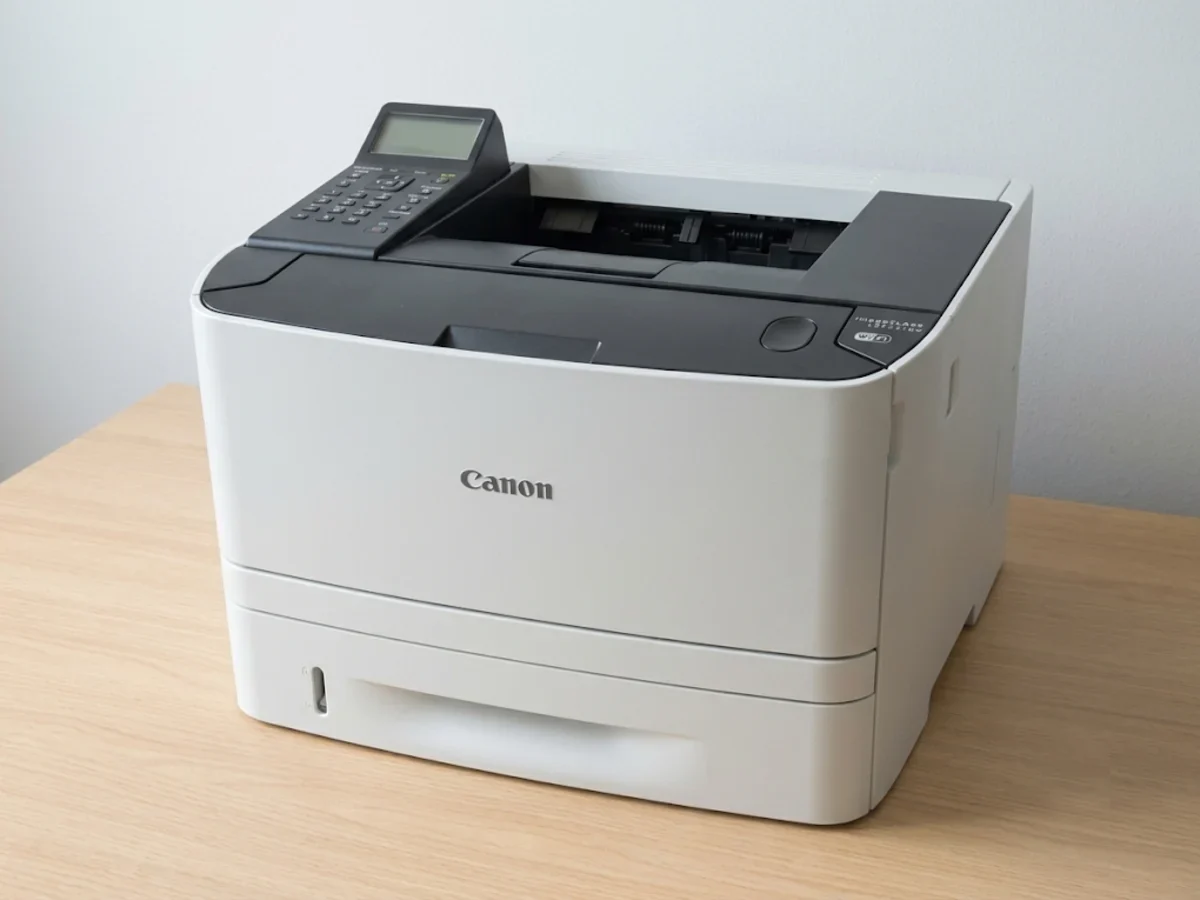
Máy In Canon LBP251dw Điện Thoại Mất Kết Nối Wi-Fi, Laptop Vẫn In Được
Chọn Máy In Đen Trắng Cho Văn Phòng Nhỏ: In 2 Mặt, Wi-Fi, Đổ Mực Rẻ
Cài Máy In Canon Trên Laptop Chip Snapdragon (Windows ARM): Làm Thế Nào?
Máy In Canon 2900 Có In Qua Wi-Fi, Điện Thoại Được Không? 4 Cách Làm
Cách Kết Nối Wi-Fi Máy In Brother DCP-T420W Và In Từ Điện Thoại
HP P2035 in kèm tờ trắng sau mỗi trang: Separator Page, in 2 mặt thủ công, kéo đúp
