
Microsoft Print to PDF là gì? Cách dùng, bật lại và lỗi bấm in lại hiện hộp lưu file
Trả lời nhanh
Microsoft Print to PDF là máy in ảo có sẵn trong Windows 10, 11: chọn nó khi in thì nội dung được lưu thành file PDF thay vì in ra giấy. Nếu bấm in mà máy in không chạy, lại hiện hộp lưu file, nghĩa là đang chọn nhầm máy in ảo này (hoặc nó đang là máy in mặc định): chọn lại đúng tên máy in thật trong hộp in và đặt máy in thật làm mặc định.
- Lưu file PDF từ bất kỳ phần mềm nào: Ctrl + P → chọn Microsoft Print to PDF → Print → đặt tên file.
- Mất máy in ảo này: bật lại trong Windows Features (Turn Windows features on or off).
- Microsoft XPS Document Writer, OneNote, Fax cũng là máy in ảo, không in ra giấy.
- Tắt chế độ Windows tự chọn máy in mặc định để không bị nhảy sang máy in ảo.
Đã chọn đúng máy in mà vẫn không in, gửi tên máy qua Zalo 0983 504 555.
Trong danh sách máy in của Windows luôn có vài cái tên lạ như Microsoft Print to PDF, Microsoft XPS Document Writer, OneNote, Fax. Chúng rất tiện để lưu file PDF hay gửi tài liệu, nhưng cũng là nguyên nhân của tình huống quen thuộc: bấm in xong chờ mãi máy không chạy, hoá ra Windows lại hiện hộp thoại lưu file. Bài này giải thích máy in ảo là gì, cách dùng, cách bật lại khi mất và cách tránh in nhầm.
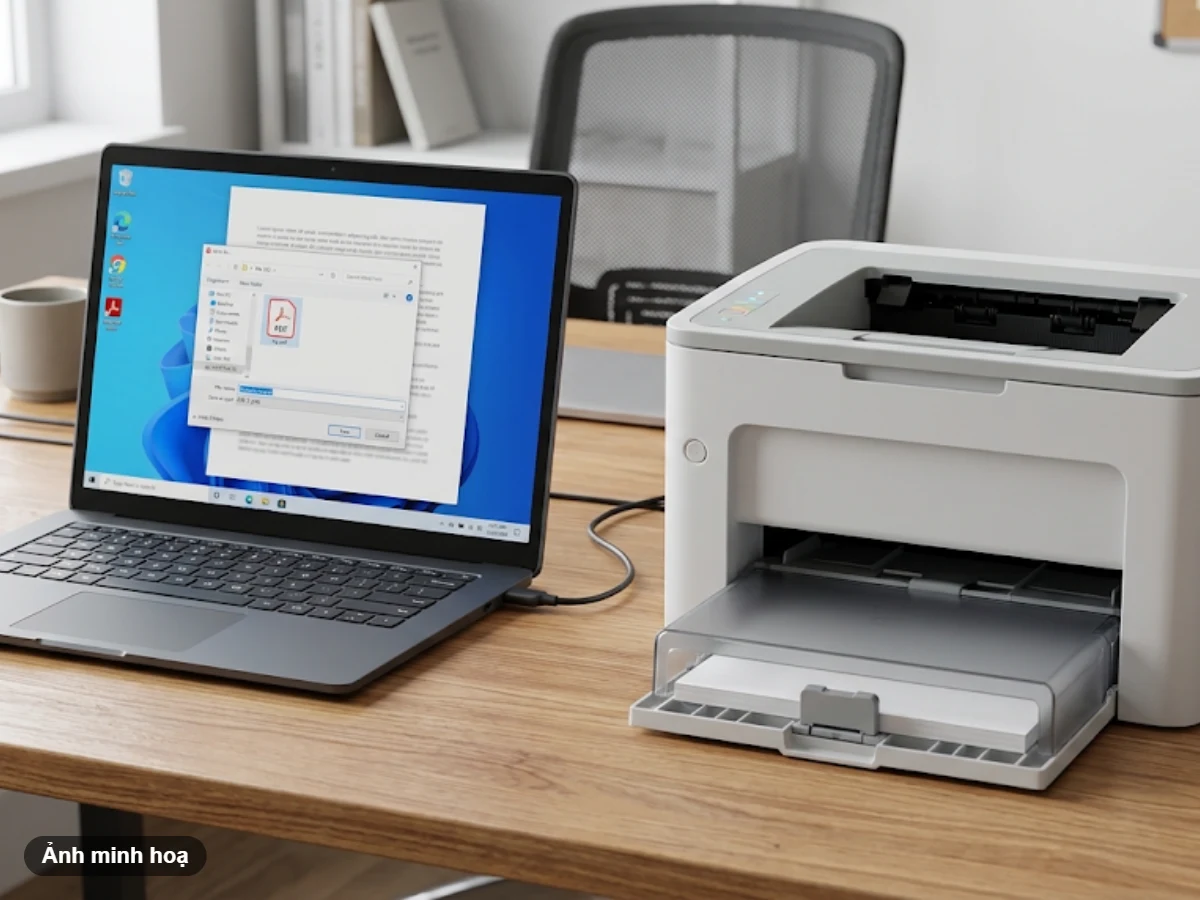
Các máy in ảo trên Windows
| Tên trong danh sách | Tác dụng | In ra giấy? |
|---|---|---|
| Microsoft Print to PDF | Lưu thành file PDF | Không |
| Microsoft XPS Document Writer | Lưu thành file XPS | Không |
| OneNote (Desktop)/ Send to OneNote | Gửi nội dung vào OneNote | Không |
| Fax | Gửi fax qua modem (hầu như không dùng) | Không |
| Tên máy in thật (HP, Canon, Brother, Epson...) | In ra giấy | Có |
Cách lưu file PDF bằng Microsoft Print to PDF
- Mở tài liệu (Word, Excel, trang web, ảnh...), nhấn Ctrl + P.
- Chọn máy in Microsoft Print to PDF, chỉnh khổ giấy, hướng trang.
- Bấm Print, chọn thư mục, đặt tên file, Save.
Ứng dụng: gộp nhiều ảnh thành một PDF, lưu hoá đơn, trang web thành PDF, chuyển file để gửi Zalo, email; xem thêm gộp ảnh scan thành 1 file PDF.
Bấm in mà chỉ hiện hộp lưu file: cách xử lý
- Trong hộp in, ô Printer/Máy in, chọn lại đúng tên máy in thật.
- Đặt máy in thật làm mặc định: Settings → Bluetooth & devices → Printers & scanners → chọn máy in → Set as default; xem cách đặt máy in mặc định trên Windows.
- Tắt mục Let Windows manage my default printer để Windows không tự đổi mặc định theo máy in dùng gần nhất.
- Một số phần mềm (phần mềm kế toán, bán hàng) lưu máy in riêng: vào phần cài đặt in của phần mềm chọn lại máy in.
Mất Microsoft Print to PDF: cách bật lại
- Nhấn Windows + R, gõ optionalfeatures, Enter (Turn Windows features on or off).
- Tích Microsoft Print to PDF (nếu đang tích thì bỏ tích, OK, khởi động lại máy rồi tích lại).
- Vẫn không thấy: Printers & scanners → Add device → Add manually → Add a local printer → Use an existing port: PORTPROMPT: (Local Port) → hãng Microsoft → driver Microsoft Print To PDF.
Máy in thật không hiện, báo lỗi driver: xem cách gỡ sạch driver máy in cũ rồi cài lại.
Xem thêm: không in được từ trình duyệt Chrome, Edge.
Câu hỏi thường gặp
Microsoft Print to PDF là gì?
Là máy in ảo có sẵn trên Windows 10, 11, dùng để lưu nội dung thành file PDF thay vì in ra giấy.
Vì sao bấm in lại hiện hộp lưu file?
Do đang chọn máy in ảo Microsoft Print to PDF hoặc nó là máy in mặc định; chọn lại máy in thật và đặt làm mặc định.
Có xoá Microsoft Print to PDF được không?
Được, tắt trong Windows Features, nhưng nên giữ vì rất tiện để lưu PDF; chỉ cần đặt máy in thật làm mặc định.
Mất Microsoft Print to PDF thì làm sao?
Bật lại trong Turn Windows features on or off (optionalfeatures), hoặc thêm máy in thủ công với cổng PORTPROMPT và driver Microsoft Print To PDF.
Microsoft XPS Document Writer có in ra giấy không?
Không, nó lưu thành file XPS; tương tự OneNote và Fax cũng không in ra giấy.
Windows tự đổi máy in mặc định là sao?
Do bật Let Windows manage my default printer; tắt mục này trong Printers and scanners.
Liên hệ Thần Vũ
Cần cài máy in, xử lý lỗi in trên máy tính văn phòng tại Hà Nội, liên hệ Thần Vũ qua Zalo 0983 504 555, máy bàn 024 3992 1369. Kho & xưởng: Số 14–15, Ngách 76, Ngõ 172 Phú Diễn, Bắc Từ Liêm, Hà Nội – xem các cơ sở khác tại trang Liên hệ. Giờ làm việc 7h30 – 18h00, Thứ 2 – Thứ 7.
ƯU ĐÃI ĐẾN 70% KHI
ĐĂNG KÍ ONLINE
THÔNG TIN CỦA QUÝ KHÁCH
HOÀN TOÀN BẢO MẬT

Cài Wi-Fi Máy In Canon iX6860, iX6870: Kết Nối WPS, Xem IP Và Đổi Mật Khẩu Quản Trị
Máy in in ngược thứ tự trang, trang cuối nằm trên: vì sao và cách chỉnh đúng
Máy In Canon LBP2900 Không Cài Được Driver Trên Laptop Windows 11
Máy In Canon LBP251dw Điện Thoại Mất Kết Nối Wi-Fi, Laptop Vẫn In Được
Chọn Máy In Đen Trắng Cho Văn Phòng Nhỏ: In 2 Mặt, Wi-Fi, Đổ Mực Rẻ
Cài Máy In Canon Trên Laptop Chip Snapdragon (Windows ARM): Làm Thế Nào?
Máy In Canon 2900 Có In Qua Wi-Fi, Điện Thoại Được Không? 4 Cách Làm
Cách Kết Nối Wi-Fi Máy In Brother DCP-T420W Và In Từ Điện Thoại
HP P2035 in kèm tờ trắng sau mỗi trang: Separator Page, in 2 mặt thủ công, kéo đúp
