
Máy In Không Hiện Trong Printers & Scanners, Devices And Printers: Cách Sửa
Trả lời nhanh
Máy in không hiện trong Printers & Scanners (Windows 11) hoặc Devices and Printers (Windows 10) thường do kết nối (cáp, mạng), dịch vụ in (Print Spooler) dừng, driver lỗi hoặc chưa cài, hoặc máy in mạng khác dải mạng với máy tính. Kiểm tra cáp và mạng trước, khởi động lại dịch vụ in, sau đó thêm máy in thủ công và cài driver hãng.
- Thử trước: bật máy in, cắm cáp chắc, khởi động lại máy tính.
- Dịch vụ in: Print Spooler phải đang chạy.
- Máy in mạng: kiểm tra địa chỉ mạng của máy in.
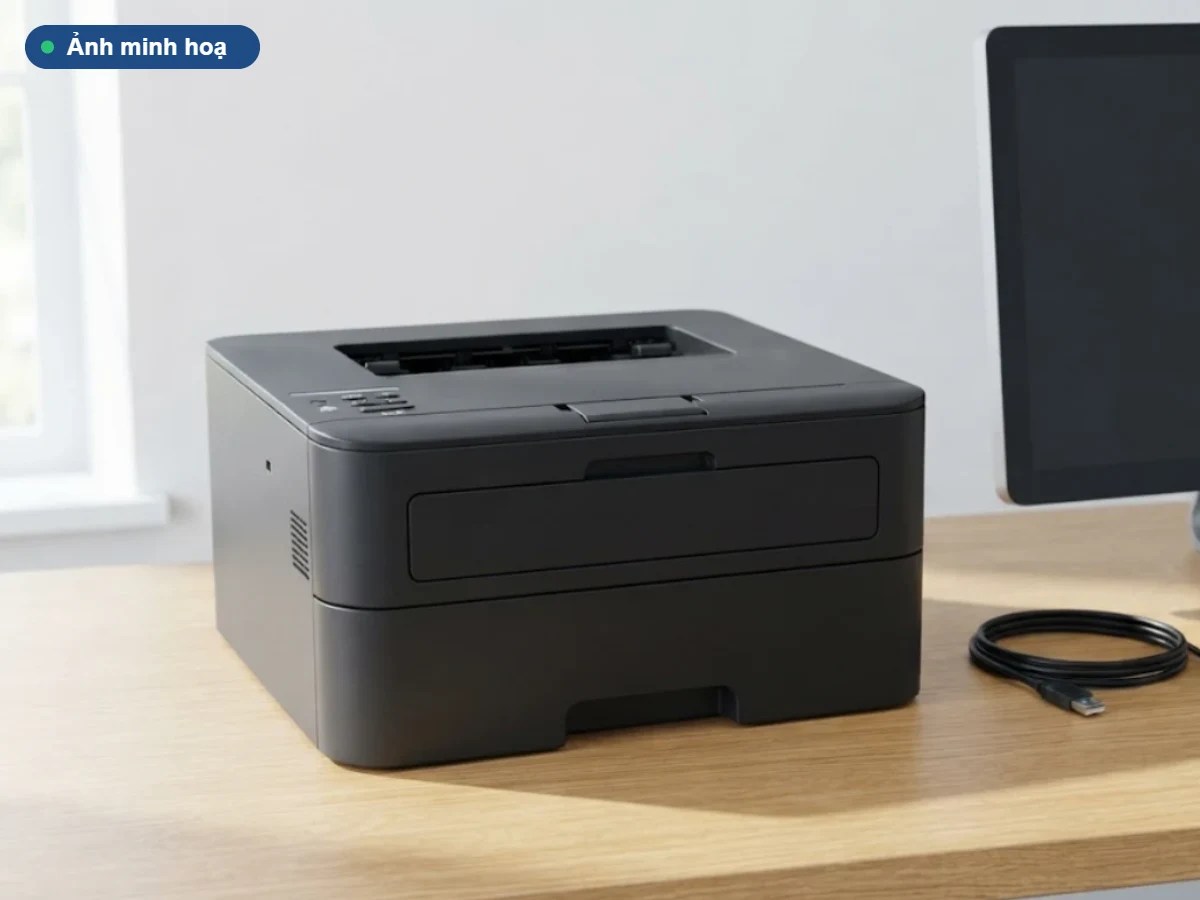
Các trường hợp thường gặp
| Tình huống | Nguyên nhân hay gặp | Hướng xử lý |
|---|---|---|
| Danh sách máy in trống trơn | Dịch vụ in dừng | Khởi động lại Print Spooler |
| Có máy in khác nhưng thiếu máy cần dùng | Chưa cài hoặc đã bị gỡ | Thêm máy in, cài driver |
| Máy in USB không hiện | Cáp, cổng USB, driver | Đổi cáp, cổng, cài lại driver |
| Máy in mạng không hiện | Khác mạng, địa chỉ đổi | Thêm bằng địa chỉ mạng |
| Máy in hiện rồi biến mất | Kết nối chập chờn | Kiểm tra cáp, Wi-Fi, đặt địa chỉ cố định |
Trước khi làm theo các bước dưới đây, hãy khởi động lại cả máy in và máy tính một lần. Nhiều trường hợp chỉ cần thao tác này là danh sách máy in cập nhật trở lại. Nếu vẫn không thấy, kiểm tra lần lượt theo thứ tự từ kết nối đến dịch vụ in và driver, mỗi bước xong thì mở lại danh sách máy in để xem kết quả trước khi chuyển bước tiếp theo.
Bước 1: Kiểm tra kết nối
- Máy in đã bật, không báo lỗi trên màn hình.
- Cáp USB cắm chắc, thử cổng USB phía sau máy tính.
- Máy in mạng: đèn mạng sáng, in trang cấu hình để xem địa chỉ.
- Máy tính và máy in cùng mạng nội bộ.
Với máy in Wi-Fi, kiểm tra thêm máy tính đang kết nối đúng mạng Wi-Fi của văn phòng chứ không phải mạng khách hoặc điểm phát từ điện thoại. Hai mạng khác nhau sẽ không nhìn thấy thiết bị của nhau, dù cùng ở một phòng.
Bước 2: Khởi động lại dịch vụ in
- Bấm Windows + R, gõ services.msc, Enter.
- Tìm Print Spooler, kiểm tra trạng thái Running.
- Chuột phải, chọn Restart.
- Mở lại danh sách máy in kiểm tra.
Nếu dịch vụ in không chạy được hoặc báo lỗi, xem bài lỗi Print Spooler.
Máy tính không thấy máy in? Nhắn Zalo cho kho, kỹ thuật hướng dẫn kiểm tra hoặc hỗ trợ cài đặt từ xa.
Bước 3: Thêm máy in thủ công
- Mở Settings > Bluetooth & devices > Printers & scanners, bấm Add device.
- Nếu không thấy, chọn Add manually (The printer that I want isn't listed).
- Chọn thêm bằng địa chỉ TCP/IP với máy in mạng, nhập địa chỉ in trên trang cấu hình.
- Chọn driver đúng hoặc cài driver tải từ trang hãng.
Ví dụ cài driver đúng thứ tự cho máy in USB có trong bài cài driver máy in laser phổ biến trên Windows 10, 11.
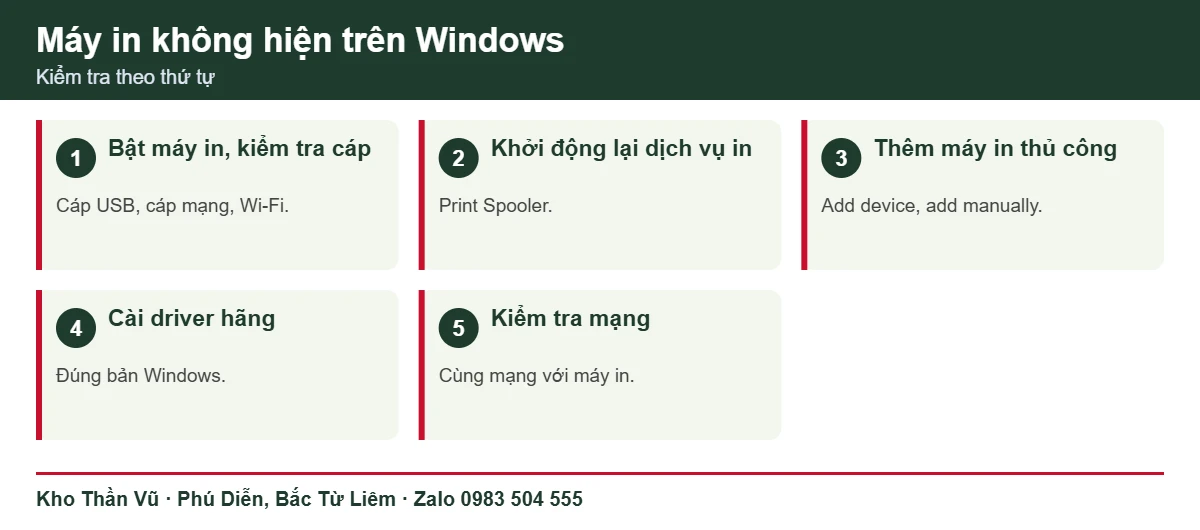
Bước 4: Cài lại driver
| Tình trạng driver | Dấu hiệu | Cách làm |
|---|---|---|
| Chưa cài driver | Thiết bị lạ trong Device Manager | Cài driver hãng |
| Driver lỗi sau cập nhật | Máy in báo driver không khả dụng | Gỡ, cài lại driver |
| Nhiều bản trùng | Có máy in lỗi chặn | Gỡ bản trùng, giữ một |
| Driver chung của Windows | In được nhưng thiếu chức năng | Cài driver hãng |
Lỗi driver không khả dụng xem bài lỗi driver is unavailable. Không đặt được máy in mặc định xem bài lỗi 0x00000709.
Kiểm tra trong Device Manager
Với máy in cắm USB, Device Manager cho biết máy tính có nhận ra thiết bị hay không. Đây là bước quan trọng để biết lỗi nằm ở phần cứng kết nối hay ở driver.
| Hiện tượng trong Device Manager | Ý nghĩa | Nên làm |
|---|---|---|
| Không có thiết bị mới khi cắm máy in | Máy tính không nhận được tín hiệu | Đổi cáp, cổng USB, thử máy tính khác |
| Thiết bị lạ có dấu chấm than | Nhận được nhưng thiếu driver | Cài driver hãng |
| Máy in hiện đúng tên | Đã nhận và có driver | Kiểm tra danh sách máy in, dịch vụ in |
| Thiết bị lúc hiện lúc mất | Cáp hoặc cổng chập chờn | Thay cáp, cắm thẳng vào máy tính |
Mở Device Manager bằng cách chuột phải vào nút Start và chọn Device Manager. Rút rồi cắm lại cáp máy in trong khi quan sát danh sách thiết bị sẽ thấy rõ máy tính có phản hồi hay không.
Nếu thử với máy tính khác mà máy in vẫn không được nhận qua USB, khả năng cao lỗi nằm ở cổng USB của máy in hoặc bo mạch, cần kỹ thuật kiểm tra trực tiếp.
Lưu ý với máy in dùng chung qua mạng
- Đặt địa chỉ mạng cố định cho máy in trên router.
- Máy in chia sẻ từ máy tính khác: máy chủ phải bật và cho phép chia sẻ.
- Tường lửa, phần mềm bảo mật có thể chặn phát hiện máy in.
- Kiểm tra máy tính có ở chế độ mạng riêng tư để cho phép phát hiện thiết bị.
Kinh nghiệm thực tế tại xưởng Thần Vũ
Trường hợp hay gặp nhất là máy in mạng đổi địa chỉ sau khi router khởi động lại, máy tính không còn thấy máy in. Thêm lại bằng địa chỉ mới và đặt địa chỉ cố định là xử lý dứt điểm. Một số trường hợp khác là cáp USB quá dài, kéo qua nhiều ổ nối nên tín hiệu yếu, thay cáp ngắn là máy tính nhận ngay.
Lời khuyên chung: in trang cấu hình mạng của máy in và dán cạnh máy, khi cần thêm máy in trên máy tính mới chỉ việc nhập địa chỉ. Với văn phòng nhiều máy tính, nên lưu sẵn bộ cài driver trên ổ dùng chung để ai cũng cài lại được khi cần, không phải tìm tải mỗi lần.
Cần cài máy in cho văn phòng? Nhắn Zalo cho kho Thần Vũ hoặc mang máy đến kho Phú Diễn để được hỗ trợ.
Gọi 0983 504 555 · Nhắn Zalo cho kho · Bản đồ tới kho Thần Vũ
Câu hỏi thường gặp
Vì sao danh sách máy in trống trơn?
Thường do dịch vụ Print Spooler dừng. Khởi động lại dịch vụ rồi kiểm tra.
Máy in USB cắm vào không thấy gì?
Thử cáp, cổng USB khác và cài driver hãng.
Máy in mạng hôm qua có, hôm nay mất?
Có thể địa chỉ mạng của máy in đã đổi. Thêm lại bằng địa chỉ mới.
Có cần cài lại Windows để sửa không?
Không cần. Các bước trong bài giải quyết được phần lớn trường hợp.
Phần mềm bảo mật có chặn máy in không?
Có thể chặn việc phát hiện máy in mạng. Kiểm tra cài đặt tường lửa.
Kho có hỗ trợ từ xa không?
Có. Nhắn Zalo 0983 504 555 để được hướng dẫn.
Kho Linh Kiện Máy In Thần Vũ: Số 14–15, Ngách 76, Ngõ 172 Phú Diễn, Bắc Từ Liêm, Hà Nội · mở cửa 7h30 – 18h00, Thứ 2 – Thứ 7 · Hotline/Zalo 0983 504 555 · Máy bàn 024 3992 1369.
ƯU ĐÃI ĐẾN 70% KHI
ĐĂNG KÍ ONLINE
THÔNG TIN CỦA QUÝ KHÁCH
HOÀN TOÀN BẢO MẬT

Cách in bản test đầu in Canon G1010, G1000: thao tác nút, máy tính, đọc mẫu
Epson L1800 in sai màu so với file thiết kế: kiểm vòi phun, quản lý màu, giấy, mực
Thay vỏ, khung xương máy in đen trắng, máy in màu các mã tại Hà Nội
Hướng dẫn sử dụng Epson L805, L1800: nạp mực, chọn giấy, in đĩa, vận chuyển máy
Vách ngăn đầu in máy in Epson là gì? Phân biệt thông vách, tắc đầu và đầu in tốt qua bản test
Máy In Epson L8050 In Ảnh Ám Xanh, Sai Màu: Cách Xử Lý Và Chỉnh Màu Chuẩn
Canon G1010 in bóng chữ, chữ chồng lên nhau: căn chỉnh đầu in, thước mã hoá
HP M404 in xéo, lệch lề trên dưới, hình vuông thành hình thoi: cách sửa
Máy In Epson L3250 Nghẹt Màu Đỏ (Magenta): Nguyên Nhân Và Cách Xử Lý
