
Lỗi máy in 0x000006ba trên Windows: khởi động Print Spooler, xoá hàng đợi, sửa driver
Trả lời nhanh
Mã lỗi 0x000006ba tương ứng lỗi hệ thống 1722 của Windows, thông điệp gốc là “The RPC server is unavailable”, nghĩa là máy tính không liên lạc được với dịch vụ cần gọi. Với máy in, dịch vụ đó gần như luôn là Print Spooler: dịch vụ đang dừng, vừa bị treo, hoặc trên máy chia sẻ máy in thì dịch vụ ở máy chủ không chạy. Cách sửa đi theo thứ tự: bật lại Print Spooler, dọn hàng đợi in, rồi xử lý driver gây treo.
- Bước đầu: Windows + R, gõ services.msc, mở Print Spooler, đặt Automatic, bấm Start.
- Spooler chạy rồi lại dừng: dừng dịch vụ, xoá file trong thư mục spool\PRINTERS, bật lại; vẫn dừng thì nghi driver.
- Máy in chia sẻ: kiểm tra máy tính đang chia sẻ còn bật và Print Spooler trên máy đó đang chạy.
Xem chi tiết trong bài: Mã lỗi là gì › · Bật Print Spooler › · Dọn hàng đợi › · Driver gây treo › · Máy in chia sẻ › · Tránh tái diễn › · Hỏi đáp ›
Máy tính văn phòng cứ báo 0x000006ba, cả phòng không in được? Chụp màn hình thông báo lỗi và cửa sổ Print Spooler gửi Zalo, kỹ thuật Thần Vũ hướng dẫn từng bước hoặc hẹn lịch xử lý.
Lỗi 0x000006ba thường do dịch vụ Print Spooler trên máy tính không chạy, không phải do máy in (ảnh minh hoạ)
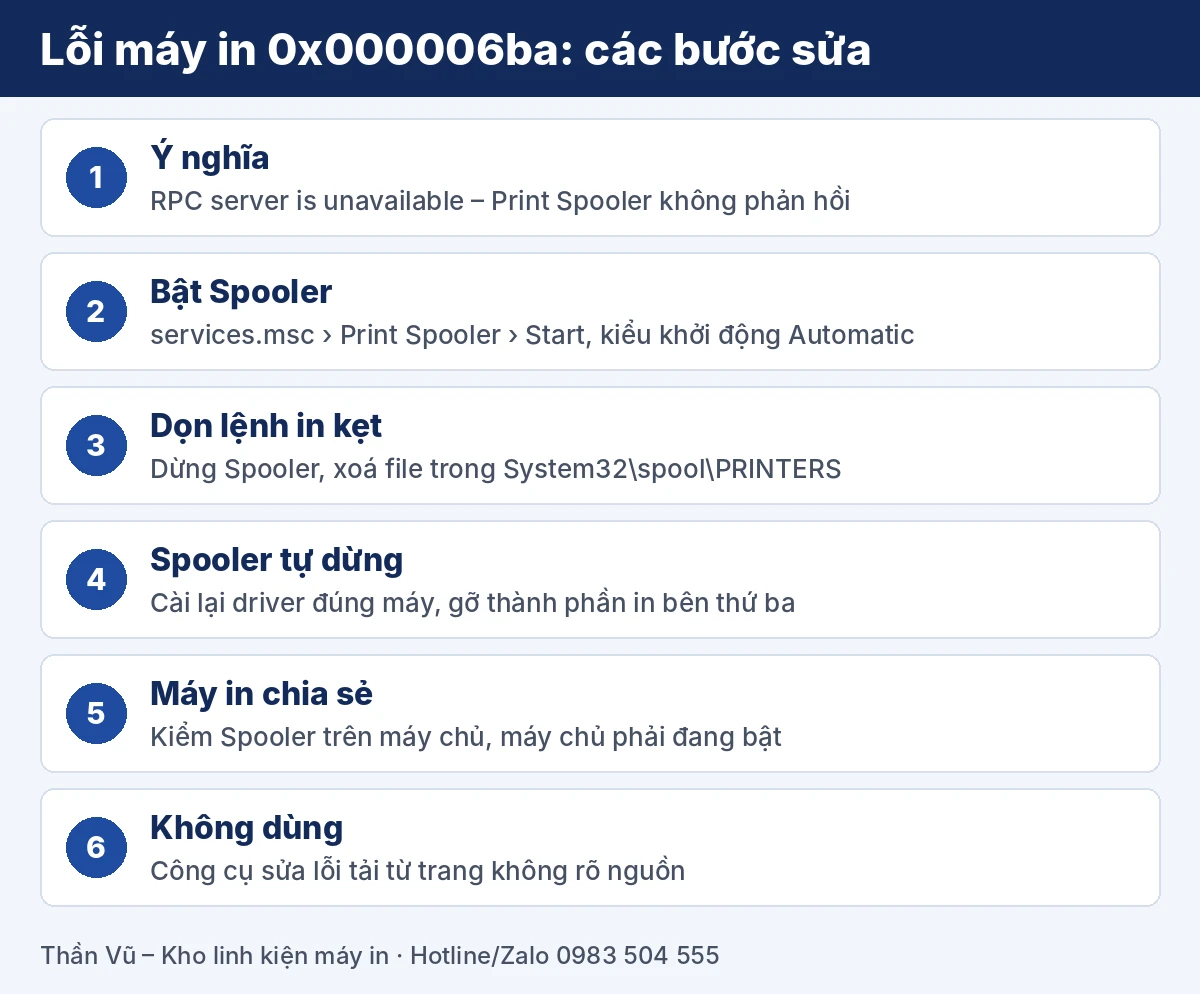
Các bước sửa lỗi 0x000006ba trên Windows
Bấm in thì không có gì xảy ra, vào Cài đặt máy in thấy danh sách trống hoặc thêm máy in thì hiện hộp thoại báo không hoàn tất được thao tác, kèm mã 0x000006ba. Lỗi này không làm hỏng máy in, nhưng khiến máy tính không gửi được lệnh tới bất kỳ máy in nào.
Thần Vũ viết lại bài dựa trên bảng mã lỗi hệ thống và hướng dẫn xử lý sự cố in của Windows, bổ sung phần máy chia sẻ, driver và cách phòng tránh mà bản cũ còn sơ sài.
Mã 0x000006ba nghĩa là gì, khác gì các mã máy in khác
Trong bảng mã lỗi hệ thống của Windows, mã thập lục phân 0x6BA là lỗi số 1722, tên hằng RPC_S_SERVER_UNAVAILABLE. RPC là cơ chế để một chương trình gọi dịch vụ ở chỗ khác, có thể trên cùng máy hoặc máy khác trong mạng. Cửa sổ quản lý máy in gọi tới Print Spooler bằng RPC, nên khi dịch vụ này không trả lời, Windows báo mã trên.
| Mã lỗi | Thông điệp gốc | Hướng xử lý chính |
|---|---|---|
| 0x000006ba | The RPC server is unavailable | Kiểm tra Print Spooler, máy chủ chia sẻ |
| 0x00000705 | The printer driver is unknown | Cài lại driver đúng máy, đúng bản Windows |
| 0x00000709 | The printer name is invalid | Kiểm tra tên máy in, máy in mặc định |
Đọc đúng mã giúp tránh làm sai hướng: lỗi 0x000006ba không phải lỗi cáp, lỗi mực hay lỗi máy in, nên đừng vội rút cáp hay cài lại toàn bộ Windows.
Vậy việc đầu tiên là kiểm tra Print Spooler có đang chạy hay không.
Kiểm tra và khởi động Print Spooler trong services.msc
- Bấm Windows + R, gõ services.msc rồi Enter. Cần tài khoản có quyền quản trị.
- Tìm dòng Print Spooler, bấm đúp để mở.
- Ở Startup type chọn Automatic.
- Nếu Service status là Stopped, bấm Start; nếu đang Running mà vẫn lỗi, bấm Stop rồi Start.
- Bấm OK, đóng cửa sổ quản lý máy in rồi mở lại, thử in.
Theo hướng dẫn xử lý sự cố in của Windows, mặc định Print Spooler chỉ phụ thuộc dịch vụ Remote Procedure Call (RPC). Trong cửa sổ thuộc tính Print Spooler, tab Dependencies cho thấy dịch vụ phụ thuộc; nếu Remote Procedure Call không chạy thì Print Spooler cũng không khởi động được, và lúc đó lỗi lớn hơn chuyện máy in, cần kỹ thuật kiểm tra hệ thống.
| Tình trạng sau khi bấm Start | Ý nghĩa | Làm tiếp |
|---|---|---|
| Chạy ổn, in được | Dịch vụ chỉ bị dừng tạm | Theo dõi thêm |
| Chạy được rồi tự dừng sau vài lệnh in | Lệnh in hỏng hoặc driver lỗi | Dọn hàng đợi, kiểm tra driver |
| Báo lỗi không khởi động được | Hỏng dịch vụ phụ thuộc hoặc file hệ thống | Cần kỹ thuật kiểm tra |
Spooler chạy được một lúc rồi lại dừng là dấu hiệu có lệnh in kẹt. Phần sau hướng dẫn dọn sạch.
Dọn file lệnh in kẹt trong thư mục spool\PRINTERS
Lệnh in chờ được Windows lưu dưới dạng file trong thư mục %systemroot%\System32\spool\PRINTERS, thường là C:\Windows\System32\spool\PRINTERS. Một file lệnh in hỏng có thể làm dịch vụ treo mỗi lần nạp lại. Hướng dẫn của Windows lưu ý phải dừng Print Spooler trước khi dọn thư mục này.
- Trong services.msc, mở Print Spooler, bấm Stop.
- Mở File Explorer, dán đường dẫn C:\Windows\System32\spool\PRINTERS vào thanh địa chỉ.
- Bấm Continue nếu Windows hỏi quyền truy cập.
- Chọn toàn bộ file bên trong và xoá; không xoá chính thư mục PRINTERS.
- Quay lại services.msc, bấm Start cho Print Spooler.
- Gửi lại tài liệu cần in, vì các lệnh chờ cũ đã bị xoá.
Các file trong thư mục này thường có đuôi .SHD và .SPL. Nếu thấy hàng đợi trống mà máy vẫn treo, kiểm tra tiếp phần driver. Cách xoá lệnh in treo ngay trong cửa sổ hàng đợi, không cần vào thư mục hệ thống, có ở bài xoá lệnh in bị kẹt.
Dọn xong mà dịch vụ vẫn tự dừng, thủ phạm thường là driver.
Driver hoặc thành phần in bên thứ ba làm Spooler tự dừng
Driver máy in chạy bên trong hoặc cạnh dịch vụ Print Spooler. Driver lỗi, cài chồng nhiều phiên bản, hay phần mềm đi kèm driver xung đột có thể làm Print Spooler dừng mỗi khi in tới máy đó. Cách xử lý theo thứ tự nhẹ trước, nặng sau:
- Gỡ máy in đó trong Cài đặt máy in, rồi vào Print server properties, tab Drivers, xoá driver tương ứng.
- Cài lại driver mới nhất từ trang hỗ trợ của hãng máy in, đúng bản Windows 64-bit hay 32-bit.
- Hướng dẫn của Windows gợi ý thử bỏ chọn Enable advanced printing features ở tab Advanced trong thuộc tính máy in.
- Nếu driver của hãng đã mới nhất vẫn lỗi, thử driver có sẵn trong Windows cho máy in đó.
- Phần mềm diệt virus quét file .SHD, .SPL trong thư mục spool có thể gây kẹt lệnh in; hướng dẫn của Windows khuyên tạo ngoại lệ cho hai loại file này.
Gỡ thành phần in bên thứ ba như print monitor, print processor phải sửa registry, cần sao lưu trước và nên để kỹ thuật làm. Lỗi trình điều khiển không sẵn sàng xem bài lỗi Driver is unavailable.
Văn phòng dùng chung một máy in qua mạng thì còn một chỗ cần kiểm tra nữa.
Máy in chia sẻ qua mạng nội bộ báo 0x000006ba
Khi kết nối tới máy in đang chia sẻ từ máy tính khác, máy tính của anh chị gọi RPC tới máy chủ chia sẻ. Nếu máy đó tắt, ngủ, mất mạng hoặc Print Spooler trên máy đó dừng, máy con sẽ báo đúng mã này dù Spooler của chính nó đang chạy bình thường.
- Kiểm tra máy tính đang chia sẻ máy in còn bật, không ở chế độ ngủ.
- Trên máy chủ chia sẻ, kiểm tra Print Spooler đang chạy như hướng dẫn ở trên.
- Từ máy con, thử mở thư mục chia sẻ của máy chủ để chắc mạng thông.
- Tường lửa trên máy chủ phải cho phép File and Printer Sharing.
- Đặt máy chủ chia sẻ không tự ngủ trong giờ làm việc.
| Kiểm tra | Kết quả | Kết luận |
|---|---|---|
| Máy chủ in được, máy con báo lỗi | Spooler máy chủ chạy | Lỗi mạng, tường lửa hoặc quyền truy cập |
| Máy chủ cũng không in được | Spooler máy chủ dừng | Xử lý trên máy chủ trước |
| Máy chủ đang tắt | Không có phản hồi | Bật máy chủ, đặt không tự ngủ |
Cách chia sẻ máy in đúng cho máy con và các lỗi hay gặp có trong bài chia sẻ máy in cho máy tính con.
Sửa xong rồi, làm sao để lỗi ít quay lại? Xem phần sau.
Giữ Print Spooler ổn định và tránh công cụ sửa lỗi lạ
- Trong thuộc tính Print Spooler, tab Recovery có thể đặt First failure và Second failure là Restart the Service để dịch vụ tự chạy lại khi bị dừng.
- Cài đầy đủ bản cập nhật Windows; nếu lỗi xuất hiện ngay sau một bản cập nhật, ghi lại thời điểm để kỹ thuật đối chiếu.
- Chạy lệnh sfc /scannow trong cửa sổ lệnh quyền quản trị để kiểm tra file hệ thống khi nghi file dịch vụ hỏng.
- Không tải file spoolsv.exe hay công cụ sửa lỗi in từ trang lạ, dễ dính mã độc.
Tự chạy lại dịch vụ chỉ là lớp đỡ; nếu phải chạy lại nhiều lần trong ngày thì gốc lỗi vẫn còn.
Cuối bài là vài điều kỹ thuật thường gặp khi xử lý lỗi này cho văn phòng.
Những gì kỹ thuật hay gặp khi xử lý lỗi Spooler ở văn phòng
Kinh nghiệm thực tế tại xưởng Thần Vũ
Ở xưởng, kỹ thuật hay gặp máy tính cài driver của ba bốn đời máy in cũ chồng lên nhau, cộng thêm phần mềm in nhãn, in mã vạch, khiến Print Spooler dừng liên tục. Gỡ sạch rồi chỉ cài lại driver của máy in đang dùng là hết. Điều nhiều người bỏ qua là máy chủ chia sẻ máy in bị đặt chế độ ngủ, cả phòng báo lỗi mỗi khi người ngồi máy đó đi vắng.
Trường hợp đã gửi lệnh mà máy in không chạy, hàng đợi hiện trạng thái đang xử lý, xem bài lệnh in đứng ở trạng thái spooling. Cần kỹ thuật kiểm tra máy tính hoặc máy in, xem dịch vụ sửa máy tính và sửa máy in.
Đã làm theo hướng dẫn mà Print Spooler vẫn tự dừng? Mang máy tính tới xưởng Phú Diễn hoặc hẹn kỹ thuật tới văn phòng để kiểm tra driver, thành phần in bên thứ ba và hệ thống; chi phí báo sau khi kiểm tra.
Câu hỏi thường gặp
Lỗi 0x000006ba là gì?
Là lỗi hệ thống 1722, “The RPC server is unavailable”: Windows không liên lạc được với dịch vụ cần gọi, với máy in thường là Print Spooler.
Khởi động Print Spooler ở đâu?
Bấm Windows + R, gõ services.msc, mở Print Spooler, đặt Automatic rồi bấm Start.
Xoá file trong thư mục PRINTERS có mất dữ liệu không?
Chỉ mất các lệnh in đang chờ; tài liệu gốc vẫn còn, cần gửi in lại.
Vì sao Print Spooler cứ tự dừng?
Thường do file lệnh in hỏng hoặc driver máy in lỗi; dọn hàng đợi rồi gỡ, cài lại driver.
Máy con báo lỗi khi in qua máy chia sẻ thì sao?
Kiểm tra máy chủ chia sẻ đang bật, không ngủ và Print Spooler trên máy đó đang chạy.
Thần Vũ có xử lý lỗi in cho văn phòng không?
Có, gửi ảnh lỗi qua Zalo 0983 504 555 để hẹn lịch hoặc mang máy tới xưởng Phú Diễn.
Liên hệ Thần Vũ
Kho & xưởng: Số 14–15, Ngách 76, Ngõ 172 Phú Diễn, Bắc Từ Liêm, Hà Nội – xem các cơ sở khác tại trang Liên hệ. Hotline/Zalo 0983 504 555 · Máy bàn 024 3992 1369. Giờ làm việc 7h30 – 18h00, Thứ 2 – Thứ 7.
ƯU ĐÃI ĐẾN 70% KHI
ĐĂNG KÍ ONLINE
THÔNG TIN CỦA QUÝ KHÁCH
HOÀN TOÀN BẢO MẬT

Cài Wi-Fi Máy In Canon iX6860, iX6870: Kết Nối WPS, Xem IP Và Đổi Mật Khẩu Quản Trị
Máy in in ngược thứ tự trang, trang cuối nằm trên: vì sao và cách chỉnh đúng
Máy In Canon LBP2900 Không Cài Được Driver Trên Laptop Windows 11
Máy In Canon LBP251dw Điện Thoại Mất Kết Nối Wi-Fi, Laptop Vẫn In Được
Chọn Máy In Đen Trắng Cho Văn Phòng Nhỏ: In 2 Mặt, Wi-Fi, Đổ Mực Rẻ
Cài Máy In Canon Trên Laptop Chip Snapdragon (Windows ARM): Làm Thế Nào?
Máy In Canon 2900 Có In Qua Wi-Fi, Điện Thoại Được Không? 4 Cách Làm
Cách Kết Nối Wi-Fi Máy In Brother DCP-T420W Và In Từ Điện Thoại
HP P2035 in kèm tờ trắng sau mỗi trang: Separator Page, in 2 mặt thủ công, kéo đúp
