
Cài Driver Canon LBP2900 Trên Windows 10, 11 Và Cách Sửa Lỗi Không Nhận Máy In
Trả lời nhanh
Để cài Canon LBP2900 trên Windows 10, 11: xác định Windows 32 hay 64 bit, tải driver từ trang hỗ trợ của Canon đúng tên máy, chạy cài đặt và chỉ cắm cáp USB khi trình cài đặt yêu cầu. Lỗi "không tìm thấy máy in" thường do cắm cáp quá sớm, sai bản 32/64 bit, còn driver cũ hoặc cáp, cổng USB kém.
- Sai lầm hay gặp: cắm cáp trước, Windows tự nhận driver chung.
- Còn driver cũ: gỡ sạch trước khi cài lại.
- Cáp USB: dùng cáp ngắn, cắm thẳng vào máy tính.
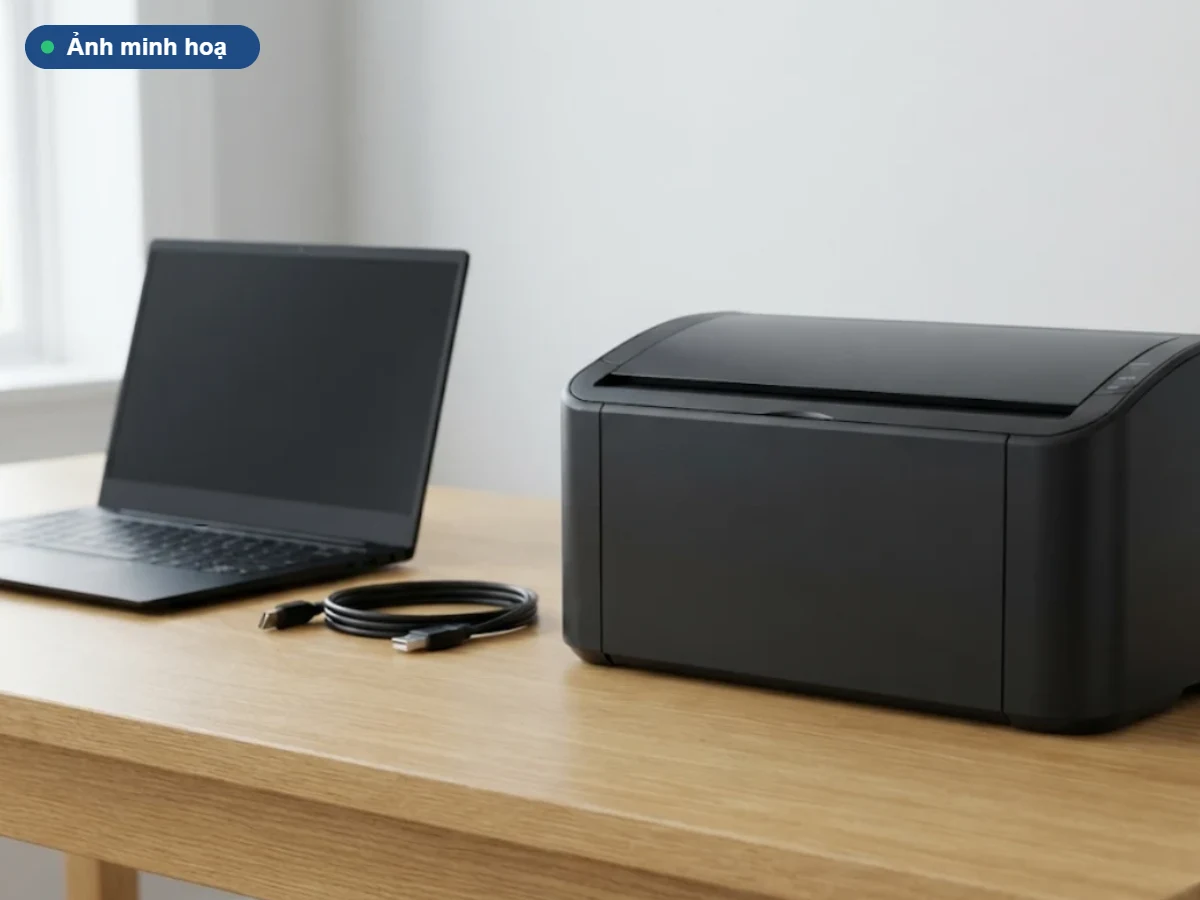
Vì sao Canon LBP2900 hay khó cài
Canon LBP2900 là dòng máy in laser đen trắng rất phổ biến ở văn phòng và cửa hàng nhỏ. Máy dùng chuẩn in riêng của hãng nên cần driver đúng mới in được, Windows thường không tự nhận đầy đủ như với các máy in đời mới.
Các lỗi khi cài thường không phải do máy in hỏng mà do thứ tự cài đặt, phiên bản driver hoặc driver cũ còn sót lại. Làm đúng các bước dưới đây sẽ tránh được phần lớn lỗi.
Bài viết áp dụng cho máy tính chạy Windows 10 và Windows 11 bản thông dụng. Với máy tính văn phòng có phần mềm bảo mật hoặc bị giới hạn quyền cài đặt, cần đăng nhập bằng tài khoản quản trị hoặc nhờ người phụ trách công nghệ thông tin hỗ trợ trước khi làm.
Chuẩn bị trước khi cài
| Việc cần làm | Cách kiểm tra | Lưu ý |
|---|---|---|
| Xác định Windows 32 hay 64 bit | Settings > System > About, xem System type | Tải đúng bản driver tương ứng |
| Tải driver từ trang Canon | Tìm theo tên LBP2900 hoặc LBP2900B | Không tải từ trang lạ |
| Chuẩn bị cáp USB | Cáp in vuông, còn tốt, không quá dài | Cắm thẳng vào máy tính |
| Gỡ driver cũ (nếu từng cài) | Xem trong Printers & scanners | Gỡ sạch trước khi cài lại |
Các bước cài driver
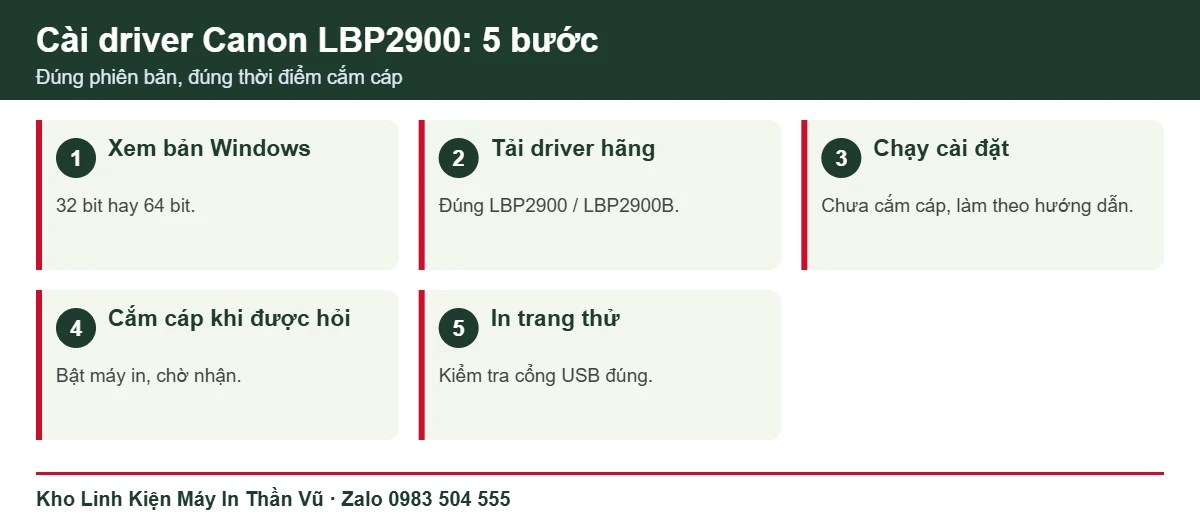
- Rút cáp USB giữa máy in và máy tính.
- Giải nén và chạy file Setup của driver vừa tải, chọn ngôn ngữ, đồng ý điều khoản.
- Chọn cài đặt qua USB, làm theo hướng dẫn trên màn hình.
- Khi trình cài đặt yêu cầu, bật máy in và cắm cáp USB, chờ Windows nhận máy.
- Cài xong, mở Printers & scanners, chọn máy in và in trang thử.
Nếu cài xong mà máy in không nhận lệnh, kiểm tra thêm bài xóa lệnh in bị kẹt.
Cài driver mãi không được? Nhắn Zalo cho kho, kỹ thuật hướng dẫn từng bước hoặc hỗ trợ cài từ xa.
Gọi 0983 504 555 · Nhờ hỗ trợ qua Zalo · Bản đồ tới kho Thần Vũ
Sửa lỗi không tìm thấy máy in
| Hiện tượng | Nguyên nhân thường gặp | Cách xử lý |
|---|---|---|
| Trình cài đặt chờ mãi không nhận máy | Cắm cáp quá sớm, Windows đã cài driver chung | Gỡ máy in, rút cáp, cài lại đúng thứ tự |
| Báo driver không tương thích | Sai bản 32/64 bit | Tải lại đúng phiên bản |
| Cài xong nhưng in không ra | Máy in đang chọn sai cổng | Printer properties > Ports, chọn đúng cổng USB |
| Lúc nhận lúc không | Cáp, cổng USB kém hoặc qua hub | Đổi cáp, cắm thẳng cổng sau máy tính |
| Có hai, ba máy in LBP2900 trong danh sách | Cài nhiều lần, driver cũ còn sót | Xóa bớt, giữ lại một máy in đúng cổng |
Gỡ sạch driver cũ trước khi cài lại
- Vào Printers & scanners, chọn máy in Canon, bấm Remove.
- Mở Print server properties, thẻ Drivers, xóa driver Canon LBP2900 còn sót.
- Khởi động lại máy tính.
- Cài lại theo đúng các bước ở trên.
Nếu máy in báo driver không khả dụng sau khi cập nhật Windows, xem thêm bài lỗi driver is unavailable.
Chọn đúng phiên bản driver
Trang hỗ trợ của Canon thường có nhiều tệp cho cùng một máy in. Chọn sai tệp là nguyên nhân phổ biến khiến trình cài đặt báo lỗi hoặc cài xong không in được.
| Thông tin cần đối chiếu | Ở đâu | Chọn thế nào |
|---|---|---|
| Tên máy in | Tem phía sau hoặc dưới đáy máy | LBP2900 hoặc LBP2900B |
| Hệ điều hành | Settings > System > About | Windows 10 hoặc 11 |
| Kiểu hệ thống | System type | Bản 64 bit cho máy 64 bit, 32 bit cho máy 32 bit |
| Loại tệp | Mô tả trên trang tải | Chọn gói driver máy in, không chọn tiện ích khác |
Sau khi tải về, nên giải nén vào một thư mục riêng (ví dụ ổ D) thay vì chạy trực tiếp trong thư mục tải xuống, để dễ tìm lại khi cần cài cho máy tính khác.
In chung Canon LBP2900 qua mạng nội bộ
Canon LBP2900 không có cổng mạng, nhưng có thể chia sẻ qua máy tính đang cắm máy in. Máy tính chủ cần bật và chia sẻ máy in; các máy tính khác thêm máy in qua mạng. Khi gặp lỗi kết nối, xem bài lỗi Windows cannot connect to the printer. Thay hộp mực và các lỗi kẹt giấy của dòng máy này có trong bài thay hộp mực Canon 2900 và bài Canon 2900 kẹt giấy đầu ra.
Kinh nghiệm thực tế tại xưởng Thần Vũ
Nhiều khách mang Canon LBP2900 đến kho vì nghĩ máy hỏng, nhưng kiểm tra thì máy in bình thường, chỉ là máy tính đang cài driver chung hoặc chọn sai cổng USB. Cài lại đúng thứ tự là in được ngay.
Lời khuyên chung: lưu file driver đã tải vào một thư mục cố định trên máy tính để lần sau cài lại Windows không phải tìm lại. Với văn phòng có nhiều máy tính, có thể chép bộ cài vào ổ mạng dùng chung, ai cần cài máy in chỉ việc mở ra và làm theo đúng thứ tự: chạy cài đặt trước, cắm cáp sau.
Cần cài máy in cho văn phòng? Nhắn Zalo cho kho Thần Vũ để được hướng dẫn, hoặc mang máy đến kho Phú Diễn kiểm tra.
Gọi 0983 504 555 · Nhắn Zalo cho kho · Bản đồ tới kho Thần Vũ
Câu hỏi thường gặp
Canon LBP2900 có chạy được trên Windows 11 không?
Có, khi cài đúng driver 64 bit tải từ trang hỗ trợ của Canon.
Vì sao phải cắm cáp sau khi chạy cài đặt?
Nếu cắm trước, Windows có thể tự cài driver chung, làm trình cài đặt của hãng không nhận được máy.
LBP2900 và LBP2900B dùng chung driver không?
Hai tên gọi thường dùng chung driver. Nên tìm đúng tên máy in trên tem máy khi tải.
Cài xong mà in không ra giấy?
Kiểm tra máy in đang chọn đúng cổng USB và không ở trạng thái offline, tạm dừng.
Có in được LBP2900 từ điện thoại không?
Máy không có Wi-Fi. Muốn in từ điện thoại cần thêm thiết bị hoặc giải pháp chia sẻ qua máy tính.
Kho có hỗ trợ cài driver từ xa không?
Có. Nhắn Zalo 0983 504 555 để được hướng dẫn hoặc hỗ trợ cài từ xa, chỉ cần máy tính có kết nối mạng ổn định.
Kho Linh Kiện Máy In Thần Vũ: Số 14–15, Ngách 76, Ngõ 172 Phú Diễn, Bắc Từ Liêm, Hà Nội · mở cửa 7h30 – 18h00, Thứ 2 – Thứ 7 · Hotline/Zalo 0983 504 555 · Máy bàn 024 3992 1369.
ƯU ĐÃI ĐẾN 70% KHI
ĐĂNG KÍ ONLINE
THÔNG TIN CỦA QUÝ KHÁCH
HOÀN TOÀN BẢO MẬT

Cách in bản test đầu in Canon G1010, G1000: thao tác nút, máy tính, đọc mẫu
Epson L1800 in sai màu so với file thiết kế: kiểm vòi phun, quản lý màu, giấy, mực
Thay vỏ, khung xương máy in đen trắng, máy in màu các mã tại Hà Nội
Hướng dẫn sử dụng Epson L805, L1800: nạp mực, chọn giấy, in đĩa, vận chuyển máy
Vách ngăn đầu in máy in Epson là gì? Phân biệt thông vách, tắc đầu và đầu in tốt qua bản test
Máy In Epson L8050 In Ảnh Ám Xanh, Sai Màu: Cách Xử Lý Và Chỉnh Màu Chuẩn
Canon G1010 in bóng chữ, chữ chồng lên nhau: căn chỉnh đầu in, thước mã hoá
HP M404 in xéo, lệch lề trên dưới, hình vuông thành hình thoi: cách sửa
Máy In Epson L3250 Nghẹt Màu Đỏ (Magenta): Nguyên Nhân Và Cách Xử Lý
