
Máy in bị Paused trên Windows: bật lại hàng đợi và xử lý máy cứ tự tạm dừng
Trả lời nhanh
Khi máy in bị Paused trên Windows, hàng đợi in trên máy tính đang giữ lệnh lại, chưa gửi xuống máy in; máy in không hỏng. Cách bật lại trên Windows 11: Settings, Bluetooth & devices, Printers & scanners, chọn máy in, Open print queue, bấm dấu ba chấm rồi chọn Resume all. Ở cửa sổ hàng đợi kiểu cũ, mở menu Printer và bỏ dấu tích Pause Printing, đồng thời bỏ tích Use Printer Offline nếu đang bật. Nếu một tài liệu riêng lẻ bị tạm dừng, chuột phải vào nó và chọn Resume.
- Paused khác Offline: Paused là hàng đợi bị dừng; Offline là máy tính không liên lạc được với máy in.
- Cứ tự Paused lại: kiểm lỗi giấy, mực, nắp trên máy, bản sao driver, lệnh in hỏng đầu hàng.
- Không mất lệnh: lệnh đang chờ vẫn nằm trong hàng đợi, bật lại là in tiếp.
Xem chi tiết trong bài: Paused là gì › · Bật lại › · Một tài liệu › · Paused và Offline › · Tự tạm dừng › · Bản sao máy in › · Kinh nghiệm › · Hỏi đáp ›
Hàng đợi cứ báo Paused, bật lại một lúc lại dừng? Chụp cửa sổ hàng đợi in và trang Printers & scanners gửi Zalo, kỹ thuật Thần Vũ xem trạng thái, số bản sao máy in và hướng dẫn từng bước.
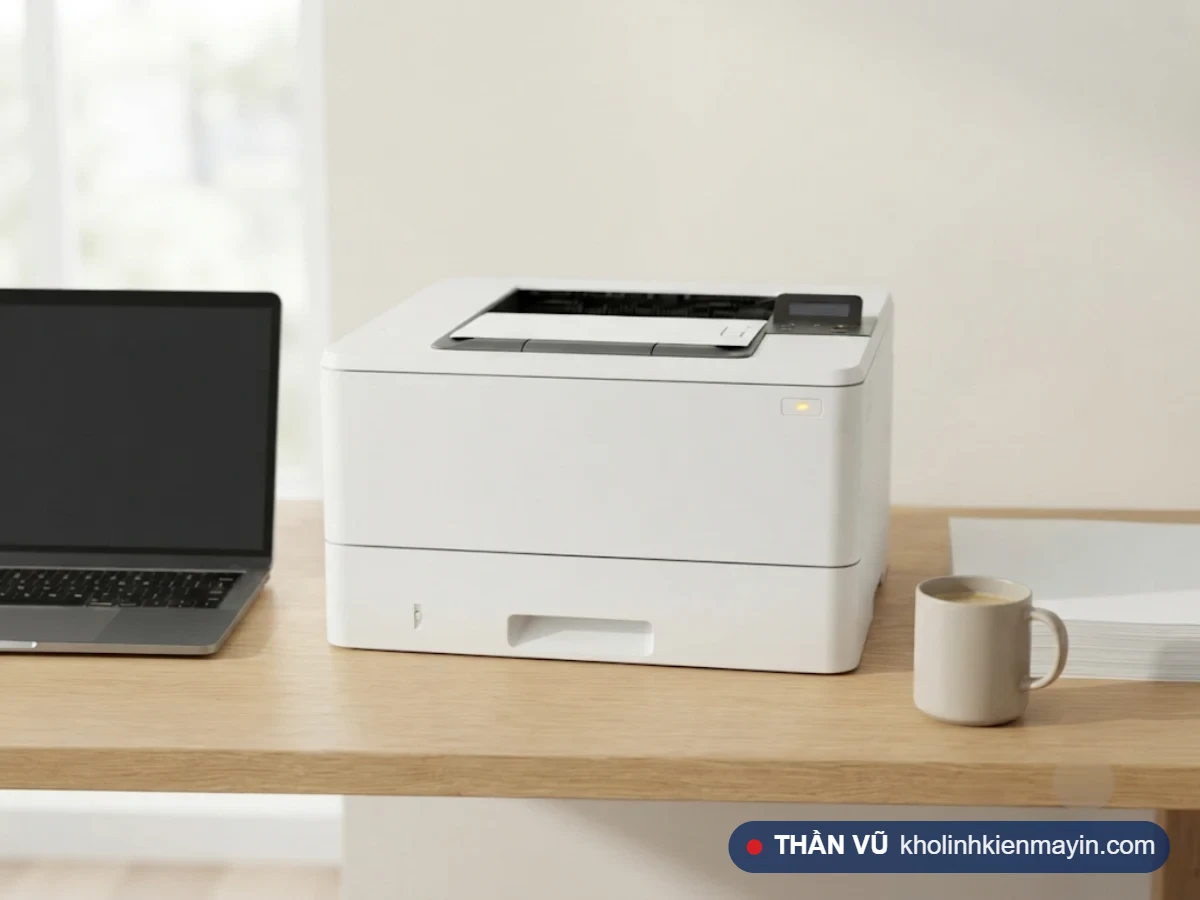
Paused là hàng đợi trên máy tính đang giữ lệnh, máy in không hỏng (ảnh minh hoạ)
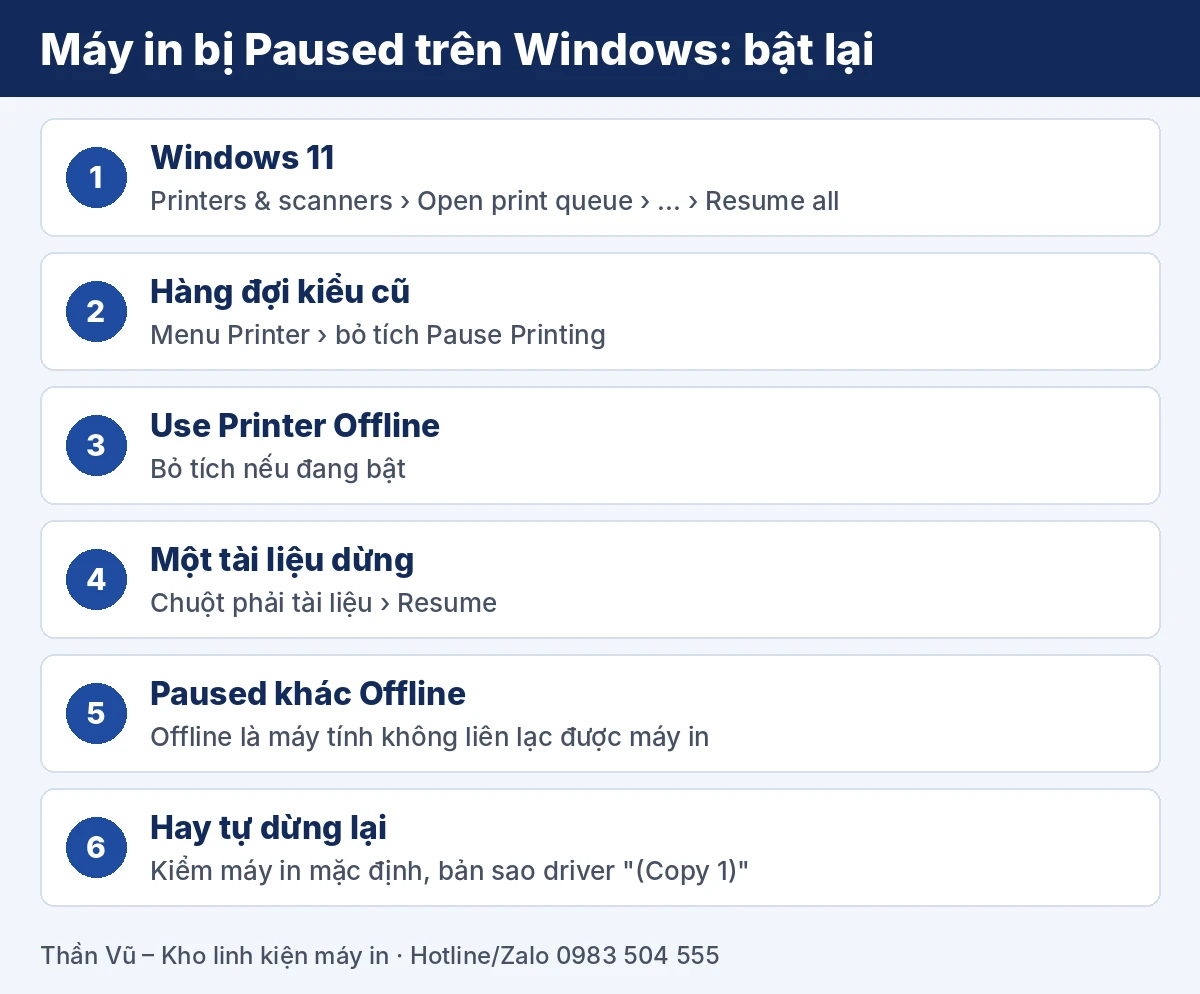
Bật lại máy in bị tạm dừng trên Windows
Bấm in xong, máy in đứng yên, mở hàng đợi thấy dòng chữ Paused hoặc Tạm dừng. Đây là một trong những lỗi dễ xử lý nhất trên Windows, nhưng lại hay bị nhầm với lỗi mất kết nối nên nhiều người cài lại driver, rút cắm cáp mà không ăn thua.
Thần Vũ viết lại bài theo hướng dẫn trên trang hỗ trợ Windows và trang hỗ trợ của các hãng máy in, chia rõ cách bật lại, cách phân biệt với Offline và cách tìm lý do máy cứ tự dừng.
Trạng thái Paused trong hàng đợi in nghĩa là gì
Mỗi máy in cài trên Windows có một hàng đợi in. Lệnh in từ Word, trình duyệt, phần mềm kế toán đi vào hàng đợi rồi dịch vụ Print Spooler mới gửi xuống máy in. Paused nghĩa là hàng đợi đang được lệnh giữ lại: lệnh mới vẫn vào hàng, nhưng không lệnh nào được gửi đi.
| Mức tạm dừng | Hiện ở đâu | Ảnh hưởng |
|---|---|---|
| Cả máy in | Thanh tiêu đề hàng đợi ghi Paused, Tạm dừng | Mọi lệnh đều đứng |
| Một tài liệu | Cột trạng thái của dòng tài liệu đó | Lệnh đó đứng, có thể chặn lệnh sau |
| Do phần mềm hãng máy in | Thông báo trong tiện ích đi kèm driver | Dừng khi máy in báo lỗi |
Trạng thái này có thể do người dùng bấm nhầm, do một phần mềm quản lý in đặt, hoặc do tiện ích của hãng máy in tự tạm dừng khi máy báo lỗi. Biết đúng mức tạm dừng giúp sửa nhanh hơn nhiều.
Cách bật lại cả hàng đợi trên Windows 11 và Windows 10 ngay bên dưới.
Bật lại cả hàng đợi: Resume all và bỏ Pause Printing
- Mở Start, Settings, Bluetooth & devices, Printers & scanners.
- Bấm vào tên máy in đang dùng, chọn Open print queue.
- Trong cửa sổ hàng đợi kiểu mới, bấm dấu ba chấm ở góc trên và chọn Resume all.
- Nếu cửa sổ hàng đợi có thanh menu kiểu cũ, mở menu Printer và bỏ dấu tích Pause Printing.
- Cùng menu Printer, bỏ dấu tích Use Printer Offline nếu đang được tích.
- Chờ vài giây xem lệnh đầu hàng chuyển sang trạng thái đang in.
| Phiên bản | Đường mở hàng đợi | Lệnh bật lại |
|---|---|---|
| Windows 11 | Printers & scanners, chọn máy, Open print queue | Dấu ba chấm, Resume all |
| Windows 10 | Printers & scanners, chọn máy, Open queue | Menu Printer, bỏ tích Pause Printing |
| Hàng đợi kiểu cũ | Devices and Printers, chuột phải máy in, See what's printing | Menu Printer, bỏ tích Pause Printing |
Một số bản Windows 11 mới còn có nút Pause và Resume ngay cạnh mục Printing trong phần cài đặt in bổ sung của máy in. Nút nào cũng đưa về cùng một kết quả là hàng đợi chạy lại.
Cả hàng đợi chạy nhưng một tài liệu vẫn đứng? Cách xử lý từng lệnh nằm ở mục tiếp theo.
Một tài liệu bị tạm dừng chặn cả các lệnh phía sau
Hàng đợi xử lý lệnh theo thứ tự. Một tài liệu ở đầu hàng bị Paused sẽ đứng đó, các lệnh phía sau phải chờ. Chuột phải vào dòng tài liệu, chọn Resume để in tiếp, hoặc Restart để gửi lại từ đầu, hoặc Cancel nếu không cần nữa.
| Trạng thái dòng tài liệu | Nên làm |
|---|---|
| Paused | Chuột phải, Resume |
| Paused rồi in thiếu trang | Chuột phải, Restart |
| Đứng mãi ở Deleting, Đang xoá | Xoá lệnh treo theo bài hướng dẫn riêng |
| Báo lỗi, không phải Paused | Xử lý theo lỗi được báo |
Lệnh treo không xoá được, kẹt ở trạng thái đang xoá thì làm theo bài xoá lệnh in bị treo trong hàng đợi. Hàng đợi chuyển sang dòng chữ Error - Printing thay vì Paused là lỗi khác, xem bài hàng đợi báo Error - Printing.
Paused hay bị nhầm với Offline. Hai trạng thái khác nhau thế nào, xem ngay bên dưới.
Phân biệt Paused với Offline để không sửa nhầm chỗ
Paused là quyết định của phía máy tính: Windows vẫn thấy máy in nhưng được bảo tạm giữ lệnh. Offline là Windows không liên lạc được với máy in, hoặc đang được đặt chế độ Use Printer Offline. Sửa Paused không cần đụng tới cáp hay mạng; sửa Offline thì ngược lại.
| Dấu hiệu | Paused | Offline |
|---|---|---|
| Chữ hiển thị | Paused, Tạm dừng | Offline, Ngoại tuyến |
| Máy in còn kết nối | Còn | Không, hoặc đang đặt dùng ngoại tuyến |
| Cách sửa chính | Resume, bỏ Pause Printing | Kiểm cáp, mạng, bỏ Use Printer Offline |
| Cài lại driver có cần | Thường không | Đôi khi, nếu cổng in sai |
Hai trạng thái có thể xuất hiện cùng lúc. Lúc đó cứ bỏ cả hai dấu tích trong menu Printer rồi xem chữ còn lại là gì. Trạng thái Offline xử lý theo bài máy in báo Offline trên Windows 10, 11.
Bật lại được nhưng một lúc sau hàng đợi lại tự Paused? Lý do thường nằm ở máy in.
Hàng đợi cứ tự tạm dừng: lý do và cách tìm
Nếu máy in bị Paused trên Windows lặp đi lặp lại dù đã Resume, có thứ đang ra lệnh tạm dừng. Đi theo bảng sau, từ dễ tới khó:
| Lý do hay gặp | Dấu hiệu | Cách xử lý |
|---|---|---|
| Máy in đang báo lỗi giấy, mực, nắp | Đèn báo hoặc màn hình máy in có thông báo | Xử lý lỗi trên máy rồi Resume |
| Tiện ích của hãng máy in tự tạm dừng | Có cửa sổ thông báo của tiện ích hãng | Đọc thông báo, đóng hộp thoại, Resume |
| Lệnh in hỏng ở đầu hàng | Một tài liệu cứ quay lại Paused | Cancel lệnh đó, in lại |
| Phần mềm quản lý in, đếm trang | Mỗi lệnh đều bị giữ chờ duyệt | Kiểm cài đặt phần mềm quản lý |
| Print Spooler chập chờn | Hàng đợi lúc chạy lúc đứng | Khởi động lại dịch vụ Print Spooler |
Khởi động lại Print Spooler: gõ services trong ô tìm kiếm, mở Services, chuột phải Print Spooler và chọn Restart. Nếu dịch vụ dừng hẳn và báo mã lỗi thì xem bài lỗi dịch vụ Print Spooler 0x000006ba.
Còn một lý do rất hay bị bỏ qua: Windows đang có nhiều bản sao của cùng một máy in.
Bản sao máy in, máy in mặc định và driver
Mỗi lần cắm máy in vào cổng USB khác, hoặc cài lại driver, Windows có thể tạo thêm một máy in mang đuôi Copy 1, Copy 2. Anh chị bật lại hàng đợi của bản này, trong khi phần mềm lại gửi lệnh vào bản kia đang Paused.
- Vào Printers & scanners, xem có bao nhiêu máy in cùng tên; mở hàng đợi của từng bản để bỏ Pause.
- Gỡ các bản thừa bằng Remove, giữ lại một bản đang in được.
- Đặt bản còn lại làm mặc định bằng Set as default; nếu không thấy nút này, tắt mục Let Windows manage my default printer.
- Driver lỗi hoặc cài chồng nhiều phiên bản: gỡ hẳn rồi cài bản đúng model.
| Việc | Khi nào cần |
|---|---|
| Gỡ bản sao máy in | Thấy tên máy in có đuôi Copy |
| Đặt máy in mặc định | Phần mềm cứ gửi lệnh nhầm máy |
| Cài lại driver | Đã làm hết các bước trên vẫn tự Paused |
Cách cài driver sạch, chọn đúng bản cho model có ở bài cài đặt driver máy in.
Cuối bài là những điều kỹ thuật hay gặp khi xử lý hàng đợi tạm dừng ở văn phòng.
Kinh nghiệm xử lý hàng đợi tạm dừng ở văn phòng
Kinh nghiệm thực tế tại xưởng Thần Vũ
Ở xưởng và khi đi văn phòng, kỹ thuật hay gặp ba tình huống: máy tính có hai, ba bản sao cùng một máy in; máy in hết giấy khay chính nên tiện ích của hãng tự dừng hàng đợi; một tài liệu PDF hỏng nằm đầu hàng cứ quay về Paused. Cả ba đều xử lý được tại chỗ mà không phải cài lại hệ điều hành.
Điều nhiều người bỏ qua là nhìn vào máy in trước khi nhìn máy tính. Khi máy in bị Paused trên Windows mà máy in đang nháy đèn lỗi, Resume bao nhiêu lần cũng dừng lại. Máy in cần sửa phần cứng có thể gửi tới trang sửa máy in; máy tính chạy chậm, lỗi hệ điều hành xem trang sửa máy tính.
Đã bỏ Pause, bỏ Offline mà máy in vẫn đứng im? Mang máy in và cáp tới xưởng Phú Diễn hoặc hẹn kỹ thuật tới văn phòng để kiểm tra máy in, cổng kết nối và driver; chi phí báo sau khi kiểm tra.
Câu hỏi thường gặp
Máy in Paused là gì?
Là hàng đợi in trên máy tính đang bị tạm dừng; lệnh in vẫn còn nhưng chưa được gửi xuống máy in.
Bỏ Paused trên Windows 11 thế nào?
Mở Printers & scanners, chọn máy in, Open print queue, bấm dấu ba chấm và chọn Resume all.
Pause Printing nằm ở đâu?
Trong menu Printer của cửa sổ hàng đợi kiểu cũ; bỏ dấu tích để hàng đợi chạy lại.
Paused và Offline khác gì?
Paused là hàng đợi bị giữ lại; Offline là máy tính không liên lạc được với máy in hoặc đang đặt dùng ngoại tuyến.
Vì sao máy in cứ tự Paused?
Thường do máy in báo lỗi giấy, mực, nắp, lệnh in hỏng, bản sao máy in hoặc phần mềm quản lý in.
Thần Vũ có hỗ trợ lỗi hàng đợi in không?
Có, gửi ảnh hàng đợi qua Zalo 0983 504 555 để kỹ thuật hướng dẫn.
Liên hệ Thần Vũ
Kho & xưởng: Số 14–15, Ngách 76, Ngõ 172 Phú Diễn, Bắc Từ Liêm, Hà Nội – xem các cơ sở khác tại trang Liên hệ. Hotline/Zalo 0983 504 555 · Máy bàn 024 3992 1369. Giờ làm việc 7h30 – 18h00, Thứ 2 – Thứ 7.
ƯU ĐÃI ĐẾN 70% KHI
ĐĂNG KÍ ONLINE
THÔNG TIN CỦA QUÝ KHÁCH
HOÀN TOÀN BẢO MẬT

Cài Wi-Fi Máy In Canon iX6860, iX6870: Kết Nối WPS, Xem IP Và Đổi Mật Khẩu Quản Trị
Máy in in ngược thứ tự trang, trang cuối nằm trên: vì sao và cách chỉnh đúng
Máy In Canon LBP2900 Không Cài Được Driver Trên Laptop Windows 11
Máy In Canon LBP251dw Điện Thoại Mất Kết Nối Wi-Fi, Laptop Vẫn In Được
Chọn Máy In Đen Trắng Cho Văn Phòng Nhỏ: In 2 Mặt, Wi-Fi, Đổ Mực Rẻ

Cài Máy In Canon Trên Laptop Chip Snapdragon (Windows ARM): Làm Thế Nào?
Máy In Canon 2900 Có In Qua Wi-Fi, Điện Thoại Được Không? 4 Cách Làm
Cách Kết Nối Wi-Fi Máy In Brother DCP-T420W Và In Từ Điện Thoại
HP P2035 in kèm tờ trắng sau mỗi trang: Separator Page, in 2 mặt thủ công, kéo đúp
