
Máy in báo Error - Printing trong hàng đợi Windows: nguyên nhân và cách gỡ lệnh kẹt
Trả lời nhanh
Khi hàng đợi in trên Windows báo Error - Printing, lệnh đầu tiên đã gửi đi nhưng bị lỗi giữa chừng và chặn mọi lệnh phía sau. Trước hết nhìn máy in: hết giấy, kẹt giấy, cửa mở, hết mực đều làm lệnh dừng. Xử lý xong lỗi trên máy, huỷ lệnh lỗi trong hàng đợi, rồi in lại. Lệnh không chịu xoá thì khởi động lại dịch vụ Print Spooler; vẫn còn thì dừng dịch vụ, xoá các tệp trong C:\Windows\System32\spool\PRINTERS rồi bật lại. Lỗi lặp lại với mọi lệnh thường do cổng in sai hoặc driver hỏng.
- Bước nhanh: xử lý lỗi trên máy in, huỷ lệnh, tắt máy in chờ ít nhất 60 giây, khởi động lại máy tính.
- Lệnh không xoá được: khởi động lại Print Spooler trong services.msc.
- Lỗi mọi lệnh: kiểm thẻ Ports, cài lại driver đúng model.
Xem chi tiết trong bài: Trạng thái này là gì › · Kiểm máy in › · Huỷ lệnh, Spooler › · Cổng in › · Driver, file › · Hỏi đáp ›
Hàng đợi in trên máy tính văn phòng liên tục báo lỗi? Chụp màn hình hàng đợi, ảnh bảng điều khiển máy in gửi Zalo, kỹ thuật Thần Vũ chỉ ra lỗi ở máy tính hay ở máy in.
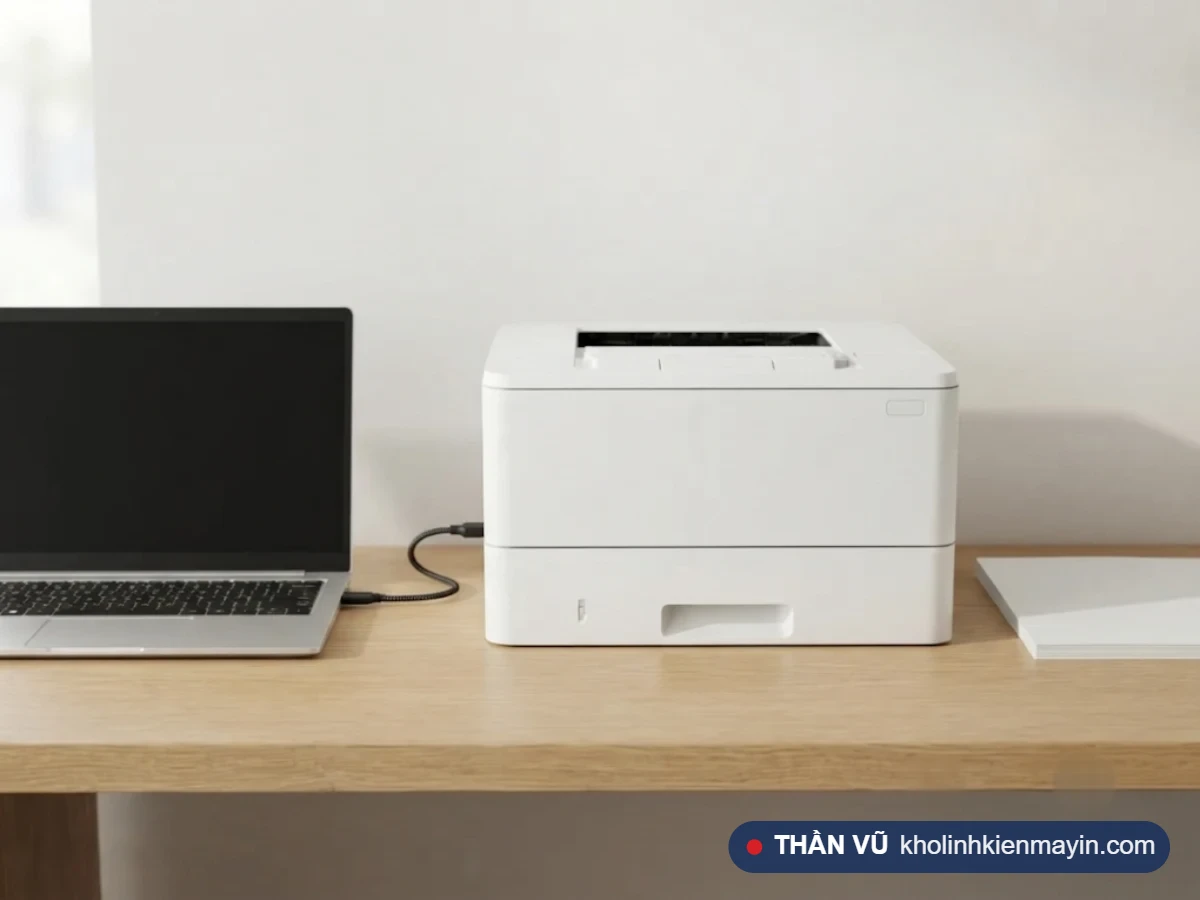
Error - Printing: lệnh đầu tiên lỗi giữa chừng và chặn các lệnh phía sau (ảnh minh hoạ)
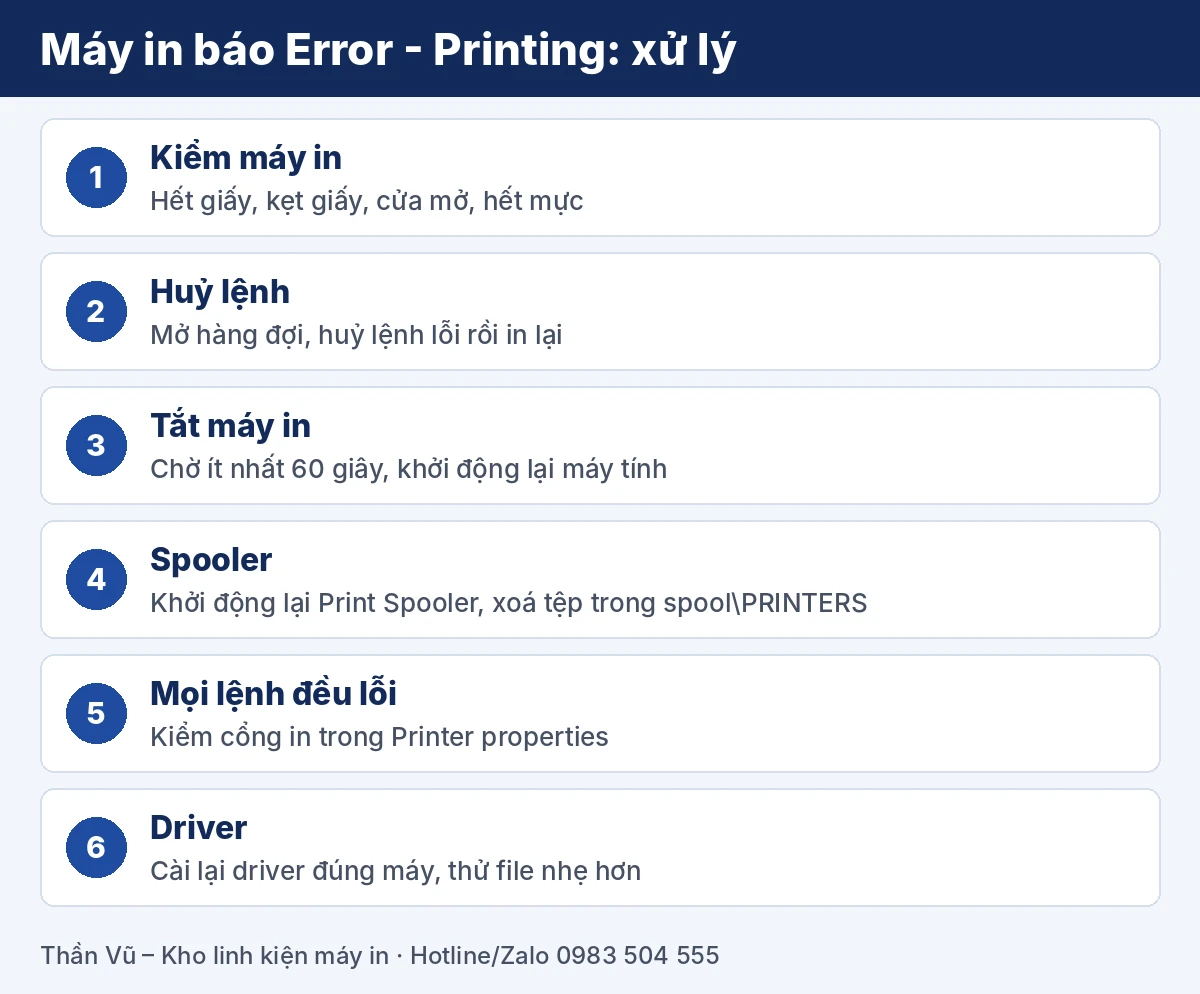
Các bước xử lý Error - Printing
Trạng thái Error - Printing, bản tiếng Việt là Lỗi - Đang in, là một trong những thông báo khó chịu nhất ở văn phòng: lệnh in không ra, không tự hết, và mọi người gửi thêm lệnh cũng nằm chờ phía sau. Nhiều người bấm in lại liên tục, càng làm hàng đợi dài thêm.
Bài cũ có hướng xử lý tóm tắt. Thần Vũ viết lại thành trình tự rõ ràng, theo hướng dẫn hỗ trợ của Windows về lệnh in kẹt trong hàng đợi, kèm kinh nghiệm xử lý máy in văn phòng: kiểm máy in, huỷ lệnh, Print Spooler, cổng in, driver và file.
Trạng thái Lỗi - Đang in trong hàng đợi cho biết điều gì
Hàng đợi in là danh sách lệnh Windows giữ lại để gửi lần lượt tới máy in. Mỗi lệnh có cột trạng thái. Khi lệnh đầu tiên ghi lỗi kèm đang in, Windows đã bắt đầu gửi dữ liệu nhưng không hoàn tất được, và vì lệnh chưa xong nên các lệnh sau phải chờ.
| Trạng thái hiện trong hàng đợi | Ý nghĩa thường gặp |
|---|---|
| Error - Printing | Lệnh đang gửi thì gặp lỗi, bị kẹt |
| Offline | Máy tính không liên lạc được với máy in |
| Paused | Hàng đợi hoặc lệnh bị tạm dừng |
| Deleting | Đang xoá lệnh, có thể đứng lâu nếu dịch vụ in bị treo |
Nguyên nhân chia làm hai nhóm. Nhóm thứ nhất ở máy in: máy đang báo lỗi nên không nhận tiếp dữ liệu. Nhóm thứ hai ở máy tính: cổng in sai, driver lỗi, dịch vụ in bị treo, file quá nặng. Đi theo thứ tự từ máy in tới máy tính sẽ nhanh hơn.
Việc đầu tiên luôn là nhìn vào máy in. Xem ngay bên dưới.
Kiểm máy in trước: giấy, mực, cửa và màn hình báo lỗi
| Trên máy in | Cách xử lý |
|---|---|
| Hết giấy, khay chưa đẩy vào | Nạp giấy, đẩy khay vào hết |
| Kẹt giấy | Lấy giấy kẹt theo hướng dẫn trên máy |
| Cửa trước, nắp hộp mực mở | Đóng hẳn cửa, nắp |
| Hết mực, hộp mực lắp chưa khớp | Lắp lại hoặc thay hộp |
| Màn hình báo mã lỗi | Ghi lại mã, tắt bật máy in |
| Máy đang ở chế độ ngủ sâu, không thức | Bấm nút nguồn hoặc nút bất kỳ để đánh thức |
Lệnh in chỉ chạy tiếp khi máy in hết lỗi. Có khi lỗi trên máy in đã được xử lý nhưng lệnh vẫn đứng, vì máy tính đã đánh dấu lệnh đó là hỏng. Lúc này cần huỷ lệnh và in lại, không đợi lệnh tự chạy.
Hướng dẫn của Windows khuyên tắt máy in, chờ ít nhất 60 giây rồi bật lại, sau đó khởi động lại máy tính từ menu Start trước khi in lại. Bước này đơn giản nhưng giải quyết được nhiều ca lệnh kẹt do máy in treo bộ nhớ.
Máy in sạch lỗi mà lệnh vẫn đứng? Huỷ lệnh và xử lý dịch vụ in.
Huỷ lệnh lỗi, khởi động lại Print Spooler và xoá thư mục spool
Print Spooler là dịch vụ Windows nhận lệnh in từ phần mềm, lưu tạm và gửi dần tới máy in. Khi dịch vụ này treo, lệnh không xoá được, hàng đợi đứng ở trạng thái đang xoá rất lâu.
- Vào Settings, Bluetooth & devices, Printers & scanners, chọn máy in, bấm Open print queue.
- Chuột phải từng lệnh lỗi, chọn Cancel; chờ lệnh biến mất.
- Lệnh không mất: mở hộp Run, gõ services.msc, tìm Print Spooler, chuột phải chọn Restart.
- Vẫn còn lệnh: dừng Print Spooler bằng Stop, mở C:\Windows\System32\spool\PRINTERS, xoá hết tệp trong thư mục.
- Quay lại services.msc, chọn Start để bật Print Spooler.
- Mở lại hàng đợi, xác nhận đã trống, in thử một trang.
| Bước | Khi nào dùng | Lưu ý |
|---|---|---|
| Cancel trong hàng đợi | Luôn làm trước | Có thể cần quyền quản trị với máy in dùng chung |
| Restart Print Spooler | Lệnh không chịu xoá | Mọi lệnh đang chờ trên máy đó cũng bị ảnh hưởng |
| Xoá tệp trong thư mục PRINTERS | Restart vẫn không sạch | Chỉ xoá khi dịch vụ đã dừng |
Chỉ xoá tệp bên trong thư mục PRINTERS, không xoá thư mục khác trong spool. Cách làm từng bước với ảnh minh hoạ có trong bài xoá lệnh in bị treo trong hàng đợi.
Huỷ xong in lại vẫn báo lỗi? Khả năng cao máy tính đang in vào sai cổng.
Kiểm cổng in trong Printer properties khi mọi lệnh đều lỗi
Nếu mọi lệnh, từ mọi phần mềm, đều báo Error - Printing, vấn đề thường nằm ở đường nối giữa máy tính và máy in. Mở Printer properties của máy in, vào thẻ Ports để xem máy tính đang gửi lệnh qua cổng nào.
| Kiểu kết nối | Điều hay gặp | Cách kiểm |
|---|---|---|
| USB | Cắm sang cổng USB khác, Windows tạo cổng mới | Chọn đúng cổng USB đang cắm, hoặc cắm lại cổng cũ |
| USB qua hub, cáp dài | Mất tín hiệu khi gửi lệnh lớn | Dùng cáp ngắn, cắm thẳng vào máy tính |
| Mạng có dây, Wi-Fi | Máy in đổi địa chỉ IP | In trang cấu hình, sửa địa chỉ trong cổng |
| Máy in chia sẻ qua máy khác | Máy chia sẻ tắt hoặc ngủ | Bật máy chia sẻ, kiểm quyền truy cập |
Máy in mạng hay đổi địa chỉ khi bộ phát cấp lại địa chỉ tự động. Nên đặt địa chỉ cố định cho máy in hoặc giữ chỗ địa chỉ trên bộ phát. Máy in Wi-Fi hay rớt mạng xem bài máy in Wi-Fi hay mất kết nối; máy tính không nhận máy in qua cáp xem bài máy tính không nhận máy in qua USB.
Cổng đúng mà vẫn lỗi? Hãy nghĩ tới driver và chính file đang in.
Driver hỏng, driver chung và file quá nặng
Driver là phần mềm dịch tài liệu thành ngôn ngữ máy in hiểu. Driver hỏng, cài chồng nhiều bản hoặc dùng driver chung không đúng model có thể khiến lệnh gửi tới máy in bị lỗi giữa chừng.
| Dấu hiệu | Nghi vấn | Cách xử lý |
|---|---|---|
| Mọi lệnh lỗi sau khi cập nhật Windows | Driver không còn tương thích | Tải driver mới đúng model |
| Chỉ một máy tính lỗi, máy khác in được | Driver trên máy đó hỏng | Gỡ sạch, cài lại driver |
| Chỉ một file lỗi | File quá nặng, hình độ phân giải cao | Xuất PDF, in từng phần |
| Tên máy in là tên chung chung | Windows dùng driver chung | Cài driver riêng của model |
Với file nặng, thử in vài trang trước, hoặc xuất ra PDF rồi in từ PDF. Cách gỡ sạch bản cũ trước khi cài lại có trong bài gỡ sạch driver máy in cũ; lỗi driver không khả dụng xem bài driver is unavailable.
Trước phần hỏi đáp là vài ghi chú từ kỹ thuật đi văn phòng.
Ghi chú của kỹ thuật khi xử lý hàng đợi in ở văn phòng
Kinh nghiệm thực tế tại xưởng Thần Vũ
Ở văn phòng, kỹ thuật hay gặp cả phòng cùng báo Error - Printing chỉ vì một người gửi file bản vẽ vài trăm trang rồi tắt máy tính, còn máy in thì hết giấy giữa chừng. Nạp giấy, huỷ lệnh đó, mọi lệnh khác chạy lại bình thường.
Điều nhiều người bỏ qua là máy in dùng chung qua một máy tính. Máy tính đó ngủ hoặc tắt, các máy khác gửi lệnh vào là lỗi. Đặt máy in nối mạng trực tiếp sẽ ổn định hơn nhiều. Văn phòng cần cài đặt lại mạng in, driver cho nhiều máy tính, xem dịch vụ sửa máy tính và sửa máy in.
Đã làm hết các bước mà lệnh in vẫn báo lỗi? Hẹn kỹ thuật Thần Vũ tới văn phòng kiểm máy in, cáp, mạng và driver trên từng máy tính; chi phí báo sau khi kiểm tra.
Câu hỏi thường gặp
Error - Printing nghĩa là gì?
Lệnh in đã gửi nhưng gặp lỗi giữa chừng, bị kẹt và chặn các lệnh sau trong hàng đợi.
Huỷ lệnh không được phải làm sao?
Khởi động lại Print Spooler trong services.msc; vẫn còn thì dừng dịch vụ, xoá tệp trong thư mục PRINTERS.
Thư mục spool nằm ở đâu?
Tại C:\Windows\System32\spool\PRINTERS; chỉ xoá tệp khi Print Spooler đã dừng.
Vì sao chỉ một file bị lỗi?
File quá nặng hoặc có hình độ phân giải cao; xuất PDF hoặc in từng phần.
Máy in mạng hay lỗi sau vài ngày là do đâu?
Thường do máy in đổi địa chỉ IP; đặt địa chỉ cố định và sửa lại cổng in.
Thần Vũ có hỗ trợ văn phòng tận nơi không?
Có, nhắn Zalo 0983 504 555 kèm ảnh hàng đợi để hẹn kỹ thuật.
Liên hệ Thần Vũ
Kho & xưởng: Số 14–15, Ngách 76, Ngõ 172 Phú Diễn, Bắc Từ Liêm, Hà Nội – xem các cơ sở khác tại trang Liên hệ. Hotline/Zalo 0983 504 555 · Máy bàn 024 3992 1369. Giờ làm việc 7h30 – 18h00, Thứ 2 – Thứ 7.
ƯU ĐÃI ĐẾN 70% KHI
ĐĂNG KÍ ONLINE
THÔNG TIN CỦA QUÝ KHÁCH
HOÀN TOÀN BẢO MẬT

Canon iX6770, iX6860 Nháy 7 Đèn, 8 Đèn: Lỗi 5B00, 1700 Bộ Thấm Mực Thải Và Cách Sửa
Epson L805, L800, L1800, L1300, L310 dùng sai cách hỏng đầu in: thói quen cần bỏ ngay
Brother MFC-L2701DW báo No Toner sau khi thay hộp mực, cụm trống: kiểm gì, xử lý sao
HP M254dw in thừa lề dưới, mất chữ cuối trang: chỉnh khổ A4, khay giấy, căn vị trí
Thu mua thanh lý máy in cũ, hỏng giá cao: HP 1020, Canon 2900, laser, phun màu, đa năng
Epson L1110, L3110 Báo "Dịch Vụ Bắt Buộc": Bộ Thấm Mực Thải Hết Tuổi Thọ, Xử Lý Đúng
Khi gọi dịch vụ sửa chữa máy in, máy tính cần chuẩn bị gì? Hướng dẫn khách hàng
