
Cách in từ iPad, iPhone ra máy in HP 107w, 108w, 135w (kèm Android, máy tính)
Trả lời nhanh
iPad và iPhone in thẳng ra máy HP 107w, 108w, 135w được, không cần cài app. Theo thông số của HP, các máy này hỗ trợ Apple AirPrint – tính năng in có sẵn trên iPad, iPhone. Chỉ cần máy in và iPad cùng một mạng Wi-Fi.
- Kiểm tra: đèn Wireless (hình sóng) trên máy in sáng xanh đứng; iPad bắt đúng Wi-Fi của văn phòng.
- Mở file cần in (ảnh, PDF, Word, trang web) → bấm nút Chia sẻ (ô vuông có mũi tên lên) → In.
- Mục Máy in chọn HP Laser 107w (108w, 135w) → chọn số bản → bấm In.
Bấm In mà không thấy máy HP → xem mục "Không thấy máy in" bên dưới.
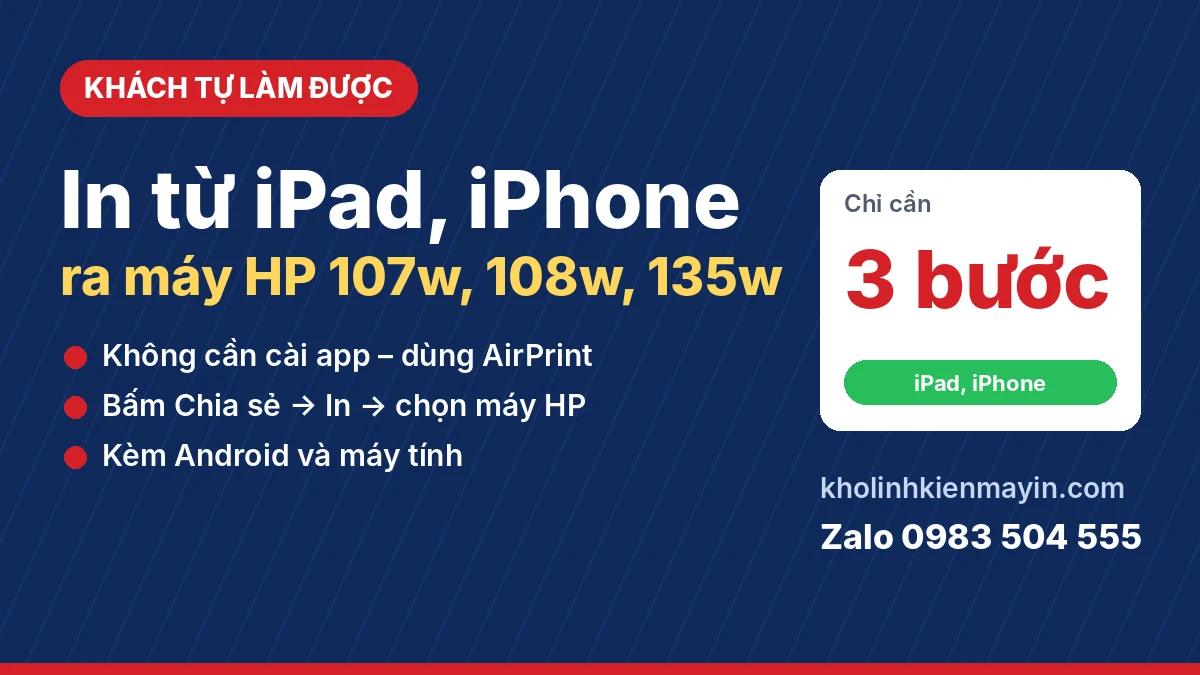
In từ iPad, iPhone ra máy HP 107w, 108w, 135w – hình minh hoạ
Trước khi in: kiểm tra 2 điều
- Máy in đã vào Wi-Fi: đèn Wireless trên máy sáng xanh đứng yên. Đèn nháy hoặc tắt là máy chưa vào mạng – làm theo phần "Cài Wi-Fi cho máy in lần đầu" cuối bài hoặc gọi kỹ thuật.
- iPad cùng mạng Wi-Fi: trên iPad vào Cài đặt → Wi-Fi, thấy dấu tích ở đúng tên Wi-Fi văn phòng (iPad dùng 4G hoặc Wi-Fi khác thì không thấy máy in).
Cách in từ iPad ra máy HP 107w, 108w, 135w
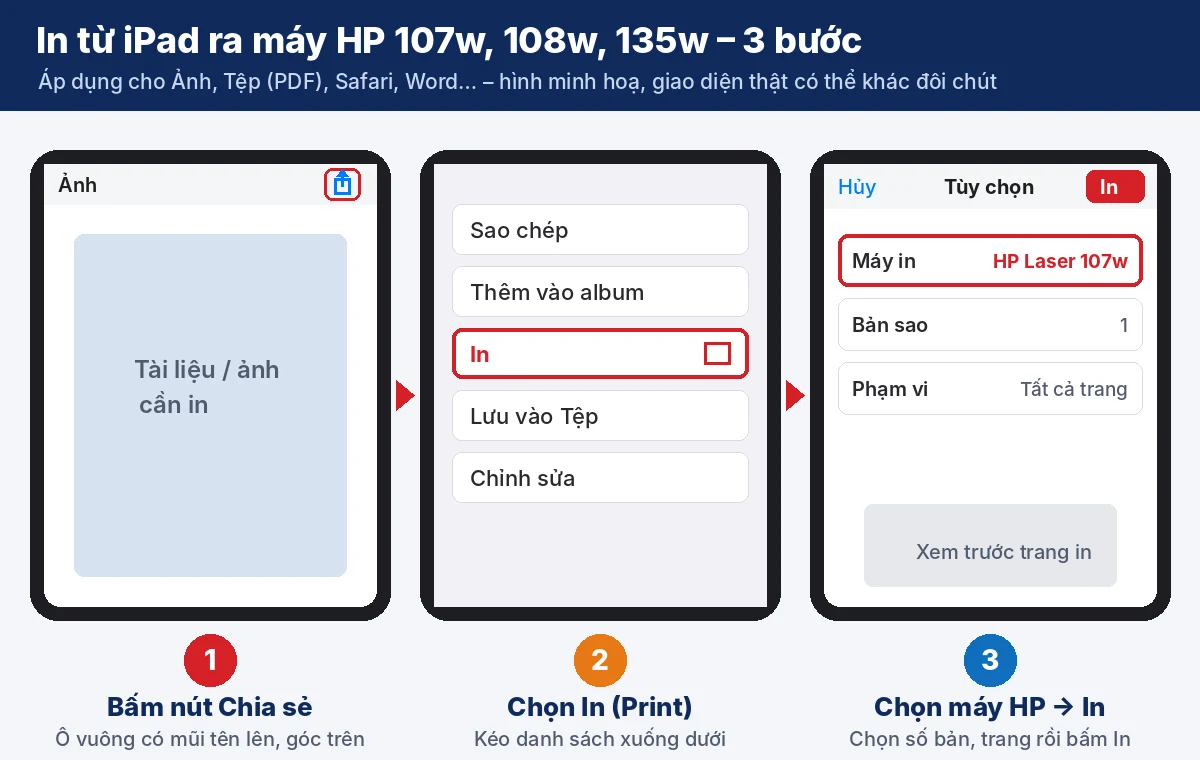
3 bước in từ iPad: Chia sẻ → In → chọn máy HP – hình minh hoạ
- Mở thứ cần in: ảnh trong app Ảnh, file PDF trong app Tệp, trang web trong Safari…
- Bấm nút Chia sẻ – biểu tượng ô vuông có mũi tên chỉ lên, thường ở góc trên bên phải màn hình iPad.
- Kéo danh sách xuống, bấm In (tiếng Anh: Print).
- Mục Máy in: bấm vào, chọn HP Laser 107w (hoặc 108w, MFP 135w). Lần sau iPad tự nhớ máy này.
- Chọn số bản (Bản sao) và Phạm vi nếu chỉ in vài trang, ví dụ trang 1–3.
- Bấm In ở góc trên bên phải. Máy in chạy sau vài giây.
Nút In nằm ở đâu trong từng ứng dụng?
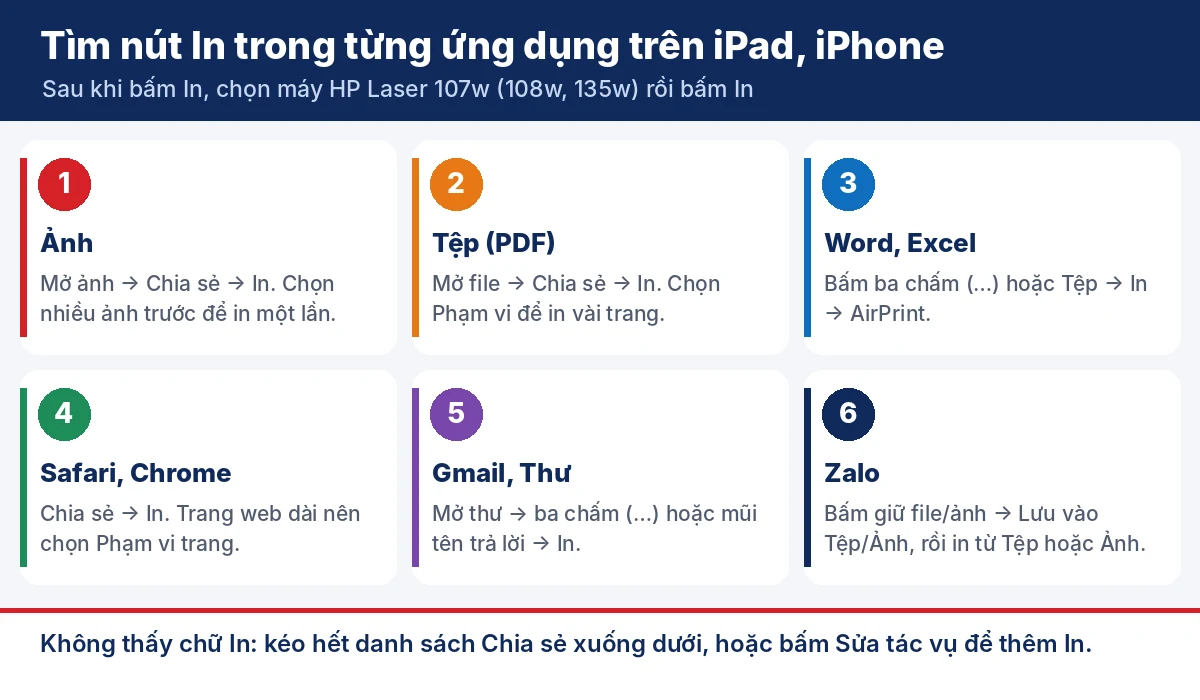
Vị trí nút In trong từng ứng dụng – hình minh hoạ
| Ứng dụng | Cách bấm In |
|---|---|
| Ảnh | Mở ảnh → Chia sẻ → In. Muốn in nhiều ảnh: bấm Chọn, tích các ảnh → Chia sẻ → In |
| Tệp (PDF, file tải về) | Mở file → Chia sẻ → In |
| Word, Excel, PowerPoint | Bấm ba chấm (…) hoặc menu Tệp → In → AirPrint |
| Safari, Chrome | Chia sẻ → In (Chrome: ba chấm → Chia sẻ → In) |
| Gmail, Thư | Mở thư → ba chấm (…) hoặc mũi tên trả lời → In |
| Zalo | Zalo không có nút In: bấm giữ ảnh/file → Lưu (vào Ảnh hoặc Tệp), rồi in từ Ảnh/Tệp |
Mẹo: không thấy chữ In trong bảng Chia sẻ thì kéo hết danh sách xuống cuối; có thể bấm Sửa tác vụ để đưa In lên đầu cho lần sau.
Không thấy máy in khi bấm In – khách tự kiểm tra
- Đánh thức máy in: bấm nút Cancel (X) hoặc tắt/bật máy, chờ đèn Wireless sáng xanh đứng.
- Tắt/bật Wi-Fi trên iPad, kiểm tra đúng tên mạng văn phòng. Tắt VPN nếu có.
- Khởi động lại theo thứ tự: cục phát Wi-Fi (router) → chờ 2 phút → máy in → iPad.
- Vẫn không thấy, mà mở app HP Smart lại in được: lỗi do router chặn AirPrint – xem cách sửa tại bài iPhone phải mở HP Smart mới in được HP 107w, 135w hoặc nhắn kỹ thuật Thần Vũ.
| Hiện tượng | Thường do | Cách xử lý |
|---|---|---|
| Bấm In báo "Không tìm thấy máy in AirPrint" | iPad khác mạng, router chặn AirPrint | Bắt đúng Wi-Fi văn phòng; vẫn lỗi thì nhờ kỹ thuật sửa router |
| Thấy máy nhưng bấm In không ra giấy | Máy in đang ngủ hoặc kẹt lệnh | Bấm Cancel, tắt/bật máy in, in lại |
| Hôm qua in được, hôm nay không thấy máy | Router khởi động lại, máy in đổi địa chỉ | Tắt/bật máy in; kỹ thuật đặt địa chỉ cố định cho máy |
| Bản in mờ, có vệt | Hộp mực sắp hết | Lắc nhẹ hộp mực hoặc thay hộp mực mới |
In từ iPhone
Giống hệt iPad: mở file → Chia sẻ → In → chọn máy HP → In. Trên iPhone nút Chia sẻ thường nằm ở góc dưới bên trái.
In từ điện thoại Android
- Vào Cài đặt → Thiết bị đã kết nối → Tùy chọn kết nối → In (tên mục khác nhau tùy hãng), bật Dịch vụ in mặc định. Máy nào không có, cài Mopria Print Service từ CH Play.
- Mở file → Chia sẻ hoặc ba chấm → In → chọn máy HP → bấm biểu tượng máy in.
- Cách khác: in trong app HP Smart. Với 135w, HP Smart dùng thêm để scan tài liệu về điện thoại.
In từ máy tính Windows, MacBook
- Windows 10/11: Settings → Bluetooth & devices → Printers & scanners → Add device → chọn HP Laser 107w. Cần scan (135w) thì tải bộ Full Software and Drivers trên trang hỗ trợ của HP.
- Cáp USB: cắm cáp, Windows tự nhận; không nhận thì cài bộ driver đầy đủ của HP.
- MacBook: System Settings → Printers & Scanners → Add Printer → chọn máy HP (AirPrint).
Cài Wi-Fi cho máy in lần đầu
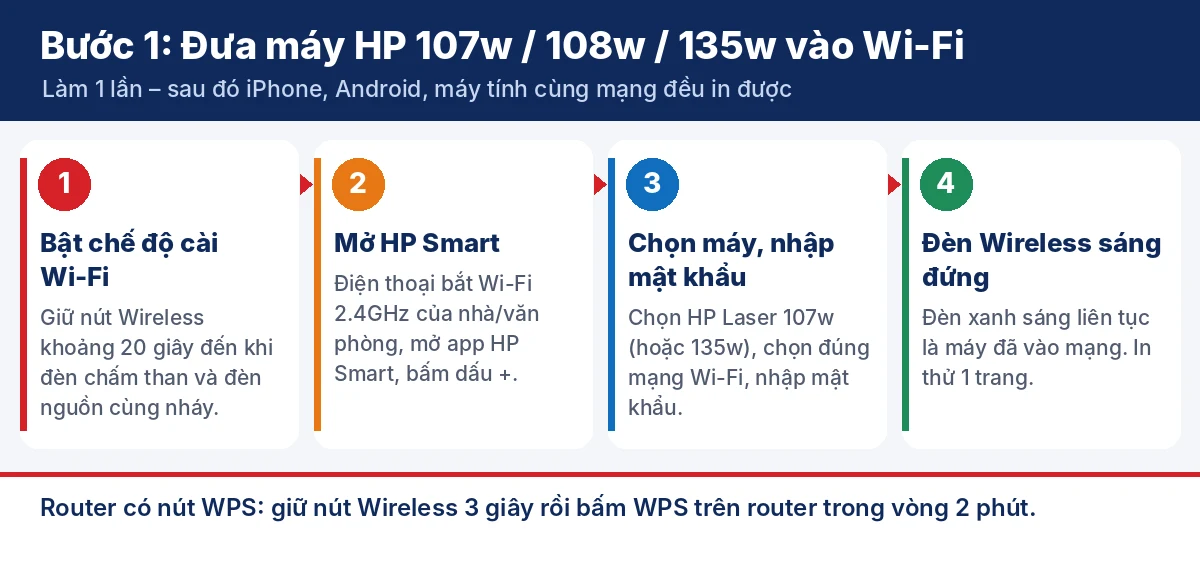
4 bước đưa máy in vào Wi-Fi – hình minh hoạ
- Chuẩn bị: rút cáp USB khỏi máy in. iPad/điện thoại bắt Wi-Fi 2.4GHz của văn phòng (máy in không bắt được 5GHz). Tải app HP Smart.
- Cho máy về chế độ cài Wi-Fi: bấm Cancel (X) đánh thức máy, giữ nút Wireless khoảng 20 giây, thả ra khi đèn chấm than nháy cùng đèn nguồn.
- Mở HP Smart → dấu + → chọn máy HP Laser 107w (135w) → chọn mạng Wi-Fi → nhập mật khẩu.
- Chờ đến khi đèn Wireless sáng xanh đứng. Từ đây iPad, iPhone in bằng AirPrint như hướng dẫn ở trên, không cần mở HP Smart nữa.
Router có nút WPS: giữ nút Wireless trên máy in 3 giây, trong vòng 2 phút bấm nút WPS trên router. Các bước nút bấm theo hướng dẫn của HP cho HP Laser 107w; máy 135w nên dùng HP Smart.
Không tự xử lý được? Thợ Thần Vũ nhận Sửa Máy In HP 107a, 107w, 135w Tận Nơi Hà Nội. Gọi/Zalo 0983 504 555 để hẹn giờ, làm việc 7h30 – 18h00, Thứ 2 – Thứ 7.
Câu hỏi thường gặp
In từ iPad có cần cài app HP Smart không?
Không. Máy in đã vào Wi-Fi thì iPad in bằng AirPrint có sẵn. HP Smart chỉ dùng lúc cài Wi-Fi lần đầu hoặc khi scan bằng máy 135w.
iPad in được file Word, Excel không?
Được, trong app Word/Excel bấm ba chấm (…) hoặc Tệp → In → AirPrint, chọn máy HP.
Máy HP 107a, 135a có in từ iPad được không?
Không. Máy không có chữ "w" không có Wi-Fi, chỉ in qua cáp USB từ máy tính.
Máy 107w có in 2 mặt tự động không?
Không. Muốn in 2 mặt, in các trang lẻ trước, lật giấy cho vào khay rồi in các trang chẵn.
Bài liên quan: Sửa lỗi phải mở HP Smart mới in được · Hộp mực HP 107A (W1107A) · Máy in HP Laser 108w mới full hộp
Liên hệ Thần Vũ
Hotline/Zalo 0983 504 555 · Máy bàn 024 3992 1369. Kho & xưởng: Số 14–15, Ngách 76, Ngõ 172 Phú Diễn, Bắc Từ Liêm, Hà Nội – xem các cơ sở khác tại trang Liên hệ. Giờ làm việc 7h30 – 18h00, Thứ 2 – Thứ 7.
ƯU ĐÃI ĐẾN 70% KHI
ĐĂNG KÍ ONLINE
THÔNG TIN CỦA QUÝ KHÁCH
HOÀN TOÀN BẢO MẬT

Hướng Dẫn Sử Dụng Máy In Phun Màu Canon iX6770 Từ A–Z: Lắp Đặt, In A3, Bảo Dưỡng
Lỗi 5B00 Máy In Canon: Cách Vào Service Mode Và Reset (Có Sơ Đồ)
Bảng Mã Lỗi Máy In Phun Màu Canon (iX6770, iX6860, G1010…): Support Code Và Cách Xử Lý
Lỗi Máy In Canon iX6770, iX6860 Nháy 7 Đèn, 8 Đèn (Lỗi 1700, 5B00): Cách Sửa
Máy In Epson L1300 In Được Một Đoạn Rồi Tự Đẩy Giấy Ra: Nguyên Nhân Và Cách Xử Lý
Chọn Máy In Màu Gia Đình: Phun Màu Hay Laser Màu Phù Hợp Nhu Cầu?
Máy In Epson L1800 In Sai Màu, Không Đúng Màu File Thiết Kế: Nguyên Nhân Và Cách Sửa
Máy In Epson L1300 Mất Nguồn, Bật Không Lên: Nguyên Nhân Và Cách Kiểm Tra Từ Dễ Đến Khó