
Cài driver và kết nối Wi-Fi máy in Epson L3158 chi tiết
Trả lời nhanh
Cài Epson L3158 gồm 2 việc: cài driver trên máy tính và kết nối máy in vào Wi-Fi. Cách nhanh nhất là dùng nút WPS trên modem, mất khoảng 10 phút.
- Kết nối Wi-Fi: bấm nút WPS trên modem, trong vòng 2 phút giữ nút Wi-Fi trên máy in khoảng 5 giây đến khi đèn Wi-Fi và Wi-Fi Direct nháy xen kẽ; đèn Wi-Fi xanh đứng là xong.
- Cài driver: tải bộ cài Epson cho máy, chạy file cài, chọn kiểu kết nối Wi-Fi (hoặc USB nếu cắm dây).
- In thử: in một trang, kiểm tra đủ màu.
Modem không có nút WPS → dùng Wi-Fi Direct hoặc cài qua cáp USB trước rồi chọn Wi-Fi trong bộ cài.
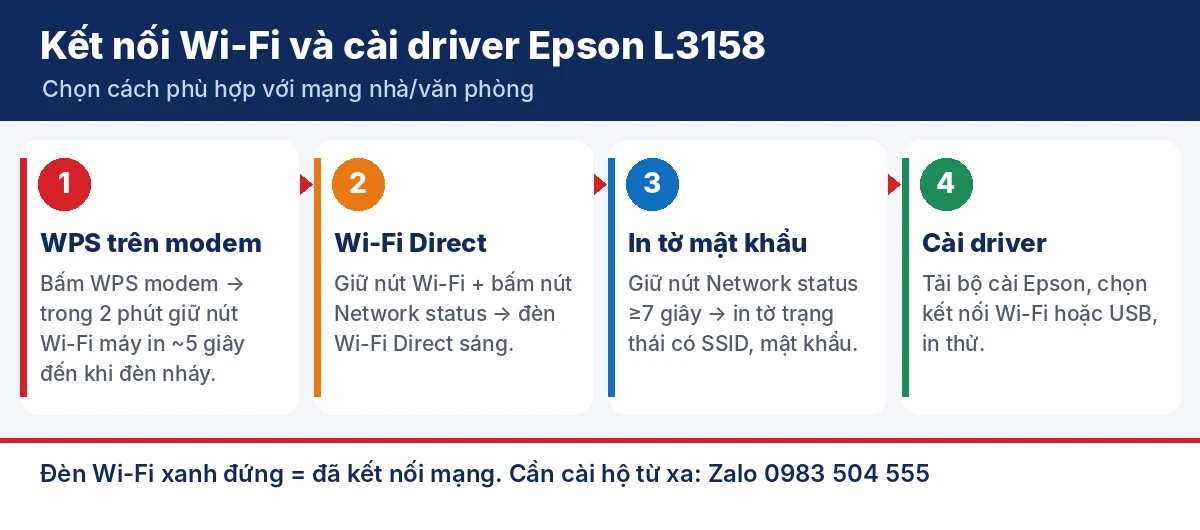
Các cách kết nối Wi-Fi cho Epson L3158 – hình minh hoạ
Chuẩn bị trước khi cài Epson L3158
- Máy in đã có mực, đã nạp giấy A4, đèn nguồn sáng xanh.
- Tên Wi-Fi và mật khẩu của modem (Wi-Fi 2.4 GHz).
- Máy tính Windows/Mac đang dùng cùng mạng Wi-Fi với máy in.
- Cáp USB (nếu muốn cài qua dây hoặc modem không có WPS).
Cách 1: Kết nối Wi-Fi Epson L3158 bằng nút WPS
- Bấm nút WPS trên modem/bộ phát Wi-Fi.
- Trong vòng 2 phút, giữ nút Wi-Fi trên máy in khoảng 5 giây đến khi đèn Wi-Fi và đèn Wi-Fi Direct nháy xen kẽ (theo hướng dẫn sử dụng dòng L3150 của Epson).
- Chờ đèn Wi-Fi sáng xanh đứng – máy in đã vào mạng.
- Kiểm tra: giữ nút Network status (nút chữ i) ít nhất 7 giây để in tờ trạng thái mạng, xem dòng kết nối và địa chỉ IP.
Cách 2: In không cần modem bằng Wi-Fi Direct
- Giữ nút Wi-Fi, đồng thời bấm nút Network status đến khi hai đèn mạng nháy xen kẽ rồi thả.
- Khi đèn Wi-Fi Direct sáng đứng, giữ nút Network status khoảng 7 giây để in tờ trạng thái.
- Trên điện thoại/laptop, chọn tên Wi-Fi (SSID) và nhập mật khẩu in ở mục Wi-Fi Direct trên tờ trạng thái.
- Mở ứng dụng in của Epson trên điện thoại hoặc cài driver trên laptop, chọn máy in và in thử.
Cài driver Epson L3158 trên Windows
- Vào trang hỗ trợ của Epson, gõ tên máy L3158, chọn đúng hệ điều hành và tải bộ cài (Drivers and Utilities Combo hoặc Printer Driver + Epson Scan 2).
- Chạy file cài, chọn đồng ý điều khoản, chọn máy in L3158 trong danh sách.
- Chọn kiểu kết nối: Wireless (máy in đã vào Wi-Fi) hoặc USB (cắm cáp khi được yêu cầu).
- Cài thêm Epson Scan 2 để dùng chức năng scan trên máy tính.
- In trang thử, scan thử một tờ để chắc chắn cài đủ.
Không tìm thấy đúng bộ cài, hoặc bộ cài báo lỗi: nhắn Zalo kho để được gửi bộ cài phù hợp hoặc cài hộ từ xa qua UltraViewer.
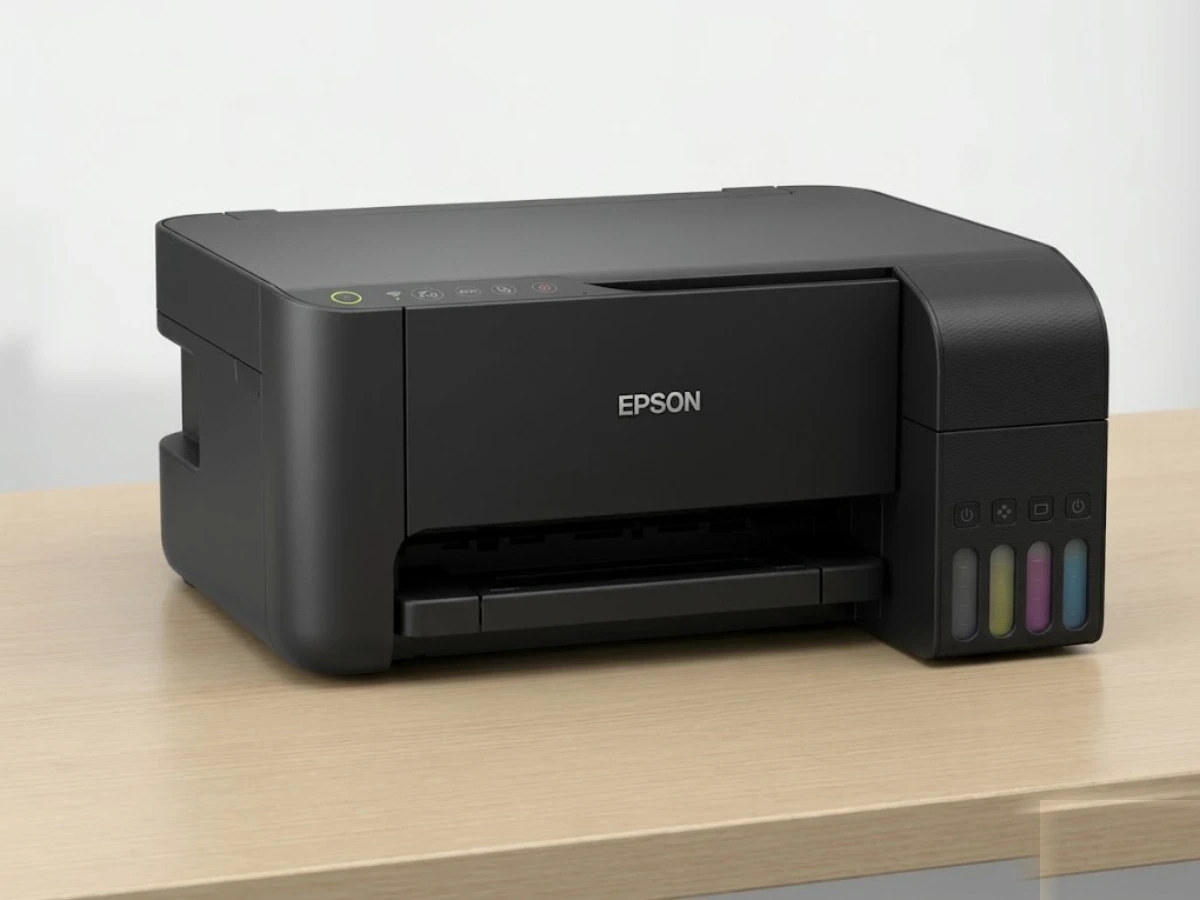
Máy in Epson L3158 – ảnh sản phẩm minh hoạ
Bảng xử lý lỗi khi cài Wi-Fi Epson L3158
| Hiện tượng | Thường do | Cách xử lý |
|---|---|---|
| Đèn Wi-Fi nháy cam / không lên xanh | Sai mật khẩu, modem chỉ phát 5 GHz | Bật Wi-Fi 2.4 GHz, kết nối lại; xem đèn Wi-Fi L3150 nháy |
| Đã vào Wi-Fi nhưng máy tính không thấy máy in | Máy tính khác mạng, khác lớp IP | Cho máy tính và máy in cùng một Wi-Fi, cài lại driver kiểu Wireless |
| Đổi modem, đổi mật khẩu thì mất kết nối | Máy in còn lưu mạng cũ | Kết nối lại bằng WPS; cần thì reset mạng về mặc định |
| Không thấy đèn Wi-Fi sáng dù đã làm đúng | Module Wi-Fi lỗi | Kiểm tra, thay module Wi-Fi |
| In được nhưng không scan được | Chưa cài Epson Scan 2 | Cài Epson Scan 2 cùng bộ driver |
Đưa mạng Wi-Fi về mặc định
Theo hướng dẫn của Epson cho dòng L3150: tắt máy in, giữ nút Network status rồi bấm nút nguồn đến khi hai đèn mạng nháy xen kẽ thì thả. Khi hai đèn tắt, cài đặt mạng đã về mặc định – sau đó kết nối lại từ Cách 1.
Khi nào cần kỹ thuật?
- Đã reset mạng và kết nối lại nhiều lần vẫn không vào được Wi-Fi.
- Máy tính báo lỗi cài driver, máy in Offline liên tục.
- Văn phòng cần chia sẻ máy in cho nhiều máy tính, điện thoại.
Không tự xử lý được? Thợ Thần Vũ nhận Sửa Máy In Epson Nội Địa Nhật Tận Nơi Hà Nội. Gọi/Zalo 0983 504 555 để hẹn giờ, làm việc 7h30 – 18h00, Thứ 2 – Thứ 7.
Câu hỏi thường gặp khi cài Epson L3158
Không có cáp USB có cài được không?
Được. Kết nối máy in vào Wi-Fi bằng WPS hoặc Wi-Fi Direct trước, sau đó chạy bộ cài và chọn kết nối Wireless.
Điện thoại in vào Epson L3158 thế nào?
Điện thoại cùng Wi-Fi với máy in (hoặc kết nối Wi-Fi Direct của máy), mở ứng dụng in của Epson, chọn máy in L3158 rồi in ảnh, PDF.
Mua máy tại kho có được cài sẵn không?
Có. Khách mua Epson L3158 cũ tại kho được hỗ trợ cài driver, Wi-Fi tại chỗ hoặc từ xa.
Bài liên quan: Máy in Epson L3158 cũ · Sửa máy in Epson L3158 · Epson L3150 không kết nối được Wi-Fi
Liên hệ Thần Vũ
Hotline/Zalo 0983 504 555 · Máy bàn 024 3992 1369. Kho & xưởng: Số 14–15, Ngách 76, Ngõ 172 Phú Diễn, Bắc Từ Liêm, Hà Nội – xem các cơ sở khác tại trang Liên hệ. Giờ làm việc 7h30 – 18h00, Thứ 2 – Thứ 7.
ƯU ĐÃI ĐẾN 70% KHI
ĐĂNG KÍ ONLINE
THÔNG TIN CỦA QUÝ KHÁCH
HOÀN TOÀN BẢO MẬT

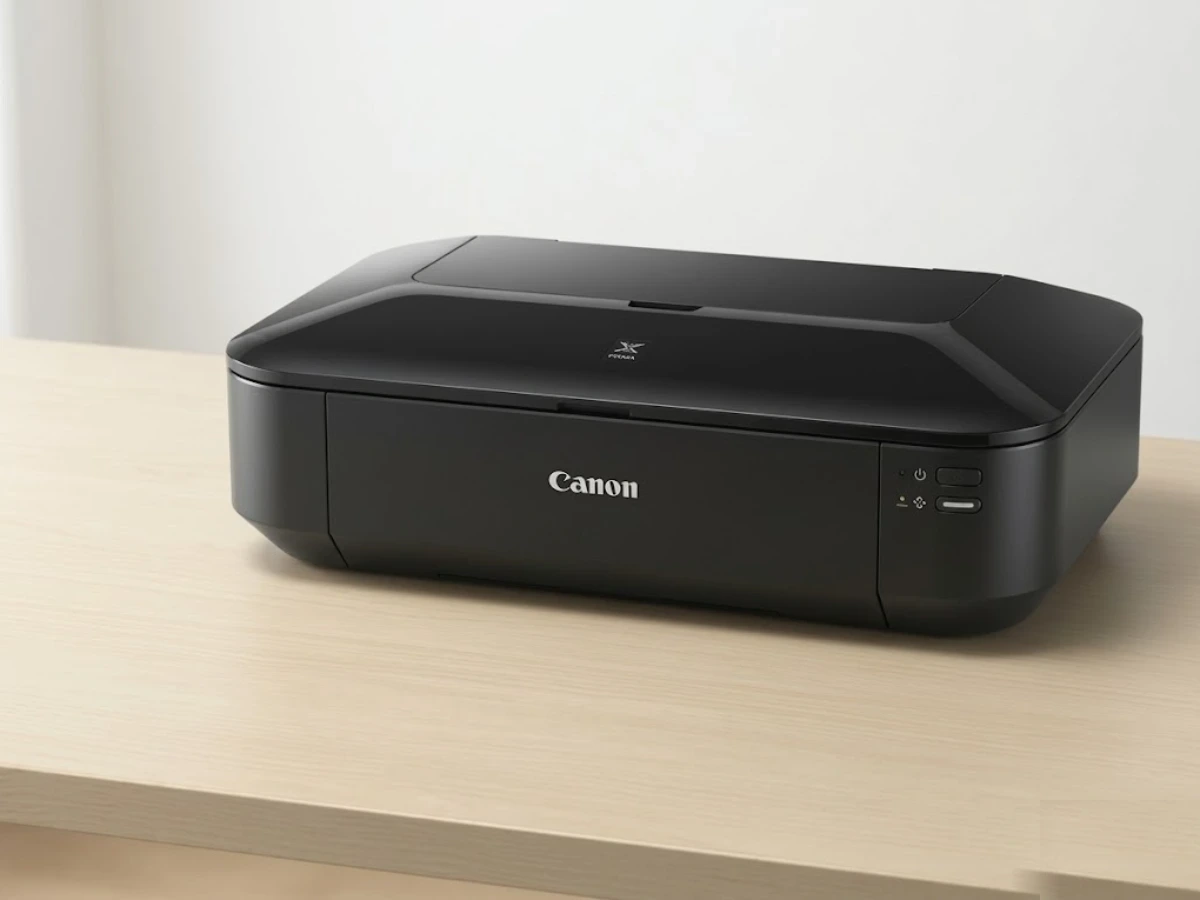
Hướng Dẫn Sử Dụng Máy In Phun Màu Canon iX6770 Từ A–Z: Lắp Đặt, In A3, Bảo Dưỡng
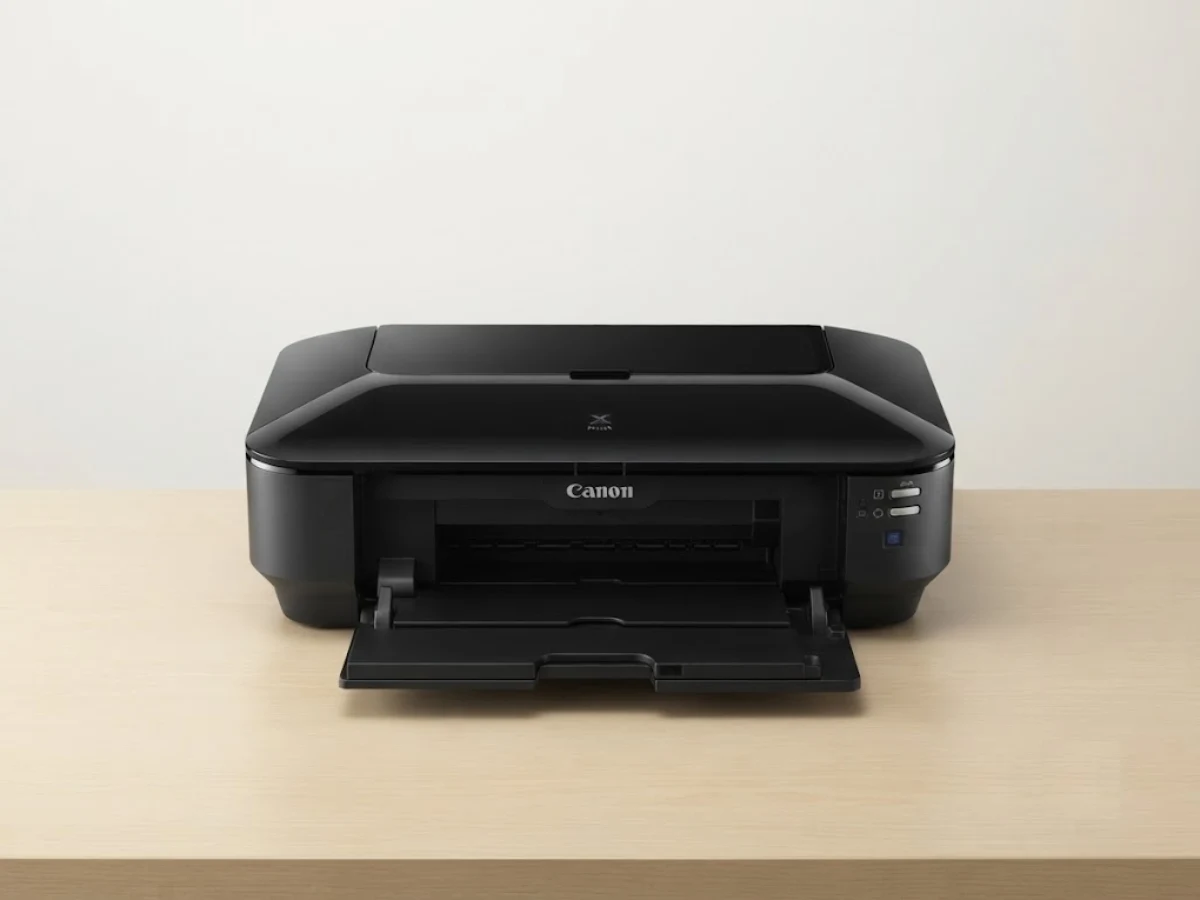
Lỗi 5B00 Máy In Canon: Cách Vào Service Mode Và Reset (Có Sơ Đồ)
Bảng Mã Lỗi Máy In Phun Màu Canon (iX6770, iX6860, G1010…): Support Code Và Cách Xử Lý
Lỗi Máy In Canon iX6770, iX6860 Nháy 7 Đèn, 8 Đèn (Lỗi 1700, 5B00): Cách Sửa
Máy In Epson L1300 In Được Một Đoạn Rồi Tự Đẩy Giấy Ra: Nguyên Nhân Và Cách Xử Lý
Chọn Máy In Màu Gia Đình: Phun Màu Hay Laser Màu Phù Hợp Nhu Cầu?
Máy In Epson L1800 In Sai Màu, Không Đúng Màu File Thiết Kế: Nguyên Nhân Và Cách Sửa
Máy In Epson L1300 Mất Nguồn, Bật Không Lên: Nguyên Nhân Và Cách Kiểm Tra Từ Dễ Đến Khó