
UltraViewer Là Gì? Cách Tải, Cài Đặt Và Gửi ID Để Thần Vũ Hỗ Trợ Máy In Từ Xa
Trả lời nhanh
- UltraViewer là phần mềm miễn phí giúp kỹ thuật viên điều khiển máy tính của anh chị qua Internet để cài driver, cài máy in mạng, reset máy in… mà không cần tới tận nơi.
- Tải đúng tại trang chính thức ultraviewer.net (dành cho máy tính Windows), cài như phần mềm thông thường: Next → Install → Finish.
- Mở UltraViewer, chụp màn hình phần ID và Mật khẩu, gửi qua Zalo 0983 504 555 – kỹ thuật kết nối vào hỗ trợ ngay.
- Anh chị nhìn thấy mọi thao tác trên màn hình; tắt UltraViewer là ngắt kết nối. Mật khẩu đổi theo từng lần mở nên người khác không tự vào được.
Nhiều lỗi máy in không cần mang máy đi sửa: cài lại driver, cài máy in qua mạng LAN, Wi-Fi, xoá lệnh in bị treo, sửa lỗi Offline, reset mực thải cho máy Epson, Canon… Kỹ thuật Thần Vũ có thể làm những việc này từ xa qua phần mềm UltraViewer. Bài này hướng dẫn anh chị chưa từng dùng UltraViewer cách tải, cài đặt và gửi thông tin kết nối chỉ trong vài phút, kèm video hướng dẫn và danh sách việc Thần Vũ hỗ trợ được từ xa.
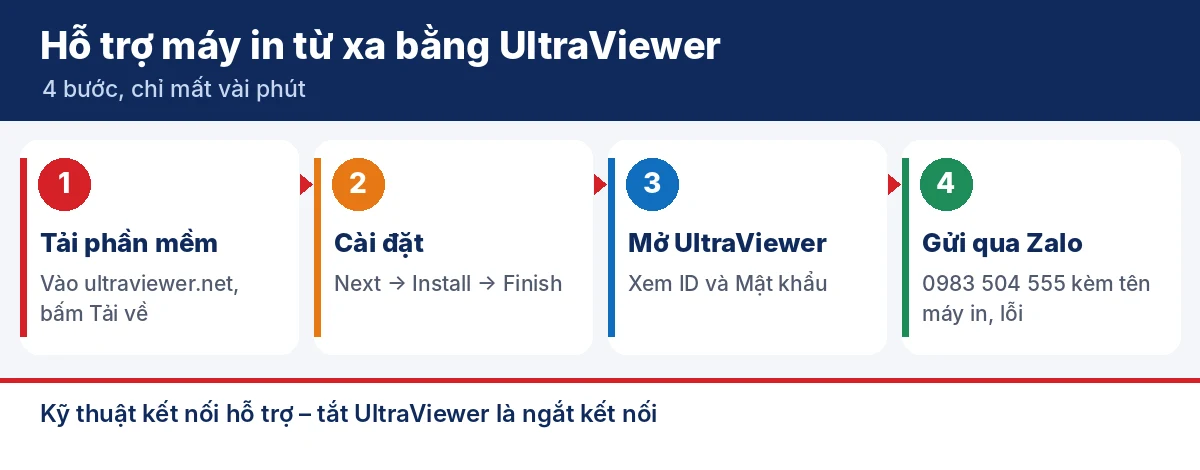
4 bước hỗ trợ từ xa – hình minh hoạ
UltraViewer là gì, có an toàn không?
UltraViewer là phần mềm điều khiển máy tính từ xa do nhóm phát triển Việt Nam làm ra, giao diện tiếng Việt, miễn phí cho cá nhân. Khi anh chị gửi ID (dãy số cố định của máy) và Mật khẩu (thay đổi theo lần mở), kỹ thuật viên thấy màn hình và thao tác giống như ngồi trước máy của anh chị.
| Điều anh chị cần biết | Giải thích |
|---|---|
| Chỉ người có cả ID và mật khẩu mới kết nối được | Không gửi mật khẩu thì không ai vào được máy |
| Anh chị thấy mọi thao tác | Có thể nhắn tin, hỏi trực tiếp trong lúc hỗ trợ (phím F1 mở khung chat) |
| Ngắt bất cứ lúc nào | Tắt cửa sổ UltraViewer là kết nối dừng ngay |
| Mật khẩu đổi sau mỗi lần mở | Lần sau mở lại, mật khẩu cũ không dùng được nữa |
| Chỉ gửi cho người tin cậy | Chỉ gửi ID, mật khẩu cho số Zalo chính thức của Thần Vũ: 0983 504 555 |
Kỹ thuật Thần Vũ không yêu cầu mật khẩu ngân hàng, mật khẩu email hay thông tin cá nhân khi hỗ trợ. Nếu cần quyền quản trị Windows để cài driver, anh chị tự nhập mật khẩu máy.
Cách tải UltraViewer đúng trang chính thức
- Mở trình duyệt (Chrome, Cốc Cốc, Edge…), gõ địa chỉ ultraviewer.net.
- Bấm nút Tải về (Download) ở trang chủ.
- Chọn bản cài đặt (file .exe khoảng vài MB). Máy công ty không cho cài phần mềm thì chọn bản không cần cài đặt (file nén .zip) – giải nén rồi mở trực tiếp.
- Chờ tải xong, file thường nằm trong thư mục Downloads (Tải xuống).
Lưu ý: chỉ tải tại trang chính thức, không tải từ đường link lạ gửi qua tin nhắn hay quảng cáo, để tránh phần mềm giả mạo.
Đã cài xong? Bước tiếp theo là gửi ID và mật khẩu cho kỹ thuật – xem ngay bên dưới.
Cài đặt UltraViewer trên Windows
- Mở file vừa tải về. Windows hỏi "Bạn có muốn cho phép ứng dụng này thay đổi thiết bị?" → chọn Yes (Có).
- Bấm Next qua các bước, giữ thư mục cài đặt mặc định.
- Bấm Install để cài, chờ vài giây rồi bấm Finish.
- Biểu tượng UltraViewer xuất hiện trên màn hình Desktop; lần sau chỉ cần mở biểu tượng này.
Video hướng dẫn tải và cài UltraViewer
Video hướng dẫn cài UltraViewer do Thần Vũ thực hiện
Gửi ID và mật khẩu cho kỹ thuật Thần Vũ
- Mở UltraViewer. Ở khung Cho phép điều khiển có ID (8 chữ số) và Mật khẩu.
- Chụp màn hình khung này (hoặc chép lại ID và mật khẩu).
- Gửi qua Zalo 0983 504 555 kèm mô tả ngắn: tên máy in (xem tem dán trên máy), lỗi đang gặp, ảnh thông báo lỗi nếu có.
- Để nguyên máy tính, không tắt UltraViewer; bật máy in và cắm cáp hoặc kết nối mạng sẵn.
- Khi kỹ thuật kết nối, màn hình hiện thông báo; anh chị có thể chat bằng phím F1. Hỗ trợ xong, tắt UltraViewer.
Thần Vũ hỗ trợ từ xa những việc gì?
| Việc hỗ trợ | Ví dụ | Hướng dẫn liên quan |
|---|---|---|
| Cài driver máy in | Canon, HP, Brother, Epson trên Windows 10, 11 | Canon 2900 treo lệnh in |
| Máy tính không nhận máy in, báo Offline | Xoá máy in trùng, cài lại cổng in | Không nhận máy in qua USB |
| Cài máy in mạng LAN, Wi-Fi, chia sẻ máy in | Đặt IP, thêm máy in cho nhiều máy tính | Máy in không nhận IP LAN |
| Reset mực thải máy phun màu | Epson L-series, Canon G-series báo mực thải đầy | Key reset Epson, reset Canon G2010 |
| Xoá lệnh in treo, lỗi hàng đợi | Lệnh in không chạy, không xoá được | Xoá lệnh in bị kẹt |
| Tắt cập nhật firmware, cài máy scan | Epson C5xxx, máy scan Canon, Brother | Tắt cập nhật firmware Epson |
Một số việc cần kiểm tra tận máy như kẹt giấy do linh kiện, thay đầu phun, cụm sấy, card formatter: kỹ thuật sẽ tư vấn qua Zalo trước, sau đó anh chị mang máy tới kho Phú Diễn hoặc đặt linh kiện tại kho.
Máy tính văn phòng – ảnh sản phẩm minh hoạ
Chuẩn bị trước khi gọi hỗ trợ
- Máy tính kết nối Internet ổn định; laptop nên cắm sạc.
- Máy in bật nguồn, cắm cáp USB hoặc đã nối mạng LAN/Wi-Fi.
- Biết tên máy in (xem tem phía trước hoặc phía sau máy).
- Chụp ảnh thông báo lỗi hoặc đèn báo trên máy in.
- Đóng bớt phần mềm đang mở, lưu tài liệu đang làm dở.
Máy Mac, điện thoại thì hỗ trợ thế nào?
Hướng dẫn trong bài dành cho máy tính Windows. Với máy Mac hoặc khi chỉ có điện thoại, anh chị nhắn Zalo 0983 504 555 – kỹ thuật sẽ hướng dẫn qua gọi video Zalo hoặc chia sẻ màn hình. Cài máy in trên Mac có thể xem trước bài cài driver máy in trên MacBook.
Còn thắc mắc về phí, bảo mật hay máy Mac? Xem phần hỏi đáp bên dưới.
Câu hỏi thường gặp
UltraViewer có mất phí không?
Theo nhà phát triển, UltraViewer miễn phí cho cá nhân. Anh chị chỉ cần tải tại trang chính thức ultraviewer.net.
Hỗ trợ từ xa có mất phí không?
Tuỳ việc cần làm. Kỹ thuật xem lỗi qua Zalo và báo trước nếu có chi phí, anh chị đồng ý thì mới làm.
Lần sau mở lại UltraViewer thì gửi lại thông tin thế nào?
ID của máy giữ nguyên, mật khẩu có thể đổi. Mỗi lần cần hỗ trợ, anh chị chụp lại khung ID và mật khẩu mới gửi qua Zalo.
Hỗ trợ xong có cần gỡ UltraViewer không?
Không bắt buộc. Tắt phần mềm là ngắt kết nối; nếu muốn, anh chị gỡ cài đặt trong phần Apps của Windows như phần mềm khác.
Máy tính công ty không cho cài phần mềm thì sao?
Dùng bản UltraViewer không cần cài đặt (file .zip) hoặc nhờ bộ phận IT cho phép chạy.
Chọn đúng bài cho lỗi của anh chị
- Máy tính không nhận máy in qua USB, báo Offline – lỗi hay cần hỗ trợ từ xa.
- Máy in báo Offline không in được – tự kiểm tra trước khi gọi.
- Cài driver máy in trên MacBook – dành cho máy Mac.
Liên hệ Thần Vũ
Hotline/Zalo 0983 504 555 · Máy bàn 024 3992 1369. Kho & xưởng: Số 14–15, Ngách 76, Ngõ 172 Phú Diễn, Bắc Từ Liêm, Hà Nội – xem các cơ sở khác tại trang Liên hệ. Giờ làm việc 7h30 – 18h00, Thứ 2 – Thứ 7.
ƯU ĐÃI ĐẾN 70% KHI
ĐĂNG KÍ ONLINE
THÔNG TIN CỦA QUÝ KHÁCH
HOÀN TOÀN BẢO MẬT

Hướng Dẫn Sử Dụng Máy In Phun Màu Canon iX6770 Từ A–Z: Lắp Đặt, In A3, Bảo Dưỡng
Lỗi 5B00 Máy In Canon: Cách Vào Service Mode Và Reset (Có Sơ Đồ)
Bảng Mã Lỗi Máy In Phun Màu Canon (iX6770, iX6860, G1010…): Support Code Và Cách Xử Lý
Lỗi Máy In Canon iX6770, iX6860 Nháy 7 Đèn, 8 Đèn (Lỗi 1700, 5B00): Cách Sửa
Máy In Epson L1300 In Được Một Đoạn Rồi Tự Đẩy Giấy Ra: Nguyên Nhân Và Cách Xử Lý
Chọn Máy In Màu Gia Đình: Phun Màu Hay Laser Màu Phù Hợp Nhu Cầu?
Máy In Epson L1800 In Sai Màu, Không Đúng Màu File Thiết Kế: Nguyên Nhân Và Cách Sửa
Máy In Epson L1300 Mất Nguồn, Bật Không Lên: Nguyên Nhân Và Cách Kiểm Tra Từ Dễ Đến Khó