
Cách in file từ Zalo ra máy in trên máy tính và điện thoại (Word, Excel, PDF, ảnh)
Trả lời nhanh
Zalo không in trực tiếp ra máy in; cần tải file về rồi mở bằng phần mềm phù hợp để in. Trên máy tính: tải file (Word, Excel, PDF, ảnh) về máy, mở bằng Word, Excel, trình đọc PDF hoặc ứng dụng ảnh, nhấn Ctrl + P. Trên điện thoại: mở file trong Zalo, chọn Mở bằng / Chia sẻ sang ứng dụng xem file rồi chọn In (iPhone dùng AirPrint, Android dùng dịch vụ in Mopria hoặc plugin của hãng).
- File tải từ Zalo PC thường nằm trong thư mục Documents\Zalo Received Files.
- Word mở chế độ Protected View: bấm Enable Editing rồi mới in.
- Ảnh in mờ: ảnh gửi qua Zalo thường bị nén; nhờ người gửi gửi ảnh dạng file hoặc chất lượng gốc.
- Không tải được file: kiểm tra mạng, dung lượng ổ đĩa, hạn tải file của Zalo.
Máy tính, điện thoại không thấy máy in hoặc in file từ Zalo bị lỗi font, lệch trang, gửi tên máy qua Zalo 0983 504 555.
Phần lớn tài liệu văn phòng hiện được gửi qua Zalo: hợp đồng, báo giá, bảng lương, ảnh chụp giấy tờ. Nhiều người mở file ngay trong khung chat rồi tìm nút in mà không thấy. Bài viết hướng dẫn in từng loại file nhận qua Zalo trên máy tính (Zalo PC, Zalo web) và điện thoại (iPhone, Android), cùng các lỗi thường gặp khi in.
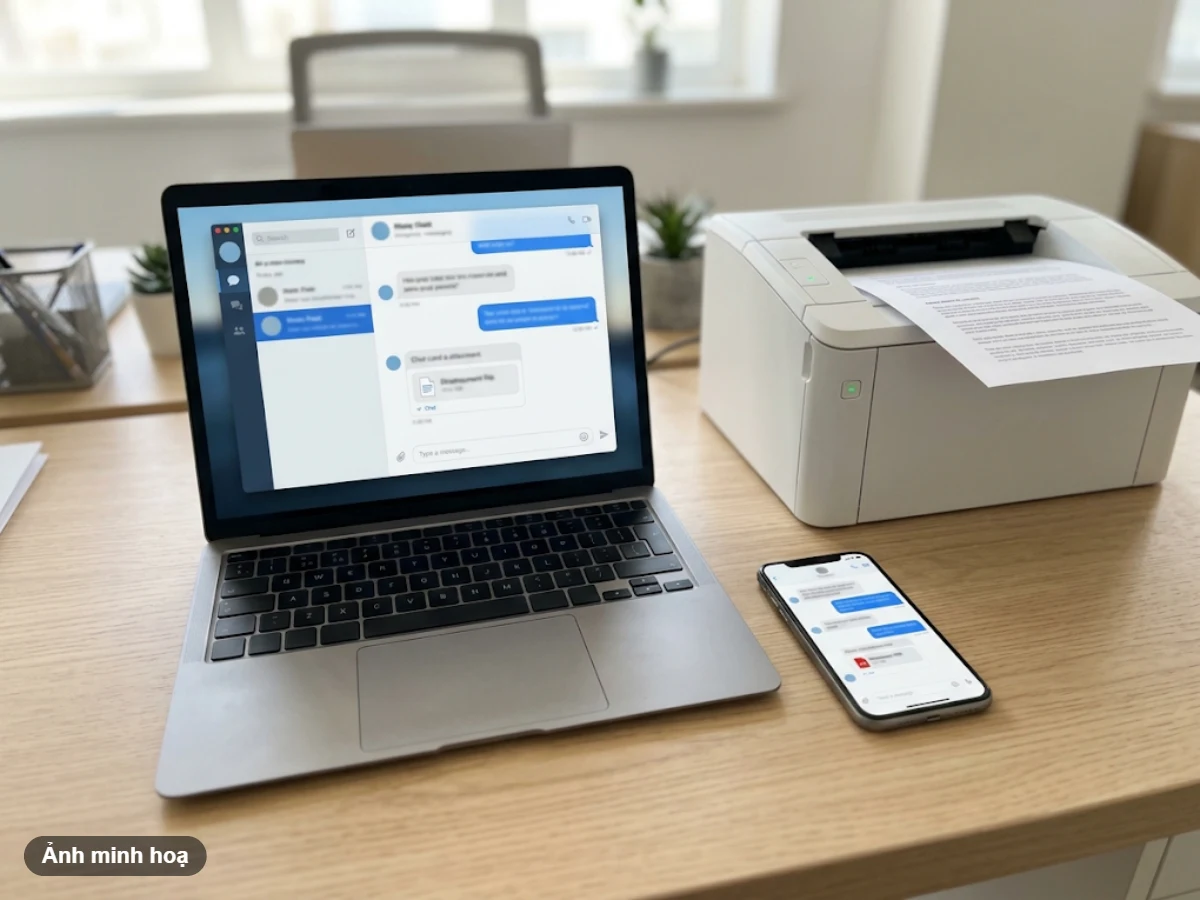
In file từ Zalo trên máy tính (Zalo PC)
- Trong khung chat, bấm vào file để tải về (hoặc chuột phải → Lưu về máy / Tải xuống).
- Bấm Mở thư mục để thấy file. Mặc định Zalo PC lưu trong Documents\Zalo Received Files; có thể đổi nơi lưu trong phần Cài đặt của Zalo.
- Mở file bằng phần mềm tương ứng: Word cho .doc/.docx, Excel cho .xls/.xlsx, trình đọc PDF cho .pdf, ứng dụng Ảnh (Photos) cho .jpg/.png.
- Nhấn Ctrl + P, chọn đúng máy in, khổ A4, số bản, trang cần in, rồi bấm Print.
Nếu Word, Excel mở file ở chế độ Protected View (thanh vàng phía trên), bấm Enable Editing để dùng đầy đủ chức năng in. Chỉ làm vậy với file từ người gửi tin cậy.
In ảnh nhận qua Zalo
- Mở ảnh trong Zalo PC, chuột phải → Lưu ảnh / Tải về, rồi mở bằng ứng dụng Ảnh và nhấn Ctrl + P; chọn khổ ảnh (10x15, A4) và kiểu vừa khung (Fit).
- Ảnh gửi thông thường qua Zalo bị giảm dung lượng, in A4 dễ mờ. Nhờ người gửi gửi ảnh chất lượng gốc (HD) nếu có tuỳ chọn, hoặc gửi ảnh dưới dạng file.
- Ảnh chụp giấy tờ bị nghiêng, tối: cắt, xoay, chỉnh sáng trước khi in để tiết kiệm mực.
Ảnh cần bao nhiêu pixel để in nét: in ảnh bị mờ, vỡ hạt: ảnh cần độ phân giải bao nhiêu. In ảnh căn cước 2 mặt lên một tờ: cách in, photo căn cước 2 mặt trên một mặt A4.
In file từ Zalo trên điện thoại
iPhone
- Mở file trong Zalo, bấm biểu tượng ba chấm hoặc Chia sẻ → Mở bằng ứng dụng khác (tuỳ phiên bản Zalo), chọn Tệp (Files) hoặc ứng dụng xem PDF.
- Trong ứng dụng xem file, bấm Chia sẻ → In (Print), chọn máy in AirPrint cùng mạng Wi-Fi, chọn số bản rồi In.
Android
- Mở file trong Zalo, chọn Mở bằng ứng dụng khác (Google Drive PDF, WPS Office, ứng dụng Tệp…).
- Trong ứng dụng đó chọn menu → In, chọn máy in. Nếu chưa thấy máy in, bật Dịch vụ in mặc định / Mopria Print Service hoặc cài plugin in của hãng.
Điện thoại và máy in phải cùng mạng Wi-Fi, hoặc dùng Wi-Fi Direct của máy in. Hướng dẫn đầy đủ: cách in từ điện thoại ra máy in.
Lỗi hay gặp khi in file từ Zalo
| Lỗi | Nguyên nhân | Cách xử lý |
|---|---|---|
| Không tải được file | Mạng chập chờn, ổ đĩa đầy, file đã hết hạn lưu trên Zalo | Kiểm tra mạng, giải phóng ổ đĩa, nhờ người gửi gửi lại |
| File Word lỗi font, ô vuông | Máy tính thiếu font người gửi dùng | Nhờ người gửi xuất PDF rồi gửi lại, hoặc cài font tương ứng |
| In Excel mất cột, nhiều trang | Bảng chưa đặt vùng in, khổ giấy | Chỉnh Page Setup, Fit to page trước khi in |
| Bấm in không ra giấy | Máy in offline, sai máy in mặc định, lệnh treo | Chọn đúng máy in, xoá hàng đợi, kiểm tra kết nối |
| Điện thoại không thấy máy in | Khác mạng Wi-Fi, chưa bật dịch vụ in | Kết nối cùng Wi-Fi, bật Mopria hoặc cài app hãng |
Lỗi font tiếng Việt khi in: in bị mất chữ ư, ơ do lỗi font. In Excel bị mất cột: cách in Excel vừa 1 trang A4. Lệnh in kẹt: xoá lệnh in bị treo. Zalo PC không tải được file, xem sửa lỗi Zalo PC không tải được file.
Xem thêm: cách in từ Google Drive, Docs, Sheets.
Xem thêm: cách scan từ máy in về điện thoại.
Câu hỏi thường gặp
Zalo có nút in trực tiếp không?
Zalo không in trực tiếp ra máy in. Cần tải file về máy tính hoặc mở file bằng ứng dụng khác trên điện thoại, rồi dùng chức năng In của ứng dụng đó.
File nhận qua Zalo PC lưu ở đâu?
Mặc định trong thư mục Documents\Zalo Received Files. Có thể bấm Mở thư mục ngay dưới file trong khung chat hoặc đổi nơi lưu trong Cài đặt của Zalo.
Vì sao ảnh nhận qua Zalo in ra bị mờ?
Ảnh gửi thông thường bị nén nhỏ. Nhờ người gửi chọn gửi ảnh chất lượng gốc hoặc gửi dưới dạng file để có đủ độ phân giải khi in.
In file Word từ Zalo bị lỗi font phải làm sao?
Máy thiếu font người gửi dùng. Cách nhanh nhất là nhờ người gửi xuất file sang PDF rồi gửi lại; hoặc cài đúng font đó trên máy.
In từ Zalo trên điện thoại cần gì?
Điện thoại và máy in cùng mạng Wi-Fi (hoặc Wi-Fi Direct). iPhone dùng AirPrint; Android bật dịch vụ in Mopria hoặc cài plugin của hãng máy in.
Có in nhiều file Zalo cùng lúc được không?
Tải các file PDF về cùng một thư mục, chọn nhiều file, chuột phải chọn Print (tuỳ phần mềm đọc PDF mặc định), hoặc gộp thành một file PDF rồi in.
Liên hệ Thần Vũ
Cần cài máy in cho máy tính, điện thoại để in tài liệu từ Zalo, liên hệ Thần Vũ qua Zalo 0983 504 555, máy bàn 024 3992 1369. Kho & xưởng: Số 14–15, Ngách 76, Ngõ 172 Phú Diễn, Bắc Từ Liêm, Hà Nội – xem các cơ sở khác tại trang Liên hệ. Giờ làm việc 7h30 – 18h00, Thứ 2 – Thứ 7.
ƯU ĐÃI ĐẾN 70% KHI
ĐĂNG KÍ ONLINE
THÔNG TIN CỦA QUÝ KHÁCH
HOÀN TOÀN BẢO MẬT

Cách in bản test đầu in Canon G1010, G1000: thao tác nút, máy tính, đọc mẫu
Epson L1800 in sai màu so với file thiết kế: kiểm vòi phun, quản lý màu, giấy, mực
Thay vỏ, khung xương máy in đen trắng, máy in màu các mã tại Hà Nội
Hướng dẫn sử dụng Epson L805, L1800: nạp mực, chọn giấy, in đĩa, vận chuyển máy
Vách ngăn đầu in máy in Epson là gì? Phân biệt thông vách, tắc đầu và đầu in tốt qua bản test
Máy In Epson L8050 In Ảnh Ám Xanh, Sai Màu: Cách Xử Lý Và Chỉnh Màu Chuẩn
Canon G1010 in bóng chữ, chữ chồng lên nhau: căn chỉnh đầu in, thước mã hoá
HP M404 in xéo, lệch lề trên dưới, hình vuông thành hình thoi: cách sửa
Máy In Epson L3250 Nghẹt Màu Đỏ (Magenta): Nguyên Nhân Và Cách Xử Lý
