
Cách cài máy in trên MacBook (macOS): AirPrint, IP và driver
Trả lời nhanh
Máy in có AirPrint thì MacBook tự nhận, không cần driver: System Settings → Printers & Scanners → Add Printer → chọn máy in → Use: AirPrint.
- Không hiện trong danh sách: thêm bằng tab IP, nhập địa chỉ IP máy in.
- Máy in USB, không có AirPrint: tải driver macOS đúng model từ trang hãng.
- MacBook chip M: cần driver bản mới hỗ trợ chip Apple.
- Vẫn lỗi: Control + bấm chuột vào danh sách → Reset printing system rồi thêm lại.
Gửi ảnh lỗi kèm tên máy qua Zalo 0983 504 555 để kỹ thuật xem giúp.
Văn phòng ngày càng nhiều người dùng MacBook, nhưng cách thêm máy in trên macOS khác hẳn Windows nên nhiều người lúng túng. Với máy in hỗ trợ AirPrint, MacBook tự nhận máy in mà không cần cài driver; với máy in đời cũ hoặc in qua USB, cần tải driver macOS của hãng. Bài này hướng dẫn thêm máy in trên macOS Ventura, Sonoma, Sequoia và các bản mới, cách thêm bằng địa chỉ IP và cách xử lý khi Mac không in được.
Bài viết thuộc chuyên mục chia sẻ kiến thức máy in, máy văn phòng của Thần Vũ.
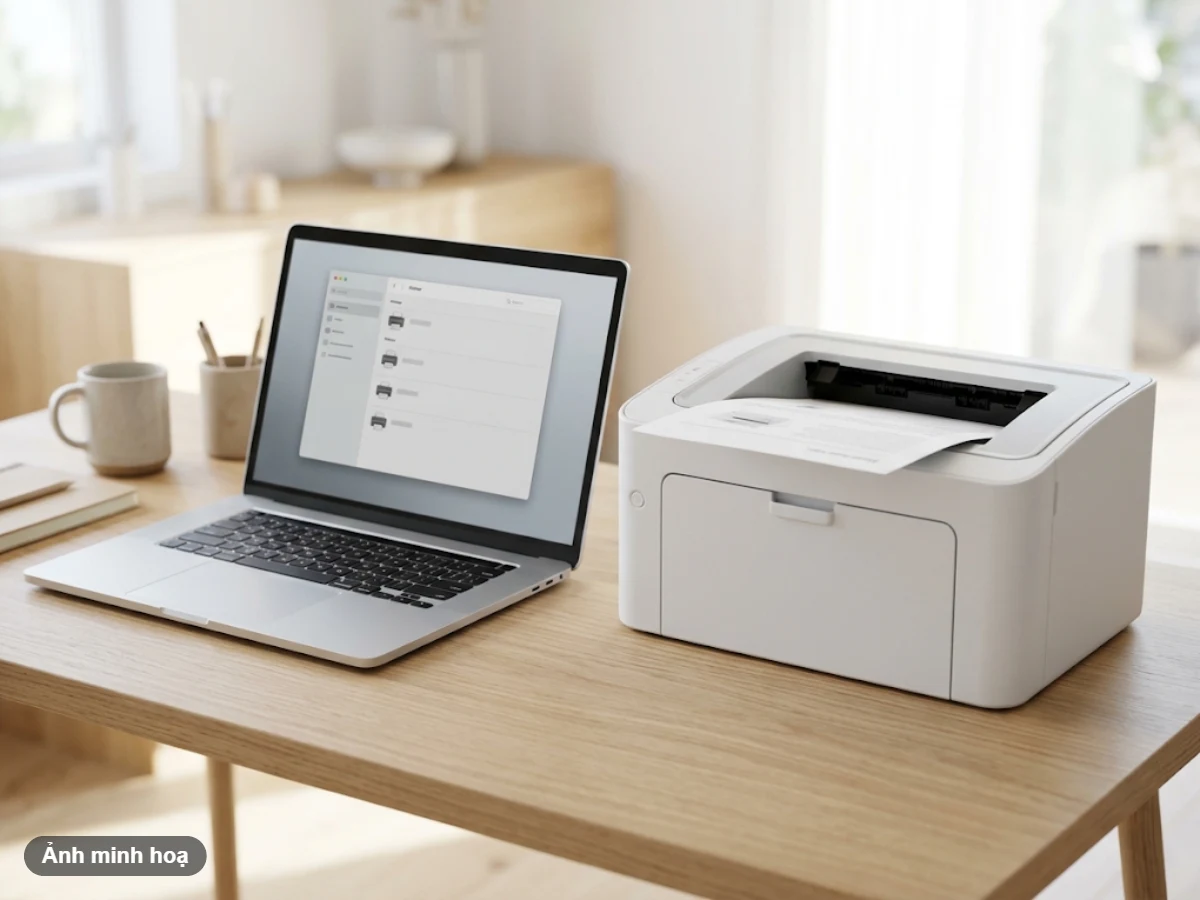
Bước 0: Máy in có hỗ trợ AirPrint không?
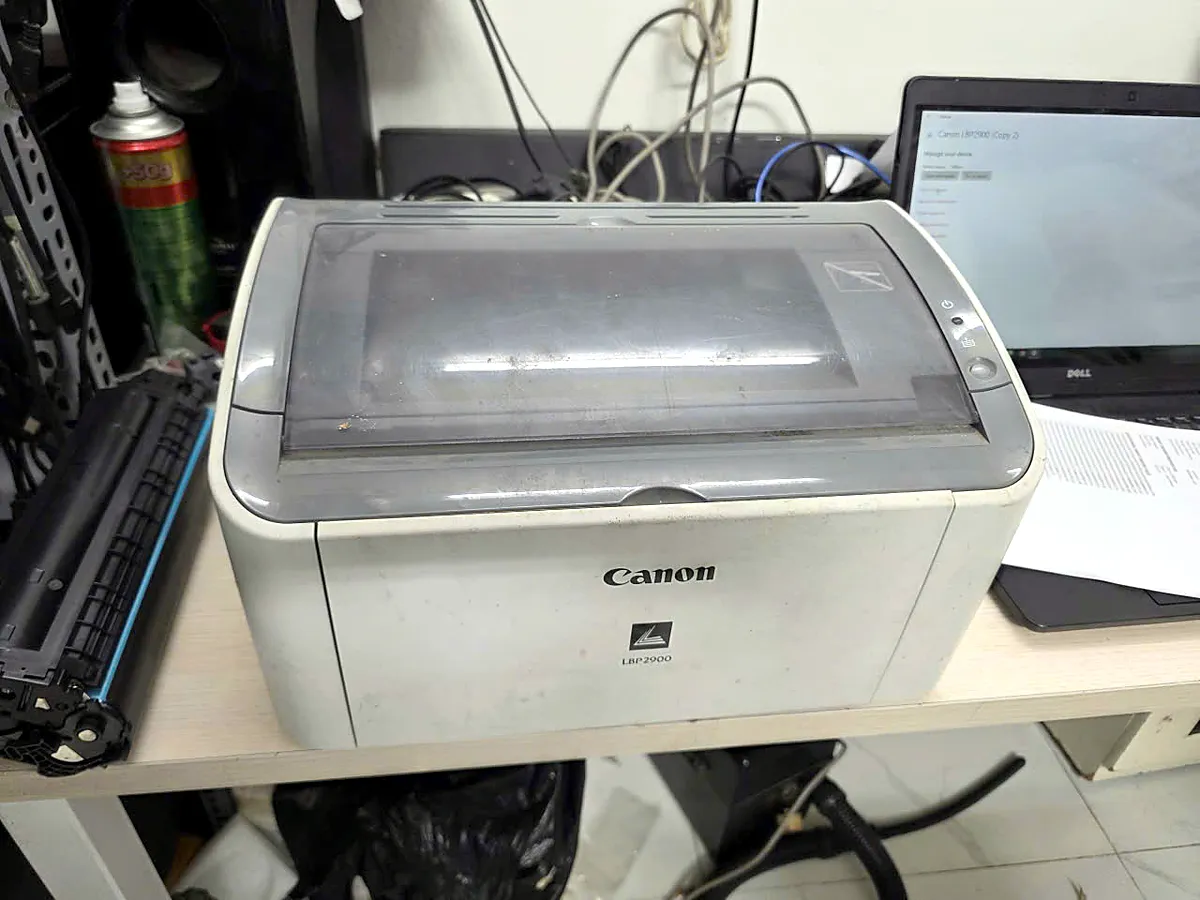
AirPrint là chuẩn in của Apple, có sẵn trên phần lớn máy in Wi-Fi, máy in mạng đời mới của Canon, HP, Brother, Epson. Cách kiểm tra nhanh: xem hộp, thông số trên trang của hãng, hoặc làm bước 1 bên dưới, nếu ô "Sử dụng" hiện AirPrint là được. Máy in đời cũ chỉ có USB (ví dụ Canon LBP2900) thường không có AirPrint, cần driver riêng.
Bước 1: Thêm máy in qua Wi-Fi, mạng LAN (AirPrint)
- Cho MacBook và máy in vào cùng một mạng. Máy in chưa vào Wi-Fi thì xem cách kết nối máy in với Wi-Fi lần đầu.
- Bấm logo Apple góc trái → System Settings (Cài đặt hệ thống) → Printers & Scanners (Máy in & Máy quét).
- Bấm Add Printer, Scanner or Fax… (Thêm máy in, máy quét hoặc fax).
- Ở tab Default (Mặc định), chọn tên máy in trong danh sách.
- Mục Use (Sử dụng): chọn AirPrint, hoặc chọn driver của hãng nếu đã cài. Bấm Add (Thêm).
Trên macOS Monterey trở về trước, mục này nằm ở System Preferences → Printers & Scanners, bấm dấu + để thêm.
Bước 2: Thêm máy in bằng địa chỉ IP (khi không tự hiện)
Khi máy in không hiện trong danh sách (khác lớp mạng, mạng chặn tìm thiết bị), thêm thủ công bằng IP:
- In trang cấu hình mạng trên máy in để lấy địa chỉ IP (dạng 192.168.x.x). Nên đặt IP tĩnh cho máy in để địa chỉ không bị đổi.
- Trong cửa sổ thêm máy in, chọn tab IP (biểu tượng quả địa cầu).
- Nhập địa chỉ IP vào ô Address.
- Mục Protocol: thử AirPrint trước; nếu không được chọn IPP, HP Jetdirect – Socket hoặc LPD.
- Mục Use: chọn AirPrint hoặc driver đúng model, bấm Add.
Máy in USB và máy không có AirPrint
- Vào trang hỗ trợ của hãng, tìm đúng model và tải bản driver cho đúng phiên bản macOS đang dùng (xem tại logo Apple → About This Mac).
- Cài driver xong, cắm cáp USB, máy in thường tự hiện trong Printers & Scanners; nếu không, thêm bằng nút Add như bước 1.
- MacBook dùng chip Apple (M1, M2, M3, M4…) với máy in đời cũ: cần driver bản mới có hỗ trợ chip Apple; bản driver cũ có thể không cài được hoặc cài xong không in.
- Một số máy in cũ không còn driver cho macOS mới. Giải pháp là kết nối máy in qua mạng nếu máy có cổng LAN, hoặc chia sẻ máy in từ một máy Windows trong văn phòng.
Trường hợp cụ thể đã có hướng dẫn: cài máy in Canon LBP2900 trên MacBook, Canon LBP243dw cài trên MacBook chip M báo không thể giao tiếp, Canon MF264dw mất kết nối Wi-Fi với MacBook, Canon LBP6230dw in 2 mặt từ MacBook.
In thử và cài tuỳ chọn in
- Mở tài liệu, bấm Command + P, chọn đúng máy in, khổ giấy A4 (macOS hay để mặc định US Letter, xem thêm máy in báo lỗi khổ giấy Letter).
- In 2 mặt: trong hộp thoại in, bật tuỳ chọn Two-Sided (Hai mặt) nếu máy in có in 2 mặt tự động.
- Đặt máy in mặc định: trong Printers & Scanners, mục Default printer chọn máy in hay dùng thay cho "Last Printer Used".
Mac không in được: cách xử lý nhanh
| Hiện tượng | Cách xử lý |
|---|---|
| Lệnh in treo, báo "Printer is not connected" | Kiểm tra cùng mạng, tắt mở máy in; xoá máy in (dấu –) rồi thêm lại |
| Hàng đợi bị tạm dừng (Paused) | Mở hàng đợi in, bấm Resume; xoá các lệnh lỗi |
| In ra ký tự lạ, nhiều trang rác | Sai driver, đổi Use sang AirPrint hoặc driver đúng model |
| Máy in không hiện trong danh sách | Thêm bằng IP; tắt VPN; kiểm tra mạng khách (Guest) |
| Vẫn lỗi sau khi thêm lại | Trong danh sách máy in, nhấn Control + bấm chuột chọn Reset printing system, sau đó thêm lại máy in |
Lưu ý: Reset printing system sẽ xoá toàn bộ máy in đã thêm và lệnh in đang chờ trên MacBook, chỉ dùng khi các cách khác không được.
Xem thêm: cài máy in trên Ubuntu Linux.
Câu hỏi thường gặp
MacBook có cần cài driver máy in không?
Nếu máy in hỗ trợ AirPrint thì không cần, macOS tự nhận và in được ngay qua Wi-Fi hoặc mạng LAN. Máy in không có AirPrint, nhất là máy in USB đời cũ, cần tải driver macOS của hãng.
Máy in Canon LBP2900 có dùng được với MacBook không?
Dùng được nếu cài đúng driver mà hãng cung cấp cho phiên bản macOS đang dùng. Với macOS đời mới hoặc MacBook chip Apple, cần kiểm tra trang hỗ trợ của Canon xem còn driver tương ứng hay không trước khi cài.
Vì sao MacBook in ra khổ giấy bị lệch, thiếu lề?
Thường do khổ giấy trong hộp thoại in đang để US Letter thay vì A4. Đổi khổ giấy sang A4 trong mục Paper Size khi in, hoặc đổi mặc định trong cài đặt của ứng dụng.
Thêm máy in bằng IP thì chọn Protocol nào?
Thử AirPrint trước, đây là lựa chọn ổn định nhất với máy in đời mới. Nếu máy in không hỗ trợ, thử IPP hoặc HP Jetdirect – Socket (dùng được cho nhiều hãng, không chỉ HP), cuối cùng là LPD.
MacBook có scan được từ máy in đa năng không?
Được. Máy đa năng hỗ trợ AirPrint thường có kèm chức năng quét; vào Printers & Scanners, chọn máy in và mở mục Scan, hoặc dùng ứng dụng Image Capture có sẵn trên macOS.
Reset printing system có mất dữ liệu không?
Không mất tài liệu hay dữ liệu cá nhân, nhưng sẽ xoá danh sách máy in đã thêm và các lệnh in đang chờ. Sau khi reset cần thêm lại máy in.
Liên hệ Thần Vũ
MacBook không nhận máy in hoặc in bị lỗi, chụp màn hình lỗi kèm tên máy in gửi Zalo 0983 504 555 để kỹ thuật hướng dẫn, máy bàn 024 3992 1369. Kho & xưởng: Số 14–15, Ngách 76, Ngõ 172 Phú Diễn, Bắc Từ Liêm, Hà Nội – xem các cơ sở khác tại trang Liên hệ. Giờ làm việc 7h30 – 18h00, Thứ 2 – Thứ 7.
ƯU ĐÃI ĐẾN 70% KHI
ĐĂNG KÍ ONLINE
THÔNG TIN CỦA QUÝ KHÁCH
HOÀN TOÀN BẢO MẬT

Cài Đặt Ứng Dụng Cho MacBook: App Store, File DMG, Quyền Bảo Mật, Chip M Tại Hà Nội
Cài Máy In Canon LBP2900 Trên MacBook: Cách Làm Và Khi Không Có Driver

Cách cài máy in trên MacBook (macOS): AirPrint, IP và driver
