
Canon LBP243dw trên MacBook chip M báo không thể giao tiếp với máy in: cách thêm lại
Trả lời nhanh
Cài Canon LBP243dw trên MacBook mà hiện thông báo không thể giao tiếp với máy in nghĩa là máy Mac không liên lạc được với máy in qua mạng ở thời điểm thêm máy. Chip M1, M2, M3 của Apple không phải nguyên nhân chính. Hay gặp nhất là Mac và máy in nằm ở hai mạng khác nhau, máy in đổi địa chỉ IP, VPN đang bật, hoặc còn một bản máy in cũ bị lỗi trong danh sách.
- Cùng một mạng: Mac và máy in phải cùng router, cùng lớp địa chỉ IP, không dùng mạng khách.
- Thêm bằng IP: Cài đặt hệ thống › Máy in & Máy quét › Thêm máy in › IP, chọn AirPrint.
- Cần đủ tính năng: tải driver UFR II cho macOS từ trang hỗ trợ của Canon, đúng phiên bản macOS đang dùng.
Xem chi tiết trong bài: Thông báo lỗi › · Kết nối của máy › · Kiểm tra mạng › · Thêm bằng IP › · Driver Canon › · Xoá máy cũ › · Hỏi đáp ›
MacBook vẫn báo không thể giao tiếp với LBP243dw? Chụp màn hình thông báo, trang cấu hình mạng in từ máy in và màn hình Wi-Fi của Mac gửi Zalo, kỹ thuật Thần Vũ hướng dẫn từ xa từng bước.
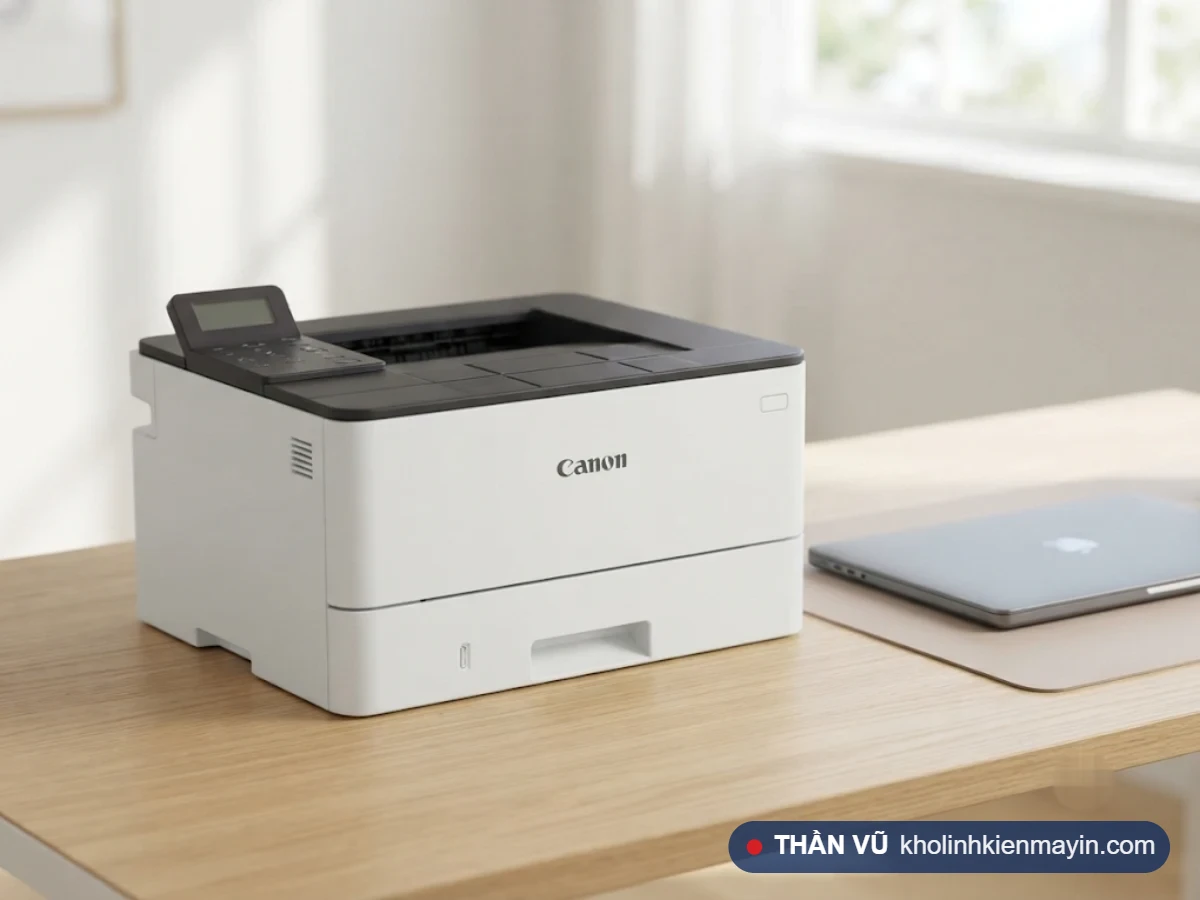
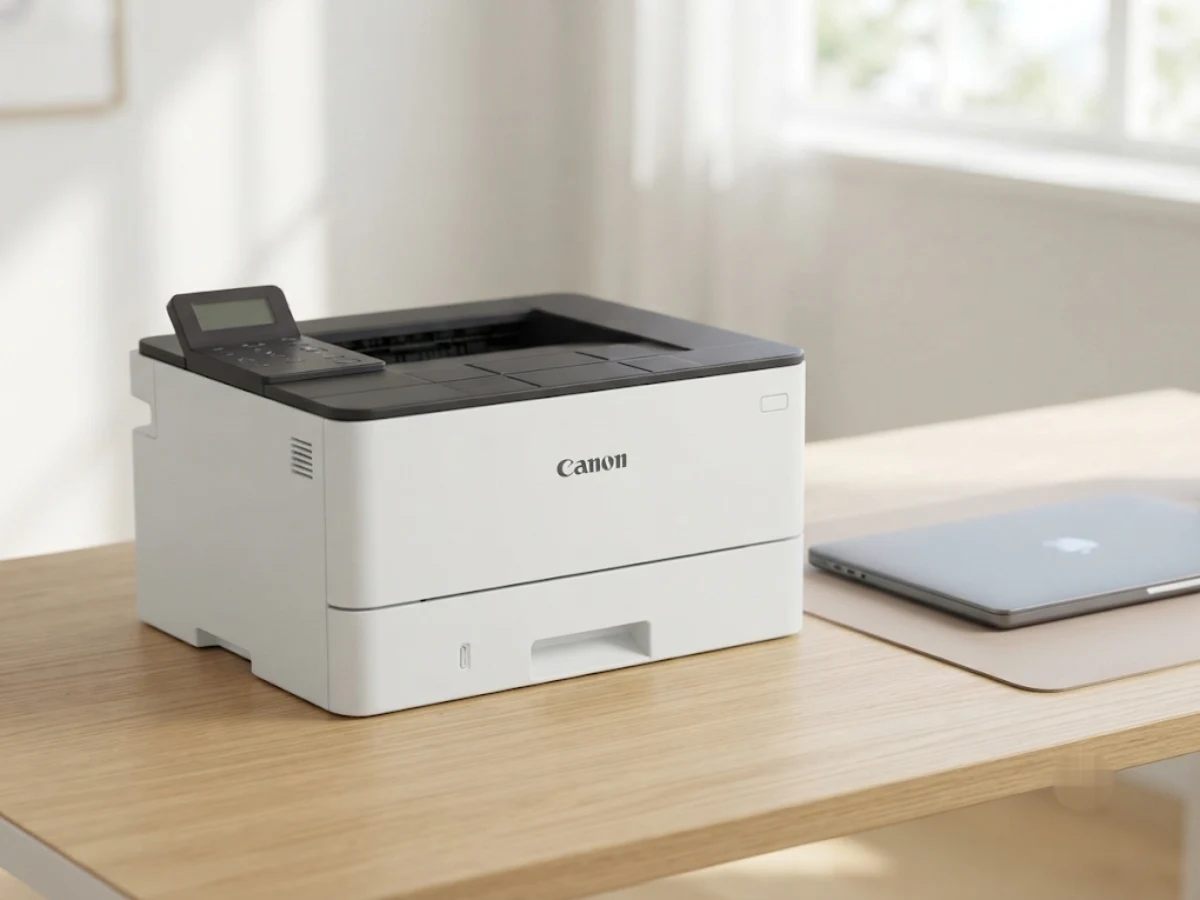
Canon LBP243dw – hỗ trợ AirPrint, kết nối USB, mạng dây, Wi-Fi (ảnh minh hoạ)
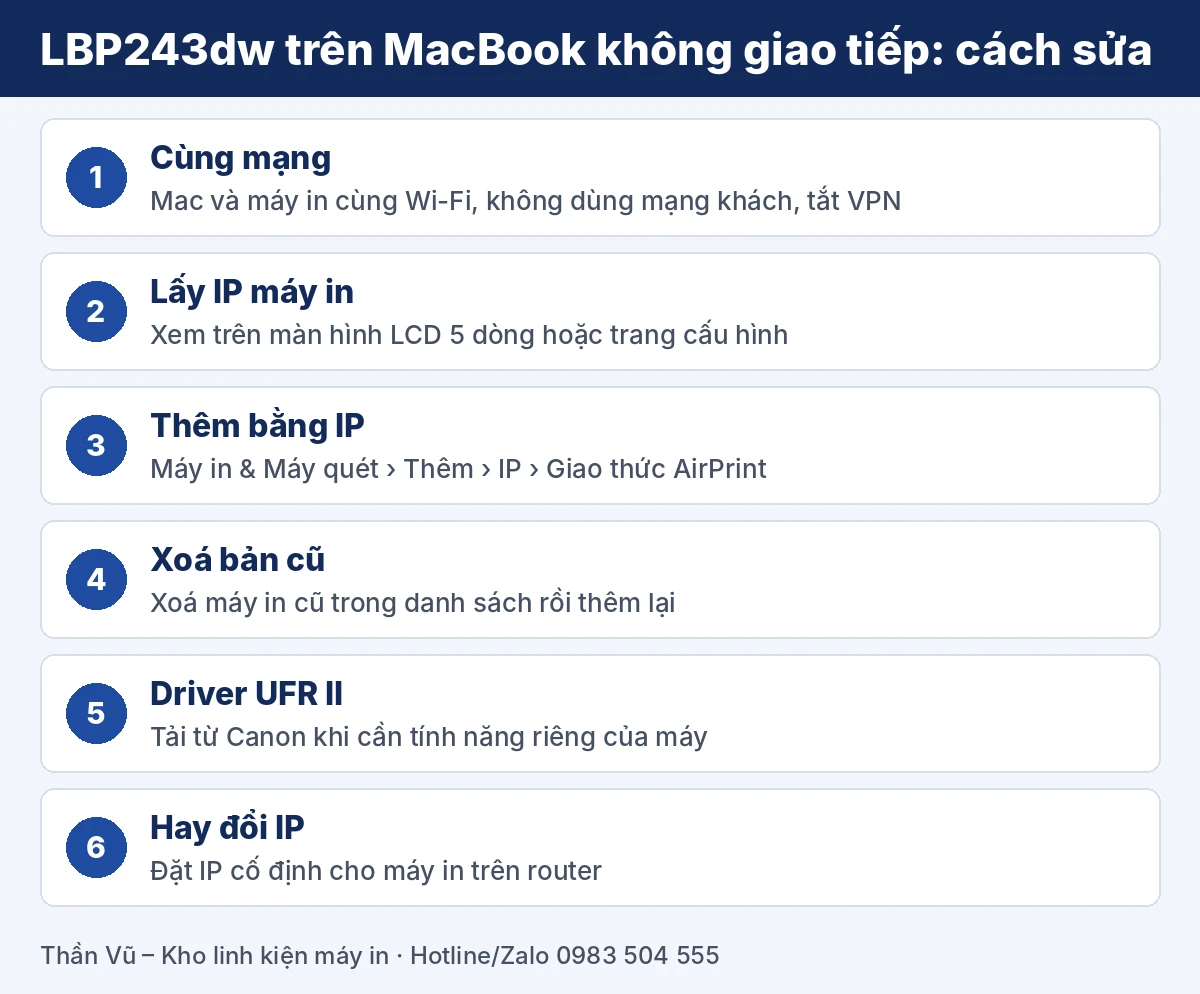
Sửa lỗi "không thể giao tiếp với máy in" trên Mac
LBP243dw là máy laser đen trắng chỉ in của Canon, có in 2 mặt tự động, cổng mạng dây, Wi-Fi và USB, được nhiều văn phòng chọn vì in nhanh và hộp mực dung lượng lớn. Khi văn phòng chuyển sang MacBook đời mới, câu hỏi hay gặp là máy in này có dùng được với Mac chip Apple không.
Câu trả lời là dùng được. Thần Vũ viết lại bài theo bảng thông số Canon công bố, trang hỗ trợ driver của Canon và hướng dẫn thêm máy in của Apple, để anh chị tự xử lý phần lớn trường hợp.
Thông báo không thể giao tiếp với máy in nghĩa là gì
Khi bấm Thêm, macOS gửi yêu cầu tới địa chỉ của máy in để lấy thông tin. Nếu không có phản hồi, Mac báo lỗi khi thêm thiết bị và không thể giao tiếp với máy in. Nói cách khác, đây là lỗi đường truyền, chưa phải lỗi driver hay lỗi máy in.
| Biểu hiện kèm theo | Khả năng cao nhất |
|---|---|
| Máy in không hiện trong danh sách tự dò | Khác mạng, Wi-Fi Direct, mạng khách |
| Hiện tên máy nhưng bấm Thêm thì báo lỗi | Địa chỉ cũ, máy in vừa đổi IP |
| Báo lỗi chỉ khi đang bật VPN | VPN chặn mạng nội bộ |
| Hôm qua in được, hôm nay báo lỗi | Router cấp lại IP mới cho máy in |
Trước khi sửa phía Mac, cần biết máy in hỗ trợ những đường kết nối nào. Bảng ngay sau đây tóm tắt theo Canon.
LBP243dw kết nối với máy Mac bằng những cách nào
Theo trang thông số của Canon cho i-SENSYS LBP243dw:
| Hạng mục | Thông số theo Canon |
|---|---|
| Tốc độ in A4 | Tới 36 ppm một mặt, 30,2 ipm khi in 2 mặt |
| Cổng kết nối | USB 2.0, mạng dây Gigabit, Wi-Fi 802.11b/g/n, Wi-Fi Direct |
| In từ thiết bị Apple | AirPrint |
| Ngôn ngữ in | UFRII, PCL 5e, PCL6 |
| Hệ điều hành Mac | Mac OS X 10.13 trở lên |
| Bộ nhớ | 1 GB RAM, 4 GB lưu trữ eMMC |
| Màn hình | LCD 5 dòng, bàn phím số |
| Hộp mực | Cartridge 070 khoảng 3.000 trang, 070H khoảng 10.200 trang |
Như vậy có ba đường: cắm USB, qua mạng nội bộ (dây hoặc Wi-Fi), và Wi-Fi Direct nối thẳng không qua router. Với văn phòng, nên dùng mạng nội bộ và đặt địa chỉ IP cố định cho máy in. Khi dùng Canon LBP243dw trên MacBook qua Wi-Fi Direct, Mac sẽ rời mạng văn phòng, mất internet trong lúc nối.
Biết máy in đang dùng đường nào rồi, giờ kiểm tra mạng theo thứ tự bên dưới.
Kiểm tra mạng trước khi thêm lại máy in
- Trên máy in, in trang cấu hình mạng hoặc xem mục mạng trên màn hình 5 dòng để lấy địa chỉ IP hiện tại.
- Trên Mac, mở Wi-Fi xem tên mạng đang nối; phải cùng mạng với máy in, không phải mạng khách.
- So ba nhóm số đầu của địa chỉ IP máy in với IP của Mac, khác nhau là đang ở hai lớp mạng.
- Tắt VPN, phần mềm tường lửa bên thứ ba trong lúc thêm máy.
- Mở trình duyệt, gõ địa chỉ IP của máy in; vào được trang quản lý của máy là đường mạng đã thông.
Router có hai tên mạng riêng cho 2,4 GHz và 5 GHz vẫn dùng được nếu cả hai cùng một lớp mạng. Rắc rối hay gặp là bộ phát phụ, bộ kích sóng chia ra lớp mạng khác, Mac nối bộ phát phụ còn máy in nối router chính.
| Kiểm tra | Kết quả xấu | Cách sửa |
|---|---|---|
| Tên Wi-Fi của Mac | Đang ở mạng khách | Chuyển sang mạng chính |
| Địa chỉ IP hai bên | Khác lớp mạng | Nối cùng router, tắt chế độ cách ly |
| Mở IP máy in bằng trình duyệt | Không vào được | Tắt bật máy in, kiểm tra lại IP |
| IP máy in mỗi ngày một khác | Router cấp động | Đặt IP cố định cho máy in |
Đường mạng đã thông, phần dưới là cách thêm máy in bằng địa chỉ IP theo hướng dẫn của Apple.
Thêm máy in bằng địa chỉ IP trong Cài đặt hệ thống
Hướng dẫn của Apple cho macOS bản mới như sau:
- Mở Cài đặt hệ thống, chọn Máy in & Máy quét ở thanh bên.
- Bấm Thêm máy in, máy quét hoặc máy fax.
- Chọn nút IP ở thanh trên của hộp thoại.
- Ô Địa chỉ: nhập địa chỉ IP của máy in vừa ghi lại.
- Ô Giao thức: chọn AirPrint; nếu không được, thử Giao thức in Internet IPP.
- Ô Sử dụng: để AirPrint hoặc AirPrint bảo mật, đặt tên dễ nhận rồi bấm Thêm.
Apple ghi rõ máy in hỗ trợ AirPrint không cần cài phần mềm in riêng. Với Canon LBP243dw trên MacBook, cách này đủ cho in văn bản, in 2 mặt, chọn khay giấy và số bản. In thử một trang ngay sau khi thêm để chắc lệnh đi tới máy.
Các bước cài máy in trên Mac nói chung, cả qua USB, có trong bài cách cài máy in trên MacBook bằng AirPrint, IP và driver.
AirPrint đủ cho phần lớn nhu cầu, nhưng có lúc anh chị vẫn cần driver của Canon.
Khi nào cần driver UFR II của Canon cho macOS
Trang hỗ trợ của Canon cho LBP243dw có gói UFR II/UFRII LT Printer Driver & Utilities for Mac, chia bản theo phiên bản macOS. Ví dụ bản V10.19.21 ghi hỗ trợ từ macOS 10.15.7 tới macOS 15.4.1, bản cũ hơn dành cho macOS 10.14 và 10.13. Mỗi lần nâng cấp macOS lớn, nên vào trang hỗ trợ của Canon xem đã có bản driver ghi đúng phiên bản mới chưa.
| Nhu cầu | AirPrint | Driver UFR II của Canon |
|---|---|---|
| In văn bản, in 2 mặt thường ngày | Đủ dùng | Dùng được |
| Thiết lập chi tiết của máy | Hạn chế | Đầy đủ hơn |
| Cài đặt khi vừa nâng cấp macOS | Có sẵn trong hệ điều hành | Chờ bản Canon ghi hỗ trợ |
| Cần tải gì thêm | Không | Gói driver đúng phiên bản macOS |
Chỉ tải driver từ trang hỗ trợ của Canon, không dùng gói lạ trên diễn đàn. Cài driver xong, khi thêm máy bằng IP, ở ô Sử dụng chọn phần mềm của Canon thay vì AirPrint. Lưu ý khi cài driver trên Mac để tránh lỗi có ở bài cài driver máy in trên MacBook tránh lỗi.
Nếu từng thêm máy nhiều lần, danh sách có thể còn bản lỗi cũ chen vào. Xem cách dọn ngay sau đây.
Xoá bản máy in cũ và thêm lại cho sạch
- Trong Máy in & Máy quét, chọn bản LBP243dw cũ bị lỗi, bấm Xoá máy in.
- Huỷ các lệnh in đang treo trong hàng đợi trước khi xoá.
- Tắt máy in, chờ một lúc, bật lại để máy in nhận IP mới ổn định.
- Khởi động lại Mac rồi mới thêm máy in theo cách ở trên.
- Chỉ giữ một bản máy in cho mỗi đường kết nối, tránh lẫn bản USB với bản mạng.
Mac vừa nối lại Wi-Fi sau khi ngủ hay bị mất máy in; nếu tình trạng này lặp lại, đặt IP cố định cho máy in trong trang quản lý của router hoặc của máy in. Trường hợp Mac nhận máy nhưng gửi lệnh không chạy, xem bài MacBook gửi lệnh in mà máy không chạy.
Cuối bài là vài điều kỹ thuật hay gặp khi cài máy này cho văn phòng dùng Mac.
Những gì kỹ thuật hay gặp khi cài máy cho văn phòng dùng Mac
Kinh nghiệm thực tế tại xưởng Thần Vũ
Ở xưởng, kỹ thuật hay gặp máy in được cài Wi-Fi Direct từ đầu, ai nối vào thì in được, ai ở mạng văn phòng thì báo không giao tiếp. Điều nhiều người bỏ qua là router văn phòng bật chế độ cách ly thiết bị không dây, các máy cùng Wi-Fi vẫn không nhìn thấy nhau.
Cần hỗ trợ cài đặt máy in, máy tính cho văn phòng, xem dịch vụ sửa máy tính và sửa máy in. Khay giấy của dòng máy này hay gãy lẫy khi kéo mạnh, xem bài khay giấy gãy lẫy có dùng tiếp được không.
Cần cài máy in cho cả văn phòng dùng Mac và máy tính khác? Kỹ thuật Thần Vũ tới tận nơi đặt địa chỉ IP cố định cho máy in, kiểm tra router và thêm máy cho từng máy tính; chi phí báo sau khi kiểm tra.
Câu hỏi thường gặp
MacBook chip M có dùng được Canon LBP243dw không?
Được. Máy hỗ trợ AirPrint, Canon cũng có driver UFR II cho macOS theo từng phiên bản.
Lỗi không thể giao tiếp với máy in là lỗi gì?
Mac không liên lạc được với máy in qua mạng: khác mạng, đổi IP, VPN hoặc bản máy in cũ bị lỗi.
Có bắt buộc cài driver Canon không?
Không bắt buộc; AirPrint đủ cho in văn bản, in 2 mặt hằng ngày.
Thêm máy bằng IP thì chọn giao thức nào?
Chọn AirPrint, nếu không được thử IPP; ô Sử dụng để AirPrint hoặc driver Canon.
Vì sao hôm trước in được, hôm sau báo lỗi?
Router cấp IP mới cho máy in; nên đặt IP cố định cho máy in.
Thần Vũ có cài máy in cho văn phòng dùng Mac không?
Có, gửi ảnh lỗi qua Zalo 0983 504 555 để được hướng dẫn hoặc hẹn kỹ thuật tới nơi.
Liên hệ Thần Vũ
Kho & xưởng: Số 14–15, Ngách 76, Ngõ 172 Phú Diễn, Bắc Từ Liêm, Hà Nội – xem các cơ sở khác tại trang Liên hệ. Hotline/Zalo 0983 504 555 · Máy bàn 024 3992 1369. Giờ làm việc 7h30 – 18h00, Thứ 2 – Thứ 7.
ƯU ĐÃI ĐẾN 70% KHI
ĐĂNG KÍ ONLINE
THÔNG TIN CỦA QUÝ KHÁCH
HOÀN TOÀN BẢO MẬT

Thu mua MacBook cũ, hỏng tại Hà Nội: định giá minh bạch theo tình trạng
Máy In Canon MF264dw Mất Kết Nối Wi-Fi Với MacBook Sau Khi Tắt Máy: Cách Sửa
Canon LBP243dw trên MacBook chip M báo không thể giao tiếp với máy in: cách thêm lại
