
Máy In Brother DCP-B7535DW In Vệt Sọc: Đã Thay Trục, Gạt Vẫn Bị – Kiểm Tra Trống DR-B022
Trả lời nhanh
Brother DCP-B7535DW in vệt sọc sau khi đã thay hộp mực khác (đã loại trừ trục, gạt) thì lỗi thường nằm ở cụm trống DR-B022: dây sạc bẩn, mặt trống xước, mòn. Lau dây sạc, thử cụm trống tốt; vẫn sọc thì kiểm tra lô chuyển, cụm sấy.
- Làm ngay: lau dây sạc trên cụm trống, in thử.
- Xác định: thử cụm trống DR-B022 khác.
- Còn lại: lô chuyển, cụm sấy nếu vệt lặp lại.
Xem bảng tra đầy đủ: Lỗi máy in laser Brother thường gặp: Replace Toner, Replace Drum
Biểu hiện bạn đang gặp
Một thợ hỏi trên nhóm: máy Brother dùng hộp B022 in bị vệt sọc. Đã thay cụm mực khác vào thì hết, loại trừ cụm trống; đã thay trục bông, gạt nhưng vẫn không phải. Câu hỏi cho thấy cần tách bạch lỗi hộp mực và lỗi cụm trống.
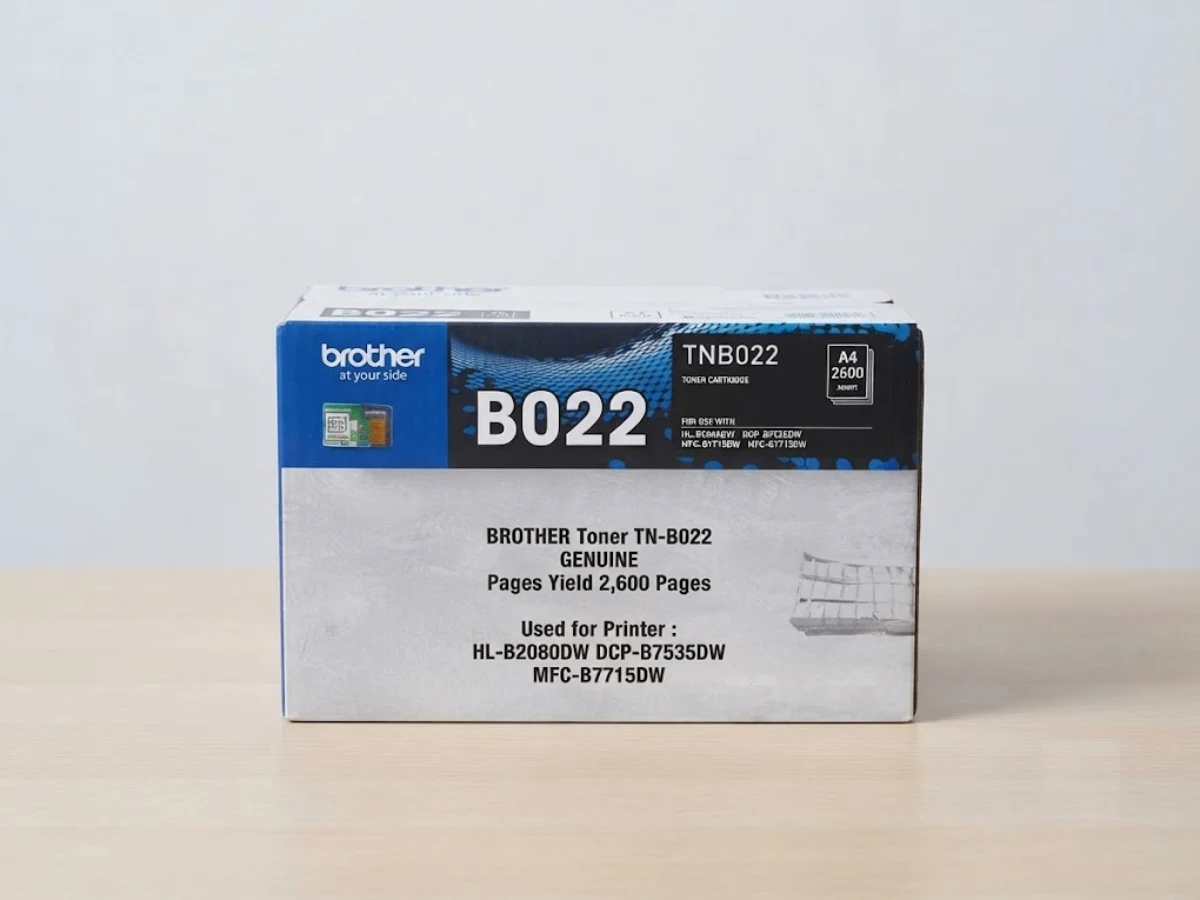
Brother B7535DW – ảnh sản phẩm minh hoạ
Mực đi qua cụm trống thế nào?
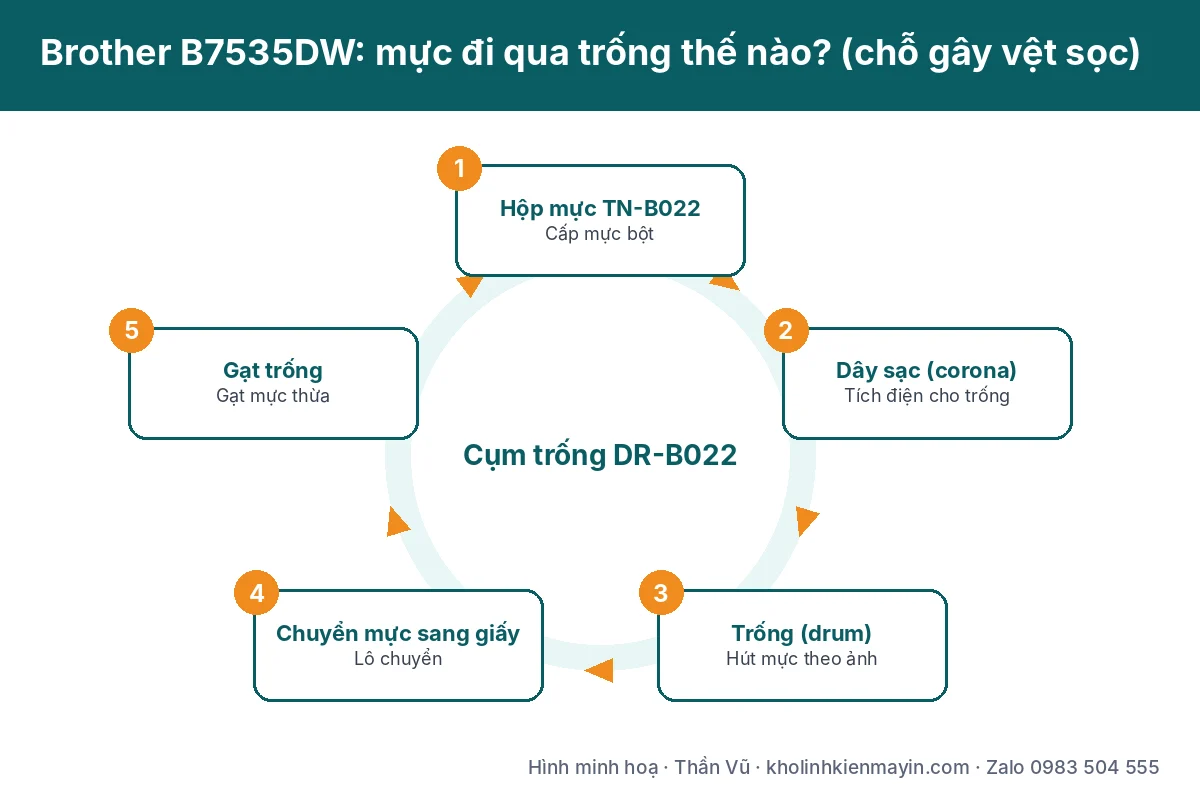
Với Brother dòng B, hộp mực TN-B022 chứa mực và trục từ, còn cụm trống DR-B022 chứa trống, dây sạc, gạt trống. Thay hộp mực khác mà hết sọc thì lỗi ở hộp mực; thay hộp mà vẫn sọc thì kiểm tra cụm trống trước.
Đã thay trục, gạt vẫn sọc: kiểm tra gì?
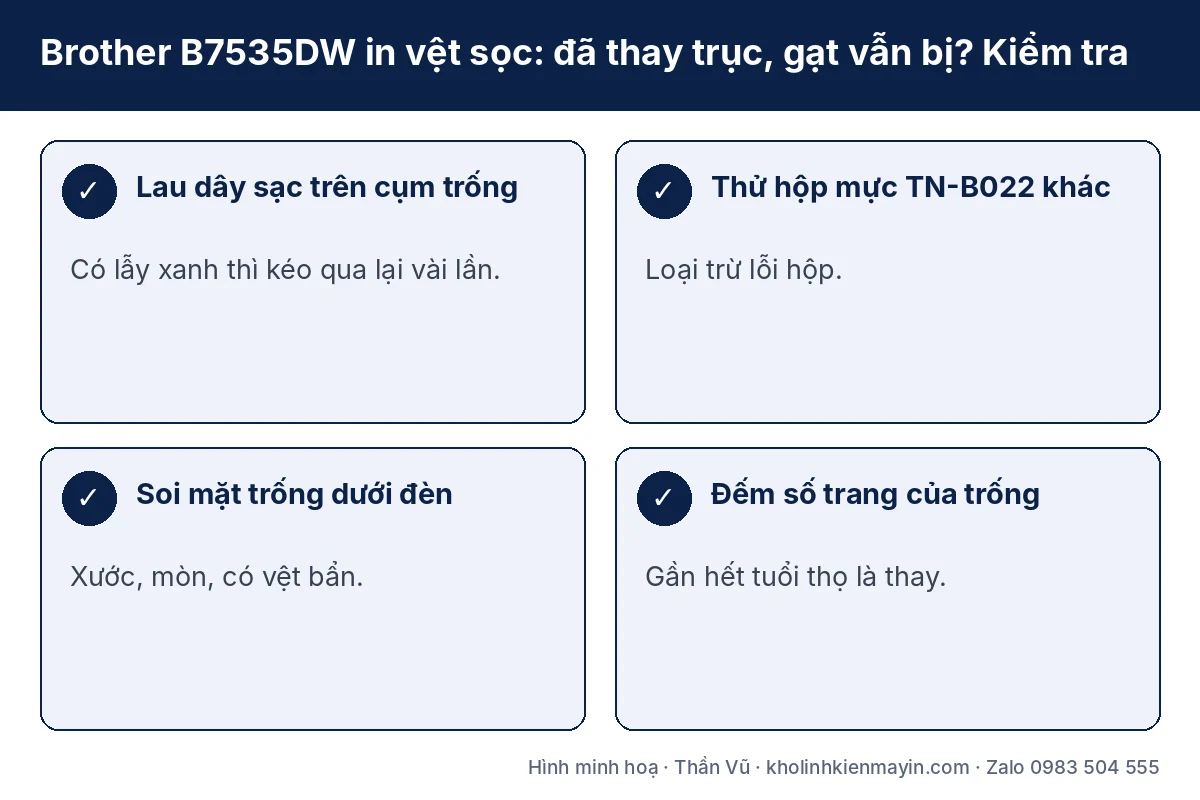
- Lau dây sạc trên cụm trống: nếu có lẫy làm sạch thì kéo qua lại vài lần, trả về vị trí ban đầu.
- Thử hộp mực TN-B022 khác: loại trừ lỗi hộp, trục từ.
- Soi mặt trống: xước, mòn, vệt bẩn dọc theo trống.
- Kiểm tra số trang của trống: gần hết tuổi thọ thì thay cụm trống.
- Kiểm tra lô chuyển, cụm sấy: vệt lặp lại theo chu vi lô.
| Thử | Kết quả | Kết luận |
|---|---|---|
| Thay hộp mực khác | Hết sọc | Lỗi hộp mực (trục từ, gạt) |
| Thay hộp mực khác | Vẫn sọc | Kiểm tra cụm trống |
| Thay cụm trống khác | Hết sọc | Lỗi cụm trống |
| Thay cả hai vẫn sọc | Vệt lặp lại | Lô chuyển, cụm sấy |
Bảng tra nhanh: biểu hiện → nguyên nhân → cách xử lý
| Biểu hiện | Nguyên nhân hay gặp | Cách xử lý |
|---|---|---|
| Thay hộp mực khác hết sọc | Hộp TN-B022 cũ: trục từ, gạt | Đổ lại hộp, thay linh kiện mòn |
| Thay hộp khác vẫn sọc dọc | Cụm trống DR-B022: dây sạc bẩn, trống xước | Lau dây sạc, thay trống |
| Nền xám, bản in bẩn đều | Dây sạc bẩn, trống mòn | Lau dây sạc, kiểm tra tuổi thọ trống |
| Vệt lặp lại theo khoảng | Trống có vết, lô chuyển, cụm sấy | Đo khoảng cách vệt, thay đúng bộ phận |
| Máy báo thay trống (Replace Drum) | Trống hết tuổi thọ | Thay trống mới, reset đếm trống |
| Chấm đen lặp lại | Bụi, mực bám trên mặt trống | Vệ sinh hoặc thay trống |
Thao tác chi tiết trên Brother DCP-B7535DW
- Mở nắp trước, rút cụm trống + hộp mực: kéo cả cụm ra, đặt lên giấy phẳng.
- Tách hộp mực khỏi cụm trống: ấn cần khoá, rút hộp TN-B022 ra.
- Lau dây sạc: nếu cụm trống có lẫy làm sạch dây sạc, trượt nhẹ qua lại vài lần rồi trả về vị trí ban đầu.
- Soi mặt trống: xoay nhẹ bằng bánh răng, không chạm tay; tìm vết xước, vết bẩn.
- Lắp lại, in thử: lắp hộp vào trống đến khi khớp, cho cả cụm vào máy, in 5–10 trang.
- Thử trống khác: nếu có cụm trống dự phòng; hết sọc thì thay trống.
- Sau khi thay trống mới: reset bộ đếm trống theo hướng dẫn trên màn hình máy để máy không báo thay trống.
Khi nào nên dừng lại, mang máy ra thợ?
- Đã thay hộp và trống mà vẫn sọc.
- Vệt lặp lại theo chu vi lô sấy.
- Máy kẹt giấy, kêu lạ kèm vệt.
- Dây sạc đứt, trống trầy nặng do vật lạ.
Cách phòng tránh lỗi tái diễn
- Thay hộp mực, trống theo đúng tuổi thọ; không cố in khi trống đã báo thay.
- Lau dây sạc mỗi lần thay hộp mực (nếu có lẫy làm sạch).
- Không để cụm trống ra ánh sáng mạnh lâu.
- Dùng hộp TN-B022 đổ đúng loại mực.
- Giấy sạch, không lẫn ghim kẹp làm xước trống.
Sửa tại xưởng Thần Vũ Phú Diễn
Thần Vũ có sẵn cụm trống, hộp mực, linh kiện Brother DCP-B7535DW, HL-B2080DW; đổ mực TN-B022, thay trống, sửa cụm sấy tại xưởng Phú Diễn. Báo giá trước khi làm.
Bài viết, linh kiện liên quan
- Brother báo Slide the green tab on drum unit
- Cụm trống Brother DR-B027: khi nào thay
- Brother B7535DW báo kẹt giấy ảo
- Máy in Brother DCP-B7535DW cũ
Brother in vệt sọc? Chụp bản in gửi Zalo, kỹ thuật xem vệt và báo nên thay hộp hay trống.
Nhắn Zalo báo giá · Gọi 0983 504 555 · Chỉ đường tới kho Phú Diễn
Kho & xưởng: Số 14–15 Ngách 76, Ngõ 172 Phú Diễn, Bắc Từ Liêm, Hà Nội · Mở cửa 7h30 – 18h00, Thứ 2 – Thứ 7 · Giao hàng toàn quốc.
Xem thêm: Mua cụm trống Brother DR-B022
Không tự xử lý được? Thợ Thần Vũ nhận Sửa Máy In Brother HL-B2000D, DCP-B7535DW Tận Nơi Hà Nội. Gọi/Zalo 0983 504 555 để hẹn giờ, làm việc 7h30 – 18h00, Thứ 2 – Thứ 7.
Linh kiện liên quan có sẵn tại kho Thần Vũ:
- Trống OPC Cụm Drum Brother DR-2385, DR-2255, DR-B022 – Drum Mới Cho HL-L2321D, HL-2240D
- Hộp Mực Brother TN-B022 Cho HL-B2080DW, DCP-B7535DW, MFC-B7715DW – Trống DR-B022 Riêng
Gửi model máy qua Zalo 0983 504 555 để kho kiểm tra đúng mã trước khi gửi hàng.
Câu hỏi thường gặp
Brother DCP-B7535DW dùng hộp mực và cụm trống gì?
Hộp mực TN-B022 và cụm trống DR-B022, cũng dùng cho HL-B2080DW, MFC-B7715DW. Hộp mực và trống tách rời.
Đã thay hộp mực khác hết sọc thì sao?
Lỗi ở hộp mực cũ (trục từ, gạt). Đổ lại hộp kèm thay linh kiện mòn.
Thay trục, gạt rồi vẫn sọc thì lỗi gì?
Thường do cụm trống DR-B022: mặt trống xước, mòn hoặc dây sạc bẩn. Thử một cụm trống tốt để xác định.
Lau dây sạc trên cụm trống thế nào?
Nếu cụm trống có lẫy làm sạch (thường màu xanh), kéo nhẹ qua lại vài lần rồi đưa về vị trí ban đầu. Không chạm tay vào mặt trống.
Cụm trống DR-B022 dùng được bao lâu?
Theo hãng khoảng 12.000 trang (tuỳ độ phủ, điều kiện in). Gần hết tuổi thọ thì bản in dễ mờ, sọc.
Thay trống DR-B022 xong có cần reset không?
Có. Cần reset bộ đếm trống theo hướng dẫn trên màn hình máy, nếu không máy vẫn báo thay trống.
Cụm trống DR-B022 dùng cho máy nào?
Dùng cho Brother DCP-B7535DW, HL-B2080DW, MFC-B7715DW và các máy cùng dòng B.
ƯU ĐÃI ĐẾN 70% KHI
ĐĂNG KÍ ONLINE
THÔNG TIN CỦA QUÝ KHÁCH
HOÀN TOÀN BẢO MẬT
Hướng Dẫn Sử Dụng Máy In Phun Màu Canon iX6770 Từ A–Z: Lắp Đặt, In A3, Bảo Dưỡng
Lỗi 5B00 Máy In Canon: Cách Vào Service Mode Và Reset (Có Sơ Đồ)
Bảng Mã Lỗi Máy In Phun Màu Canon (iX6770, iX6860, G1010…): Support Code Và Cách Xử Lý
Lỗi Máy In Canon iX6770, iX6860 Nháy 7 Đèn, 8 Đèn (Lỗi 1700, 5B00): Cách Sửa
Máy In Epson L1300 In Được Một Đoạn Rồi Tự Đẩy Giấy Ra: Nguyên Nhân Và Cách Xử Lý
Chọn Máy In Màu Gia Đình: Phun Màu Hay Laser Màu Phù Hợp Nhu Cầu?
Máy In Epson L1800 In Sai Màu, Không Đúng Màu File Thiết Kế: Nguyên Nhân Và Cách Sửa
Máy In Epson L1300 Mất Nguồn, Bật Không Lên: Nguyên Nhân Và Cách Kiểm Tra Từ Dễ Đến Khó