
Win 10 không mở được ảnh JPG: cách cài phần mềm xem ảnh
Trả lời nhanh
Bấm đúp vào ảnh .jpg mà Windows 10 hiện bảng "How do you want to open this file?" chỉ có Notepad, Word, Internet Explorer… là do máy không còn phần mềm xem ảnh (Microsoft Photos) – thường gặp ở Windows cài bản rút gọn. Cài lại một phần mềm xem ảnh rồi đặt làm mặc định là xong.
- Cài Microsoft Photos: mở Microsoft Store → tìm Microsoft Photos → bấm Get (miễn phí).
- Máy không có Store: cài phần mềm xem ảnh miễn phí như IrfanView, XnView MP hoặc FastStone Image Viewer – tải đúng trang chủ của hãng.
- Đặt mặc định: chuột phải ảnh → Open with → Choose another app → chọn app vừa cài → tích Always use this app to open .jpg files → OK.
Đừng chọn Notepad hay Word để mở ảnh – Notepad hiện ký tự lạ, Word chèn ảnh vào văn bản chứ không xem ảnh.
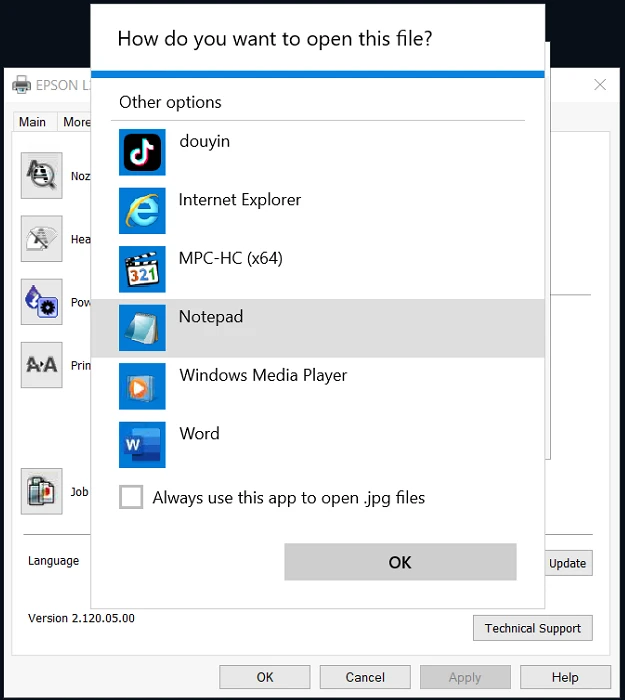
Windows 10 hỏi "How do you want to open this file?" khi mở ảnh .jpg – không có app Photos trong danh sách (ảnh chụp màn hình thực tế)
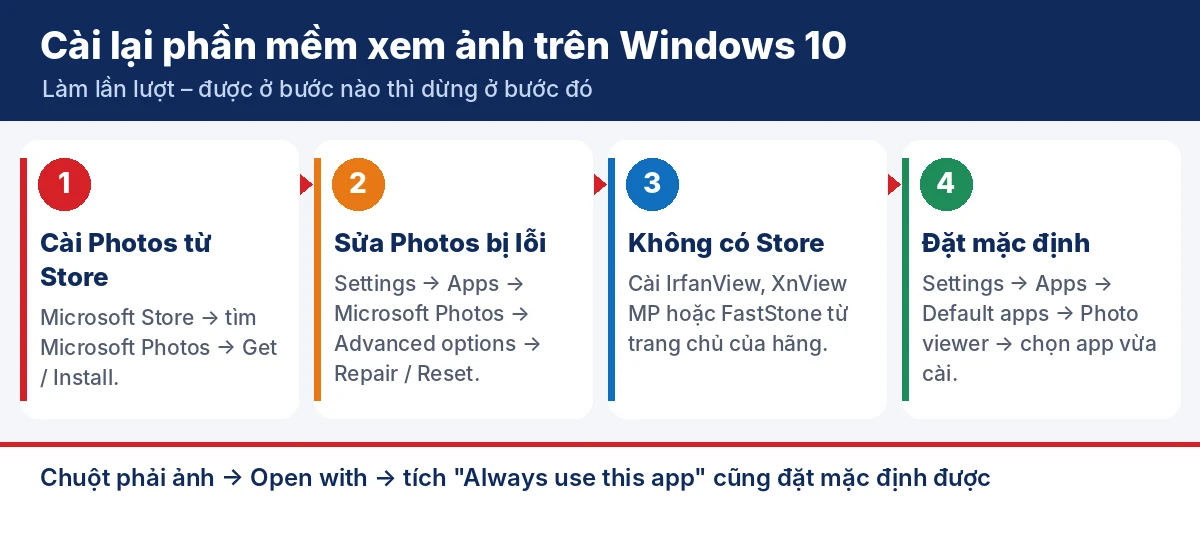
4 bước cài và đặt mặc định phần mềm xem ảnh trên Windows 10 – hình minh hoạ
Vì sao Windows 10 không mở được ảnh JPG?
Windows 10 dùng app Microsoft Photos để xem ảnh. Bảng chọn ứng dụng hiện ra khi Windows không tìm thấy app nào được gán cho đuôi .jpg. Các nguyên nhân hay gặp:
Bộ máy tính văn phòng – ảnh sản phẩm minh hoạ
- Cài Windows bản rút gọn (bản "lite", ghost): người cài đã gỡ Photos và Microsoft Store cho nhẹ máy.
- Photos bị lỗi sau cập nhật: app vẫn còn nhưng không mở, hoặc mất khỏi danh sách.
- Lỡ đặt sai mặc định: từng tích "Always use this app" với một phần mềm khác rồi gỡ phần mềm đó.
Máy vẫn in ảnh bình thường; chỉ là không có phần mềm để mở và bấm in ảnh từ máy tính.
Cách cài phần mềm mở ảnh trên Windows 10 từng bước
Cách 1: Cài lại Microsoft Photos từ Microsoft Store
- Bấm Start, gõ Microsoft Store rồi mở.
- Ô tìm kiếm gõ Microsoft Photos, chọn app của Microsoft Corporation.
- Thấy nút Get / Install thì bấm để cài lại. Thấy nút Open nghĩa là app vẫn còn – làm tiếp Cách 2.
Cách 2: Sửa Photos đang có nhưng không mở
- Chuột phải Start → Apps and Features (Settings → Apps).
- Chọn Microsoft Photos → Advanced options.
- Bấm Repair; chưa được thì bấm Reset để đưa app về mặc định.
Cách 3: Máy không có Microsoft Store – cài phần mềm xem ảnh miễn phí
- Chọn một phần mềm nhẹ, miễn phí: IrfanView, XnView MP hoặc FastStone Image Viewer.
- Tải bản cài từ trang chủ chính thức của phần mềm; tránh trang tải lậu kèm quảng cáo, mã độc.
- Khi cài, nếu được hỏi liên kết đuôi file thì tích chọn JPG, PNG để bấm đúp là mở.
Đặt phần mềm xem ảnh làm mặc định
Settings → Apps → Default apps → mục Photo viewer → chọn app vừa cài. Hoặc chuột phải một ảnh → Open with → Choose another app → chọn app → tích Always use this app to open .jpg files → OK. Làm thêm một lần với ảnh .png nếu cần.
So sánh nhanh phần mềm xem ảnh cho Windows 10
| Phần mềm | Hợp với ai | Ghi chú |
|---|---|---|
| Microsoft Photos | Máy có Microsoft Store | Có sẵn của Windows, có nút in và chỉnh sửa cơ bản |
| IrfanView | Máy cấu hình yếu, cần mở nhanh | Rất nhẹ, giao diện đơn giản |
| XnView MP | Cần xem nhiều định dạng, đổi tên/đổi cỡ hàng loạt | Miễn phí cho cá nhân |
| FastStone Image Viewer | Xem, cắt, in ảnh thường xuyên | Miễn phí cho cá nhân, giao diện tiếng Anh |
In ảnh từ phần mềm xem ảnh cho đẹp
- Mở ảnh → Ctrl + P: chọn đúng máy in (ví dụ Epson L-series), khổ giấy và loại giấy in ảnh.
- Chọn đúng loại giấy trong driver: giấy ảnh bóng cần chọn Photo Paper Glossy để mực không bị lem, nhoè.
- Ảnh gửi qua Zalo bị nén: lấy ảnh gốc nếu cần in khổ lớn để ảnh không bị vỡ hạt.
Khi nào cần kỹ thuật?
- Không mở được Microsoft Store, cài phần mềm báo lỗi.
- Mở ảnh được nhưng in ra sai màu, sọc ngang, thiếu màu – đó là lỗi máy in, cần kiểm tra đầu phun.
- Cần cài phần mềm, driver máy in từ xa – Thần Vũ hỗ trợ qua UltraViewer.
Câu hỏi thường gặp về phần mềm mở ảnh trên Windows 10
Có cần cài lại Windows để có lại Photos không?
Không. Cài lại Photos từ Microsoft Store hoặc dùng một phần mềm xem ảnh miễn phí là đủ.
Windows Photo Viewer cũ có dùng được không?
Máy nâng cấp từ Windows 7/8 thường còn Windows Photo Viewer, chọn được trong Default apps. Máy cài mới Windows 10 thì bị ẩn, phải sửa registry – nên nhờ kỹ thuật làm.
Mở ảnh bằng Notepad lỡ bấm lưu có hỏng ảnh không?
Có thể hỏng. Nếu lỡ mở bằng Notepad thì đóng lại, chọn "Don't Save", rồi mở lại bằng phần mềm xem ảnh.
Bài liên quan: Chọn giấy in ảnh, giấy decal tránh hỏng máy · Máy in ảnh bị ám xanh, ám đỏ · UltraViewer – hỗ trợ máy in từ xa
Liên hệ Thần Vũ
Hotline/Zalo 0983 504 555 · Máy bàn 024 3992 1369. Kho & xưởng: Số 14–15, Ngách 76, Ngõ 172 Phú Diễn, Bắc Từ Liêm, Hà Nội – xem các cơ sở khác tại trang Liên hệ. Giờ làm việc 7h30 – 18h00, Thứ 2 – Thứ 7.
ƯU ĐÃI ĐẾN 70% KHI
ĐĂNG KÍ ONLINE
THÔNG TIN CỦA QUÝ KHÁCH
HOÀN TOÀN BẢO MẬT

Win 10 không mở được ảnh JPG: cách cài phần mềm xem ảnh
