
Bảo mật mạng wifi nội bộ doanh nghiệp: mã hoá, tách mạng, tài khoản riêng
Trả lời nhanh
Bảo mật mạng wifi nội bộ doanh nghiệp không dừng ở một mật khẩu dài. Một văn phòng an toàn cần mã hoá đúng chuẩn, router được khoá trang quản trị và cập nhật đều, mạng khách và camera tách riêng khỏi máy kế toán, tài khoản truy cập gắn với từng nhân viên và có quy trình thu hồi khi người nghỉ việc. Kỹ thuật Thần Vũ khảo sát hệ thống đang chạy, đề xuất từng bước theo mức ưu tiên, báo giá trước khi thi công.
- Việc làm ngay: bật WPA2 hoặc WPA3, tắt WPS, đổi mật khẩu quản trị router.
- Tách mạng: mạng khách, camera, thiết bị thông minh không chung với máy làm việc.
- Tài khoản riêng: mỗi nhân viên một tài khoản đăng nhập wifi, thu hồi được.
- Theo dõi: xem danh sách thiết bị, nhật ký, cảnh báo điểm phát lạ.
Xem chi tiết trong bài: Mã hoá › · Router › · Tách mạng › · Tài khoản riêng › · Chính sách › · Hỏi đáp ›
Văn phòng dùng chung một mật khẩu wifi cho tất cả? Gửi tên máy, ảnh hoặc video lỗi – kỹ thuật tư vấn và báo giá trước khi làm.
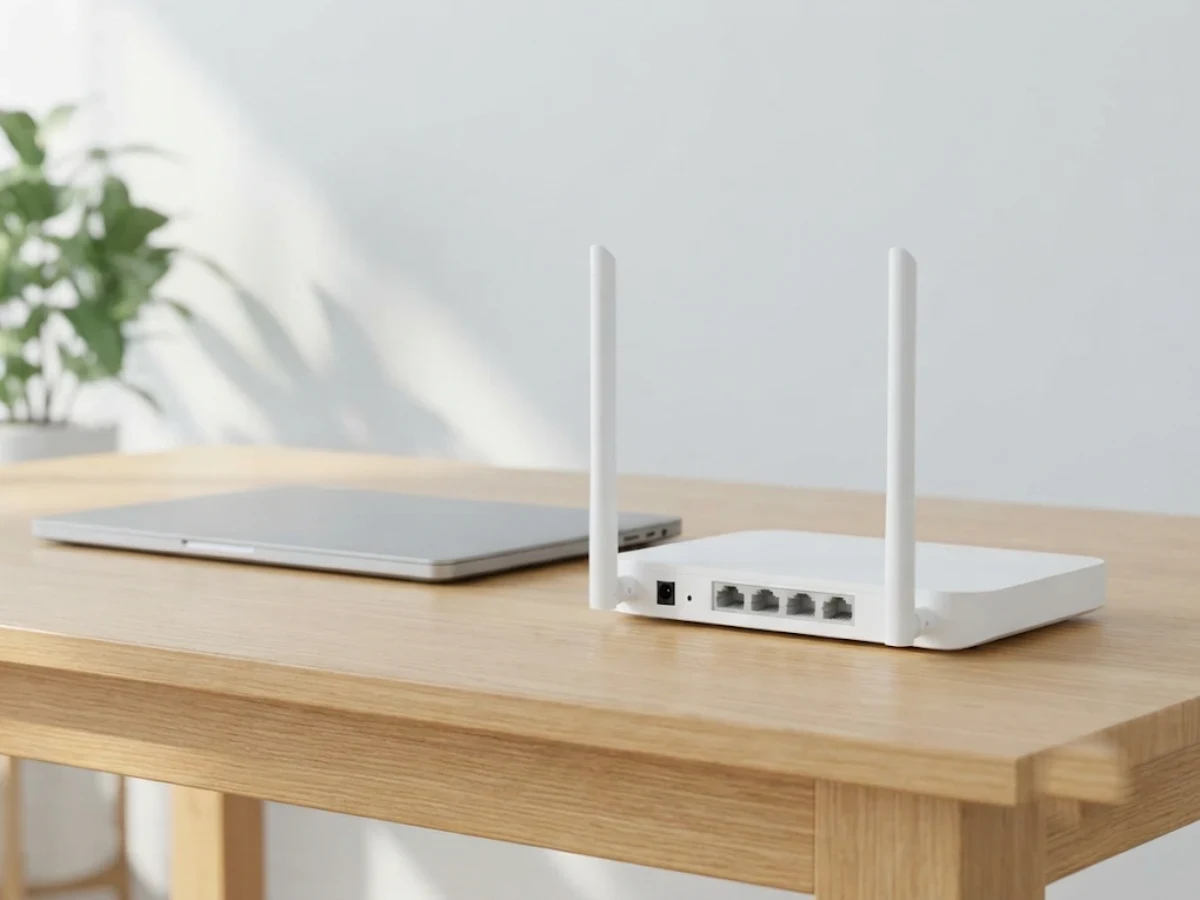
Rà soát bảo mật bắt đầu từ chính bộ phát wifi và trang quản trị của nó (ảnh minh hoạ)
Chuẩn mã hoá và mật khẩu: nền móng của bảo mật mạng wifi nội bộ doanh nghiệp
Mã hoá quyết định người đứng ngoài có đọc được dữ liệu truyền qua sóng hay không. Hãy vào trang quản trị kiểm tra mục bảo mật không dây trước tiên.
| Chuẩn bảo mật | Mức an toàn | Khuyến nghị |
|---|---|---|
| Mạng mở, không mật khẩu | Không bảo vệ | Chỉ dùng cho mạng khách có trang chào và tách hẳn khỏi nội bộ |
| WEP, WPA đời đầu | Đã lỗi thời, dễ bị bẻ | Không dùng; thiết bị chỉ hỗ trợ chuẩn này nên thay |
| WPA2-Personal (AES) | Chấp nhận được với mật khẩu mạnh | Mức tối thiểu cho văn phòng nhỏ |
| WPA3-Personal | Tốt hơn trước kiểu dò mật khẩu | Bật nếu router và máy trạm hỗ trợ; có thể chạy chế độ chuyển tiếp WPA2/WPA3 |
| WPA2/WPA3-Enterprise | Tài khoản riêng từng người | Hợp văn phòng đông người, cần thu hồi quyền theo người |
Mật khẩu wifi nên là một cụm từ dài, không chứa tên công ty, số điện thoại hay ngày thành lập. Đổi định kỳ và đổi ngay khi nghi lộ. Đừng in mật khẩu mạng nội bộ dán ở quầy lễ tân; khách cần mạng thì dùng mạng khách. Cách nhận biết người lạ đang dùng chùa có trong mẹo chặn người lạ dùng chùa mạng wifi.
Khoá router: WPS, mật khẩu quản trị, bản cập nhật và quản trị từ xa
- Tắt WPS: tính năng kết nối bằng nút bấm hoặc mã PIN tiện cho gia đình nhưng là cửa sau dễ bị dò ở văn phòng.
- Đổi mật khẩu quản trị mặc định: tài khoản quản trị in sẵn dưới đáy router ai cũng tra được; đặt mật khẩu riêng, khác mật khẩu wifi, cất ở nơi quản lý tài khoản của công ty.
- Cài bản cập nhật phần mềm của router: nhà sản xuất vá lỗ hổng qua các bản cập nhật; bật kiểm tra tự động hoặc lên lịch kiểm tra thủ công. Router đã ngừng nhận cập nhật nên tính chuyện thay.
- Tắt quản trị từ xa qua internet: chỉ cho phép vào trang quản trị từ mạng nội bộ có dây. Cần quản lý từ xa thì đi qua VPN cho hệ thống mạng công ty.
- Tắt tính năng không dùng: UPnP, chia sẻ ổ cắm USB trên router, cổng chuyển tiếp cũ không còn ai nhớ.
Hai thói quen hay bị hiểu nhầm là ẩn tên mạng (SSID) và lọc MAC. Ẩn SSID chỉ khiến điện thoại không thấy tên mạng trong danh sách; công cụ dò sóng vẫn thấy. Lọc MAC chặn máy lạ ở mức cơ bản, nhưng địa chỉ MAC giả được, điện thoại đời mới còn tự đổi MAC. Hai cách này chỉ là lớp phụ, không thay được mã hoá và tài khoản riêng.
Tách mạng khách, camera, thiết bị thông minh bằng VLAN
Máy kế toán, máy chủ lưu trữ và máy in không nên đứng chung một mạng phẳng với điện thoại khách, đầu ghi camera và tivi phòng họp. Khi một thiết bị yếu bị chiếm quyền, kẻ xấu sẽ dò sang các máy cùng mạng. VLAN chia một hệ thống vật lý thành nhiều mạng logic, mỗi mạng một tên wifi và một dải địa chỉ riêng, sau đó đặt luật cho phép hoặc chặn đi lại giữa chúng.
| Mạng | Ai, thiết bị nào dùng | Chính sách gợi ý |
|---|---|---|
| Nội bộ nhân viên | Máy tính, điện thoại công việc | Vào được máy in, máy chủ lưu trữ theo quyền |
| Khách | Khách hàng, đối tác, thiết bị cá nhân | Chỉ ra internet, giới hạn băng thông, không thấy máy nội bộ |
| Camera, đầu ghi | Camera, đầu ghi, chuông cửa | Không ra internet tuỳ tiện, chỉ máy quản trị xem được |
| Thiết bị thông minh | Tivi, loa, điều hoà, máy chấm công | Tách riêng, chặn đi vào mạng nội bộ |
| Quản trị | Router, switch, điểm phát | Chỉ máy của người quản trị truy cập |
Cách đặt dải địa chỉ cho từng mạng được hướng dẫn ở cách chia dải IP và thiết lập mạng nội bộ an toàn. Mạng khách có trang chào cho quán, cửa hàng xem giải pháp wifi marketing cho quán cafe, nhà hàng; giới hạn tốc độ từng mạng xem quản lý và giới hạn băng thông internet cho doanh nghiệp.
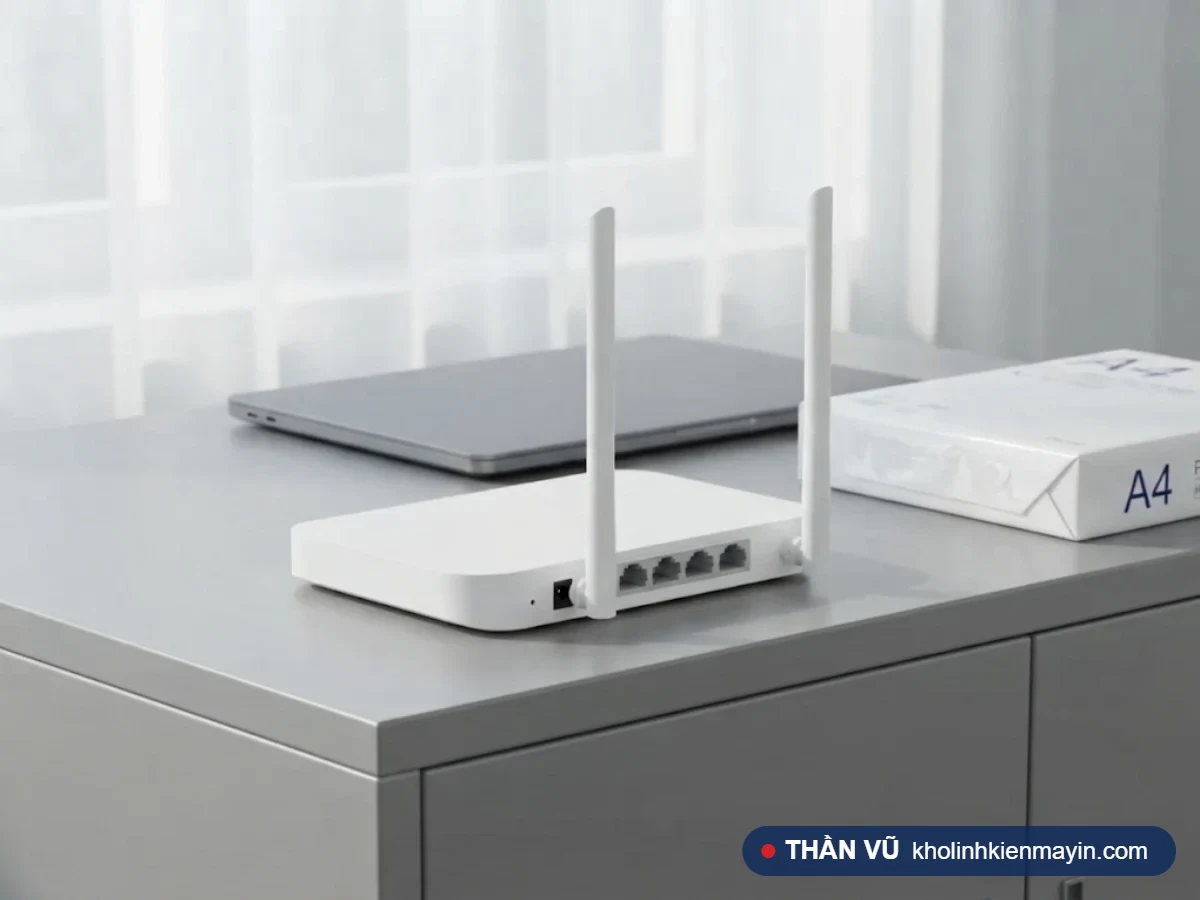
Bộ phát Wi-Fi văn phòng và laptop tại nơi làm việc (ảnh minh hoạ)
Tài khoản wifi riêng từng nhân viên với WPA2/WPA3-Enterprise
Với chế độ Personal, mọi người dùng chung một mật khẩu; một người nghỉ việc là cả công ty phải đổi mật khẩu và nhập lại trên mọi thiết bị. Chế độ Enterprise dùng chuẩn 802.1X: mỗi nhân viên đăng nhập wifi bằng tài khoản riêng, máy chủ xác thực trong mạng kiểm tra rồi mới cho vào. Khoá một tài khoản là người đó mất quyền ngay, những người khác không bị ảnh hưởng.
- Cần gì: điểm phát hỗ trợ Enterprise, một máy chủ xác thực (có thể chạy trên thiết bị sẵn có trong mạng) và danh sách tài khoản nhân viên.
- Hợp với ai: văn phòng từ vài chục người, nhân sự ra vào thường xuyên, có dữ liệu nhạy cảm.
- Lưu ý: máy in, camera đời cũ thường không hỗ trợ Enterprise, nên đặt vào mạng thiết bị riêng.
Dữ liệu dùng chung nên đặt trên máy chủ lưu trữ có phân quyền theo phòng ban như hướng dẫn lắp đặt máy chủ NAS an toàn, không chia sẻ thư mục tự do trên máy cá nhân.
Giám sát và chính sách: thiết bị lạ, điểm phát giả mạo, nhân viên nghỉ việc
| Nguy cơ | Biện pháp | Mức ưu tiên |
|---|---|---|
| Lộ mật khẩu wifi dùng chung | Đổi mật khẩu, chuyển sang tài khoản riêng | Cao |
| Router còn mật khẩu quản trị mặc định | Đổi mật khẩu, tắt quản trị từ xa | Cao |
| Khách, camera chung mạng với máy kế toán | Tách VLAN, đặt luật chặn | Cao |
| Điểm phát giả mạo trùng tên mạng công ty | Bật cảnh báo điểm phát lạ, dạy nhân viên kiểm tra | Trung bình |
| Thiết bị lạ trong danh sách kết nối | Xem danh sách định kỳ, chặn và đổi mật khẩu | Trung bình |
| Không biết ai đã làm gì | Bật nhật ký trên router, lưu ra nơi khác | Trung bình |
- Nhân viên nghỉ việc: khoá tài khoản wifi, xoá thiết bị khỏi danh sách; nếu đang dùng mật khẩu chung thì đổi ngay.
- Thiết bị cá nhân: điện thoại, laptop riêng đi mạng khách, không vào mạng nội bộ.
- Điểm phát giả mạo: nhắc nhân viên không kết nối mạng trùng tên ở quán bên cạnh hay khi tín hiệu bất thường.
- Ghi chép: sơ đồ mạng, mật khẩu quản trị, danh sách tài khoản được lưu ở một chỗ có kiểm soát.
Kinh nghiệm từ xưởng: một văn phòng kế toán dịch vụ ở Đống Đa
Văn phòng dùng một mật khẩu wifi suốt nhiều năm, khách đến làm hồ sơ cũng được cho. Rà soát cho thấy đầu ghi camera, máy in và máy kế toán chung một mạng, router còn tài khoản quản trị mặc định. Kỹ thuật tách ba mạng, đổi mật khẩu quản trị, tắt WPS; khách giờ chỉ vào mạng riêng.
Vì sao chọn Thần Vũ để rà soát wifi văn phòng
- Khảo sát trên hệ thống đang chạy, đưa danh sách việc theo mức ưu tiên, làm từng bước không gián đoạn công việc.
- Bàn giao sơ đồ mạng, mật khẩu quản trị cho người phụ trách của công ty; báo giá trước từng hạng mục.
- Máy trạm không bắt được wifi sau khi đổi cấu hình có sửa laptop không kết nối wifi tận nơi Hà Nội hỗ trợ.
Khu vực nhận rà soát, cấu hình an toàn mạng wifi văn phòng tận nơi
Kỹ thuật Thần Vũ nhận rà soát, cấu hình an toàn mạng wifi văn phòng tại xưởng Phú Diễn (Bắc Từ Liêm) và đến tận nơi các quận nội thành Hà Nội: Bắc Từ Liêm, Nam Từ Liêm, Cầu Giấy, Đống Đa, Ba Đình, Tây Hồ, Thanh Xuân, Hà Đông, Hoàn Kiếm, Hai Bà Trưng, Hoàng Mai, Long Biên. Khu vực ngoại thành, khu công nghiệp: nhắn trước để hẹn lịch.
- Văn phòng, công ty: hẹn giờ theo lịch làm việc, làm gọn trong buổi để không gián đoạn công việc.
- Gia đình, học sinh: có thể mang máy tới xưởng Phú Diễn để kiểm tra trực tiếp.
- Báo giá trước: kỹ thuật kiểm tra, báo rõ linh kiện và tiền công; khách đồng ý mới làm.
Muốn kiểm tra xem wifi công ty đang hở ở đâu? Gửi tên máy, ảnh hoặc video lỗi – kỹ thuật tư vấn và báo giá trước khi làm.
Câu hỏi thường gặp
WPA3 có bắt buộc không?
Không bắt buộc; WPA2 với mật khẩu mạnh vẫn dùng được, bật WPA3 khi router và máy trạm hỗ trợ.
Ẩn tên wifi có giúp an toàn hơn không?
Rất ít; công cụ dò sóng vẫn thấy mạng ẩn, nên coi đây là lớp phụ.
Bao lâu nên đổi mật khẩu wifi một lần?
Đổi định kỳ theo quy định nội bộ và đổi ngay khi có người nghỉ việc hoặc nghi lộ.
Văn phòng nhỏ có cần VLAN không?
Nên tách riêng mạng khách; nhiều router văn phòng làm được việc này.
Làm sao biết có người lạ dùng wifi?
Xem danh sách thiết bị trong trang quản trị router, so với thiết bị của công ty.
Thần Vũ có tư vấn bảo mật mạng wifi nội bộ doanh nghiệp tại Hà Nội không?
Có. Anh/chị nhắn Zalo 0983 504 555 kèm số người dùng, loại router hoặc điểm phát đang có và các thiết bị như camera, máy in để kỹ thuật tư vấn, báo giá trước và hẹn lịch.
Liên hệ Thần Vũ
Kho & xưởng: Số 14–15, Ngách 76, Ngõ 172 Phú Diễn, Bắc Từ Liêm, Hà Nội – xem các cơ sở khác tại trang Liên hệ. Hotline/Zalo 0983 504 555 · Máy bàn 024 3992 1369. Giờ làm việc 7h30 – 18h00, Thứ 2 – Thứ 7.
ƯU ĐÃI ĐẾN 70% KHI
ĐĂNG KÍ ONLINE
THÔNG TIN CỦA QUÝ KHÁCH
HOÀN TOÀN BẢO MẬT

Hợp đồng bảo trì máy in văn phòng: hạng mục, tần suất, checklist và điều khoản
