
Windows hỏi Enter network credentials khi in qua máy in chia sẻ: cách xử lý
Trả lời nhanh
Hộp Enter network credentials hiện ra khi máy trạm kết nối tới máy in được chia sẻ từ một máy tính khác. Windows đang hỏi tên người dùng và mật khẩu của máy chủ (máy đang cắm máy in), không phải mật khẩu của máy in hay của máy trạm.
- Nhập đúng: tên người dùng của máy chủ, có thể ghi dạng TÊN-MÁY-CHỦ\tên-người-dùng, cùng mật khẩu đăng nhập Windows của máy chủ; tích Remember my credentials.
- Máy chủ không có mật khẩu: Windows mặc định chặn tài khoản mật khẩu trống đăng nhập qua mạng; cần đặt mật khẩu hoặc tạo tài khoản riêng.
- Lưu lâu dài: thêm vào Credential Manager, mục Windows Credentials trên từng máy trạm.
- Dứt điểm: máy in có cổng mạng hoặc Wi-Fi thì cài in trực tiếp qua địa chỉ IP, không còn phụ thuộc máy chủ.
Xem chi tiết trong bài: Hộp thoại hỏi gì › · Nguyên nhân › · Tạo tài khoản › · Credential Manager › · Tắt mật khẩu chia sẻ › · In qua mạng › · Hỏi đáp ›
Cả văn phòng bị hỏi mật khẩu khi in? Chụp hộp thoại lỗi, cho biết máy nào đang cắm máy in và phiên bản Windows, gửi qua Zalo – kỹ thuật hướng dẫn và báo giá trước nếu cần tới nơi.
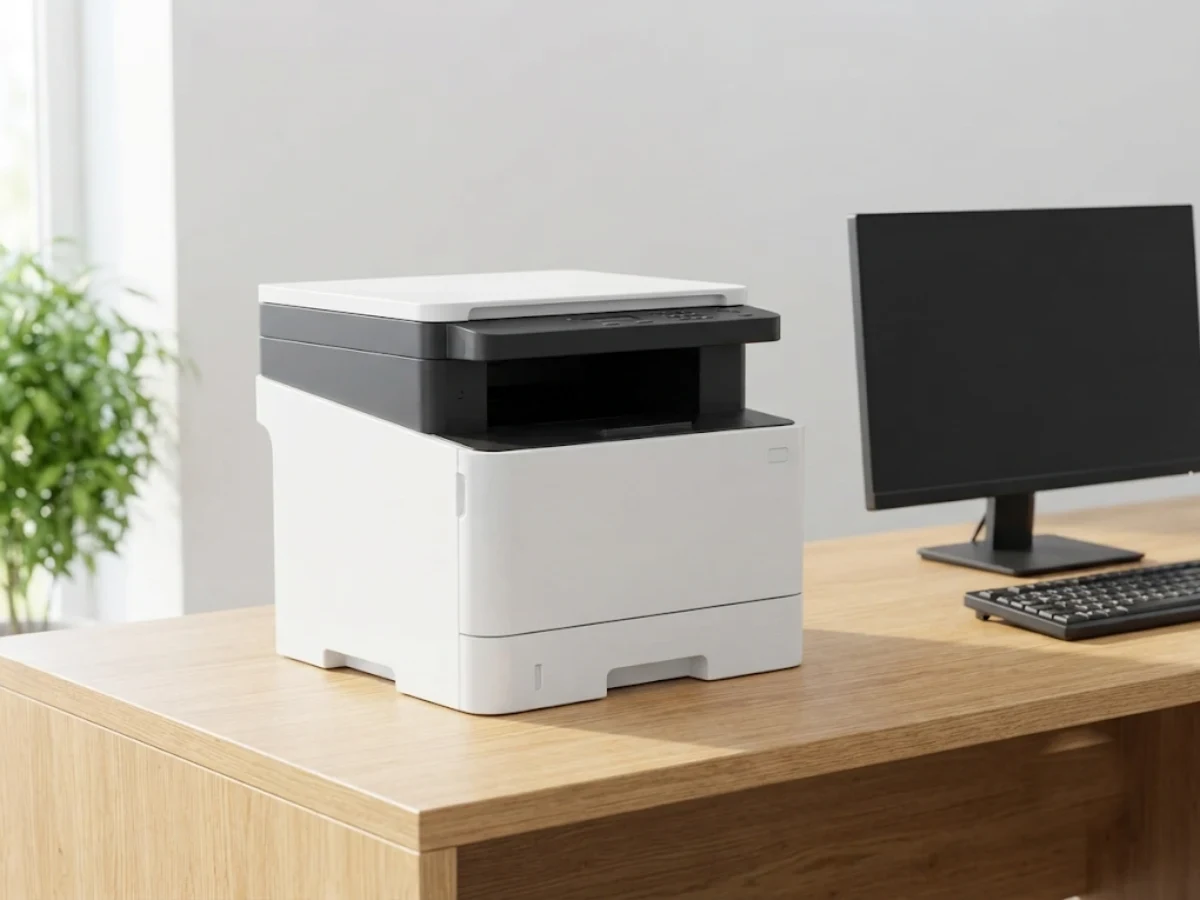
Máy trạm kết nối tới máy in chia sẻ trong văn phòng (ảnh minh hoạ)
Kiểu cài đặt quen thuộc ở văn phòng nhỏ là cắm máy in USB vào một máy tính, bật chia sẻ, rồi các máy khác kết nối qua mạng nội bộ. Mọi thứ chạy ổn cho tới khi một ngày máy trạm hiện hộp Enter network credentials, nhập gì cũng báo sai, và lệnh in kẹt lại.
Hộp thoại này không phải lỗi máy in mà là cơ chế bảo mật của Windows khi truy cập tài nguyên chia sẻ trên máy khác. Bài này giải thích nó hỏi gì, vì sao hỏi lại, cách lưu thông tin đúng chỗ và cách bỏ hẳn bước này bằng in qua mạng, không dùng cách làm yếu bảo mật của cả văn phòng.
Hộp thoại đăng nhập mạng đang hỏi tài khoản của máy nào
Máy in chia sẻ là một tài nguyên trên máy chủ, giống như một thư mục chia sẻ. Khi máy trạm kết nối, máy chủ kiểm tra người kết nối có tài khoản hợp lệ trên nó hay không. Vì vậy thông tin phải nhập là tài khoản tồn tại trên máy chủ.
| Ô trong hộp thoại | Nhập gì | Lỗi hay gặp |
|---|---|---|
| User name | Tên tài khoản trên máy chủ, có thể ghi TÊN-MÁY-CHỦ\tên-người-dùng | Nhập tên tài khoản của máy trạm |
| Password | Mật khẩu đăng nhập Windows của tài khoản đó | Nhập mã PIN thay vì mật khẩu |
| Remember my credentials | Tích để Windows lưu lại | Không tích, lần sau lại bị hỏi |
Tên máy chủ xem trong Settings → System → About trên chính máy đó. Nếu máy chủ đăng nhập bằng mã PIN, mã PIN chỉ dùng tại máy, còn qua mạng phải dùng mật khẩu của tài khoản.
Đã nhập đúng mà vẫn bị hỏi lại? Xem các nguyên nhân thường gặp ngay bên dưới.
Năm lý do Windows liên tục đòi thông tin đăng nhập mạng
| Lý do | Giải thích | Cách xử lý |
|---|---|---|
| Máy chủ bật chia sẻ có mật khẩu | Mặc định Windows bật Password protected sharing | Nhập tài khoản máy chủ, hoặc dùng in qua mạng |
| Tài khoản máy chủ không đặt mật khẩu | Chính sách mặc định chặn tài khoản cục bộ mật khẩu trống đăng nhập qua mạng | Đặt mật khẩu hoặc tạo tài khoản riêng có mật khẩu |
| Thông tin đã lưu sai hoặc cũ | Credential Manager giữ mật khẩu trước khi đổi | Sửa hoặc xoá mục cũ rồi thêm lại |
| Máy chủ vừa đổi mật khẩu | Mọi máy trạm vẫn dùng mật khẩu cũ | Cập nhật trên từng máy trạm |
| Kết nối bằng tên lúc được lúc không | Tên máy hoặc IP máy chủ thay đổi | Đặt IP cố định cho máy chủ, lưu theo cả tên và IP |
Chính sách chặn mật khẩu trống có tên “Accounts: Limit local account use of blank passwords to console logon only”, mặc định ở trạng thái bật. Tài liệu bảo mật của Windows khuyến nghị giữ bật, vì tài khoản không mật khẩu dùng được qua mạng là lỗ hổng lớn. Kỹ thuật không khuyên tắt chính sách này chỉ để in cho tiện.
Nếu sau khi nhập đúng tài khoản mà máy báo mã lỗi kết nối, đó là vấn đề khác: xem lỗi 0x0000011b khi chia sẻ qua mạng LAN hoặc lỗi Windows cannot connect to the printer.
Máy chủ đang để trống mật khẩu? Cách làm an toàn là tạo một tài khoản riêng cho việc in.
Tạo tài khoản riêng có mật khẩu trên máy chủ in
Không nên đưa mật khẩu tài khoản quản trị của máy chủ cho cả văn phòng. Tạo một tài khoản cục bộ chỉ dùng cho in ấn: mọi máy trạm dùng chung, khi cần đổi thì đổi một chỗ.
- Trên máy chủ, mở Settings → Accounts, vào mục thêm người dùng khác (Other users) và chọn tạo tài khoản cục bộ.
- Đặt tên ngắn, không dấu, ví dụ “inchung”, đặt mật khẩu đủ mạnh và ghi lại ở nơi an toàn.
- Để tài khoản ở loại người dùng thường (Standard), không cấp quyền quản trị.
- Kiểm tra máy in đang được chia sẻ: Printers & scanners → chọn máy in → Printer properties → thẻ Sharing.
- Từ máy trạm, kết nối lại tới máy in và nhập tài khoản vừa tạo khi được hỏi.
| Cách làm | Ưu điểm | Nhược điểm |
|---|---|---|
| Dùng tài khoản chính của máy chủ | Không phải tạo gì thêm | Lộ mật khẩu người dùng máy chủ cho cả văn phòng |
| Tài khoản riêng cho in ấn | Đổi mật khẩu một chỗ, quyền hạn thấp | Phải cập nhật máy trạm khi đổi mật khẩu |
| Tắt mật khẩu chia sẻ | Không bị hỏi | Mọi máy trong mạng thấy tài nguyên chia sẻ |
Có tài khoản rồi, làm sao để máy trạm không bị hỏi lại? Lưu vào Credential Manager như dưới đây.
Lưu đúng thông tin vào Windows Credentials trên máy trạm
Credential Manager là nơi Windows lưu thông tin đăng nhập cho trang web, ứng dụng và tài nguyên mạng. Theo tài liệu hỗ trợ của Windows, mở bằng cách gõ “credential manager” vào ô tìm kiếm trên thanh tác vụ, chọn ứng dụng trong Control Panel, rồi chọn Windows Credentials.
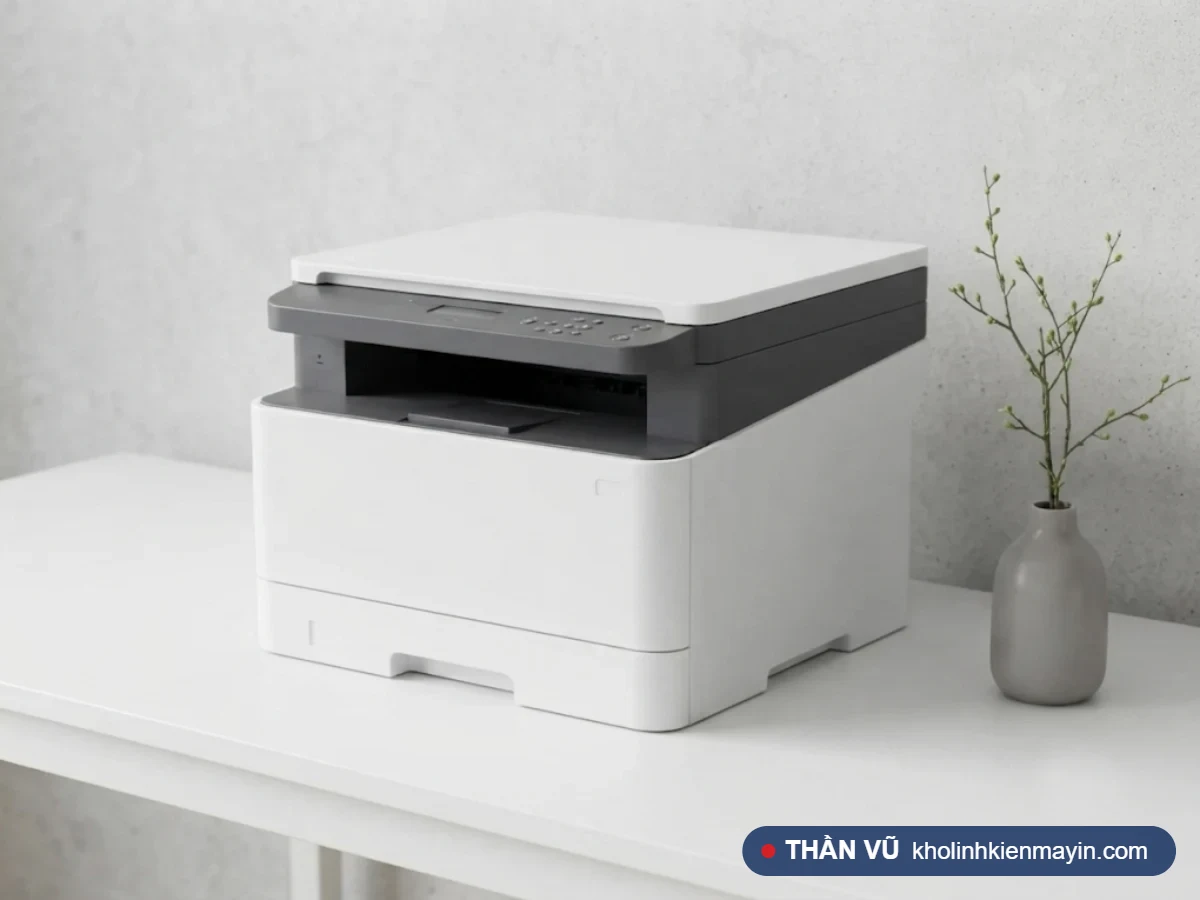
Máy in đa năng cạnh máy tính văn phòng tại nơi làm việc (ảnh minh hoạ)
- Mở Credential Manager → Windows Credentials.
- Tìm mục mang tên máy chủ in. Nếu có, bấm mở rộng, chọn Edit để sửa mật khẩu, hoặc Remove để xoá mục sai.
- Chọn Add a Windows credential.
- Ô địa chỉ: nhập tên máy chủ (ví dụ MAYCHU-KETOAN) hoặc địa chỉ IP của máy chủ.
- Ô tên người dùng: nhập MAYCHU-KETOAN\inchung; ô mật khẩu: mật khẩu của tài khoản đó.
- Lưu, khởi động lại máy trạm, in thử một trang.
Nếu máy trạm kết nối máy in bằng tên thì lưu theo tên; kết nối bằng \\địa-chỉ-IP thì lưu thêm một mục theo IP. Hai cách gọi được Windows coi là hai đích khác nhau.
Đang cân nhắc tắt hẳn yêu cầu mật khẩu cho nhanh? Đọc rủi ro trước khi làm.
Tắt Password protected sharing: khi nào chấp nhận được, rủi ro gì
Trên máy chủ, mục này nằm trong Settings, tìm “Manage advanced sharing settings”, phần All networks có lựa chọn tắt chia sẻ có mật khẩu. Khi tắt, máy khác trong mạng truy cập tài nguyên chia sẻ mà không cần tài khoản trên máy chủ.
| Môi trường | Có nên tắt không | Lý do |
|---|---|---|
| Mạng gia đình, vài máy tin cậy | Có thể cân nhắc | Ít người truy cập, dễ kiểm soát |
| Văn phòng có Wi-Fi cho khách | Không nên | Khách cũng thấy máy in và thư mục chia sẻ |
| Máy chủ có thư mục kế toán, nhân sự | Không nên | Thư mục chia sẻ cho Everyone sẽ mở cho cả mạng |
| Mạng Public (quán, toà nhà dùng chung) | Không | Windows coi là mạng không tin cậy |
Nếu đã tắt, kiểm tra lại quyền của mọi thư mục đang chia sẻ trên máy chủ, gỡ quyền Everyone ở những thư mục không cần. Muốn bảo vệ cả bản in tài liệu nhạy cảm tại máy in, xem thêm cách đặt mật khẩu in bảo mật trên máy in.
Muốn không bao giờ bị hỏi nữa mà vẫn an toàn? Cách bền nhất là bỏ máy chủ trung gian.
Chuyển sang in trực tiếp qua mạng để bỏ hẳn bước đăng nhập
| Tiêu chí | Chia sẻ máy in qua máy tính | Máy in mạng, in qua IP |
|---|---|---|
| Phụ thuộc máy chủ | Máy chủ tắt là cả văn phòng không in được | Không cần máy chủ |
| Hỏi thông tin đăng nhập | Có, theo cài đặt chia sẻ | Không |
| Ảnh hưởng khi Windows cập nhật | Dễ phát sinh lỗi kết nối chia sẻ | Ít hơn, mỗi máy cài driver riêng |
| Yêu cầu | Máy in USB | Máy in có cổng LAN, Wi-Fi hoặc bộ chuyển mạng |
Máy in có cổng mạng: cắm dây LAN vào modem hoặc switch, đặt IP cố định cho máy in, rồi trên mỗi máy trạm thêm máy in bằng địa chỉ IP (TCP/IP). Máy in chỉ có USB có thể dùng bộ chuyển đổi chia sẻ máy in qua mạng phù hợp. Cách chia sẻ kiểu cũ vẫn dùng được nếu làm đúng, xem hướng dẫn chia sẻ máy in cho máy tính con.
Kinh nghiệm thực tế tại xưởng Thần Vũ
Ở văn phòng, kỹ thuật hay gặp cảnh máy chủ đổi mật khẩu theo chính sách công ty, sáng hôm sau cả phòng hiện hộp Enter network credentials. Điều nhiều người bỏ qua là mục lưu cũ trong Credential Manager vẫn còn, nên nhập mật khẩu mới ở hộp thoại chưa chắc ghi đè; sửa thẳng trong Windows Credentials mới chắc. Dịch vụ cài đặt in chung xem tại sửa máy tính và sửa máy in.
Muốn chuyển cả văn phòng sang in qua mạng? Thần Vũ khảo sát máy in, mạng nội bộ, đề xuất in qua IP hoặc lắp thêm bộ chia sẻ phù hợp và báo giá trước khi làm.
Câu hỏi thường gặp
Mật khẩu được hỏi là mật khẩu của máy in à?
Không. Đó là tài khoản và mật khẩu đăng nhập Windows của máy tính đang chia sẻ máy in.
Nhập mã PIN của máy chủ có được không?
Không. Mã PIN chỉ dùng đăng nhập tại máy; qua mạng phải dùng mật khẩu tài khoản.
Máy chủ không có mật khẩu thì sao?
Windows mặc định chặn tài khoản cục bộ mật khẩu trống đăng nhập qua mạng. Đặt mật khẩu hoặc tạo tài khoản riêng.
Đã tích Remember my credentials mà vẫn bị hỏi?
Mục lưu có thể sai tên máy hoặc đã cũ. Mở Windows Credentials, xoá mục cũ rồi thêm lại.
Tắt Password protected sharing có ảnh hưởng gì?
Máy khác trong mạng truy cập tài nguyên chia sẻ không cần tài khoản; chỉ nên làm ở mạng nhỏ tin cậy.
Có cách nào hết hẳn bị hỏi không?
Cài máy in trực tiếp qua địa chỉ IP nếu máy in có cổng mạng, không còn qua máy chủ.
Liên hệ Thần Vũ
Kho & xưởng: Số 14–15, Ngách 76, Ngõ 172 Phú Diễn, Bắc Từ Liêm, Hà Nội – xem các cơ sở khác tại trang Liên hệ. Hotline/Zalo 0983 504 555 · Máy bàn 024 3992 1369. Giờ làm việc 7h30 – 18h00, Thứ 2 – Thứ 7.
ƯU ĐÃI ĐẾN 70% KHI
ĐĂNG KÍ ONLINE
THÔNG TIN CỦA QUÝ KHÁCH
HOÀN TOÀN BẢO MẬT

Canon MF269dw lỗi E001-0000: cụm sấy quá nhiệt, việc tự làm và lúc mang xưởng
Canon LBP2900 báo lỗi E197-0000, máy đứng im: loại trừ cáp, driver rồi mới tới bo
Canon iX6770, iX6700 Báo Lỗi 1410 Không Nhận Hộp Mực: Đọc Đèn Thỏi Và Cách Xử Lý
Hướng Dẫn Cấu Hình HP ePrint Cho Máy In: Bật Web Services, Email Máy In, Bảo Mật
Đánh giá máy in Pantum: hãng laser trẻ, các phân khúc, hộp mực và chi phí vận hành
Cách thiết lập in bảo mật Secure Print bằng mã PIN và đặt mật khẩu quản trị máy in
