
Hướng Dẫn Cấu Hình HP ePrint Cho Máy In: Bật Web Services, Email Máy In, Bảo Mật
Trả lời nhanh
HP ePrint cho phép in bằng cách gửi email có tệp đính kèm tới địa chỉ email riêng của máy in HP, từ bất kỳ đâu có Internet. Để cấu hình: kết nối máy in vào mạng có Internet (Wi-Fi hoặc dây mạng, không phải cáp USB), bật Dịch vụ web (Web Services) trên bảng điều khiển hoặc trang quản trị của máy, lấy địa chỉ email máy in từ trang thông tin in ra, rồi quản lý trong tài khoản HP qua ứng dụng HP Smart.
- Điều kiện: máy in HP hỗ trợ Web Services/ePrint, đang bật và kết nối Internet.
- Không dùng được khi: máy in chỉ cắm USB vào máy tính.
- Bảo mật: giới hạn danh sách người được phép gửi lệnh in tới email máy in.
HP ePrint là gì và khác in Wi-Fi thông thường thế nào?
In Wi-Fi thông thường yêu cầu điện thoại hoặc máy tính ở cùng mạng với máy in. HP ePrint đi đường khác: máy in được đăng ký với dịch vụ đám mây của HP và có một địa chỉ email riêng. Ai gửi email kèm tài liệu tới địa chỉ đó, dịch vụ của HP chuyển lệnh in về máy in qua Internet. Người gửi có thể ở nhà, ở công trình hay ở tỉnh khác.
Cách này hữu ích cho văn phòng nhỏ muốn nhận bản in từ nhân viên đi công tác, hoặc gia đình muốn in tài liệu từ xa cho người ở nhà. Đổi lại, máy in phải luôn bật, luôn có Internet, và chủ máy cần quản lý ai được phép gửi lệnh in.
| Cách in | Vị trí người gửi | Cần Internet | Phù hợp |
|---|---|---|---|
| In Wi-Fi trong mạng nội bộ | Cùng mạng với máy in | Không cần | Văn phòng, gia đình in tại chỗ |
| HP ePrint qua email | Bất kỳ đâu có Internet | Cần | In từ xa, người gửi không cần cài driver |
| In qua ứng dụng HP Smart | Cùng mạng, hoặc từ xa với tài khoản HP | Cần khi in từ xa | Điều khiển máy in, quét, in ảnh |
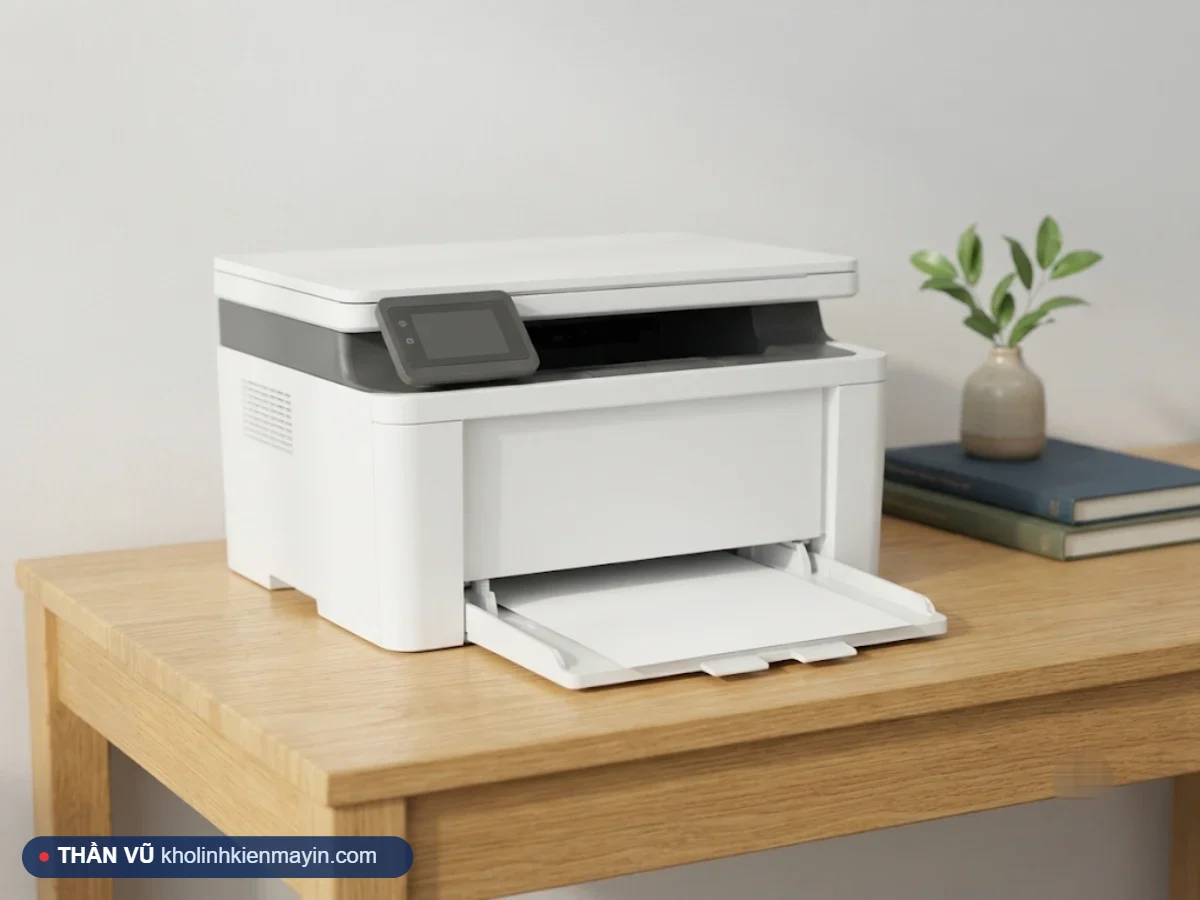
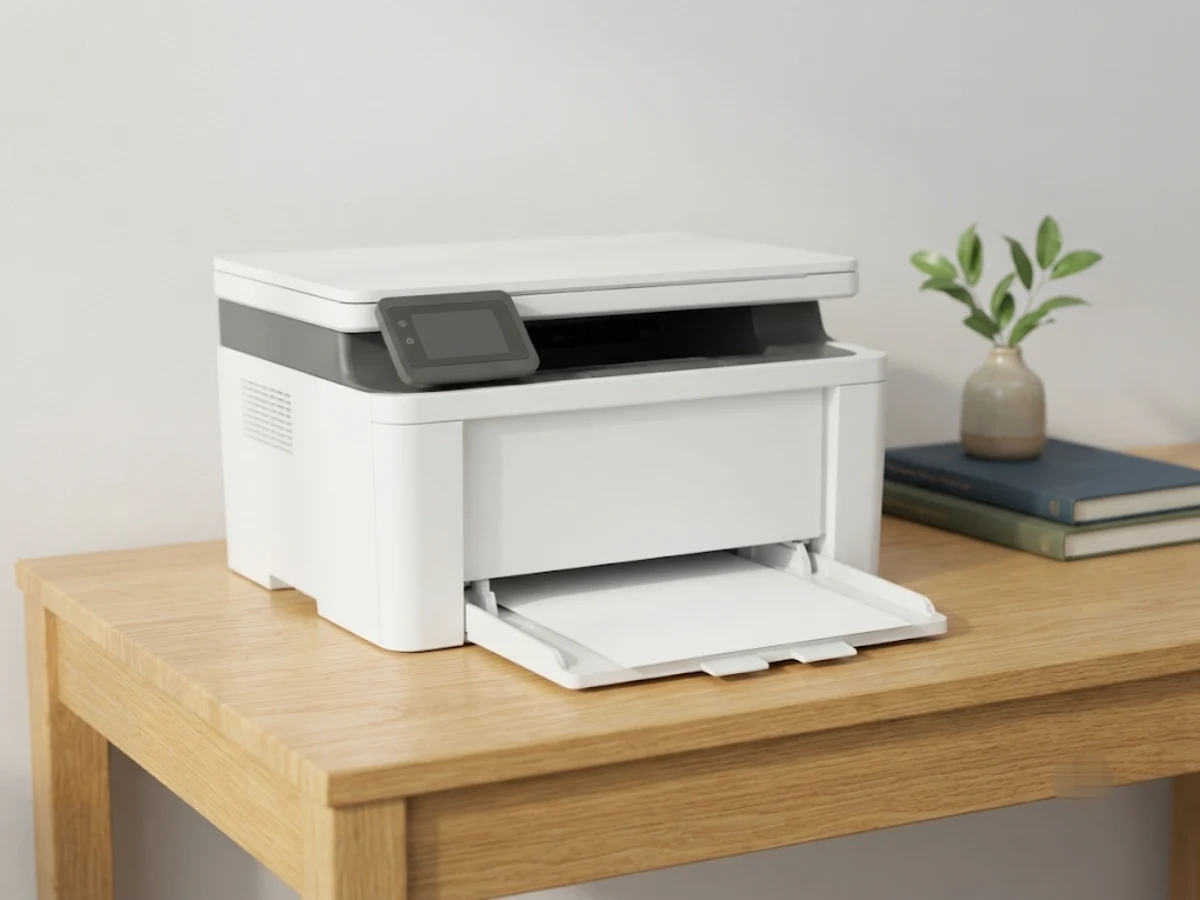
Ảnh minh hoạ: Hướng Dẫn Cấu Hình HP ePrint Cho Máy In: Bật Web Services, Email Máy In, Bảo Mật
Điều kiện trước khi cấu hình ePrint
- Máy in hỗ trợ: phần lớn máy in HP có Wi-Fi hoặc cổng mạng đời gần đây hỗ trợ Web Services. Máy chỉ có đèn và nút có thể in trang thông tin để xem có mục Web Services hoặc HP ePrint không.
- Kết nối mạng: máy in nối Wi-Fi hoặc dây mạng tới bộ phát có Internet. HP ePrint không hoạt động khi máy in chỉ nối với máy tính bằng cáp USB.
- Tài khoản HP: cần để xem, đổi địa chỉ email máy in và cài đặt người gửi; quản lý qua ứng dụng HP Smart.
- Máy in luôn bật: lệnh in chỉ được nhận khi máy in đang bật và trực tuyến.
Kiểm tra nhanh: in trang cấu hình mạng từ máy in. Trang này cho biết máy đã có địa chỉ IP và đang kết nối mạng nào. Nếu chưa có IP, cần kết nối máy in vào Wi-Fi trước.
Bật Dịch vụ web (Web Services) trên máy in HP
Có hai cách bật, tuỳ máy in có màn hình hay không:
- Trên bảng điều khiển: tìm biểu tượng Web Services hoặc HP ePrint trên màn hình. Với menu dạng chữ, tìm trong mục Web Services Setup, Network Setup hoặc Wireless Settings. Chọn bật và đồng ý điều khoản sử dụng dịch vụ hiện trên màn hình.
- Qua trang quản trị nhúng (EWS): trên máy tính cùng mạng, gõ địa chỉ IP của máy in vào trình duyệt. Mở thẻ Web Services, bấm thiết lập và làm theo hướng dẫn.
- Máy chỉ có nút và đèn: bấm nút Information (biểu tượng chữ i) để in trang thông tin; nếu máy hỗ trợ, thường có hướng dẫn bật dịch vụ hoặc dùng ứng dụng HP Smart để thiết lập.
- Khi bật xong, máy in tự in một trang thông tin có địa chỉ email của máy in và hướng dẫn tiếp theo.
Nếu máy báo không kết nối được máy chủ, kiểm tra Internet của bộ phát, thử khởi động lại bộ phát và máy in, rồi chấp nhận cập nhật phần mềm máy in nếu màn hình hỏi trong lúc thiết lập.
Lấy và quản lý địa chỉ email của máy in
Địa chỉ email máy in có dạng chuỗi ký tự kết thúc bằng tên miền dịch vụ của HP. Bạn có thể lấy địa chỉ theo các cách sau:
- Trên trang thông tin in ra ngay sau khi bật Web Services.
- Trên màn hình máy in, trong mục Web Services hoặc HP ePrint.
- Trong ứng dụng HP Smart, phần cài đặt của máy in đã thêm vào tài khoản HP.
Trong tài khoản HP, chủ máy có thể đổi địa chỉ email máy in sang chuỗi dễ nhớ hơn (nếu còn trống), xem lịch sử lệnh in và điều chỉnh cài đặt in mặc định cho lệnh gửi qua email.
| Thao tác | Yêu cầu | Ghi chú |
|---|---|---|
| Gửi email kèm tệp tới địa chỉ máy in | Chỉ cần ứng dụng email | Máy in nhận và in tệp đính kèm |
| Nội dung thân email | Có thể được in | Nên để trống thân email nếu chỉ cần in tệp |
| Nhiều tệp đính kèm | Gộp thành một email | Kiểm tra giới hạn trong trợ giúp HP |
| Định dạng tệp | Ưu tiên PDF | Định dạng lạ có thể không in được |
Ảnh minh hoạ
Bảo mật: giới hạn người được phép in
Ai biết địa chỉ email máy in đều có thể gửi lệnh in nếu không giới hạn. Với văn phòng, cần thiết lập:
- Mở cài đặt email máy in trong tài khoản HP (qua HP Smart).
- Bật chế độ chỉ cho phép danh sách người gửi được duyệt.
- Thêm địa chỉ email của các nhân viên cần in từ xa.
- Đổi địa chỉ email máy in nếu địa chỉ cũ đã lộ ra ngoài.
- Định kỳ xem lịch sử lệnh in để phát hiện lệnh lạ.
Không đăng địa chỉ email máy in lên nhóm chat công khai hoặc trang web. Khi nhân viên nghỉ việc, xoá địa chỉ của họ khỏi danh sách người gửi. Việc rà soát danh sách nên làm định kỳ, ít nhất mỗi quý một lần.
Lỗi thường gặp khi dùng HP ePrint
| Hiện tượng | Nguyên nhân | Cách xử lý |
|---|---|---|
| Gửi email nhưng máy không in | Máy in tắt, mất Internet hoặc Web Services bị tắt | Kiểm tra máy trực tuyến, bật lại Web Services |
| Nhận email báo lệnh bị từ chối | Người gửi không có trong danh sách cho phép | Thêm địa chỉ người gửi |
| Máy in ra trang trống hoặc lỗi font | Định dạng tệp không phù hợp | Chuyển tệp sang PDF rồi gửi lại |
| Không tìm thấy mục Web Services | Máy không hỗ trợ hoặc đang nối USB | Kết nối mạng, tra hướng dẫn model |
| In ra cả nội dung thân email | Cài đặt mặc định | Để trống thân email, chỉ gửi tệp |
Nếu bạn chỉ cần in từ điện thoại khi đang ở cùng mạng với máy in, không nhất thiết phải dùng ePrint. Xem bài tổng quan hướng dẫn in từ điện thoại để chọn cách in phù hợp hơn.
Kinh nghiệm thực tế từ đội kỹ thuật Thần Vũ
Phần lớn ca "ePrint không chạy" tại văn phòng là do máy in đã chuyển sang nối USB với một máy tính, hoặc bộ phát Wi-Fi đổi mật khẩu khiến máy in mất mạng. Kỹ thuật luôn in trang cấu hình mạng trước để kiểm tra máy có IP và có Internet không.
Một lưu ý nữa là thói quen gửi email có chữ ký dài kèm logo. Nếu cài đặt in cả thân email, máy in sẽ in thêm trang chữ ký. Hướng dẫn nhân viên gửi email chỉ có tệp đính kèm giúp tiết kiệm giấy và mực.
Với văn phòng có nhiều chi nhánh, nên đặt tên máy in và địa chỉ email máy in theo từng phòng ban, lưu vào danh bạ chung của công ty. Nhân viên chọn đúng máy in cần gửi, tránh in nhầm tài liệu sang chi nhánh khác và dễ kiểm soát ai đã in gì.
Câu hỏi thường gặp về cấu hình HP ePrint
HP ePrint có dùng được khi máy in cắm USB không?
Không. Máy in phải kết nối mạng có Internet qua Wi-Fi hoặc dây mạng.
Làm sao biết địa chỉ email của máy in?
Xem trang thông tin in ra sau khi bật Web Services, trên màn hình máy in hoặc trong ứng dụng HP Smart.
Có cần cài driver trên điện thoại để in qua ePrint?
Không. Chỉ cần gửi email kèm tệp tới địa chỉ máy in.
Ai cũng gửi lệnh in được không?
Nếu không giới hạn thì có. Nên bật danh sách người gửi được phép trong tài khoản HP.
Vì sao gửi email mà máy không in?
Máy in tắt, mất Internet, Web Services bị tắt, hoặc người gửi không nằm trong danh sách cho phép.
Định dạng tệp nào dễ in nhất?
PDF là lựa chọn ổn định nhất khi gửi qua email tới máy in.
Liên hệ Thần Vũ
Hotline/Zalo 0983 504 555 · Máy bàn 024 3992 1369. Kho & xưởng: Số 14–15, Ngách 76, Ngõ 172 Phú Diễn, Bắc Từ Liêm, Hà Nội – xem các cơ sở khác tại trang Liên hệ. Giờ làm việc 7h30 – 18h00, Thứ 2 – Thứ 7.
ƯU ĐÃI ĐẾN 70% KHI
ĐĂNG KÍ ONLINE
THÔNG TIN CỦA QUÝ KHÁCH
HOÀN TOÀN BẢO MẬT

Canon MF269dw lỗi E001-0000: cụm sấy quá nhiệt, việc tự làm và lúc mang xưởng
Canon LBP2900 báo lỗi E197-0000, máy đứng im: loại trừ cáp, driver rồi mới tới bo
Canon iX6770, iX6700 Báo Lỗi 1410 Không Nhận Hộp Mực: Đọc Đèn Thỏi Và Cách Xử Lý
Hướng Dẫn Cấu Hình HP ePrint Cho Máy In: Bật Web Services, Email Máy In, Bảo Mật
Đánh giá máy in Pantum: hãng laser trẻ, các phân khúc, hộp mực và chi phí vận hành
Cách thiết lập in bảo mật Secure Print bằng mã PIN và đặt mật khẩu quản trị máy in
