
Nâng Cấp Windows 10 Lên Windows 11 Tận Nơi Hà Nội – TPM, Secure Boot, Giữ Dữ Liệu
Trả lời nhanh
Windows 10 đã hết hỗ trợ từ ngày 14/10/2025, nhiều văn phòng và gia đình phân vân máy mình có lên được Windows 11 không. Thần Vũ nhận nâng cấp Windows 10 lên Windows 11 theo đúng yêu cầu phần cứng của Microsoft: kỹ thuật kiểm tra điều kiện, sao lưu, báo giá trước, làm tại xưởng Phú Diễn hoặc tận nơi nội thành Hà Nội.
- Kiểm tra điều kiện: CPU nằm trong danh sách hỗ trợ, TPM 2.0, khởi động UEFI có Secure Boot, ổ hệ thống kiểu GPT.
- Chọn cách lên: nâng cấp giữ dữ liệu, hoặc cài sạch khi Windows cũ nhiều lỗi.
- Máy chưa đủ điều kiện: tư vấn nâng phần cứng hoặc đổi máy, không làm cách lách yêu cầu phần cứng.
- Bản quyền: Windows 10 có bản quyền hợp lệ lên Windows 11 cùng phiên bản, không phải mua lại key.
Xem chi tiết trong bài: Điều kiện Windows 11 › · TPM, Secure Boot, GPT › · Giữ dữ liệu hay cài sạch › · Phần mềm, máy in › · Nâng máy hay đổi máy › · Hỏi đáp ›
Cần kỹ thuật xem máy ngay? Gửi tên máy, ảnh hoặc video lỗi – kỹ thuật tư vấn và báo giá trước khi làm.
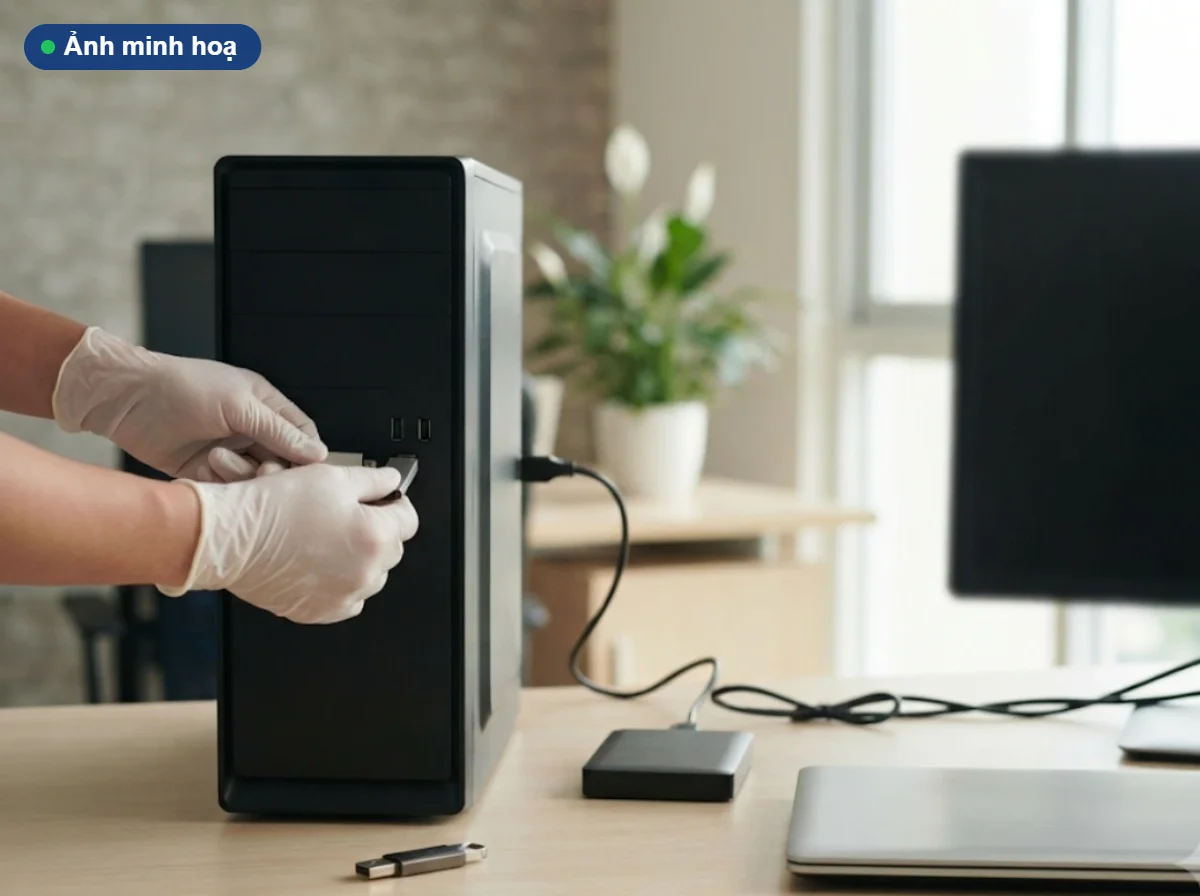
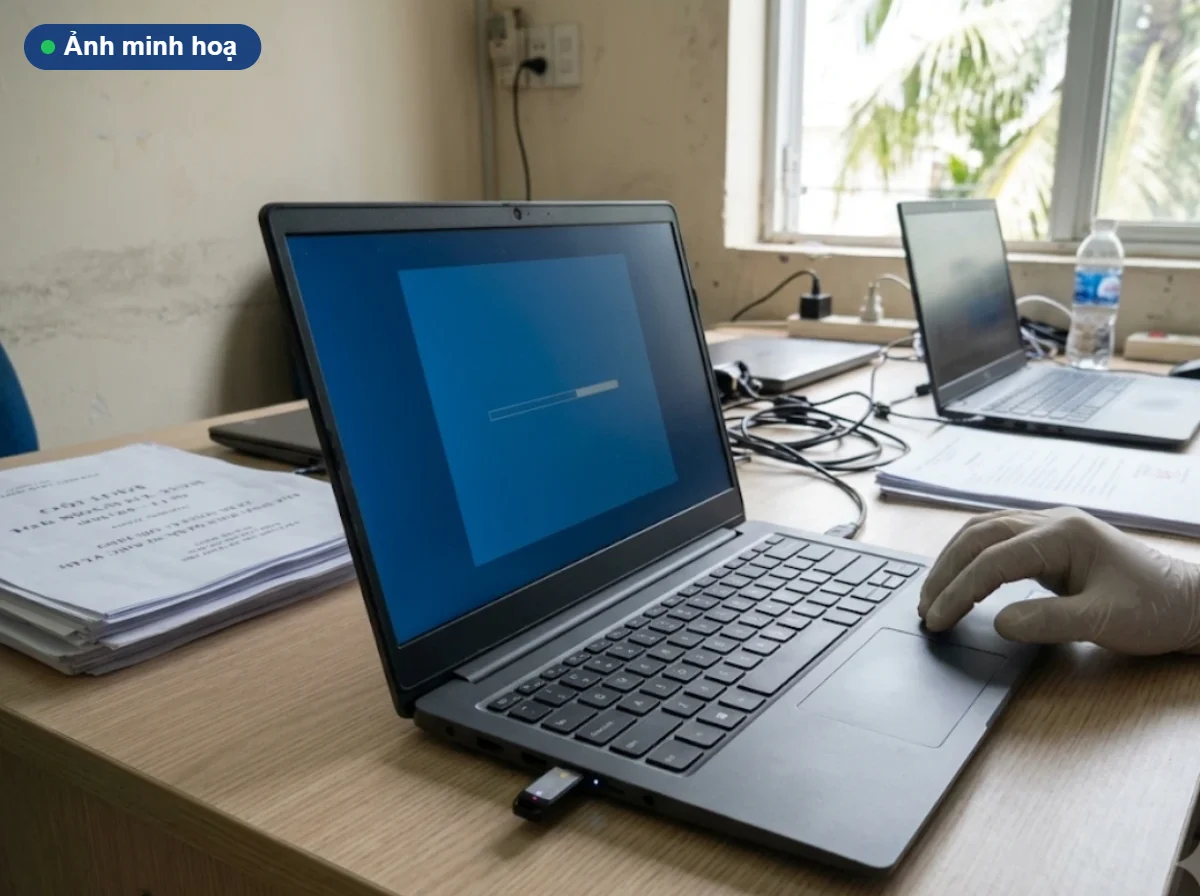
Kiểm tra cấu hình và thiết lập firmware trước khi nâng cấp Windows 11 cho máy văn phòng (ảnh minh hoạ)
Máy của anh/chị có đủ điều kiện lên Windows 11?
Một máy chạy Windows 10 rất mượt vẫn có thể bị Windows 11 từ chối chỉ vì đời CPU hoặc thiếu chip bảo mật. Các mục Microsoft công bố và cách kiểm tra ngay trên máy:
| Yêu cầu | Mức tối thiểu | Cách kiểm tra trên máy |
|---|---|---|
| Bộ xử lý | CPU 64-bit từ 2 nhân, 1 GHz, có tên trong danh sách CPU được hỗ trợ | Xem tên CPU trong msinfo32, đối chiếu danh sách của Microsoft |
| RAM, ổ lưu trữ | 4 GB RAM, ổ từ 64 GB | Cài đặt, mục Giới thiệu (About) và File Explorer |
| Firmware | UEFI, hỗ trợ Secure Boot | msinfo32: dòng BIOS Mode và Secure Boot State |
| Chip bảo mật | TPM 2.0 | Gõ tpm.msc: xem Specification Version |
| Card đồ hoạ | Tương thích DirectX 12, driver WDDM 2.0 | Công cụ chẩn đoán dxdiag |
Cách gọn để có kết luận là chạy ứng dụng PC Health Check (Kiểm tra tình trạng PC) của Microsoft. Máy dùng Intel Core thế hệ 8, AMD Ryzen 2000 trở về sau thường qua phần CPU nhưng vẫn có ngoại lệ. TPM, Secure Boot báo chưa đạt nhiều khi chỉ là tính năng đang tắt trong firmware.
Bật TPM, Secure Boot và chuyển ổ từ MBR sang GPT
Nhiều máy có sẵn TPM 2.0 dạng firmware trong CPU (Intel gọi là PTT, AMD gọi là fTPM) nhưng đang để tắt. Các thiết lập liên quan nhau:
| Thiết lập | Tình trạng hay gặp | Kỹ thuật xử lý |
|---|---|---|
| TPM (PTT, fTPM) | Có trong máy nhưng tắt trong firmware | Bật trong mục bảo mật hoặc mục chipset của firmware theo tài liệu hãng bo mạch, laptop |
| Chế độ khởi động | Đang chạy Legacy hoặc CSM, ổ dạng MBR | Chuyển ổ sang GPT trước, sau đó mới đổi firmware sang UEFI thuần |
| Secure Boot | Không bật được vì máy còn khởi động kiểu Legacy | Bật sau khi máy đã khởi động UEFI ổn định |
| BitLocker, mã hoá thiết bị | Đổi thiết lập firmware làm máy hỏi khoá khôi phục | Tạm dừng BitLocker, lấy sẵn khoá khôi phục |
Ổ hệ thống được chuyển từ MBR sang GPT bằng công cụ MBR2GPT có sẵn trong Windows 10, không xoá dữ liệu nếu ổ đạt điều kiện của công cụ. Bước kiểm tra của công cụ báo lỗi thì kỹ thuật dừng lại, sao lưu và chọn cài sạch. Đổi sang UEFI trước khi chuyển GPT sẽ khiến máy báo không tìm thấy ổ khởi động, xem máy tính báo No Bootable Devices Found.
Nâng cấp giữ dữ liệu hay cài sạch Windows 11?
Máy đủ điều kiện có hai đường đi, chọn theo tình trạng Windows hiện tại:
| Tiêu chí | Nâng cấp tại chỗ | Cài sạch |
|---|---|---|
| Dữ liệu, phần mềm | Giữ nguyên tài liệu, phần mềm, phần lớn thiết lập | Ổ hệ thống trắng; dữ liệu chép lại từ bản sao lưu, phần mềm cài lại |
| Hợp với máy | Windows 10 đang chạy ổn, ít lỗi, nhiều phần mềm khó cài lại | Windows cũ chậm, nhiều lỗi, từng nhiễm virus, hoặc vừa thay SSD mới |
| Quay lại Windows 10 | Có tuỳ chọn quay lại trong 10 ngày đầu | Không có đường quay lại, phải cài lại từ đầu |
Đường nào cũng bắt đầu bằng sao lưu tài liệu, dữ liệu kế toán, hộp thư Outlook. Cài sạch thì chuyển dữ liệu như quy trình cài đặt máy tính mới, chuyển dữ liệu. Cài mới bản Home cần mạng và tài khoản Microsoft.
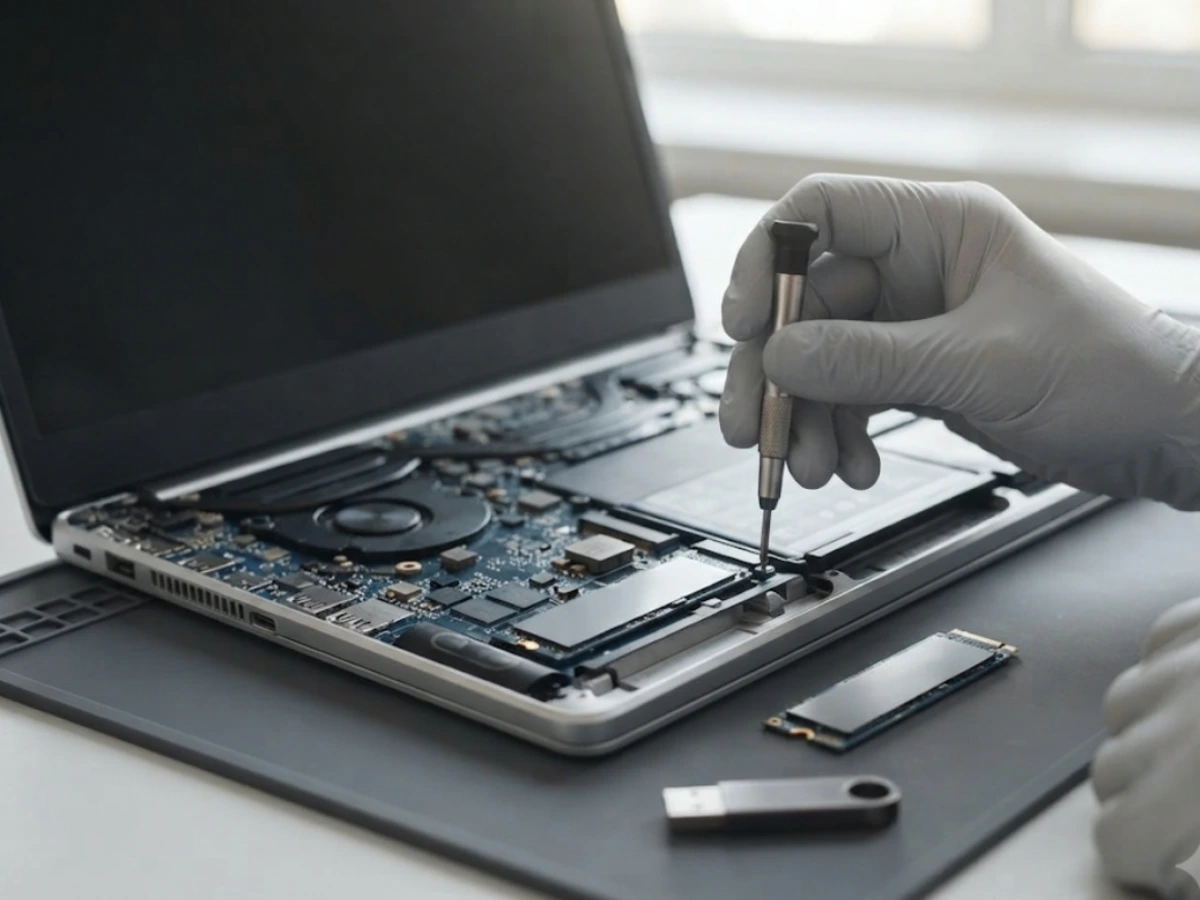
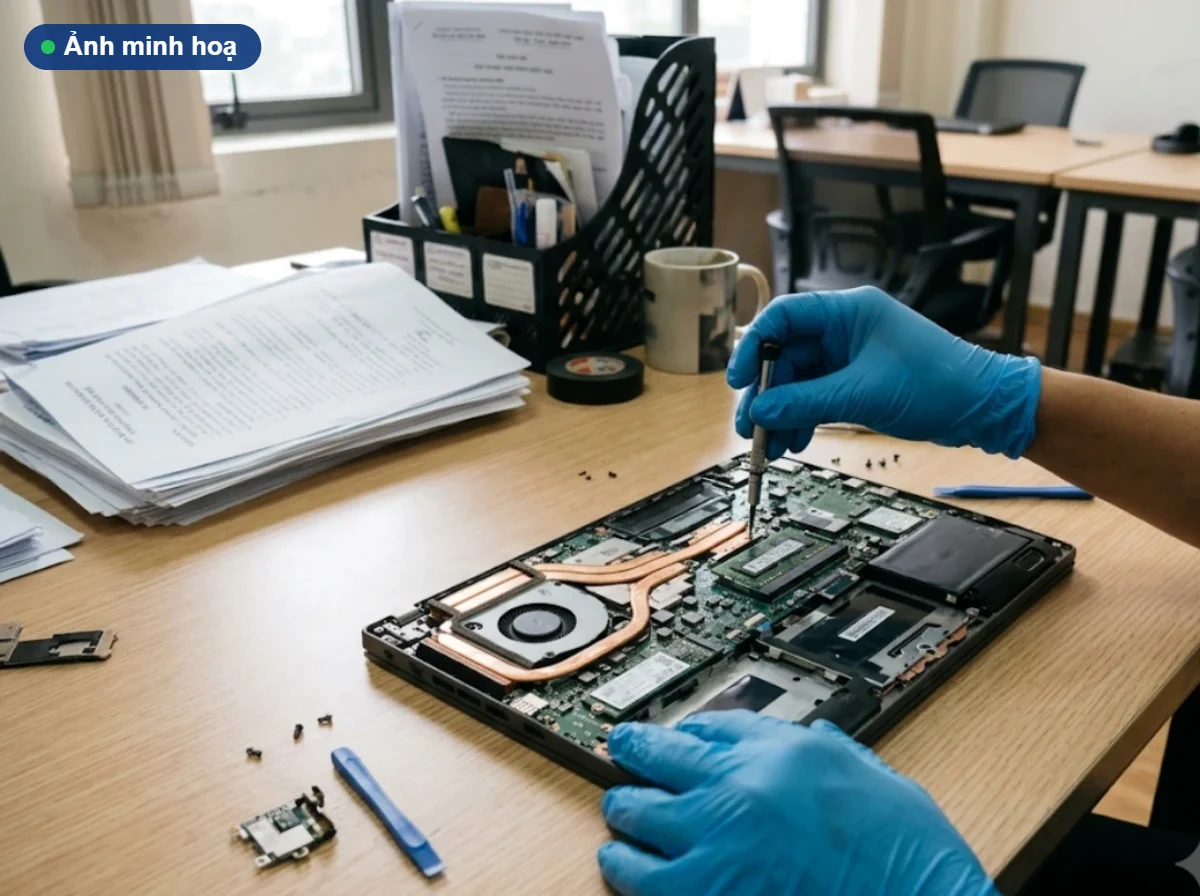
Chuẩn bị ổ SSD và USB cài đặt khi cài sạch Windows 11 cho laptop (ảnh minh hoạ)
Phần mềm, máy in, thiết bị ngoại vi sau khi lên Windows 11
Với văn phòng, rủi ro lớn nằm ở những thứ chạy trên Windows. Kỹ thuật lập danh sách và kiểm tra trước:
- Phần mềm kế toán, bán hàng: hỏi nhà cung cấp bản hỗ trợ Windows 11 trước khi chuyển.
- Chữ ký số dạng USB token, phần mềm khai thuế, bảo hiểm: cài lại driver token và thành phần hỗ trợ theo hướng dẫn của đơn vị cấp, ký thử sau khi nâng cấp.
- Máy in, máy scan đời cũ: tìm driver cho Windows 11 trên trang hỗ trợ của hãng; máy in dùng chung trong mạng cần cài lại trên từng máy.
Máy in mất kết nối sau nâng cấp xem lỗi Driver is unavailable máy in.
Kinh nghiệm từ xưởng khi nâng cấp Windows 11
- Máy bộ văn phòng báo thiếu TPM: bo mạch có PTT nhưng tắt sẵn; bật lên, chuyển GPT, bật Secure Boot là đạt, không tốn linh kiện.
- Laptop bật BitLocker không ai giữ khoá: đổi firmware xong máy hỏi khoá khôi phục, may còn lưu trong tài khoản Microsoft; từ đó kỹ thuật luôn hỏi khoá trước.
- Nâng cấp tự quay về Windows 10 giữa chừng: thường do ổ C gần đầy hoặc phần mềm diệt virus cũ; dọn ổ, gỡ phần mềm xung đột rồi chạy lại.
Máy không đủ điều kiện: nâng cấp phần cứng hay đổi máy?
Thần Vũ không cài Windows 11 bằng cách vượt kiểm tra phần cứng, vì máy như vậy không được Microsoft hỗ trợ và có thể thiếu cập nhật. Tiêu chí kỹ thuật dùng:
| Tình trạng máy | Nên làm | Lý do |
|---|---|---|
| CPU đạt, chỉ thiếu TPM hoặc Secure Boot do tắt | Bật trong firmware, giữ máy | Không tốn linh kiện |
| CPU đạt nhưng RAM ít, ổ cơ chậm | Thêm RAM, thay SSD rồi nâng cấp | Windows 11 chạy ổ cơ rất ì |
| Máy bàn CPU đời cũ không có trong danh sách | Thay bộ bo mạch, CPU, RAM đời mới hoặc đổi máy | CPU đời mới không lắp vừa bo mạch cũ |
| Laptop CPU đời cũ | Đổi máy | CPU laptop hàn trên bo, không thay được |
Thêm RAM, thay SSD xem nâng cấp SSD, RAM máy tính, laptop tận nơi; cần máy đủ chuẩn thì tham khảo máy tính, laptop cũ tại kho. Chương trình cập nhật bảo mật mở rộng (ESU) của Microsoft cho Windows 10 chỉ là giải pháp tạm có thời hạn.
Quy trình nâng cấp Windows 11 tận nơi
- Nhắn Zalo 0983 504 555: gửi ảnh kết quả PC Health Check, số lượng máy.
- Kiểm tra điều kiện: CPU, TPM, chế độ khởi động, kiểu ổ, BitLocker, phần mềm đang dùng.
- Báo giá trước: nêu máy nào chỉ cần chỉnh thiết lập, máy nào cần RAM, SSD, máy nào nên đổi; anh/chị duyệt rồi mới làm.
- Sao lưu và nâng cấp: sao lưu dữ liệu, chuyển GPT nếu cần, bật TPM và Secure Boot, chạy nâng cấp hoặc cài sạch.
- Kiểm tra và bàn giao: kích hoạt bản quyền, in thử, mở phần mềm nghiệp vụ, ký thử token cùng người dùng.
Anh/chị tự chuẩn bị gì trước buổi nâng cấp?
- Chạy PC Health Check và chụp màn hình kết quả gửi kỹ thuật.
- Sao lưu tài liệu ra ổ ngoài hoặc lưu trữ đám mây, kể cả Desktop và Downloads.
- Tìm khoá khôi phục BitLocker trong tài khoản Microsoft nếu máy có mã hoá.
- Không tự vào firmware đổi thiết lập khi chưa sao lưu và chưa có khoá BitLocker.
Vì sao chọn Thần Vũ nâng cấp Windows 11?
- Kho Phú Diễn sẵn SSD, RAM, bo mạch để nâng máy chưa đạt.
- Báo giá trước theo từng máy sau khi chạy kiểm tra, không tự ý thay linh kiện.
- Nâng cấp tận văn phòng; máy cần thay bo mạch làm tại xưởng.
- Mở phần mềm nghiệp vụ, in thử, ký thử trước mặt anh/chị rồi mới bàn giao.
Khu vực nhận nâng cấp Windows 10 lên Windows 11 tận nơi
Kỹ thuật Thần Vũ nhận nâng cấp Windows 10 lên Windows 11 tại xưởng Phú Diễn (Bắc Từ Liêm) và đến tận nơi các quận nội thành Hà Nội: Bắc Từ Liêm, Nam Từ Liêm, Cầu Giấy, Đống Đa, Ba Đình, Tây Hồ, Thanh Xuân, Hà Đông, Hoàn Kiếm, Hai Bà Trưng, Hoàng Mai, Long Biên. Khu vực ngoại thành, khu công nghiệp: nhắn trước để hẹn lịch.
- Văn phòng, công ty: hẹn giờ theo lịch làm việc, làm gọn trong buổi để không gián đoạn công việc.
- Gia đình, học sinh: có thể mang máy tới xưởng Phú Diễn để kiểm tra trực tiếp.
- Báo giá trước: kỹ thuật kiểm tra, báo rõ linh kiện và tiền công; khách đồng ý mới làm.
Máy báo không đủ điều kiện Windows 11? Gửi tên máy, ảnh hoặc video lỗi – kỹ thuật tư vấn và báo giá trước khi làm.
Câu hỏi thường gặp
Windows 10 hết hỗ trợ thì máy còn dùng được không?
Máy vẫn chạy, nhưng thiếu bản vá bảo mật nên rủi ro tăng dần với máy dùng email, ngân hàng.
Nâng cấp lên Windows 11 có mất dữ liệu không?
Nâng cấp tại chỗ giữ nguyên dữ liệu và phần mềm; kỹ thuật vẫn sao lưu trước để phòng sự cố giữa chừng.
Máy báo không hỗ trợ TPM 2.0 có phải mua chip rời không?
Phần lớn máy đời mới có TPM dạng firmware đang tắt. Máy không có thì xem bo mạch có khe TPM rời không, hoặc cân nhắc đổi máy.
Lên Windows 11 có phải mua lại bản quyền không?
Không. Windows 10 đã kích hoạt hợp lệ giữ bản quyền số cùng phiên bản khi lên Windows 11. Máy chưa có bản quyền hoặc muốn lên bản Pro xem key Windows 11 Pro bản quyền và tư vấn bản quyền Win 11 Pro cho công ty.
Có tự nâng cấp bằng Windows Update được không?
Được, máy đủ điều kiện sẽ thấy lời mời trong Windows Update. Nên sao lưu trước, laptop cắm sạc.
Kho Thần Vũ có nhận nâng cấp Windows 10 lên Windows 11 tận nơi không?
Có. Anh/chị nhắn Zalo 0983 504 555 kèm ảnh kết quả PC Health Check, số lượng máy và địa chỉ để kỹ thuật tư vấn, báo giá trước và hẹn lịch.
Liên hệ Thần Vũ
Kho & xưởng: Số 14–15, Ngách 76, Ngõ 172 Phú Diễn, Bắc Từ Liêm, Hà Nội – xem các cơ sở khác tại trang Liên hệ. Hotline/Zalo 0983 504 555 · Máy bàn 024 3992 1369. Giờ làm việc 7h30 – 18h00, Thứ 2 – Thứ 7.
ƯU ĐÃI ĐẾN 70% KHI
ĐĂNG KÍ ONLINE
THÔNG TIN CỦA QUÝ KHÁCH
HOÀN TOÀN BẢO MẬT

Cập Nhật macOS 13 Ventura Lên macOS 14 Sonoma: Kiểm Tra Máy Hỗ Trợ, Sao Lưu, Các Bước
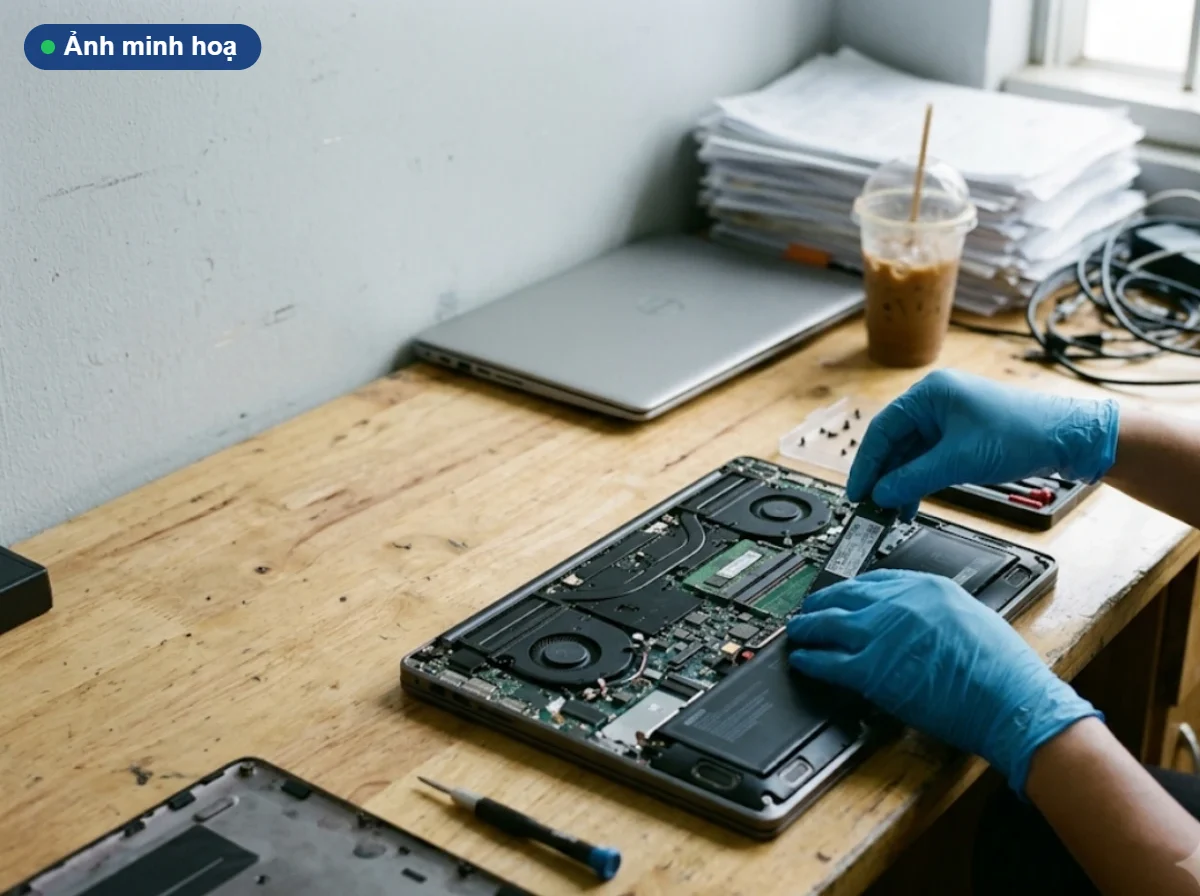
Nâng Cấp SSD, RAM Máy Tính, Laptop Tận Nơi Hà Nội – Kiểm Tra, Báo Giá Trước
Cài Win, Phần Mềm Máy Tính Tận Nơi Hà Nội – Windows 10/11, Office, Báo Giá Trước
Sửa Máy Tính, Laptop Không Lên Nguồn Tận Nơi Hà Nội – Kiểm Tra, Báo Giá Trước
Máy Tính Chậm, Treo, Đơ – Khắc Phục Tận Nơi Hà Nội, Kiểm Tra Và Báo Giá Trước
Thay Pin, Sạc Laptop Tận Nơi Hà Nội – Pin Chai, Pin Phồng, Adapter, USB-C PD
Lắp Ráp Máy Tính Văn Phòng Theo Yêu Cầu Hà Nội – Lắp Đặt Tận Nơi, Báo Giá Trước
Sửa Laptop Dell Tận Nơi Hà Nội – Latitude, Inspiron, Vostro, XPS, Báo Giá Trước
Sửa Laptop HP Tận Nơi Hà Nội – ProBook, EliteBook, Pavilion, Envy, Báo Giá Trước
Sửa Laptop Asus, Acer Tận Nơi Hà Nội – VivoBook, ZenBook, TUF, Aspire, Swift, Nitro
