
Cách Cập Nhật macOS 13 Ventura Lên macOS 14 Sonoma
Trả lời nhanh
Máy Mac đang chạy macOS 13 Ventura (nhiều người gọi nhầm là "iOS 13") hoàn toàn tự lên macOS 14 Sonoma được, miễn phí, nếu máy nằm trong danh sách Apple hỗ trợ. Cần: sao lưu dữ liệu, ổ còn trống khoảng 25GB trở lên, cắm sạc, mạng ổn định, thời gian khoảng 45–90 phút.
- Máy hỗ trợ Sonoma: MacBook Air và MacBook Pro từ đời 2018, Mac mini 2018 trở lên, iMac 2019 trở lên, iMac Pro, Mac Studio, Mac Pro 2019 trở lên.
- Mục Cập nhật phần mềm thường chỉ đưa ra bản macOS mới nhất. Muốn đúng bản 14, tải bộ cài Sonoma qua đường dẫn App Store trên trang hỗ trợ của Apple.
- Máy đời 2017 trở về trước không lên được Sonoma theo cách chính thức.
Laptop văn phòng – ảnh sản phẩm minh hoạ
macOS 13 lên macOS 14 là gì, có nên cập nhật không?
Máy Mac dùng hệ điều hành macOS, còn iOS là hệ điều hành của iPhone. Khi nói "Mac bản 13 lên 14" tức là từ macOS 13 Ventura lên macOS 14 Sonoma. Kiểm tra bản đang dùng: bấm biểu tượng quả táo ở góc trái màn hình, chọn Giới thiệu về máy Mac này (About This Mac).
Lên Sonoma thường cần khi phần mềm công việc (phần mềm kế toán, thiết kế, Zalo, trình duyệt bản mới…) báo yêu cầu macOS 14 trở lên. Lưu ý: Apple thường chỉ cập nhật bảo mật cho vài bản macOS gần nhất, nên nếu máy đủ điều kiện, có thể cân nhắc lên luôn bản mới hơn Sonoma. Nếu anh chị chỉ cần đúng bản 14 cho phần mềm đang dùng thì làm theo hướng dẫn dưới đây.
Máy Mac nào lên được macOS 14 Sonoma?
| Dòng máy | Lên được Sonoma | Không lên được (chính thức) |
|---|---|---|
| MacBook Air | Đời 2018 trở lên (gồm M1, M2, M3) | Đời 2017 trở về trước |
| MacBook Pro | Đời 2018 trở lên | Đời 2017 trở về trước |
| MacBook 12 inch | Không có đời nào | Tất cả (đời 2017 dừng ở Ventura) |
| iMac | Đời 2019 trở lên; iMac Pro (2017) | iMac 2017 trở về trước |
| Mac mini | Đời 2018 trở lên | Đời 2014 trở về trước |
| Mac Studio, Mac Pro | Mac Studio mọi đời; Mac Pro 2019 trở lên | Mac Pro 2013 |
Xem đời máy ở cùng cửa sổ Giới thiệu về máy Mac này, dòng ghi tên máy kèm năm, ví dụ "MacBook Pro 13 inch, 2018".
4 bước chuẩn bị trước khi cập nhật
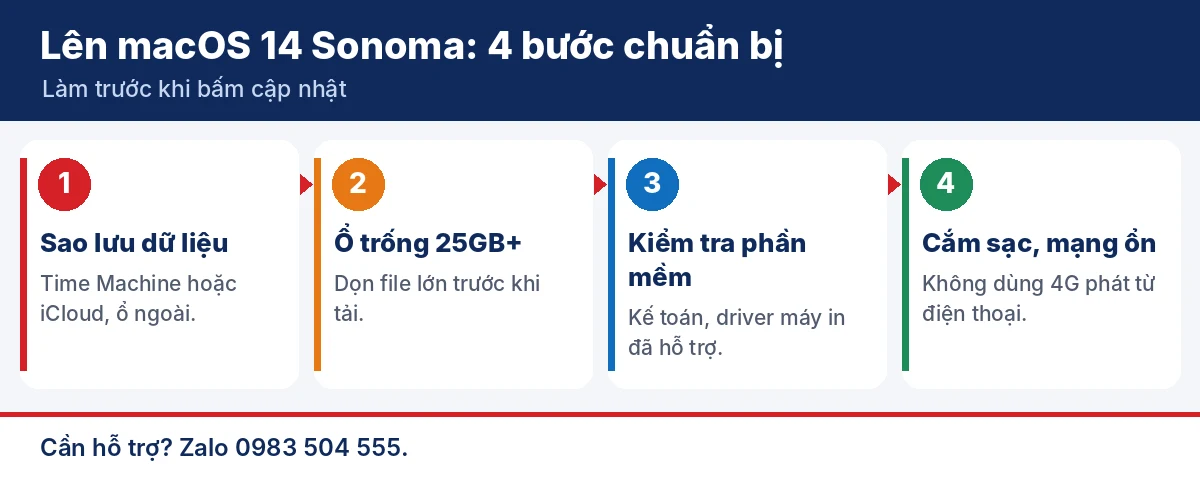
4 bước chuẩn bị trước khi cập nhật – hình minh hoạ
- Sao lưu dữ liệu bằng Time Machine ra ổ cứng rời, hoặc chép tài liệu quan trọng lên iCloud/Google Drive. Sau khi lên Sonoma, muốn quay về Ventura gần như phải xoá máy cài lại, nên có bản sao lưu là rất quan trọng.
- Kiểm tra dung lượng trống: quả táo → Cài đặt hệ thống → Cài đặt chung → Dung lượng. Nên trống khoảng 25GB trở lên; ổ đầy dễ báo lỗi giữa chừng.
- Kiểm tra phần mềm quan trọng (phần mềm kế toán, driver máy in, máy scan, phần mềm chuyên ngành) đã hỗ trợ macOS 14 chưa, trên trang của hãng làm phần mềm.
- Cắm sạc và dùng mạng ổn định, ưu tiên wifi nhà hoặc văn phòng, không dùng 4G phát từ điện thoại.
Cách cập nhật macOS 13 Ventura lên macOS 14 Sonoma
Cách 1: Tải bộ cài Sonoma từ App Store (đúng bản 14)
- Mở Safari, tìm "Apple tải xuống và cài đặt macOS" để vào trang hỗ trợ của Apple, bấm đường dẫn macOS Sonoma. Trang sẽ mở App Store đúng mục Sonoma.
- Bấm Nhận (Get). Máy chuyển sang Cài đặt hệ thống và hỏi tải bộ cài, bấm Tải về (khoảng 13GB).
- Tải xong, trình cài đặt tự mở. Bấm Tiếp tục, đồng ý điều khoản, chọn ổ đĩa Macintosh HD rồi nhập mật khẩu máy.
- Máy tự khởi động lại vài lần, màn hình hiện quả táo và thanh tiến trình. Không gập máy, không tắt nguồn cho đến khi vào lại màn hình đăng nhập.
Cách 2: Qua Cập nhật phần mềm
Vào quả táo → Cài đặt hệ thống → Cài đặt chung → Cập nhật phần mềm. Mục này thường chỉ hiện bản macOS mới nhất mà máy hỗ trợ (có thể mới hơn Sonoma). Nếu chỉ thấy bản mới hơn mà anh chị cần đúng bản 14, dùng Cách 1.
Không tải bộ cài macOS từ trang lạ, link chia sẻ trên mạng: dễ dính mã độc hoặc bộ cài lỗi. Chỉ dùng App Store và trang hỗ trợ của Apple.
Lỗi hay gặp khi cập nhật và cách xử lý
| Hiện tượng | Nguyên nhân thường gặp | Cách xử lý |
|---|---|---|
| Bấm Nhận báo "không tương thích với máy Mac này" | Máy không nằm trong danh sách hỗ trợ Sonoma | Giữ Ventura, hoặc cân nhắc đổi máy đời mới hơn |
| Báo không đủ dung lượng | Ổ trống ít | Xoá file lớn, dọn thư mục Tải về, chuyển ảnh/video ra ổ ngoài |
| Tải chậm hoặc dừng giữa chừng | Mạng yếu, chập chờn | Đổi mạng ổn định, tải lại |
| Treo quả táo rất lâu (quá 1–2 tiếng không chạy) | Lỗi trong quá trình cài, ổ cứng yếu | Không tự tắt bật liên tục; mang máy tới thợ kiểm tra, cứu dữ liệu |
| Lên xong máy chậm, nóng vài ngày đầu | Máy đang lập chỉ mục, đồng bộ lại dữ liệu | Để máy cắm sạc 1–2 ngày; vẫn chậm thì kiểm tra ổ cứng, RAM |
Khi nào nên nhờ thợ?
- Máy treo quả táo, không vào được máy sau khi cập nhật.
- Máy chứa dữ liệu quan trọng mà chưa sao lưu được.
- Máy đời cũ không nằm trong danh sách hỗ trợ nhưng vẫn muốn dùng phần mềm mới.
- Ổ cứng gần đầy, máy chậm, muốn nâng cấp ổ SSD trước khi lên bản mới.
Anh chị có thể mang máy tới Số 14–15, Ngách 76, Ngõ 172 Phú Diễn, Bắc Từ Liêm, Hà Nội (7h30 – 18h00, Thứ 2 – Thứ 7) để kỹ thuật kiểm tra, sao lưu và cài đặt; báo giá trước khi làm. Gọi hoặc nhắn Zalo 0983 504 555, hoặc xem đường đi.
Xem thêm: MacBook treo táo khi cập nhật macOS · cài driver máy in trên MacBook.
Bài liên quan: Ổ Macintosh HD bị khoá · Không cài được Rosetta 2 · MacBook báo ứng dụng bị hỏng.
Câu hỏi thường gặp
Cập nhật lên macOS 14 có mất dữ liệu không?
Cập nhật bình thường giữ nguyên dữ liệu và ứng dụng. Tuy vậy vẫn nên sao lưu trước, vì nếu mất điện hoặc lỗi giữa chừng có thể phải cài lại máy.
Cập nhật macOS có mất tiền không?
Không. Apple cho tải và cài macOS miễn phí qua App Store và Cài đặt hệ thống.
Lên Sonoma rồi có quay về Ventura được không?
Được nhưng phức tạp: phải xoá ổ, cài lại Ventura rồi khôi phục dữ liệu từ bản sao lưu Time Machine làm trước khi cập nhật. Không có nút "quay lại" như trên điện thoại.
Máy MacBook 2017 có lên được macOS 14 không?
Theo Apple thì không. Có công cụ của bên thứ ba cài được bản mới cho máy cũ, nhưng không được Apple hỗ trợ, dễ lỗi wifi, pin, cập nhật; chỉ nên làm khi hiểu rõ rủi ro và đã sao lưu đầy đủ.
ƯU ĐÃI ĐẾN 70% KHI
ĐĂNG KÍ ONLINE
THÔNG TIN CỦA QUÝ KHÁCH
HOÀN TOÀN BẢO MẬT

Cách Cập Nhật macOS 13 Ventura Lên macOS 14 Sonoma
Nâng Cấp SSD, RAM Máy Tính, Laptop Tận Nơi Hà Nội – Kiểm Tra, Báo Giá Trước
Cài Win, Phần Mềm Máy Tính Tận Nơi Hà Nội – Windows 10/11, Office, Báo Giá Trước
Sửa Máy Tính, Laptop Không Lên Nguồn Tận Nơi Hà Nội – Kiểm Tra, Báo Giá Trước

Máy Tính Chậm, Treo, Đơ – Khắc Phục Tận Nơi Hà Nội, Kiểm Tra Và Báo Giá Trước
Thay Pin, Sạc Laptop Tận Nơi Hà Nội – Pin Chai, Pin Phồng, Adapter, USB-C PD
Lắp Ráp Máy Tính Văn Phòng Theo Yêu Cầu Hà Nội – Lắp Đặt Tận Nơi, Báo Giá Trước
Sửa Laptop Dell Tận Nơi Hà Nội – Latitude, Inspiron, Vostro, XPS, Báo Giá Trước
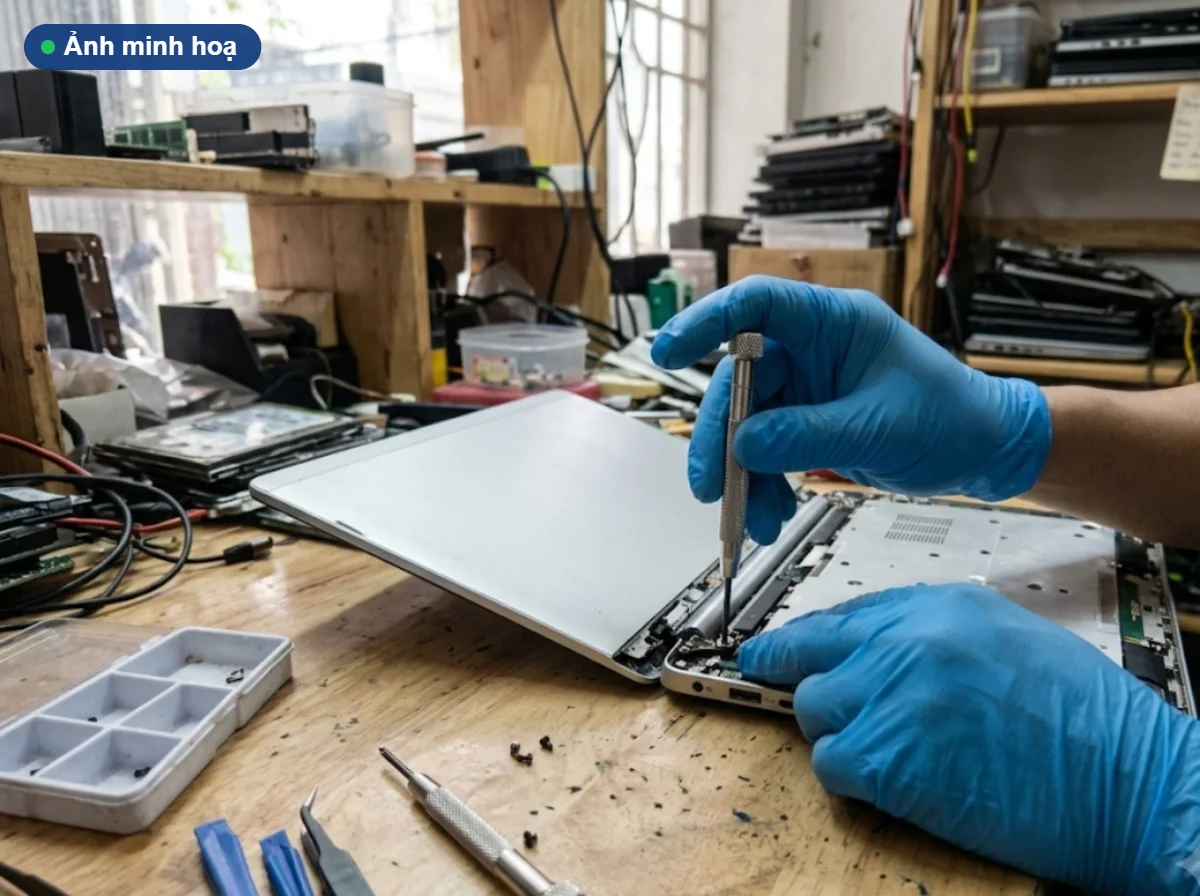
Sửa Laptop HP Tận Nơi Hà Nội – ProBook, EliteBook, Pavilion, Envy, Báo Giá Trước
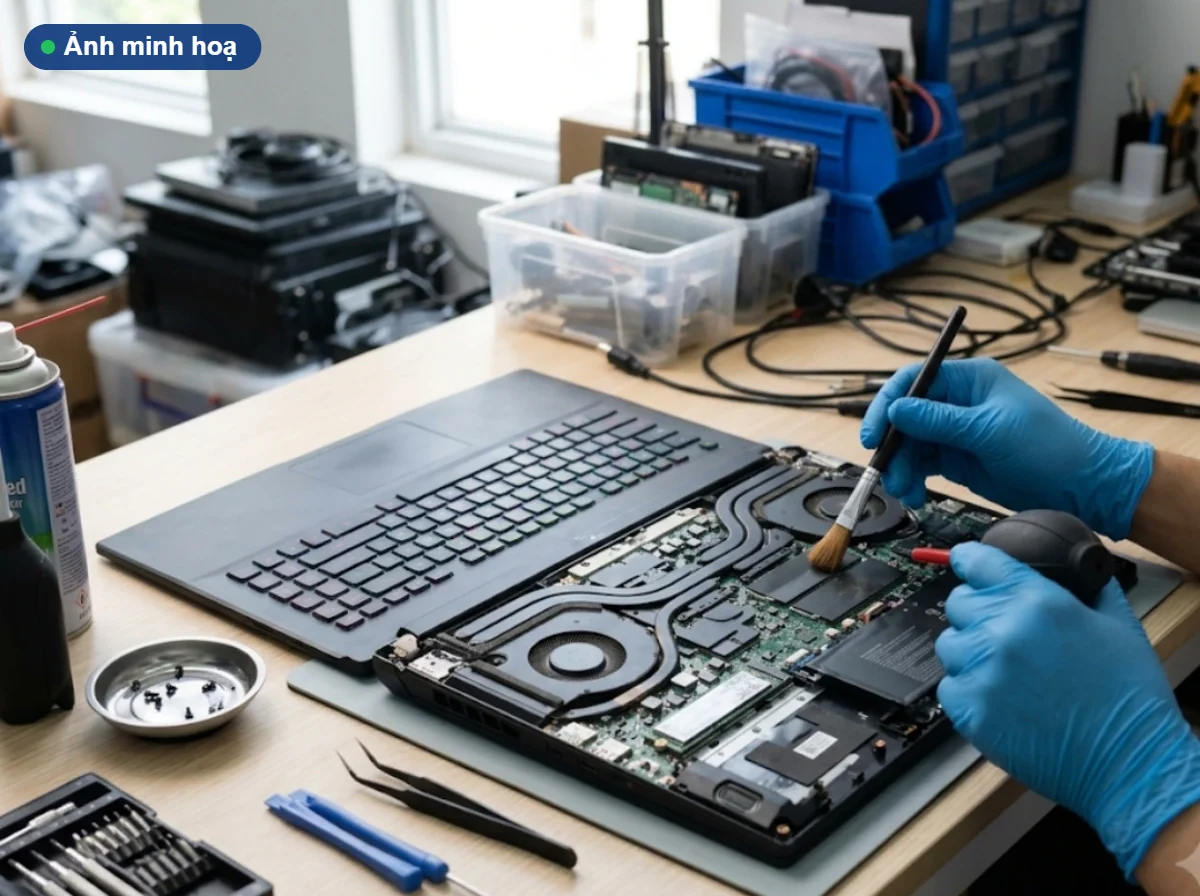
Sửa Laptop Asus, Acer Tận Nơi Hà Nội – VivoBook, ZenBook, TUF, Aspire, Swift, Nitro