
Hướng Dẫn In Test Đầu In Canon G2010: Tự In, Tự Xem Đầu In Đẹp Hay Xấu
Trả lời nhanh
Muốn biết đầu in Canon G2010 còn đẹp hay không, anh/chị in bản test đầu in (mẫu kiểm tra vòi phun) theo 1 trong 2 cách:
- Cách 1 – trên máy in: bật máy → nạp 1 tờ giấy A4 vào khay sau → nhấn nút Setup (màn hình hiện số "1") → nhấn nút Đen hoặc Màu.
- Cách 2 – trên máy tính: Control Panel → Devices and Printers → chuột phải Canon G2010 series → Printing preferences → thẻ Maintenance → Nozzle Check → Print Check Pattern.
- Đầu in đẹp: mẫu A đủ các đường kẻ đen, mẫu B mảng màu đều, không có sọc trắng ngang, đủ xanh – đỏ – vàng.
- Đầu in cần xử lý: mất đường kẻ, có sọc trắng, nhạt hoặc mất hẳn một màu.
- Không chắc? Chụp thẳng tờ test gửi Zalo 0983 504 555, kỹ thuật Thần Vũ xem giúp miễn phí.
Xem chi tiết trong bài: In bằng nút trên máy › · In từ máy tính › · Đọc bản test đẹp/xấu › · Bản test xấu làm gì › · Chụp gửi kỹ thuật › · Hỏi đáp ›
Bản test đầu in Canon G2010 là gì và khi nào nên in?
Bản test đầu in (Canon gọi là mẫu kiểm tra vòi phun – nozzle check) là một tờ in mẫu do chính máy tự tạo ra. Trên tờ này có các đường kẻ đen nhỏ và các mảng màu xanh, đỏ (hồng), vàng. Nhìn vào đó có thể biết ngay vòi phun của đầu in đen và đầu in màu đang ra mực đủ hay bị tắc một phần.
Bài này viết để anh/chị tự in và tự xem tại nhà hoặc văn phòng, sau đó chụp gửi lại cho kỹ thuật nếu cần. Nên in bản test khi:
- Bản in bị mờ, nhạt, có sọc trắng ngang hoặc sai màu (ảnh đỏ thành xanh, da người ngả xanh…).
- Vừa châm mực, vừa thay hoặc lắp lại đầu in, vừa vận chuyển máy đi xa.
- Máy để lâu không in (vài tuần trở lên) và muốn kiểm tra trước khi in việc quan trọng.
- Mua máy in cũ, muốn xem đầu in còn tốt trước khi nhận máy.
- Kỹ thuật viên Thần Vũ hướng dẫn in để kiểm tra từ xa trước khi báo phương án.
Đã sẵn sàng? Chọn cách 1 (nút trên máy) hoặc cách 2 (từ máy tính) ngay bên dưới.
Cách 1: In bản test đầu in Canon G2010 bằng nút trên máy
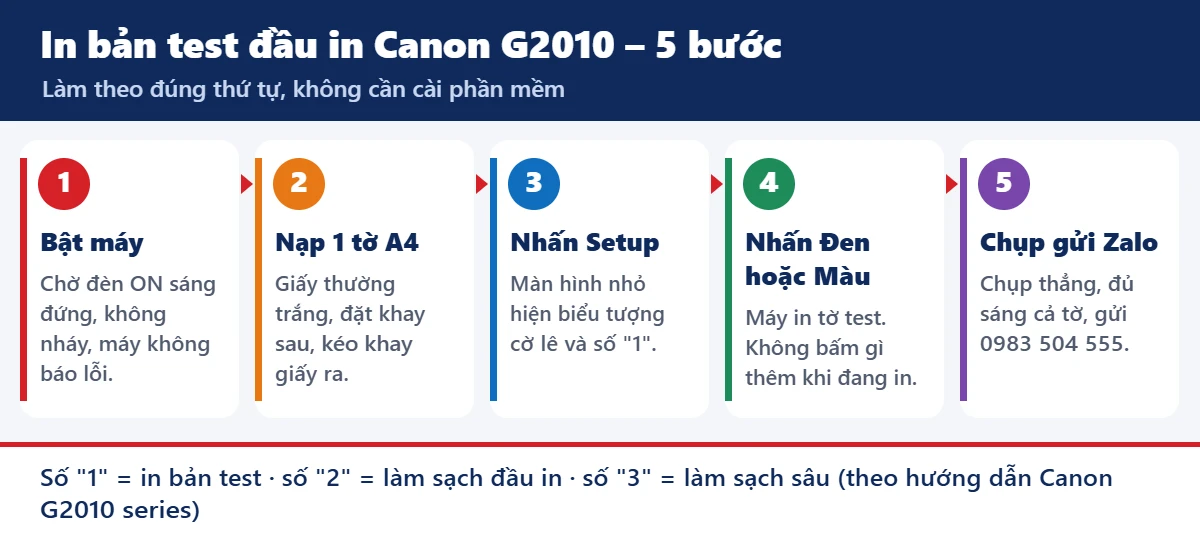
5 bước in bản test đầu in Canon G2010 – hình minh hoạ
- Bật máy và chờ máy sẵn sàng. Đèn ON sáng đứng (không nháy), đèn cảnh báo (Alarm, hình tam giác) không sáng. Nếu máy đang báo lỗi thì xử lý lỗi trước.
- Nạp 1 tờ giấy A4 trắng, giấy thường vào khay sau (khay đứng phía sau máy), chỉnh thanh gạt giấy vừa mép giấy.
- Kéo khay giấy ra phía trước và mở phần đỡ giấy để tờ test ra không bị rơi, nhàu.
- Nhấn nút Setup (nút có hình cờ lê và tua vít). Màn hình nhỏ trên máy hiện biểu tượng Setup và số "1".
- Nhấn nút Đen (Black) hoặc nút Màu (Color). Máy bắt đầu in bản test. Trong lúc máy đang in, không bấm thêm nút nào và không mở nắp máy.
Đây là cách làm theo tài liệu hướng dẫn sử dụng Canon G2010 series. Lưu ý từ Canon: nếu mực trong bình còn quá ít thì bản test sẽ in không chính xác, nên kiểm tra và châm mực trước khi in.
| Số trên màn hình (sau khi nhấn Setup) | Chức năng | Khi nào dùng |
|---|---|---|
| 1 | In bản test đầu in (mẫu kiểm tra vòi phun) | Bất cứ khi nào muốn kiểm tra đầu in – làm đầu tiên |
| 2 (nhấn + để chuyển) | Làm sạch đầu in | Bản test có mất nét, sọc trắng nhẹ |
| 3 (nhấn + để chuyển) | Làm sạch sâu đầu in | Đã làm sạch thường 2 lần mà chưa cải thiện |
Cách 2: In bản test Canon G2010 từ máy tính (Control Panel)
Nếu máy in đang cắm vào máy tính và đã cài driver Canon, anh/chị có thể in bản test ngay trên máy tính, không cần bấm nút trên máy in. Cách này dễ làm khi ngồi ở bàn làm việc, và các bước theo đúng tài liệu driver Canon G2010 series:
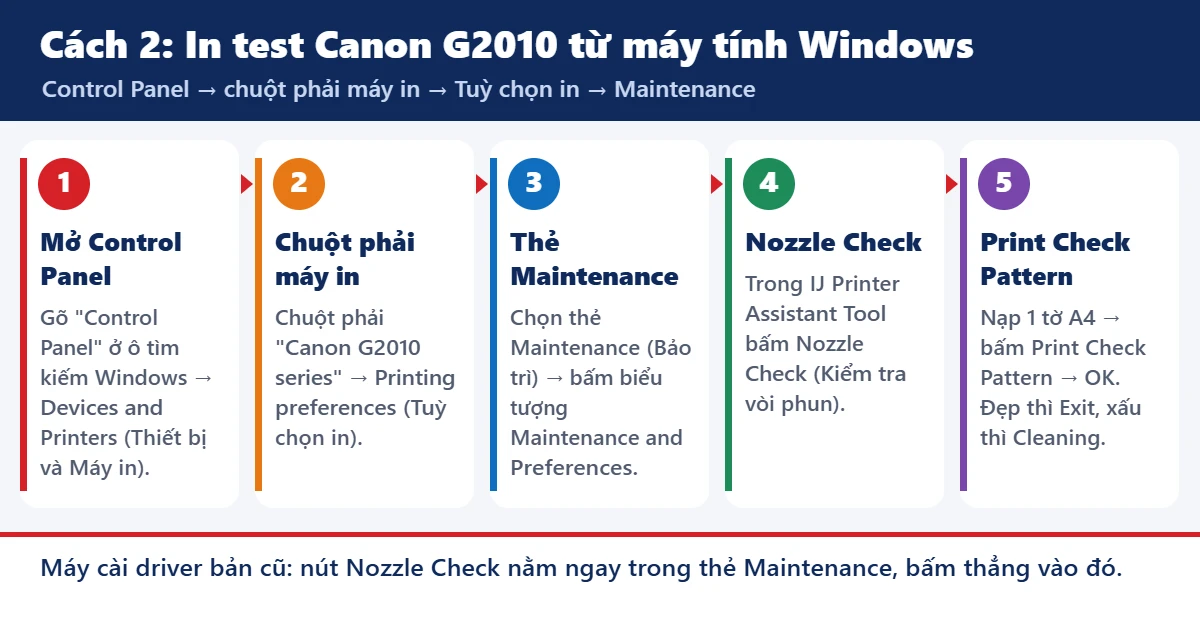
In bản test Canon G2010 từ máy tính Windows – hình minh hoạ
- Mở Control Panel: gõ chữ Control Panel vào ô tìm kiếm của Windows (cạnh nút Start) → mở Devices and Printers (Thiết bị và Máy in). Windows 11 nếu không thấy thì vào Cài đặt → Bluetooth & thiết bị → Máy in & máy quét.
- Chuột phải vào máy in "Canon G2010 series" → chọn Printing preferences (Tuỳ chọn in). Windows 11: bấm vào tên máy in → Tuỳ chọn in.
- Chọn thẻ Maintenance (Bảo trì) ở cửa sổ vừa mở → bấm biểu tượng Maintenance and Preferences (Bảo trì và Tuỳ chọn). Cửa sổ Canon IJ Printer Assistant Tool sẽ hiện ra.
- Bấm Nozzle Check (Kiểm tra vòi phun). Có thể bấm Initial Check Items để xem những gì cần kiểm tra trước khi in.
- Nạp 1 tờ giấy A4 trắng vào khay sau, bật máy in → bấm Print Check Pattern (In mẫu hình kiểm tra) → bấm OK. Máy in ra tờ test.
- Xem tờ test: hộp thoại Pattern Check mở ra. Tờ test đẹp thì bấm Exit (Thoát); có mất nét, sọc trắng thì bấm Cleaning (Làm sạch) rồi in test lại.
Lưu ý: máy tính cài driver bản cũ thì nút Nozzle Check nằm ngay trong thẻ Maintenance, bấm thẳng vào đó. Cũng có thể mở công cụ từ menu Start → Canon Utilities → IJ Printer Assistant Tool. Không thấy thẻ Maintenance thường do máy đang dùng driver mặc định của Windows – cần cài driver Canon G2010 từ trang hỗ trợ của Canon, hoặc dùng cách 1 bằng nút trên máy.
| Cách in test | Hợp với ai | Cần gì |
|---|---|---|
| Cách 1 – nút trên máy (Setup → 1 → Đen/Màu) | Mọi người, máy không nối máy tính | Chỉ cần máy in và 1 tờ A4 |
| Cách 2 – từ máy tính (Control Panel → Maintenance) | Văn phòng, người quen dùng máy tính | Máy tính Windows đã cài driver Canon G2010 |
In xong rồi? Đặt tờ test lên mặt bàn sáng và so với hình mẫu ngay dưới đây.
Đọc bản test: đầu in Canon G2010 đẹp hay xấu?
Tờ test của Canon G2010 có hai phần chính. Mẫu A là các nhóm đường kẻ đen nhỏ, dùng để xem đầu in đen. Mẫu B là các mảng màu xanh lơ, đỏ tươi (hồng cánh sen) và vàng, dùng để xem đầu in màu. Theo hướng dẫn của Canon, chỉ cần một trong hai mẫu không đạt là nên xử lý.
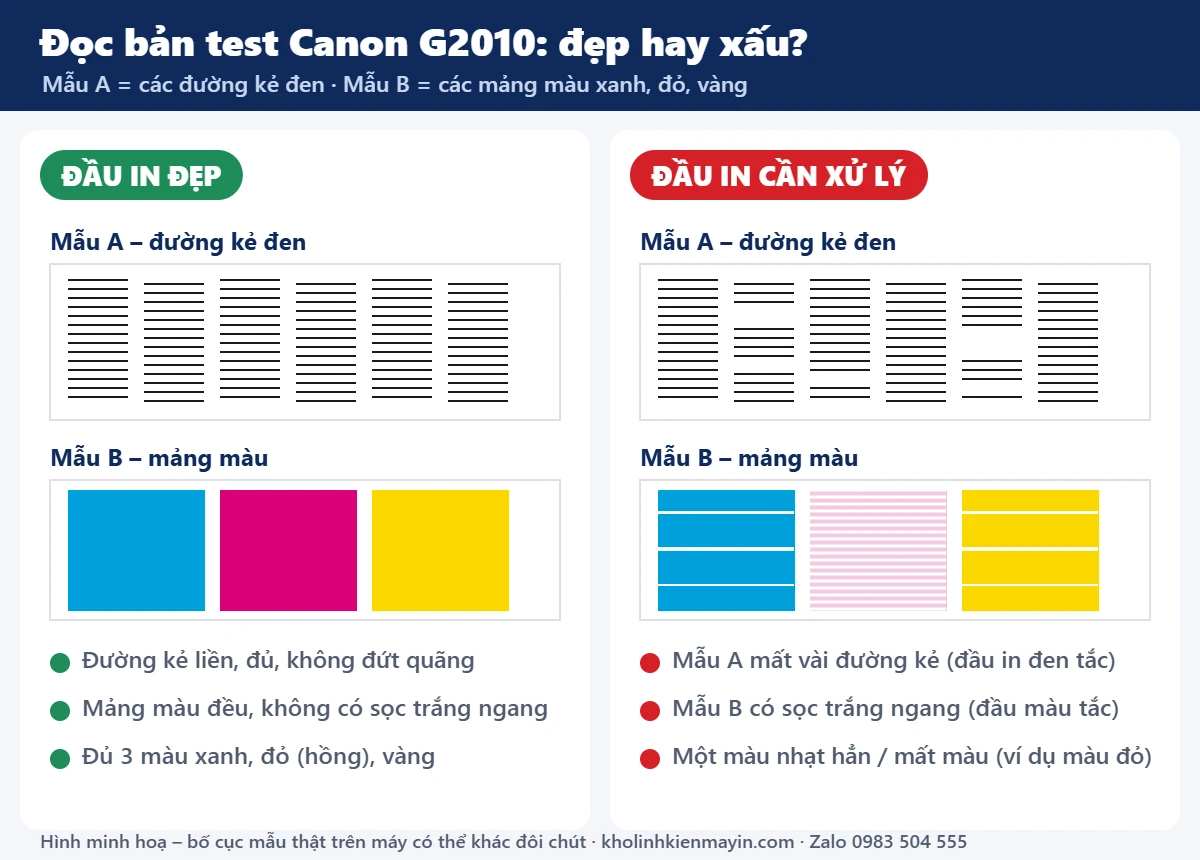
Bản test đầu in đẹp (trái) và cần xử lý (phải) – hình minh hoạ
| Phần cần nhìn | Đẹp (đạt) | Xấu (cần xử lý) | Thường do đâu |
|---|---|---|---|
| Mẫu A – đường kẻ đen | Đủ đường kẻ, liền nét, đều nhau | Mất một hoặc vài đường kẻ, nét đứt, nét lệch | Vòi phun đầu in đen tắc một phần, mực đen thấp |
| Mẫu B – mảng màu | Mảng màu đặc, đều, không có vạch trắng | Có sọc trắng ngang chạy qua mảng màu | Vòi phun đầu in màu tắc một phần |
| Đủ màu | Thấy rõ đủ xanh, đỏ (hồng), vàng | Một màu nhạt hẳn hoặc trắng trơn | Bình màu đó hết/thấp, ống dẫn hụt mực, tắc nặng |
| Toàn tờ | Giấy sạch, không lem | Lem mực, vệt bẩn, giấy trắng trơn | Đầu in hỏng, ống mực có khí, kẹt giấy – cần thợ xem |
Mẹo xem bản test cho chính xác
- Nhìn dưới ánh sáng trắng: đặt tờ giấy trên bàn sáng hoặc gần cửa sổ; đèn vàng dễ làm khó thấy màu vàng.
- Nhìn gần từng nhóm đường kẻ: mất 1–2 đường kẻ nhỏ ở mẫu A rất dễ bị bỏ qua nếu nhìn lướt.
- So với lần test trước: nếu mỗi lần làm sạch lại tốt hơn một chút, đầu in vẫn đang hồi phục.
- Giữ lại tờ test: ghi ngày in lên mép giấy để so sánh và gửi kỹ thuật khi cần.
Bản test có lỗi? Đừng vội bấm làm sạch liên tục – xem thứ tự xử lý đúng ngay bên dưới.
Bản test xấu: xử lý theo đúng thứ tự Canon khuyên
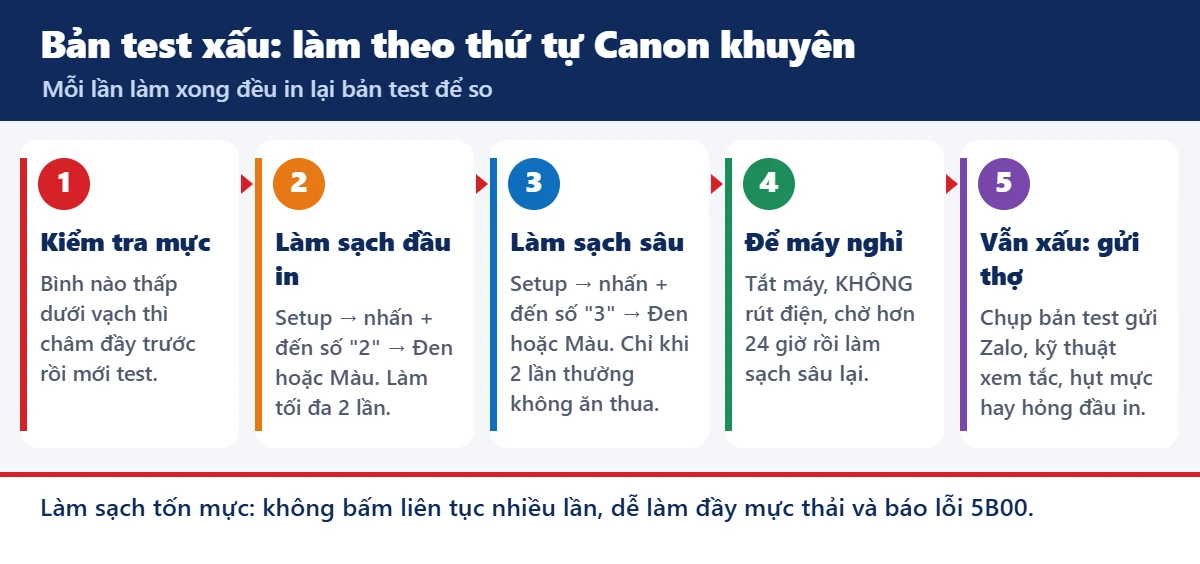
Thứ tự xử lý khi bản test xấu – hình minh hoạ
- Kiểm tra mực trước: nhìn 4 bình mực phía trước máy. Bình nào thấp gần vạch dưới thì châm đầy, rồi in lại bản test.
- Làm sạch đầu in: nhấn Setup → nhấn + đến khi màn hình hiện số "2" → nhấn Đen hoặc Màu. Máy chạy khoảng 1 phút, xong khi đèn ON nháy rồi sáng đứng. In lại bản test để so.
- Làm sạch lần 2 nếu bản test có tốt hơn nhưng chưa đạt, rồi in test lại.
- Làm sạch sâu: nếu 2 lần làm sạch thường không cải thiện, nhấn Setup → nhấn + đến số "3" → nhấn Đen hoặc Màu. In test lại.
- Để máy nghỉ: nếu vẫn chưa đạt, tắt máy (vẫn cắm điện, không rút phích) và chờ hơn 24 giờ, sau đó làm sạch sâu lại và in test.
- Vẫn xấu: chụp bản test gửi kỹ thuật. Lúc này thường là đầu in tắc nặng, ống dẫn có khí/hụt mực hoặc đầu in đã yếu – cần kiểm tra trực tiếp.
Lưu ý quan trọng: mỗi lần làm sạch đều tốn mực và đẩy mực xuống bông mực thải. Bấm làm sạch liên tục nhiều lần không giúp đầu in đẹp hơn mà còn dễ khiến máy báo đầy mực thải (lỗi 5B00). Theo Canon, chỉ làm sạch khi thật sự cần.
| Bạn thấy gì trên bản test | Nên làm |
|---|---|
| Mất vài đường kẻ nhỏ hoặc sọc trắng mờ | Làm sạch thường (số 2), in test lại |
| Mất nhiều đường kẻ, sọc trắng dày | Làm sạch thường 2 lần → làm sạch sâu (số 3) |
| Một màu trắng trơn hoàn toàn | Xem bình màu đó còn mực không, ống có bị gập/khoá không; còn mực mà vẫn mất màu → gửi ảnh kỹ thuật |
| Bản test đẹp nhưng in tài liệu vẫn sọc | Kiểm tra cài đặt chất lượng in, loại giấy trong driver; có thể cần căn chỉnh đầu in |
| Lem mực, bẩn giấy, máy kêu lạ | Ngừng làm sạch, liên hệ kỹ thuật |
Không tự tin đánh giá? Chụp ảnh gửi Thần Vũ theo cách dưới đây, kỹ thuật xem giúp.
Chụp bản test gửi kỹ thuật Thần Vũ xem giúp
Khách ở xa hoặc không chắc kết quả có thể gửi ảnh tờ test qua Zalo, kỹ thuật viên sẽ xem và nói rõ đầu in đang ở mức nào: dùng tiếp được, nên làm sạch, hay cần mang máy tới xưởng. Để kỹ thuật đọc được chính xác, anh/chị chụp như sau:
- Chụp thẳng từ trên xuống, thấy đủ cả tờ, không bị nghiêng, không che tay lên giấy.
- Đủ sáng, không bóng đèn chói: ánh sáng ban ngày là tốt nhất; tránh đèn vàng.
- Chụp thêm 1 ảnh cận phần đường kẻ đen (mẫu A) và mảng màu (mẫu B).
- Gửi kèm 1 ảnh bản in thực tế đang bị lỗi (tài liệu, ảnh) và cho biết máy đã làm sạch mấy lần.
- Gửi tới Zalo 0983 504 555, ghi "Test đầu in G2010".
Gửi ảnh bản test qua Zalo 0983 504 555 – kỹ thuật Thần Vũ xem và tư vấn miễn phí, không cần mang máy tới. Giờ làm việc 7h30 – 18h00, Thứ 2 – Thứ 7.
Bảo quản để đầu in Canon G2010 luôn ra bản test đẹp
- In đều đặn: Canon khuyên nên in ít nhất mỗi tuần một lần để hạn chế lỗi hình ảnh do mực khô trên vòi phun.
- Tắt máy bằng nút ON: không rút điện khi máy đang chạy, để đầu in được đậy nắp chụp đúng chỗ.
- Dùng mực đúng loại GI-790 cho Canon G2010, không pha trộn nhiều loại mực khác nhau trong cùng một bình.
- Không để bình mực cạn: châm mực khi còn khoảng 1/3 để tránh hút khí vào ống dẫn.
- Đặt máy nơi thoáng, tránh nắng chiếu trực tiếp và bụi.
Cần mực, đầu in hoặc linh kiện thay thế cho máy này, xem tại kho: Mực Canon GI-790 cho G1010, G2010, G3010, đầu in Canon G2000/G2010, cụm bơm hút mực Canon G1010, G2010, G3010. Máy báo lỗi đầu in thì đọc thêm bài Canon G2010 báo lỗi 1470, 1890, 1640; in bị nhạt, tụt mực xem cách xả e Canon G1010, G2010 bị tụt mực.
Câu hỏi thường gặp khi in test đầu in Canon G2010
In bản test có tốn nhiều mực không?
Không đáng kể. Bản test chỉ in một ít đường kẻ và mảng màu trên 1 tờ A4. Thao tác tốn mực là làm sạch và làm sạch sâu, vì vậy chỉ làm sạch khi bản test thực sự có lỗi.
Nhấn nút Đen hay nút Màu thì khác nhau không?
Theo hướng dẫn của Canon cho G2010, sau khi màn hình hiện số "1", nhấn nút Đen hoặc nút Màu đều để in bản test. Tờ test sẽ có cả mẫu A (đen) và mẫu B (màu) để xem.
Nhấn Setup mà màn hình không hiện số "1" thì sao?
Kiểm tra máy đã bật và không đang báo lỗi (đèn cảnh báo không sáng/nháy). Nếu màn hình hiện số khác, nhấn nút + hoặc – để chọn lại số "1". Máy đang báo lỗi thì cần xử lý lỗi trước, có thể chụp màn hình và đèn gửi Zalo để được hướng dẫn.
Bản test đẹp mà in ra vẫn bị sọc, nhạt?
Khi đó đầu in thường không phải nguyên nhân chính. Nên kiểm tra cài đặt chất lượng in và loại giấy trong driver, giấy có bị ẩm/cong không, file in có vấn đề không. Một số trường hợp cần căn chỉnh đầu in hoặc vệ sinh trục, thước film.
Làm sạch sâu nhiều lần mà bản test vẫn mất màu?
Không nên làm tiếp. Có thể bình mực hết, ống dẫn bị khí/hụt mực, khoá van mực chưa mở, hoặc đầu in đã tắc nặng/hỏng. Hãy chụp bản test gửi Zalo để kỹ thuật xem trước, tránh tốn mực và đầy bông mực thải.
Mua máy Canon G2010 cũ có nên in test trước không?
Nên. In bản test là cách nhanh nhất để biết đầu in đen và đầu in màu còn tốt. Máy in cũ tại Thần Vũ đều có thể in test cho khách xem trước khi nhận máy.
Xem thêm về máy in phun màu Canon G1010, G2010, G3010
- Linh kiện máy in phun màu Canon G2010, G3010 – tra theo dòng máy
- Máy in phun màu Canon G1010 cũ
- Máy in phun màu Canon G3010 cũ có Wi-Fi
- Máy in Canon G1010 mới full hộp
- Linh kiện máy in phun màu Canon G1020, G2020, G3020 – tra theo dòng máy
Liên hệ Thần Vũ
Hotline/Zalo 0983 504 555 · Máy bàn 024 3992 1369. Kho & xưởng: Số 14–15, Ngách 76, Ngõ 172 Phú Diễn, Bắc Từ Liêm, Hà Nội – xem các cơ sở khác tại trang Liên hệ. Giờ làm việc 7h30 – 18h00, Thứ 2 – Thứ 7.
Xem thêm: Linh kiện máy in phun màu Canon · Máy in Canon G2010 mới full hộp · Máy in Canon G2010 cũ
Nguồn tham khảo: Hướng dẫn sử dụng trực tuyến Canon G2010 series (ij.manual.canon) – các mục In mẫu kiểm tra vòi phun, Kiểm tra mẫu kiểm tra vòi phun, Làm sạch đầu in, Làm sạch sâu đầu in, In bị mờ/Đường sọc trắng xuất hiện.
ƯU ĐÃI ĐẾN 70% KHI
ĐĂNG KÍ ONLINE
THÔNG TIN CỦA QUÝ KHÁCH
HOÀN TOÀN BẢO MẬT

Cách in bản test đầu in Canon G1010, G1000: thao tác nút, máy tính, đọc mẫu
Epson L1800 in sai màu so với file thiết kế: kiểm vòi phun, quản lý màu, giấy, mực
Thay vỏ, khung xương máy in đen trắng, máy in màu các mã tại Hà Nội
Hướng dẫn sử dụng Epson L805, L1800: nạp mực, chọn giấy, in đĩa, vận chuyển máy
Vách ngăn đầu in máy in Epson là gì? Phân biệt thông vách, tắc đầu và đầu in tốt qua bản test
Máy In Epson L8050 In Ảnh Ám Xanh, Sai Màu: Cách Xử Lý Và Chỉnh Màu Chuẩn
Canon G1010 in bóng chữ, chữ chồng lên nhau: căn chỉnh đầu in, thước mã hoá
HP M404 in xéo, lệch lề trên dưới, hình vuông thành hình thoi: cách sửa
Máy In Epson L3250 Nghẹt Màu Đỏ (Magenta): Nguyên Nhân Và Cách Xử Lý
