

Hướng Dẫn 5 Cách Thay Hình Nền MacBook Nhanh Chóng Nhất
Việc cá nhân hóa không gian làm việc trên máy tính không chỉ mang lại tính thẩm mỹ cao mà còn giúp khơi nguồn cảm hứng, giảm thiểu căng thẳng sau những giờ làm việc mệt mỏi. Đối với người dùng hệ sinh thái Apple, đặc biệt là những người sở hữu màn hình Retina sắc nét, việc thiết lập và thay hình nền MacBook bằng một bức ảnh đẹp lại càng trở nên giá trị hơn bao giờ hết.

Rất nhiều người dùng có thói quen để nguyên hình nền mặc định của máy từ năm này qua năm khác. Mặc dù hình nền mặc định của hệ điều hành macOS luôn mang tính nghệ thuật cao và được tinh chỉnh kỹ lưỡng, nhưng việc thay đổi và làm mới chúng sẽ mang lại nhiều lợi ích hơn bạn tưởng. Một bức ảnh nền gia đình, thú cưng, thần tượng hay một phong cảnh thiên nhiên hùng vĩ sẽ phản ánh rõ nét nhất cá tính, sở thích và cái tôi của bạn.
Không gian làm việc số cũng giống như góc bàn làm việc thực tế của bạn tại văn phòng. Nếu bạn kết hợp một chiếc máy Mac xịn xò cùng với một thiết bị ngoại vi ổn định như máy in cũ thần vũ trên bàn làm việc, việc đồng bộ một bức ảnh nền đẹp, màu sắc hài hòa sẽ kích thích thị giác, giúp bạn duy trì tâm trạng tích cực và làm việc với năng suất cao hơn rất nhiều.
Hơn nữa, thay vì nhìn chằm chằm vào một bức ảnh có màu sắc quá chói lóa, việc chuyển sang những tấm hình nền có tông màu trung tính hoặc chế độ Dark Mode sẽ giúp mắt bạn được thư giãn, bảo vệ thị lực dài lâu.
Kích Thước Chuẩn Cần Biết Trước Khi Thay Hình Nền MacBook
Để hình nền sau khi cài đặt hiển thị đẹp nhất, không bị mờ nhòe hay vỡ hạt, bạn cần nắm rõ thông số độ phân giải của thiết bị. Bạn sẽ có những cảm nhận mới mẻ khi tự mình sử lý để màn hình nhìn phù hợp hơn.
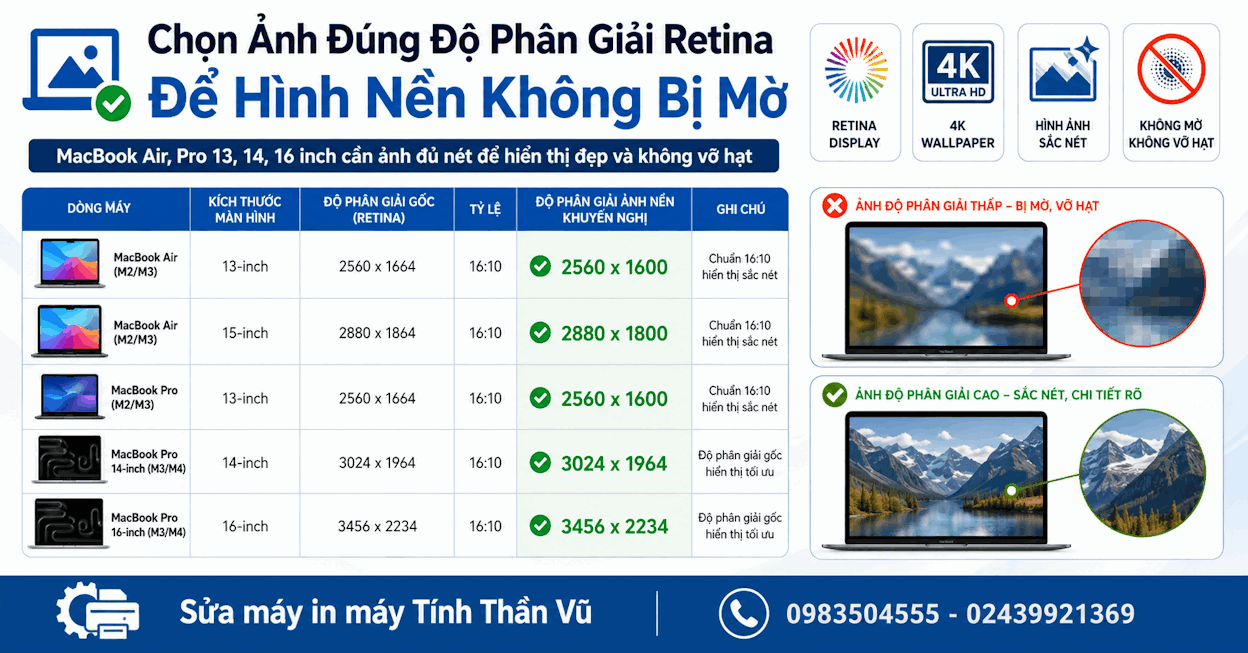
Màn hình Retina của Apple có mật độ điểm ảnh rất cao, do đó, nếu bạn tải một bức ảnh chất lượng thấp, máy sẽ tự động kéo giãn (stretch) làm mất đi độ sắc nét vốn có.
Dưới đây là thông số chuẩn của một số dòng máy phổ biến giúp bạn chọn ảnh chuẩn xác trước khi thay hình nền MacBook:
MacBook Air M1 / M2 / M3 (13-inch): Nên chọn ảnh có độ phân giải tối thiểu 2560 x 1600 pixels.
MacBook Air (15-inch): Nên chọn ảnh có độ phân giải tối thiểu 2880 x 1864 pixels.
MacBook Pro 13-inch: Cần ảnh có độ phân giải chuẩn 2560 x 1600 pixels.
MacBook Pro 14-inch: Ưu tiên ảnh có độ phân giải cao 3024 x 1964 pixels.
MacBook Pro 16-inch: Yêu cầu khắt khe nhất, cần ảnh có độ phân giải siêu cao 3456 x 2234 pixels.
Hãy ưu tiên tìm kiếm với từ khóa "MacBook Wallpaper 4K" trên các kho ảnh như Unsplash, Pexels hay Wallhaven để có chất lượng hiển thị tuyệt vời nhất.
Tổng Hợp 5+ Cách Thay Hình Nền MacBook Chi Tiết Từ A-Z
Cho dù bạn đang sử dụng phiên bản macOS cũ hay những phiên bản mới nhất như macOS Sonoma, Sequoia, các thao tác dưới đây đều có thể áp dụng một cách mượt mà và dễ dàng.

Thay hình nền MacBook là cách đơn giản giúp màn hình làm việc trở nên đẹp mắt, cá nhân hóa và tạo cảm hứng hơn mỗi ngày. Trên macOS, người dùng có nhiều cách đổi hình nền khác nhau, từ chọn ảnh mặc định của hệ thống, dùng ảnh cá nhân, ảnh tải từ Internet cho đến hình trong thư viện Photos. Nếu biết đúng thao tác, bạn có thể thay đổi hình nền MacBook chỉ trong vài giây.
Hỗ Trợ Thay Hình Nền MacBook Cùng Chuyên Gia sửa máy tính
Nếu bạn là người mới làm quen với hệ điều hành macOS và cảm thấy bỡ ngỡ với các thư mục, các chuyên gia của chúng tôi luôn khuyên bạn nên bắt đầu bằng những cách thức cơ bản nhất được Apple tích hợp sẵn. Cùng đi vào chi tiết nhé!
Cách 1: Thay Hình Nền MacBook Qua System Settings Mặc Định
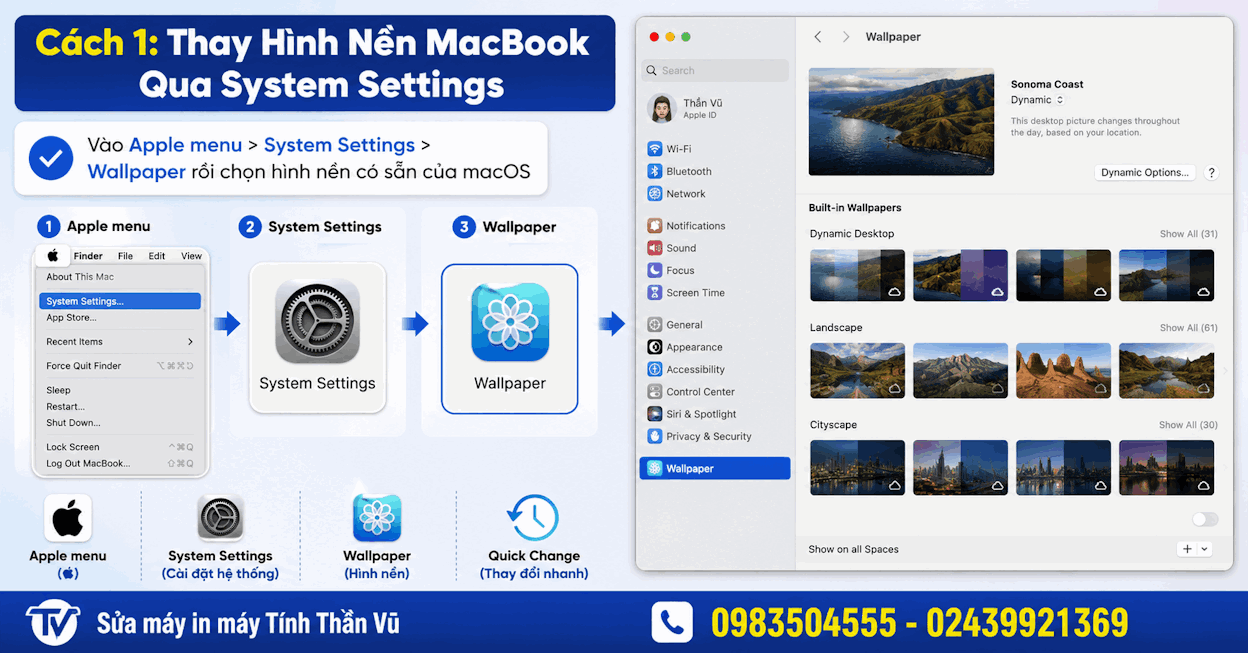
Mỗi phiên bản macOS mới ra mắt đều được Apple tặng kèm một bộ hình nền độc quyền tuyệt đẹp. Để sử dụng kho ảnh này, bạn làm theo các bước sau:
Di chuyển chuột lên góc trên cùng bên trái của màn hình, nhấn vào biểu tượng Logo Apple (Quả táo cắn dở).
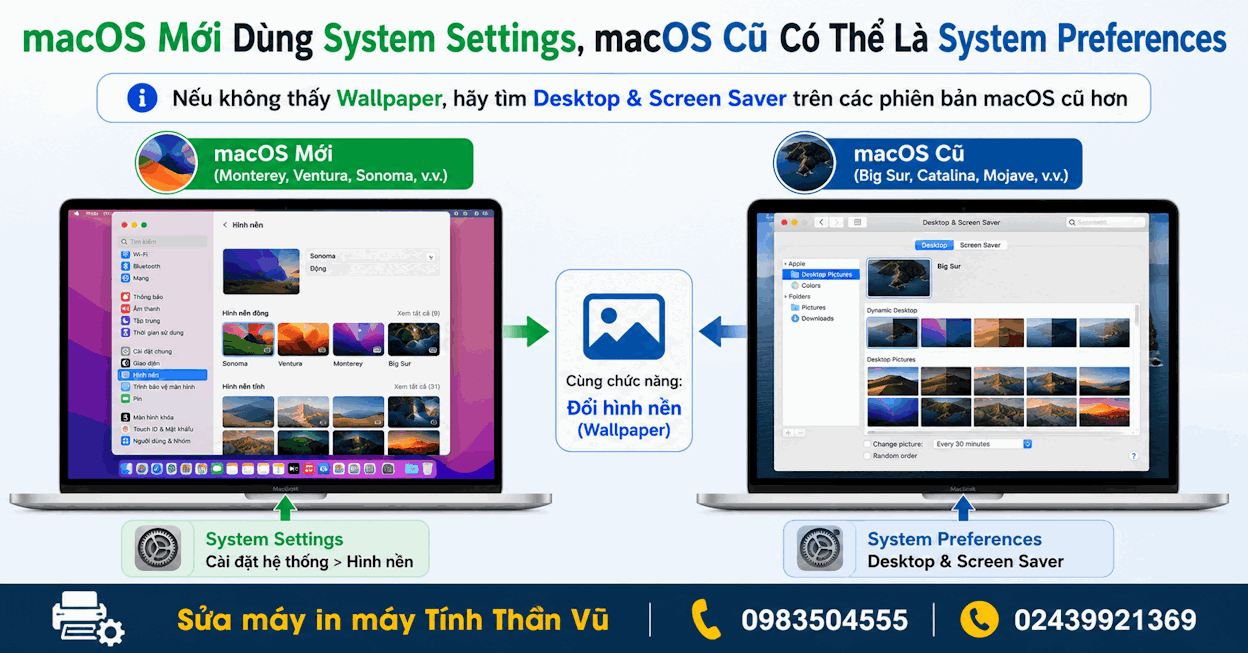
Chọn mục System Settings (Cài đặt hệ thống). Đối với các dòng máy chạy macOS cũ hơn (từ Big Sur trở về trước), mục này sẽ có tên là System Preferences (Tùy chọn hệ thống).
Ở thanh menu bên tay trái của cửa sổ cài đặt, bạn cuộn xuống và tìm mục Wallpaper (Hình nền) hoặc Desktop & Screen Saver.
Tại đây, Apple cung cấp sẵn cho bạn rất nhiều chủ đề như: Dynamic Desktop (Hình nền động thay đổi theo thời gian), Landscape (Phong cảnh), Cityscape (Thành phố). Bạn chỉ cần click chuột vào bức ảnh mình ưng ý là máy sẽ tự động thay hình nền MacBook ngay lập tức.
Cách 2: Thay Hình Nền MacBook Bằng Thư Mục Ảnh Cá Nhân
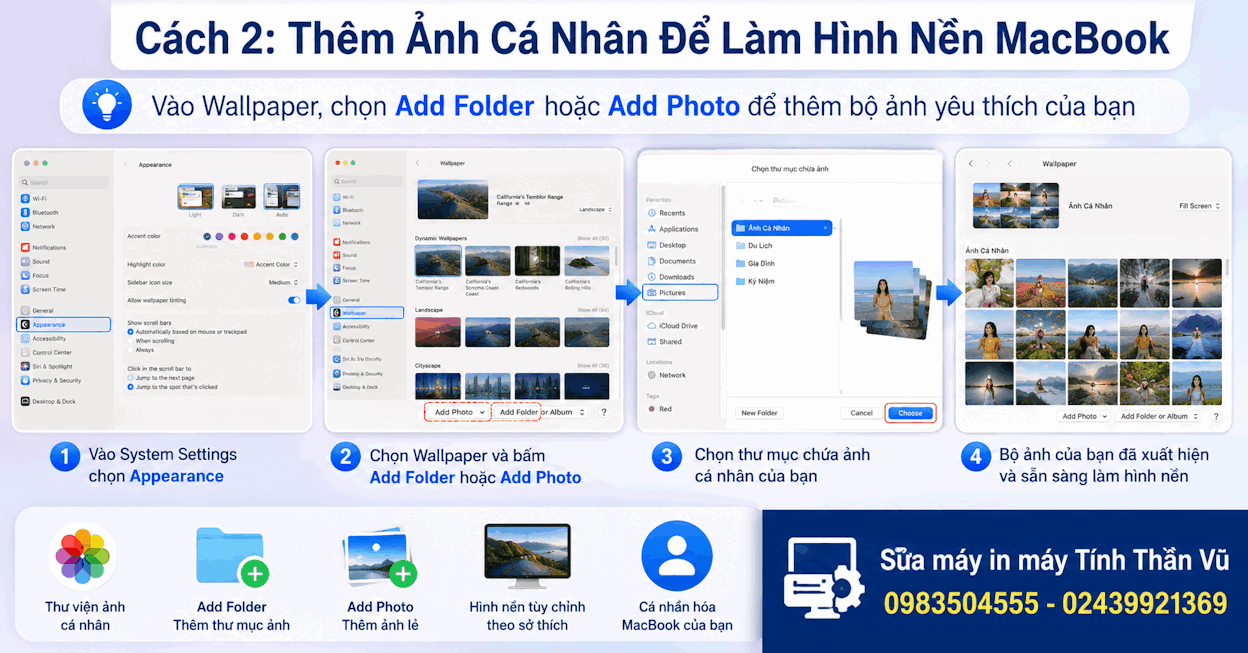
Nếu bạn có một bộ sưu tập ảnh tuyệt đẹp và muốn dùng chúng, hãy đưa chúng vào hệ thống. Các kỹ thuật viên tại trung tâm sửa máy in thần vũ khi setup máy cho khách hàng văn phòng cũng thường sử dụng cách này để đồng bộ logo công ty lên màn hình máy tính:
Vẫn truy cập vào System Settings > Wallpaper như hướng dẫn ở trên.
Kéo xuống phía dưới cùng, bạn sẽ thấy tùy chọn Add Folder (Thêm thư mục) hoặc Add Photo (Thêm ảnh). Hãy nhấp vào đó.
Một cửa sổ trình duyệt file sẽ hiện ra, bạn hãy tìm đường dẫn đến thư mục chứa ảnh trên máy, sau đó nhấn Choose (Chọn).
Toàn bộ ảnh trong thư mục của bạn sẽ hiện ra, chỉ việc click chọn bức ảnh bạn muốn đặt làm hình nền.
Cách 3: Thao Tác Thay Hình Nền MacBook Nhanh Bằng Finder
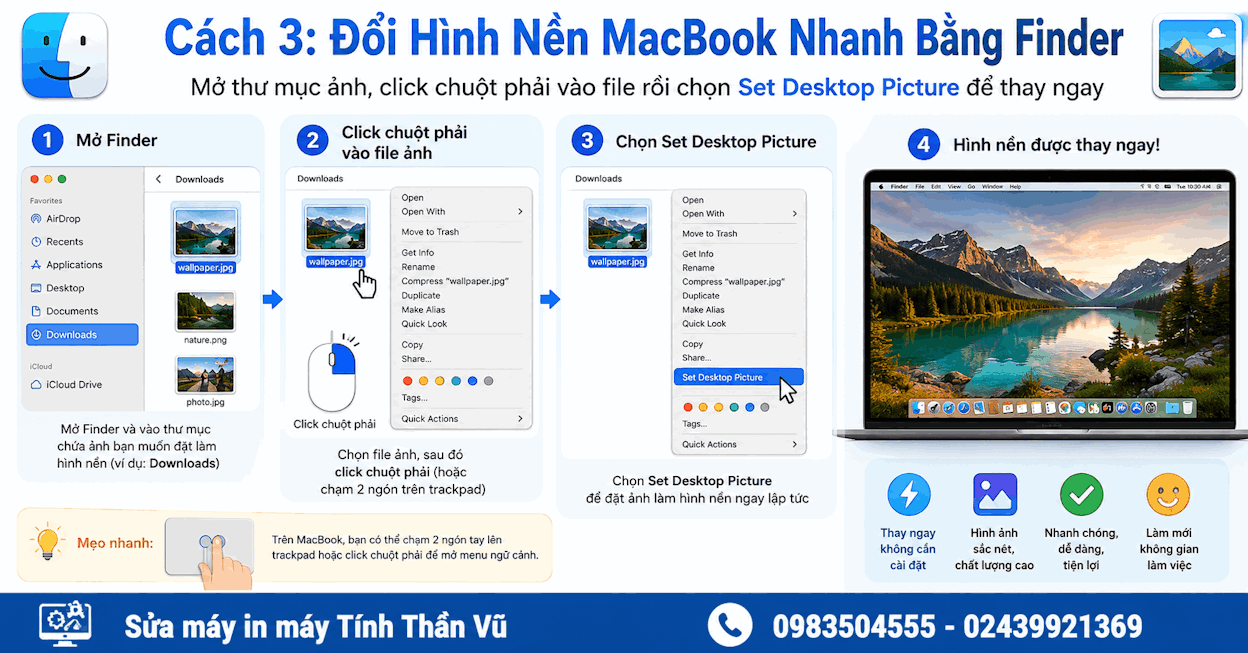
Đây là cách thay hình nền MacBook siêu tốc được giới công nghệ ưa chuộng nhất vì bạn không cần phải mở bảng Cài đặt phức tạp.
Sử dụng công cụ Spotlight Search (nhấn Command + Space) để mở Finder, hoặc click trực tiếp vào biểu tượng Finder trên thanh Dock.
Điều hướng đến thư mục chứa bức ảnh bạn vừa tải về (thường nằm ở thư mục Downloads).
Click chuột phải vào file ảnh đó (nếu dùng Trackpad thì chạm bằng hai ngón tay).
Trong menu thả xuống, bạn chọn dòng Set Desktop Picture (Đặt làm hình nền). Ngay lập tức màn hình của bạn sẽ khoác lên một diện mạo mới.
Cách 4: Thay Hình Nền MacBook Trực Tiếp Từ Ứng Dụng Ảnh (Photos)
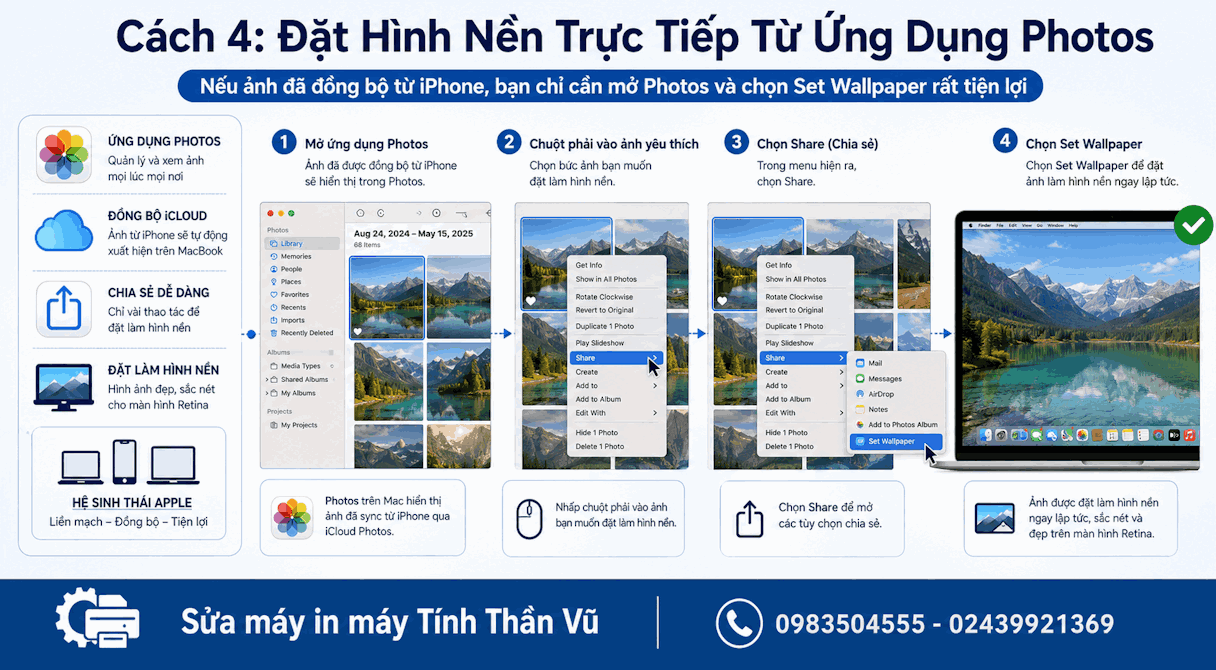
Những người dùng sử dụng iPhone và đồng bộ ảnh qua iCloud sẽ rất thích cách thay hình nền MacBook này. Mọi bức ảnh chụp bằng điện thoại sẽ tự động xuất hiện trên ứng dụng Photos của máy Mac. Quá trình này đặc biệt hữu ích khi bạn quản lý hình ảnh công việc; và nếu bạn tìm đến một địa chỉ bán máy in cũ thần vũ uy tín để trang bị máy in ảnh, bạn có thể dễ dàng in ngay những tấm hình nền này ra giấy.
Mở ứng dụng Photos (Ảnh) trên MacBook.
Tìm bức ảnh bạn ưng ý nhất trong thư viện.
Click chuột phải vào bức ảnh, chọn mục Share (Chia sẻ).
Chọn Set Wallpaper (Đặt làm màn hình nền). Bạn cũng có thể sử dụng biểu tượng Chia sẻ ở góc trên bên phải màn hình để thực hiện.
Cách 5: Thiết Lập Thay Hình Nền MacBook Tự Động (Auto-Rotate)

Bạn có một album gồm hàng trăm bức ảnh đẹp và muốn mỗi lần mở máy lên lại là một hình nền khác nhau? Tính năng tự động đổi ảnh sinh ra là dành cho bạn!
Mở System Settings > Wallpaper.
Tại thư mục ảnh cá nhân bạn đã thêm vào, hãy tìm tùy chọn có tên Auto-Rotate (Tự động thay đổi hình ảnh).
Bật công tắc Auto-Rotate. Bạn có thể chọn khoảng thời gian để máy tính thay hình nền MacBook tự động: Every 5 minutes (Mỗi 5 phút), Every day (Mỗi ngày), hoặc When logging in (Mỗi khi đăng nhập).
Tích thêm vào ô Randomly (Ngẫu nhiên) để tạo sự bất ngờ mỗi ngày.
In Ấn Ảnh Nền Và Lưu Ý Khi Thay Hình Nền MacBook
Ngoài việc thưởng thức hình nền trên không gian số, rất nhiều khách hàng có sở thích in những bức ảnh 4K sắc nét này ra để treo tường hoặc trang trí góc làm việc. Để bản in ra được rực rỡ, chân thực đúng như màu sắc hiển thị trên màn hình Retina, chất lượng hộp mực đóng vai trò quyết định.

Nếu trong quá trình in ấn, bản in bị lem màu, sọc đen hoặc mờ nhạt, chúng tôi định hướng và khuyên khách hàng nên thay hộp mực mới chính hãng nếu cân đối được chi phí. Một hộp mực chính hãng sẽ bảo vệ đầu in, cụm sấy và đảm bảo các hạt mực siêu mịn được bám chặt lên giấy, mang lại chất lượng tương đương như ảnh kỹ thuật số. Trong trường hợp cần tối ưu ngân sách vận hành mà vẫn muốn bản in đẹp, dịch vụ đổ mực máy in thần vũ với kỹ thuật chuẩn xác và mực bột cao cấp sẽ là giải pháp cứu cánh tuyệt vời dành cho bạn. Bạn có thể liên hệ ngay hotline 0983504555 hoặc 02439921369 để được hỗ trợ kiểm tra và bảo dưỡng máy in tận nơi.
Dịch Vụ Sửa Chữa Và Hỗ Trợ Thay Hình Nền MacBook Quanh Khu Vực Cầu Noi
Quá trình cá nhân hóa hệ điều hành macOS mang lại nhiều niềm vui, nhưng đôi khi thiết bị của bạn cũng có thể gặp trục trặc do xung đột phần mềm hoặc lỗi phần cứng sau một thời gian dài hoạt động.
Để đáp ứng nhu cầu bảo trì, sửa chữa và hỗ trợ kỹ thuật máy tính, MacBook, máy in cho khách hàng, chúng tôi đã triển khai hệ thống kỹ thuật viên cơ động túc trực khắp các tuyến đường trọng điểm.
Đặc biệt đối với các khách hàng cá nhân và doanh nghiệp trong bán kính 5km quanh khu vực Cầu Noi, chúng tôi cam kết có mặt nhanh chóng nhất. Các tuyến đường, tuyến phố chúng tôi hỗ trợ tận nơi bao gồm: Phố Cầu Noi, Đường Cổ Nhuế, Trục đường Phạm Văn Đồng.
Phố Trần Cung, Đường Tôn Quang Phiệt, Đường Hoàng Quốc Việt, Phố Phan Bá Vành, Phố Nguyễn Đình Tứ, Đường Tân Xuân, Phố Xuân Đỉnh, Đường Đỗ Nhuận, Phố Kẻ Vẽ, Khu vực Đông Ngạc, Đường Thụy Phương, Phố Phạm Tuấn Tài, Đường Đặng Thùy Trâm, Khu đô thị Nghĩa Tân.
Phố Tô Hiệu, Đường Nguyễn Phong Sắc, Phố Trần Quốc Hoàn, Đường Doãn Kế Thiện, Phố Mai Dịch, Đường Hồ Tùng Mậu, Phố Trần Vỹ, Phố Lê Văn Hiến, Phố Phùng Chí Kiên, Đường Nguyễn Văn Huyên, Phố Nguyễn Khánh Toàn, Phố Quan Hoa, và Đường Cầu Giấy.

Nếu bạn đang sinh sống hoặc làm việc tại các tuyến phố này và cần sự trợ giúp về việc tối ưu hóa hiệu suất máy, cài đặt phần mềm, vệ sinh tra keo tản nhiệt hay đơn giản là hướng dẫn cách
Sự chuyên nghiệp, tận tâm và minh bạch trong quy trình là những giá trị cốt lõi mà chúng tôi mang lại. Hãy để chúng tôi chăm sóc toàn diện cho hệ sinh thái thiết bị văn phòng của bạn!
Thông tin liên hệ chi tiết:
Đơn vị: Máy in máy tính Thần Vũ
Mail: Kholinhkienmayin@gmail.com
Website:
https://kholinhkienmayin.com/ Hotline: 0983504555 - 02439921369
ƯU ĐÃI ĐẾN 70% KHI
ĐĂNG KÍ ONLINE
THÔNG TIN CỦA QUÝ KHÁCH
HOÀN TOÀN BẢO MẬT

Sửa MacBook Sập Nguồn Bật Không Lên Uy Tín Tại Hà Nội
Dịch Vụ Sửa Chữa MacBook Vào Nước Tại Trung Tâm Hà Nội
Sửa Màn Hình MacBook Lỗi Sọc Bể Kính Tận Nơi Tại Hà Nội
Sửa MacBook Pro Air M1 M2 Lỗi Flexgate Đen Màn Hình Lấy Ngay
Thay Pin MacBook Uy Tín Tại Hà Nội Pin Chuẩn Cell Lấy Ngay
Thay Bàn Phím MacBook Lấy Ngay Hà Nội Sửa Lỗi Kẹt Liệt Phím
Sửa Máy MacBook M1 M2 Không Lỗi Không Click Được Cảm Ứng Lỗi
Sửa Máy Vệ Sinh MacBook Tra Keo Tản Nhiệt Uy Tín Hà Nội
Sửa Lỗi Loa MacBook Bị Nghẹt Mất Tiếng Tận Nơi Hà Nội
Sửa Lỗi MacBook Bị Treo Táo Đứng Máy Lấy Ngay Tại Hà Nội






