
Chuẩn Legacy Và UEFI, MBR Và GPT Khác Nhau Thế Nào? Chọn Đúng Khi Cài Windows
Trả lời nhanh
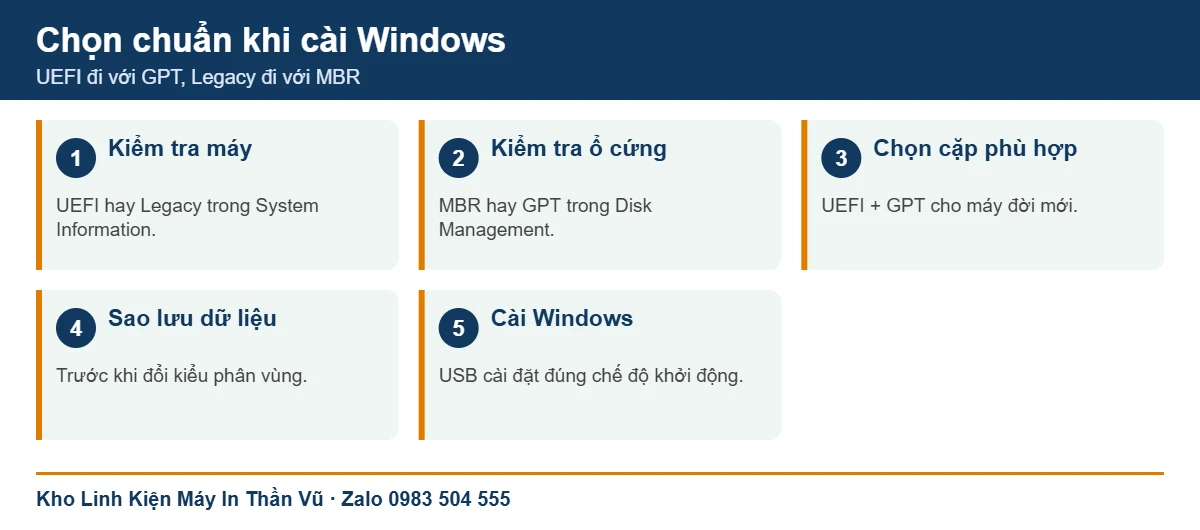
Legacy (BIOS cũ) và UEFI là hai chế độ khởi động của máy tính; MBR và GPT là hai kiểu phân vùng ổ cứng. Thông thường UEFI đi với GPT, Legacy đi với MBR. MBR giới hạn ổ khoảng 2 TB và tối đa 4 phân vùng chính; GPT không có các giới hạn này. Windows 11 yêu cầu máy hỗ trợ UEFI và Secure Boot, nên máy đời mới nên dùng UEFI + GPT.
- Kiểm tra: System Information (BIOS Mode), Disk Management.
- Cài sai cặp: dễ gặp lỗi không khởi động được.
- Đổi kiểu phân vùng: luôn sao lưu dữ liệu trước.
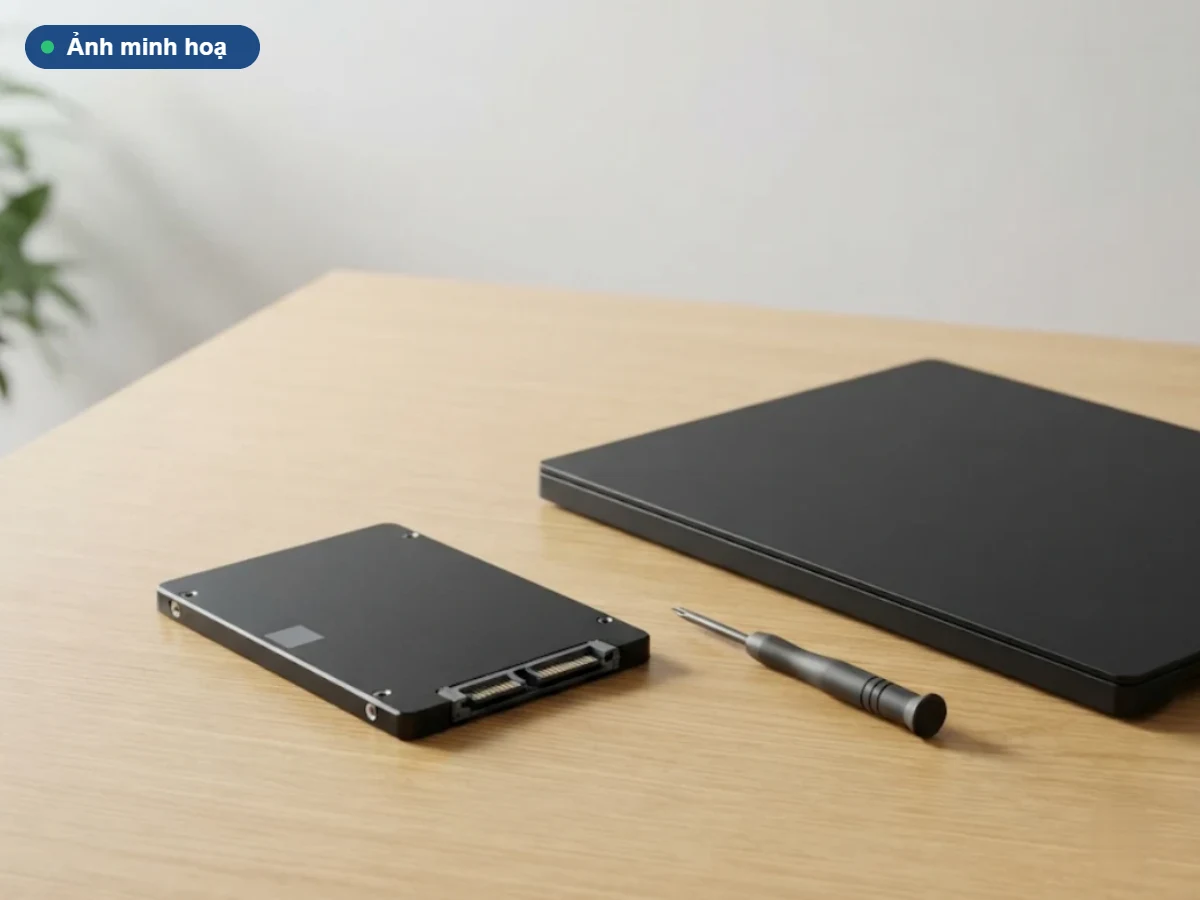
Legacy và UEFI là gì
Khi bật máy, phần mềm trên mainboard khởi tạo phần cứng rồi tìm hệ điều hành để nạp. Máy đời cũ dùng BIOS truyền thống, thường gọi là chế độ Legacy. Máy đời mới dùng Chế độ khởi động, thiết kế hiện đại hơn, hỗ trợ ổ dung lượng lớn, khởi động nhanh hơn và có tính năng bảo mật như Secure Boot.
Nhiều máy có tùy chọn chạy chế độ tương thích (CSM) để giả lập Legacy. Tuy vậy, với Windows 10, 11 trên máy đời mới, Kiểu phân vùng là lựa chọn được khuyến nghị.
MBR và GPT là gì
| Tiêu chí | MBR | GPT |
|---|---|---|
| Dung lượng ổ hỗ trợ | Khoảng 2 TB | Rất lớn, vượt xa nhu cầu thông thường |
| Số phân vùng chính | Tối đa 4 (hoặc 3 chính + 1 mở rộng) | Nhiều phân vùng hơn trên Windows |
| Đi cùng chế độ khởi động | Legacy | UEFI |
| Khả năng phục hồi | Thông tin phân vùng lưu một chỗ | Có bản sao dự phòng thông tin phân vùng |
Với ổ cứng từ 2 TB trở lên hoặc máy cài Windows 11, GPT gần như là lựa chọn bắt buộc. Ổ dữ liệu phụ không chứa Windows cũng có thể dùng GPT bình thường, kể cả trên máy đang khởi động theo chế độ Legacy, miễn hệ điều hành hỗ trợ đọc kiểu phân vùng này.
Kiểm tra máy đang dùng chuẩn nào
- Bấm Windows + R, gõ msinfo32, Enter, xem dòng BIOS Mode: Chế độ khởi động hoặc Legacy.
- Chuột phải Start, mở Disk Management.
- Chuột phải vào ổ đĩa (Disk 0), chọn Properties > Volumes, xem Partition style: MBR hoặc GPT.
Chưa biết nên cài Windows chuẩn nào? Nhắn Zalo cấu hình máy, kỹ thuật tư vấn chọn chuẩn phù hợp trước khi cài.
Chọn đúng khi cài Windows
| Máy tính | Nên chọn | Lý do |
|---|---|---|
| Máy đời mới, cài Windows 11 | UEFI + GPT, bật Secure Boot | Đáp ứng yêu cầu của Windows 11 |
| Máy đời mới, cài Windows 10 | Kiểu phân vùng + GPT | Khởi động nhanh, hỗ trợ ổ lớn |
| Máy rất cũ, không hỗ trợ UEFI | Legacy + MBR | Không có lựa chọn khác |
| Ổ dữ liệu trên 2 TB | GPT | MBR không dùng hết dung lượng |
Khi tạo USB cài đặt, chọn đúng kiểu phân vùng và chế độ khởi động tương ứng. Khởi động USB ở chế độ Chế độ khởi động thì trình cài đặt sẽ cần ổ GPT; khởi động ở chế độ Legacy thì cần ổ MBR.
Secure Boot và TPM liên quan thế nào
Khi nói đến UEFI và Windows 11, hai khái niệm thường đi kèm là Secure Boot và TPM. Hiểu đúng giúp tránh lỗi khi cài đặt hoặc nâng cấp.
| Khái niệm | Là gì | Liên quan |
|---|---|---|
| Secure Boot | Tính năng của Kiểu phân vùng chỉ cho phép nạp phần mềm khởi động hợp lệ | Cần chế độ UEFI, không có trên Legacy |
| TPM | Chip hoặc chức năng bảo mật trên mainboard, CPU | Windows 11 yêu cầu TPM 2.0 |
| CSM | Chế độ tương thích giả lập Legacy trên máy Chế độ khởi động | Bật CSM có thể làm Secure Boot không hoạt động |
| Mã hóa ổ đĩa | Dùng TPM để lưu khóa an toàn | Thay đổi BIOS có thể làm máy đòi khóa khôi phục |
Trước khi thay đổi cài đặt BIOS như tắt Secure Boot, bật CSM hay đổi chế độ khởi động, cần kiểm tra máy có bật mã hóa ổ đĩa hay không và chuẩn bị khóa khôi phục. Nếu không, máy có thể yêu cầu khóa khi khởi động lại.
Lưu ý để không mất dữ liệu
- Chuyển đổi MBR sang GPT bằng cách xóa phân vùng sẽ mất dữ liệu; luôn sao lưu trước.
- Có công cụ chuyển đổi không mất dữ liệu nhưng vẫn có rủi ro, cần sao lưu.
- Đổi chế độ khởi động trong BIOS mà không đổi kiểu phân vùng có thể khiến máy không vào được Windows.
- Ghi lại cài đặt BIOS trước khi thay đổi.
Chia ổ an toàn xem bài chia ổ cứng an toàn dữ liệu. Nếu lỡ mất phân vùng, xem bài lỗi mất phân vùng ổ cứng. Trước khi quyết định cài lại, tham khảo bài có nên cài lại Windows thường xuyên.
Dấu hiệu cài sai chế độ
- Máy báo không tìm thấy thiết bị khởi động sau khi đổi cài đặt BIOS.
- Trình cài đặt Windows báo không cài được lên ổ vì kiểu phân vùng không phù hợp.
- Ổ 3 TB, 4 TB chỉ nhận khoảng 2 TB dung lượng.
- Không bật được Secure Boot dù mainboard hỗ trợ.
Khi gặp các dấu hiệu này, đừng vội định dạng ổ. Kiểm tra lại BIOS Mode và Partition style như hướng dẫn ở trên để xác định đang lệch ở đâu, sau đó mới chọn cách xử lý phù hợp.
Kinh nghiệm thực tế tại xưởng Thần Vũ
Lỗi hay gặp là máy được cài Windows ở chế độ Legacy trên ổ MBR, sau đó ai đó đổi BIOS sang UEFI, máy báo không tìm thấy thiết bị khởi động. Đổi lại đúng chế độ là máy vào bình thường, dữ liệu vẫn còn.
Lời khuyên chung: với máy văn phòng mới, cài theo Kiểu phân vùng + GPT ngay từ đầu để thuận tiện nâng cấp lên các phiên bản Windows sau này.
Cần cài Windows, nâng cấp ổ cứng cho văn phòng? Mang máy đến kho Thần Vũ Phú Diễn hoặc nhắn Zalo để được tư vấn.
Gọi 0983 504 555 · Nhắn Zalo cho kho · Bản đồ tới kho Thần Vũ
Câu hỏi thường gặp
UEFI có nhanh hơn Legacy không?
Thường khởi động nhanh hơn và hỗ trợ tính năng bảo mật hiện đại.
Ổ MBR có cài được Windows 11 không?
Windows 11 yêu cầu UEFI và Secure Boot, thường đi với ổ GPT.
Đổi MBR sang GPT có mất dữ liệu không?
Có thể mất nếu xóa phân vùng. Luôn sao lưu trước khi chuyển đổi.
Làm sao biết máy hỗ trợ UEFI?
Xem BIOS Mode trong System Information hoặc vào cài đặt BIOS của máy.
Ổ dữ liệu phụ có cần GPT không?
Nên dùng GPT nếu ổ từ 2 TB trở lên.
Đổi BIOS sang UEFI máy không khởi động là sao?
Ổ đang là MBR cài theo Legacy. Đổi lại chế độ cũ hoặc chuyển đổi đúng cách.
Kho Linh Kiện Máy In Thần Vũ: Số 14–15, Ngách 76, Ngõ 172 Phú Diễn, Bắc Từ Liêm, Hà Nội · mở cửa 7h30 – 18h00, Thứ 2 – Thứ 7 · Hotline/Zalo 0983 504 555 · Máy bàn 024 3992 1369.
ƯU ĐÃI ĐẾN 70% KHI
ĐĂNG KÍ ONLINE
THÔNG TIN CỦA QUÝ KHÁCH
HOÀN TOÀN BẢO MẬT

Cách in bản test đầu in Canon G1010, G1000: thao tác nút, máy tính, đọc mẫu
Epson L1800 in sai màu so với file thiết kế: kiểm vòi phun, quản lý màu, giấy, mực
Thay vỏ, khung xương máy in đen trắng, máy in màu các mã tại Hà Nội
Hướng dẫn sử dụng Epson L805, L1800: nạp mực, chọn giấy, in đĩa, vận chuyển máy
Vách ngăn đầu in máy in Epson là gì? Phân biệt thông vách, tắc đầu và đầu in tốt qua bản test
Máy In Epson L8050 In Ảnh Ám Xanh, Sai Màu: Cách Xử Lý Và Chỉnh Màu Chuẩn
Canon G1010 in bóng chữ, chữ chồng lên nhau: căn chỉnh đầu in, thước mã hoá
HP M404 in xéo, lệch lề trên dưới, hình vuông thành hình thoi: cách sửa
Máy In Epson L3250 Nghẹt Màu Đỏ (Magenta): Nguyên Nhân Và Cách Xử Lý
