
Máy In Canon G1000 In Ảnh Sọc Trắng Ngang Dù Bản Test Đẹp
Trả lời nhanh
Máy in Canon G1000 (và G1010, G2000, G2010) in ảnh hoặc poster nền màu kín cả trang bị sọc trắng ngang đều đặn, trong khi bản test đủ tia, rất đẹp – theo kinh nghiệm sửa tại kho Thần Vũ, đa số là do in ở chế độ Standard (Tiêu chuẩn) và chọn sai loại giấy, không phải hỏng đầu in. Chọn chất lượng High và đúng loại giấy ảnh thường hết sọc ngay.
- Thử ngay: Printing Preferences → Media Type chọn đúng giấy (Photo Paper / Glossy) → Print Quality chọn High → in lại 1 tờ.
- Vẫn sọc khi đã chọn High: kiểm tra giấy (ẩm, cong), chạy căn chỉnh đầu in, rồi mới nghĩ tới thước, bánh xe kéo giấy.
- Cần hỗ trợ: gửi ảnh bản in + bản test qua Zalo 0983 504 555.
Vì sao bản test đẹp mà ảnh vẫn bị sọc trắng?
Bản test chỉ in những dải màu nhỏ, mỗi tia phun ít mực. Khi in ảnh nền bệt (màu kín cả trang) ở chế độ Standard, máy in nhanh với ít lượt quét, mỗi lượt kéo giấy một đoạn dài; các đường nối giữa các lượt quét lộ ra thành vạch trắng ngang cách đều. Chế độ High in nhiều lượt chồng lên nhau và kéo giấy từng đoạn ngắn, nên vùng nối được phủ kín.
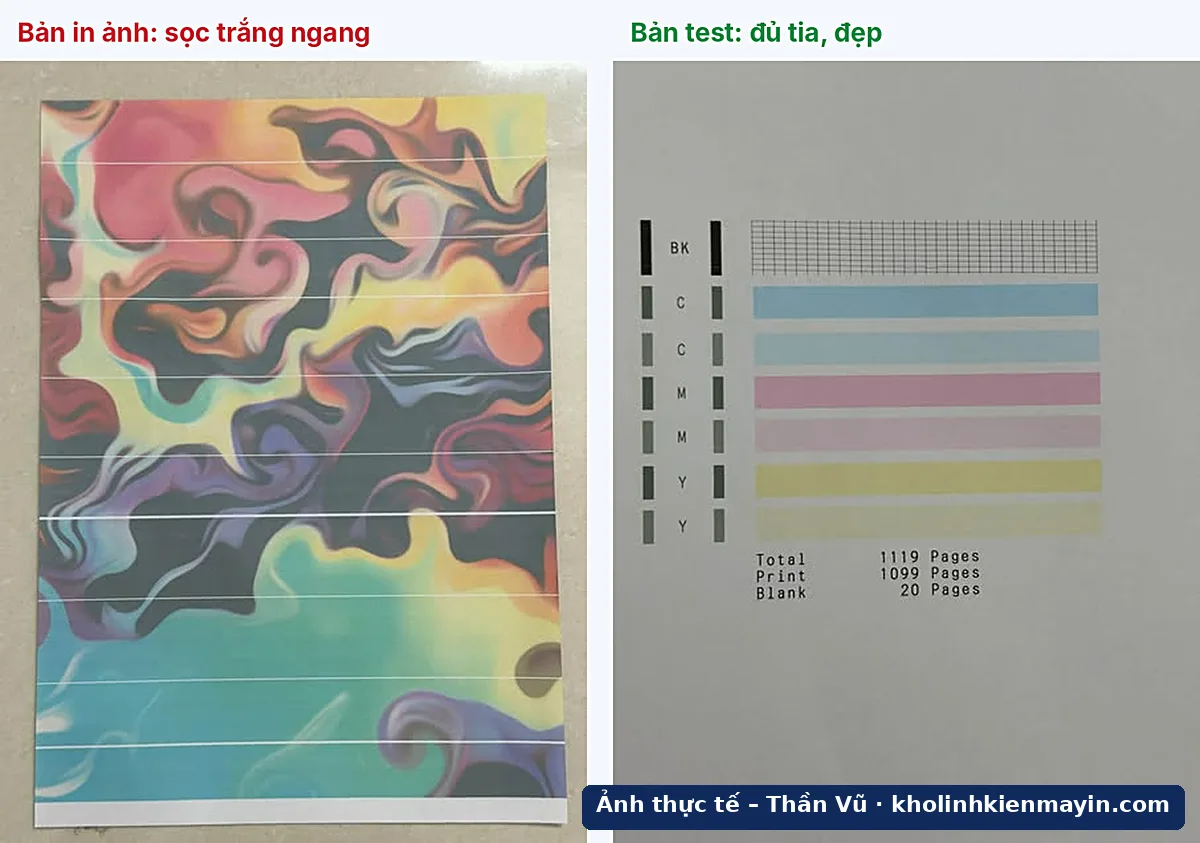
Ảnh thực tế: bản in ảnh nền bệt bị sọc trắng ngang (trái) trong khi bản test của cùng máy G1000 đủ tia (phải).
Cài đặt in đúng cho ảnh, poster nền màu
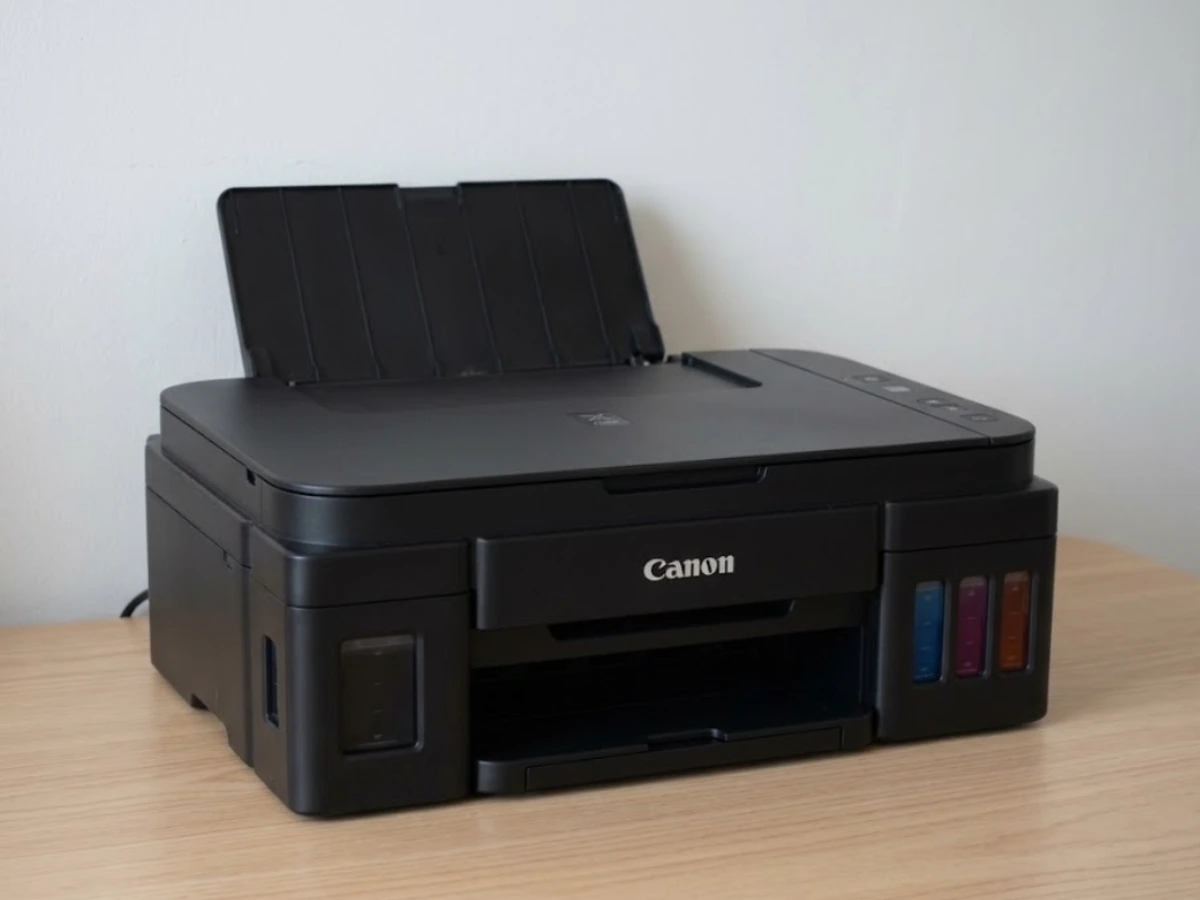
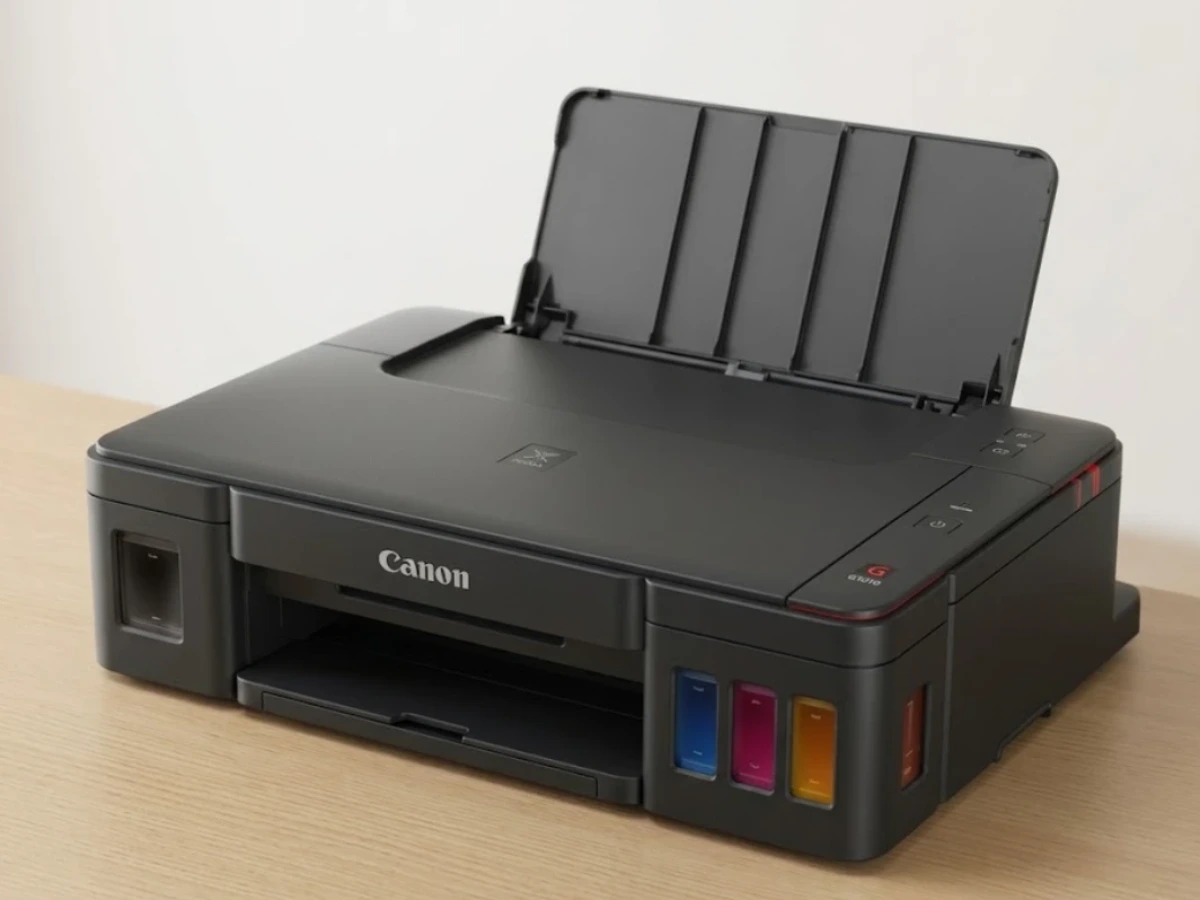
Máy in Canon PIXMA G1000 – ảnh sản phẩm minh hoạ
- Mở lệnh in → Properties / Printing Preferences của Canon G1000.
- Tab Main: Media Type chọn đúng giấy đang dùng (Glossy Photo Paper, Photo Paper Plus…; giấy thường thì Plain Paper).
- Print Quality: chọn High (Cao). Không dùng Standard hay Fast cho ảnh nền màu kín.
- Bấm OK, in thử 1 tờ trước khi in số lượng lớn.
Đã chọn High mà vẫn sọc?
| Kiểm tra | Dấu hiệu | Xử lý |
|---|---|---|
| Giấy ẩm, cong, quá mỏng | Sọc không đều, giấy gợn | Dùng giấy khô, phẳng, đúng định lượng |
| Đầu in lệch | Sọc kèm viền màu, chữ nhoè nhẹ | Chạy Print Head Alignment trong tab Maintenance |
| Thước (encoder) bẩn, bánh xe kéo giấy mòn | Sọc ở mọi chế độ, cả văn bản | Kỹ thuật vệ sinh thước, kiểm tra cơ kéo giấy |
| Một màu yếu | Bản test có hàng đứt | Cleaning; xem bài xử lý tắc tia, tụt mực |
Lỗi cơ kéo giấy, thước: kho có sẵn thước ngang Canon G1010, G2010, G3010 và quả lô kéo giấy G1010, G2010, G3010. Lỗi văn bản đứt chữ, mờ xem Canon G1010 in chữ đứt, mờ từng đoạn.
Kiểm tra tại kho Phú Diễn
Anh chị mang máy và tờ in lỗi tới kho Thần Vũ (Số 14–15, Ngách 76, Ngõ 172 Phú Diễn, Bắc Từ Liêm), giờ 7h30–18h00, Thứ 2 – Thứ 7. Kỹ thuật kiểm tra cài đặt, in thử, xem cơ kéo giấy ngay tại chỗ; nếu chỉ do cài đặt thì hướng dẫn luôn, không mất phí sửa.
Canon G1000 in ảnh bị sọc trắng? Gửi ảnh lỗi qua Zalo, kỹ thuật báo nguyên nhân và giá trước khi sửa.
Nhắn Zalo báo giá · Gọi 0983 504 555 · Chỉ đường tới kho Phú Diễn
Không tự xử lý được? Thợ Thần Vũ nhận Sửa Máy In Canon G2010 Tận Nơi Hà Nội. Gọi/Zalo 0983 504 555 để hẹn giờ, làm việc 7h30 – 18h00, Thứ 2 – Thứ 7.
Câu hỏi thường gặp
In văn bản đẹp, in ảnh mới sọc là lỗi gì?
Phần lớn do chế độ in Standard và sai loại giấy khi in ảnh nền kín. Chọn Print Quality High và đúng Media Type thường hết.
In chế độ High có tốn mực hơn không?
Có tốn hơn một chút và in chậm hơn, nhưng ảnh mịn, không sọc. Văn bản thường vẫn để Standard cho nhanh.
Bản test đẹp có cần thay đầu in không?
Không. Bản test đủ tia nghĩa là đầu in vẫn tốt; nên kiểm tra cài đặt và cơ kéo giấy trước.
ƯU ĐÃI ĐẾN 70% KHI
ĐĂNG KÍ ONLINE
THÔNG TIN CỦA QUÝ KHÁCH
HOÀN TOÀN BẢO MẬT

Hướng Dẫn Sử Dụng Máy In Phun Màu Canon iX6770 Từ A–Z: Lắp Đặt, In A3, Bảo Dưỡng
Lỗi 5B00 Máy In Canon: Cách Vào Service Mode Và Reset (Có Sơ Đồ)
Bảng Mã Lỗi Máy In Phun Màu Canon (iX6770, iX6860, G1010…): Support Code Và Cách Xử Lý
Lỗi Máy In Canon iX6770, iX6860 Nháy 7 Đèn, 8 Đèn (Lỗi 1700, 5B00): Cách Sửa
Máy In Epson L1300 In Được Một Đoạn Rồi Tự Đẩy Giấy Ra: Nguyên Nhân Và Cách Xử Lý
Chọn Máy In Màu Gia Đình: Phun Màu Hay Laser Màu Phù Hợp Nhu Cầu?
Máy In Epson L1800 In Sai Màu, Không Đúng Màu File Thiết Kế: Nguyên Nhân Và Cách Sửa
Máy In Epson L1300 Mất Nguồn, Bật Không Lên: Nguyên Nhân Và Cách Kiểm Tra Từ Dễ Đến Khó