
Cài Driver Máy In Tận Nơi Hà Nội – USB, Mạng LAN, Wi-Fi, Windows 11, MacBook
Trả lời nhanh
Máy tính mới, vừa cài lại Windows hoặc vừa lên Windows 11 mà máy in không chạy, Windows báo không tìm thấy trình điều khiển: Thần Vũ nhận cài driver máy in tận nơi Hà Nội cho máy cắm USB, máy in mạng LAN, Wi-Fi và cả MacBook. Kỹ thuật xác định đúng model, tải bản từ trang hỗ trợ của hãng, gỡ sạch bản cũ lỗi, báo giá trước, làm tại xưởng Phú Diễn hoặc ngay tại văn phòng.
- Nguồn tải: chỉ lấy từ trang hỗ trợ của hãng máy in, đúng model và đúng hệ điều hành.
- Hay lỗi: cài nhầm bản, sót gói cũ, dịch vụ hàng đợi in bị treo, cổng in trỏ sai.
- Máy in mạng: thêm theo địa chỉ IP cố định thay vì để Windows tự dò.
- Cách bắt đầu: chụp tem tên máy in và màn hình thông tin hệ thống của máy tính, gửi Zalo.
Xem chi tiết trong bài: Tải ở đâu › · Các bước cài › · Bảng đối chiếu › · Kinh nghiệm › · Cài lại hay đổi máy › · Hỏi đáp ›
Cần kỹ thuật xem máy ngay? Gửi tên máy, ảnh hoặc video lỗi – kỹ thuật tư vấn và báo giá trước khi làm.
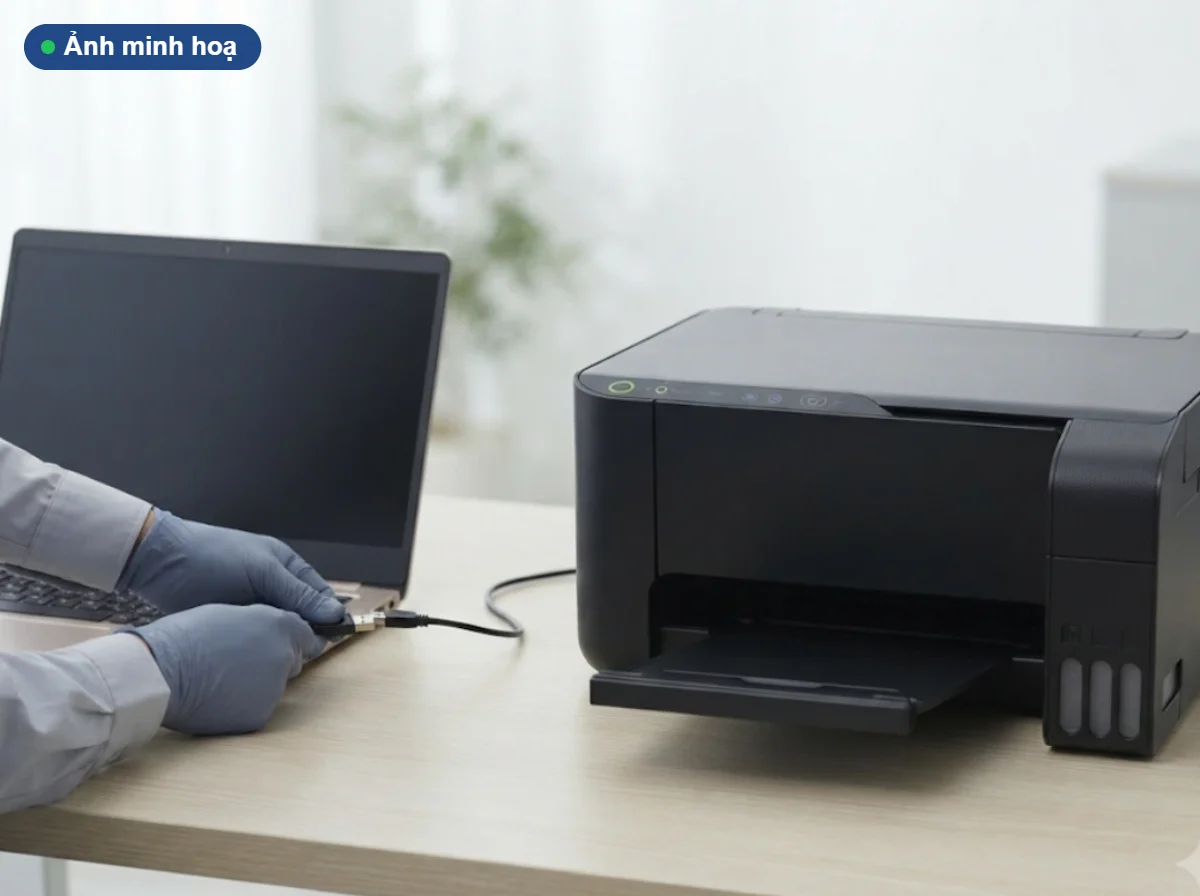
Máy in nối cáp USB với laptop, kỹ thuật chuẩn bị chạy bộ cài tải từ trang hỗ trợ của hãng (ảnh minh hoạ)
Trình điều khiển máy in làm gì và tải ở đâu cho đúng bản
Trình điều khiển dịch nội dung từ Word, PDF sang ngôn ngữ máy in hiểu và báo cho hệ điều hành máy có khay nào, in hai mặt được không. Lấy bản của một model "na ná" thường làm máy in ra ký tự lạ hoặc đứng im.
| Loại trình điều khiển | Gồm những gì | Khi nào dùng |
|---|---|---|
| Gói phần mềm đầy đủ | Phần in, phần scan, tiện ích xem mực và cấu hình | Máy đa năng cần scan, máy dùng riêng một người |
| Bản có sẵn trong Windows, macOS | Hệ điều hành tự nhận một số máy, nhất là máy in mạng đời mới | In cơ bản; thiếu tuỳ chọn khay, in hai mặt thì cài thêm bản của hãng |
Kỹ thuật chỉ tải từ trang hỗ trợ chính thức của HP, Canon, Epson, Brother và các hãng khác. Trang gom bộ cài thường kèm quảng cáo, có khi cả mã độc. Trước khi tải cần biết:
| Thông tin | Xem ở đâu | Vì sao quan trọng |
|---|---|---|
| Model chính xác | Tem phía sau hoặc dưới đáy máy in, không chỉ chữ in ở mặt trước | Hai máy cùng tên gọi có thể khác đuôi (có Wi-Fi, in hai mặt) và dùng bản khác nhau |
| Hệ điều hành và phiên bản | Windows: Cài đặt, Hệ thống, Giới thiệu; Mac: menu Apple, Giới thiệu về máy Mac | Bản cho Windows 10 chưa chắc chạy trên Windows 11, macOS đời mới khác đời cũ |
| Kiến trúc máy tính | Mục loại hệ thống: 32-bit, 64-bit hay chip ARM | Máy chip ARM cần bản hỗ trợ ARM |
Cài driver máy in đúng cách: năm bước kỹ thuật làm trên mỗi máy tính
- Gỡ sạch bản lỗi: xoá máy in trong mục Máy in và máy quét, gỡ luôn gói cũ trong thuộc tính máy chủ in.
- Máy cắm USB: chạy bộ cài trước, chỉ cắm cáp khi bộ cài yêu cầu.
- Máy in mạng: in trang cấu hình lấy địa chỉ IP, giữ cố định địa chỉ trên bộ phát, thêm máy bằng cổng TCP/IP chuẩn theo địa chỉ đó.
- Đặt mặc định: khổ A4, khay giấy, in hai mặt nếu máy hỗ trợ.
- In thử: in trang thử từ Windows và một file Word, PDF thật; máy đa năng thì thử scan về máy tính.
Windows hay tự thêm máy in mạng qua cổng WSD. Ở nhiều văn phòng cổng này làm máy báo ngoại tuyến sau mỗi lần khởi động lại, nên kỹ thuật thường đổi sang cổng TCP/IP chuẩn. Các trục trặc ở khâu này:
| Biểu hiện | Nguyên nhân | Kỹ thuật xử lý |
|---|---|---|
| Lệnh in xếp hàng mãi, xoá không đi | Dịch vụ hàng đợi in (Print Spooler) bị treo | Dừng dịch vụ, xoá lệnh kẹt, khởi động lại dịch vụ |
Bảng đối chiếu lỗi trình điều khiển theo từng dòng máy in
| Vị trí, biểu hiện | Nguyên nhân thường gặp | Việc kỹ thuật làm | Bài chi tiết |
|---|---|---|---|
| Epson EP-803A hàng nội địa Nhật trên Windows 10, 11 | Model chỉ bán tại Nhật | Lấy bản từ trang Epson tại Nhật | cài driver Epson EP-803A nội địa Nhật |
| Epson L3158 cài qua Wi-Fi | Chưa đưa máy vào mạng trước, chọn sai kiểu kết nối | Đưa máy in vào Wi-Fi, chạy bộ cài với kết nối mạng | cài driver, kết nối Wi-Fi Epson L3158 |
| Epson L805: máy tính không nhận | Cáp, cổng USB hoặc bộ cài chạy dở | Gỡ sạch, đổi cáp, cài lại từ đầu | Epson L805 máy tính không nhận driver |
| HP Smart Tank 580: máy tính không nhận | Cài qua ứng dụng chưa xong, máy in khác mạng | Cài lại bản từ trang HP | HP Smart Tank 580 không nhận driver |
| Canon LBP2900 trên Windows 11 | Bản cũ không khớp hệ điều hành, chọn sai 32-bit, 64-bit | Gỡ bản lỗi, chọn đúng bản trên trang Canon | Canon LBP2900 không cài được driver Windows 11 |
| Windows báo Driver is unavailable | Gói trình điều khiển hỏng sau cập nhật | Gỡ gói, cài lại bản đúng model | lỗi Driver is unavailable |
| MacBook không in hoặc thiếu tuỳ chọn | Bản cũ không chạy trên macOS mới | Cài bản hãng hỗ trợ macOS đang dùng | cài driver máy in trên MacBook |
| HP ScanJet Pro 2600 f1 lỗi khi cài trên Windows 11 | Phần scan cần trình điều khiển và phần mềm riêng | Cài gói đầy đủ, kiểm tra trình điều khiển scan | HP ScanJet Pro 2600 f1 lỗi cài driver |
Cài xong mà lệnh vẫn nằm im trong hàng đợi thì xem sửa máy in không nhận lệnh in tận nơi; cần thêm in từ iPhone, Android thì đọc bài in từ điện thoại, máy tính bảng. Các lỗi phần cứng máy in được gom ở trang sửa máy in tại nhà Hà Nội.
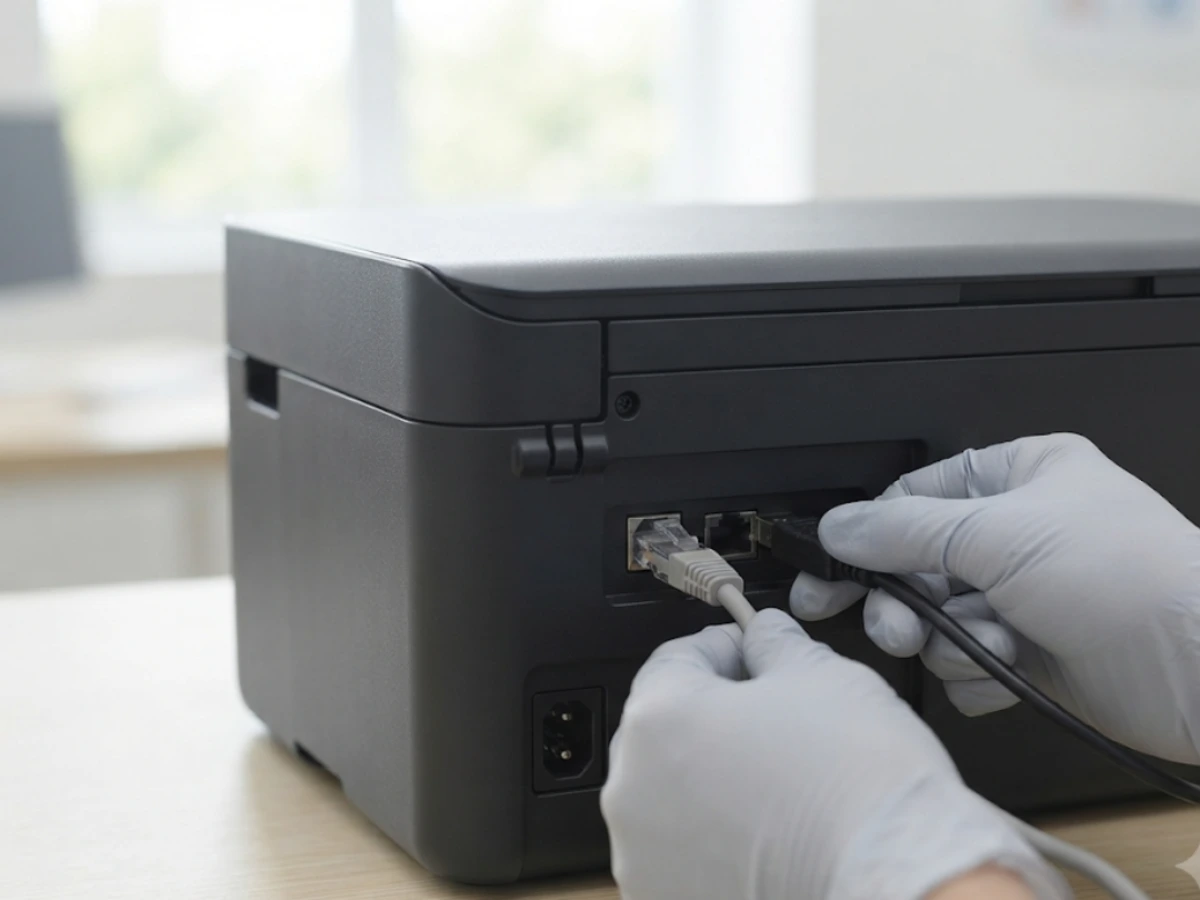
Phía sau máy in có cổng USB và cổng mạng, kỹ thuật cắm cáp theo kiểu kết nối đã chọn trong bộ cài (ảnh minh hoạ)
Kinh nghiệm từ xưởng: cài đi cài lại vẫn lỗi vì gốc không nằm ở bộ cài
- Sót gói cũ: khách xoá biểu tượng máy in nhưng gói trình điều khiển vẫn nằm trong Windows; cài bản mới xong hệ thống lại dùng bản hỏng. Gỡ cả gói là hết.
- Mỗi người tự cài một kiểu: một máy in mà mỗi máy tính hiện ba bốn biểu tượng. Đưa về một cách cài thống nhất là hết lẫn lệnh.
Khi nào nên sửa – khi nào nên thay: cài lại phần mềm, cài lại Windows hay đổi máy in?
| Tình trạng | Nên xử lý, sửa khi | Nên thay khi |
|---|---|---|
| Trình điều khiển lỗi, sót bản cũ | Gỡ sạch rồi cài lại là xong | Không cần thay gì |
| Máy in đời quá cũ, hãng không còn bản cho hệ điều hành mới | Bản có sẵn của Windows in ổn định | Không có bản phù hợp nào chạy được: đổi máy in đời mới hơn |
| Cổng USB trên máy in hỏng | Máy có cổng mạng: chuyển sang in qua LAN | Bo điều khiển hỏng trên máy cũ: cân nhắc đổi máy |
Quy trình cài trình điều khiển tận nơi cho văn phòng và bốn việc anh/chị tự kiểm tra trước
- Nhắn Zalo 0983 504 555: gửi ảnh tem máy in, ảnh màn hình thông tin hệ thống của máy tính, thông báo lỗi và số máy tính cần cài.
- Chuẩn bị: tải sẵn bản từ trang hãng đúng model, đúng hệ điều hành.
- Làm tại chỗ: gỡ bản lỗi, sửa dịch vụ hàng đợi in, cố định địa chỉ máy in mạng, cài thống nhất trên từng máy tính.
- Báo giá trước: nói rõ số máy, phần việc và tiền công; anh/chị đồng ý thì kỹ thuật mới làm.
- Thử, bàn giao: in từ từng máy tính, thử scan nếu có.
- Máy cắm USB: thử cáp khác hoặc cổng phía sau thùng máy, tránh cổng qua bộ chia.
- Xem tem phía sau máy in để có model chính xác, đừng chỉ đọc chữ ở mặt trước.
- Không tải bộ cài từ trang lạ hay phần mềm tự cập nhật; chưa được thì gửi ảnh cho kỹ thuật.
Vì sao văn phòng nhờ Thần Vũ cài máy in cho cả phòng?
- Kho Phú Diễn có sẵn cáp USB, cáp mạng, card mạng và linh kiện cho các dòng máy in phổ biến khi lỗi nằm ở phần cứng.
- Báo giá trước, nói rõ lỗi do phần mềm hay do máy.
- Làm tại xưởng hoặc kỹ thuật tới tận văn phòng cài cho từng máy tính.
- In thử trên từng máy trước mặt khách rồi mới bàn giao.
Khu vực nhận cài trình điều khiển máy in tận nơi
Kỹ thuật Thần Vũ nhận cài trình điều khiển máy in tại xưởng Phú Diễn (Bắc Từ Liêm) và đến tận nơi các quận nội thành Hà Nội: Bắc Từ Liêm, Nam Từ Liêm, Cầu Giấy, Đống Đa, Ba Đình, Tây Hồ, Thanh Xuân, Hà Đông, Hoàn Kiếm, Hai Bà Trưng, Hoàng Mai, Long Biên. Khu vực ngoại thành, khu công nghiệp: nhắn trước để hẹn lịch.
- Văn phòng, công ty: hẹn giờ theo lịch làm việc, làm gọn trong buổi để không gián đoạn công việc.
- Gia đình, học sinh: có thể mang máy tới xưởng Phú Diễn để kiểm tra trực tiếp.
- Báo giá trước: kỹ thuật kiểm tra, báo rõ linh kiện và tiền công; khách đồng ý mới làm.
Máy tính không nhận máy in hay báo thiếu trình điều khiển? Gửi tên máy, ảnh hoặc video lỗi – kỹ thuật tư vấn và báo giá trước khi làm.
Câu hỏi thường gặp
Mất đĩa cài đi kèm máy in thì có cài được không?
Được. Đĩa thường là bản cũ; nên tải bản mới nhất từ trang hỗ trợ của hãng theo đúng model và hệ điều hành.
Windows tự nhận máy in rồi có cần cài thêm không?
In cơ bản ổn thì có thể dùng luôn; thiếu chức năng scan, chọn khay hay in hai mặt thì cài thêm gói của hãng.
Máy in đời cũ có dùng được trên Windows 11 không?
Nhiều máy vẫn dùng được; một số đời quá cũ không còn hỗ trợ, cần tra theo model trên trang hãng.
Vì sao in ra toàn ký tự lạ?
Thường do cài bản của model khác; gỡ bản sai, cài đúng bản là hết.
Có nên dùng phần mềm tự động cập nhật trình điều khiển không?
Không nên: dễ cài nhầm model, kèm quảng cáo; tải thẳng từ trang hãng an toàn hơn.
Kho Thần Vũ có nhận cài driver máy in tận nơi không?
Có. Anh/chị nhắn Zalo 0983 504 555 kèm ảnh tem máy in, hệ điều hành đang dùng, số máy tính cần cài và địa chỉ để kỹ thuật tư vấn, báo giá trước và hẹn lịch.
Liên hệ Thần Vũ
Kho & xưởng: Số 14–15, Ngách 76, Ngõ 172 Phú Diễn, Bắc Từ Liêm, Hà Nội – xem các cơ sở khác tại trang Liên hệ. Hotline/Zalo 0983 504 555 · Máy bàn 024 3992 1369. Giờ làm việc 7h30 – 18h00, Thứ 2 – Thứ 7.
ƯU ĐÃI ĐẾN 70% KHI
ĐĂNG KÍ ONLINE
THÔNG TIN CỦA QUÝ KHÁCH
HOÀN TOÀN BẢO MẬT

Máy In Canon MF269dw Báo Lỗi E001-0000: Lỗi Cụm Sấy Và Cách Xử Lý
Máy In Canon 2900 Báo Lỗi E197-0000, Máy Bị Liệt: Nguyên Nhân Và Cách Sửa
Máy In Canon iX6770, iX6700 Báo Lỗi 1410 Không Nhận Hộp Mực: Cách Xử Lý
Đánh Giá Máy In Pantum: Ưu Nhược Điểm Và Lưu Ý Khi Mua
Cách Đặt Mật Khẩu Cho Máy In Và In Bảo Mật Secure Print Bằng Mã PIN