

Cách Tắt Tự Giải Nén Tệp Tin Trên Safari Cực Nhanh Chóng
Trình duyệt Safari trên MacBook vốn nổi tiếng với tốc độ lướt web mượt mà, khả năng tối ưu hóa pin xuất sắc và giao diện tinh tế mang đậm dấu ấn của Apple. Nhằm mang lại trải nghiệm tiện lợi nhất, Apple đã trang bị cho Safari tính năng tự động mở các tệp được cho là "an toàn" ngay sau khi quá trình tải xuống hoàn tất. Điều này đồng nghĩa với việc các tệp nén như .zip, .rar hay .tar sẽ tự động bung toàn bộ dữ liệu ra thư mục Downloads.
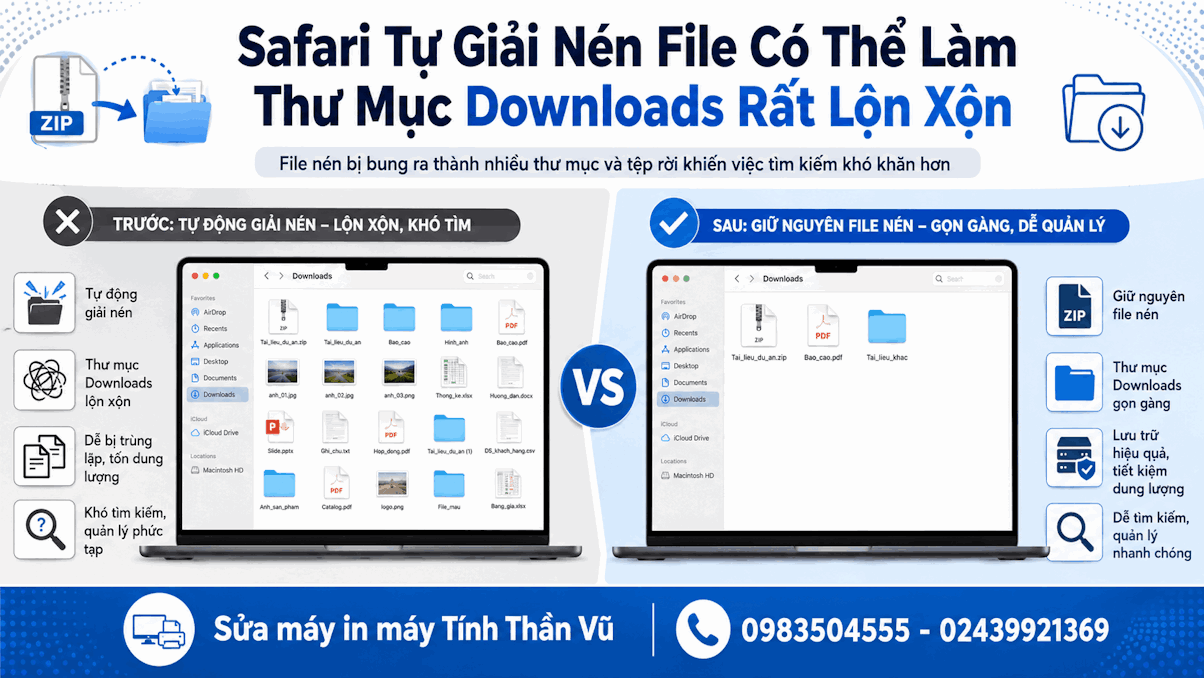
Dù mục đích ban đầu là giúp người dùng tiết kiệm một cú click chuột, nhưng sự "nhiệt tình" thái quá này đôi khi lại mang đến những rắc rối không đáng có về mặt quản lý dữ liệu, và đặc biệt là các rủi ro an ninh mạng tiềm ẩn.
Trong bài viết chuyên sâu này, các chuyên gia sẽ hướng dẫn bạn chi tiết cách tắt tự giải nén tệp tin trên Safari, giúp bạn lấy lại quyền kiểm soát hoàn toàn đối với không gian lưu trữ của mình.
Lý Do Apple Kích Hoạt Tính Năng Trước Khi Bạn Tắt Tự Giải Nén Tệp Tin Trên Safari
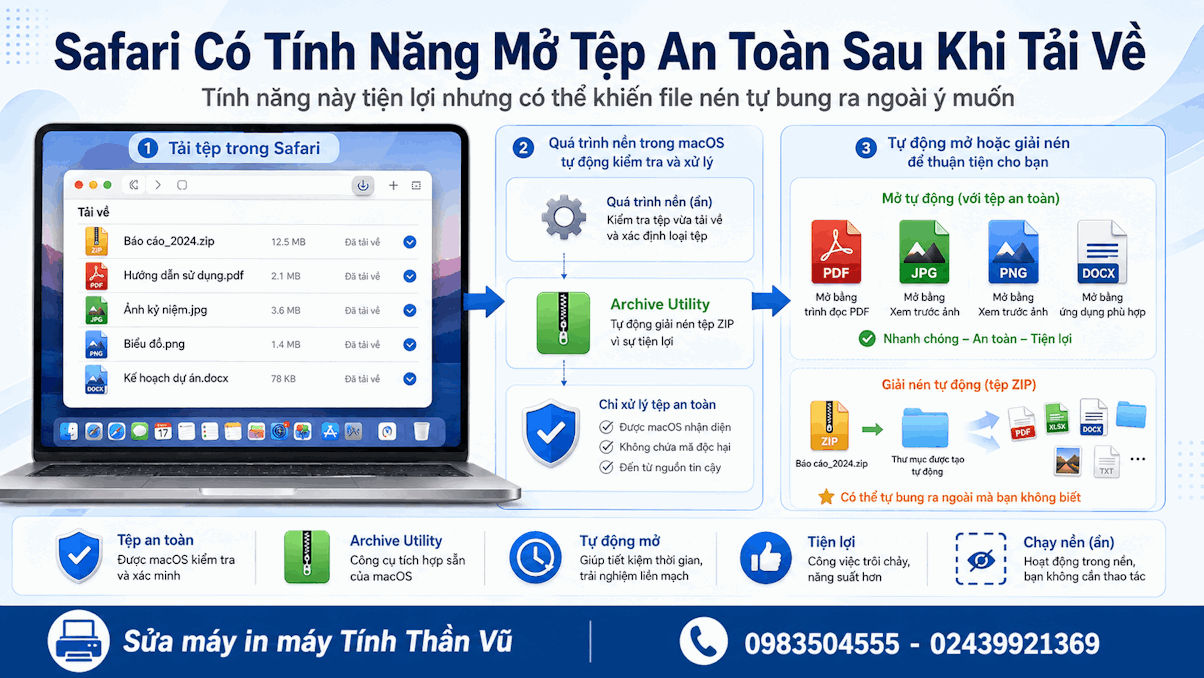
Theo thiết lập mặc định của nhà Táo, Safari có một tùy chọn mang tên "Open 'safe' files after downloading" (Mở các tệp "an toàn" sau khi tải về). Danh sách các tệp được gắn mác "an toàn" này bao gồm hình ảnh (JPG, PNG), tài liệu văn bản, tệp PDF và đặc biệt là các tệp nén (phổ biến nhất là tệp định dạng ZIP).
Khi bạn tải một file nén từ internet, Safari sẽ tự động gọi hệ thống Archive Utility (Tiện ích lưu trữ) của máy Mac để bung dữ liệu ra. Quá trình này diễn ra hoàn toàn tự động phía sau nền hệ thống.
Mục đích là để bạn có thể truy cập ngay vào nội dung tài liệu làm việc, hình ảnh thiết kế mà không cần qua thao tác giải nén thủ công. Tuy nhiên, nếu bạn là một người dùng làm việc liên tục với dữ liệu, các chuyên gia
Nếu máy tính của bạn đã được kết nối với các thiết bị ngoại vi, chẳng hạn như một chiếc máy in cũ thần vũ hoạt động ổn định trên bàn làm việc, việc tải file nén chứa hàng loạt tài liệu in ấn và để máy tự động bung file có thể khiến thư mục tải về của bạn trở nên vô cùng hỗn loạn, gây khó khăn cho việc tìm kiếm file để in.
4 Lý Do Nòng Cốt Cần Tắt Tự Giải Nén Tệp Tin Trên Safari
Với kinh nghiệm xử lý hàng ngàn sự cố phần mềm cho khách hàng, chúng tôi phân tích chi tiết 4 lý do giải thích tại sao việc duy trì tính năng này lại là một "con dao hai lưỡi" và tại sao bạn cần vô hiệu hóa nó ngay lập tức.
Ngăn Chặn Mã Độc Hiệu Quả Nhờ Tắt Tự Giải Nén Tệp Tin Trên Safari
Đây là lý do sống còn và quan trọng nhất. Trong kỷ nguyên số hiện nay, tin tặc thường xuyên sử dụng phương thức ngụy trang virus, trojan, mã độc tống tiền (Ransomware), hoặc các phần mềm theo dõi dưới dạng các tệp tin ZIP đính kèm trên email hoặc trên các trang web tải phần mềm miễn phí.
Nếu Safari tự động giải nén, mã độc có thể ngay lập tức được kích hoạt hoặc giải phóng trực tiếp vào ổ cứng của bạn trước khi bạn kịp nhận ra đó là một file nguy hiểm.
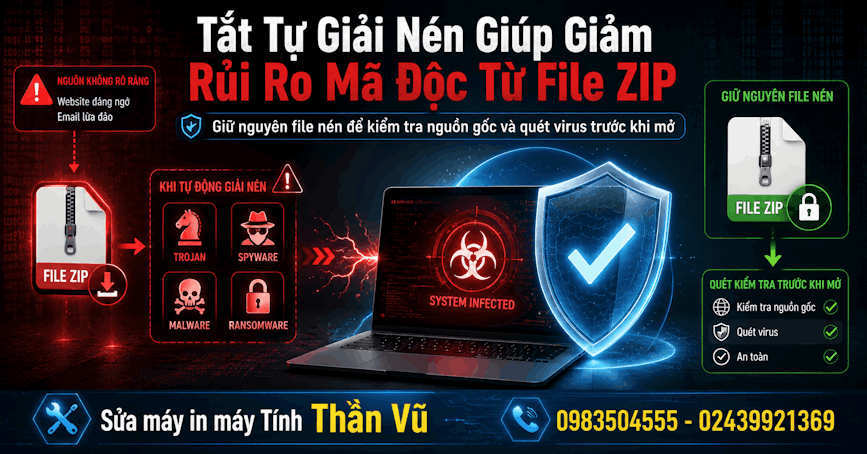
Việc vô hiệu hóa tính năng này và giữ nguyên định dạng ZIP cho phép bạn có một khoảng thời gian "vàng" để quét virus bằng các phần mềm bảo mật, hoặc kiểm tra kỹ nguồn gốc file trước khi quyết định click đúp để mở nó.
Việc liên hệ với đội ngũ sửa máy in thần vũ hoặc sửa máy tính uy tín để được cài đặt phần mềm diệt virus chuẩn là một bước đi phòng ngừa thông minh.
Quản Lý Dung Lượng Tốt Hơn Khi Tắt Tự Giải Nén Tệp Tin Trên Safari
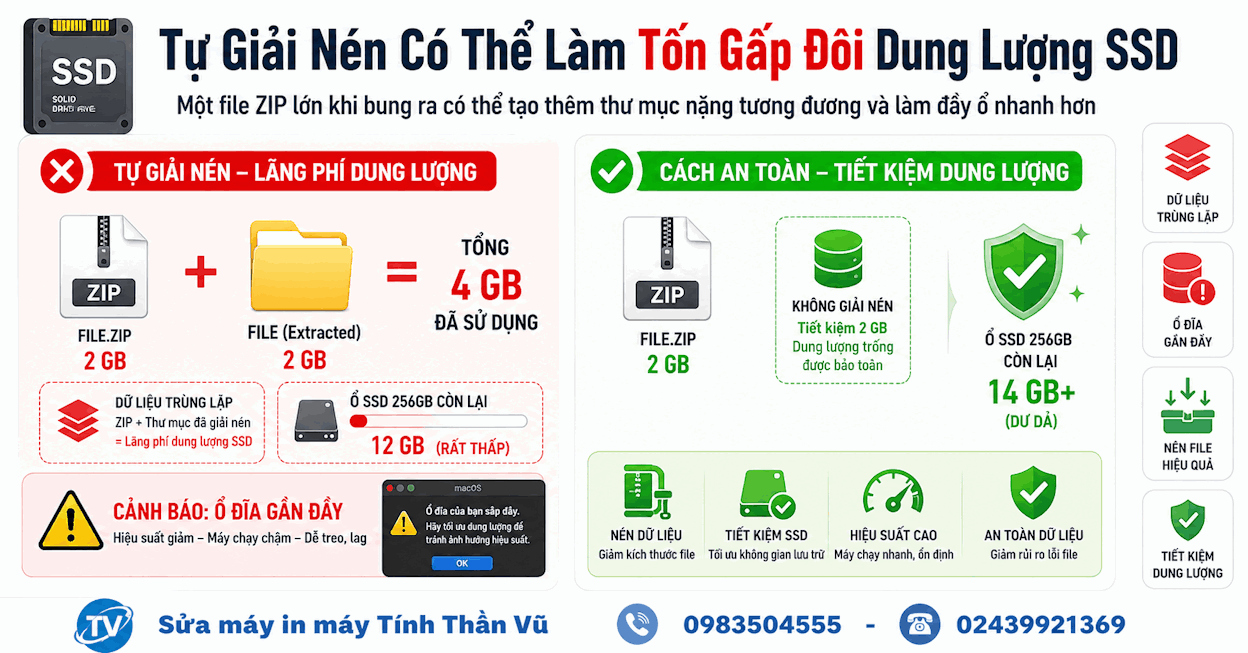
Các dòng MacBook hiện đại nổi tiếng với tốc độ ổ cứng SSD cực nhanh nhưng dung lượng lưu trữ cơ bản (đặc biệt là các bản base 256GB) lại khá khiêm tốn. Khi Safari tự động giải nén một tệp ZIP dung lượng 2GB, bạn sẽ có một thư mục đã giải nén nặng 2GB, trong khi file ZIP gốc 2GB vẫn còn nằm đó (nếu hệ thống không thiết lập tự động xóa tệp gốc). Điều này đồng nghĩa với việc cùng một dữ liệu nhưng lại chiếm dụng gấp đôi không gian lưu trữ của máy tính. Lâu ngày, hệ thống sẽ liên tục báo đầy ổ cứng (Disk Full), khiến máy chạy chậm, giật lag.
Dễ Dàng Chia Sẻ File Khi Tắt Tự Giải Nén Tệp Tin Trên Safari
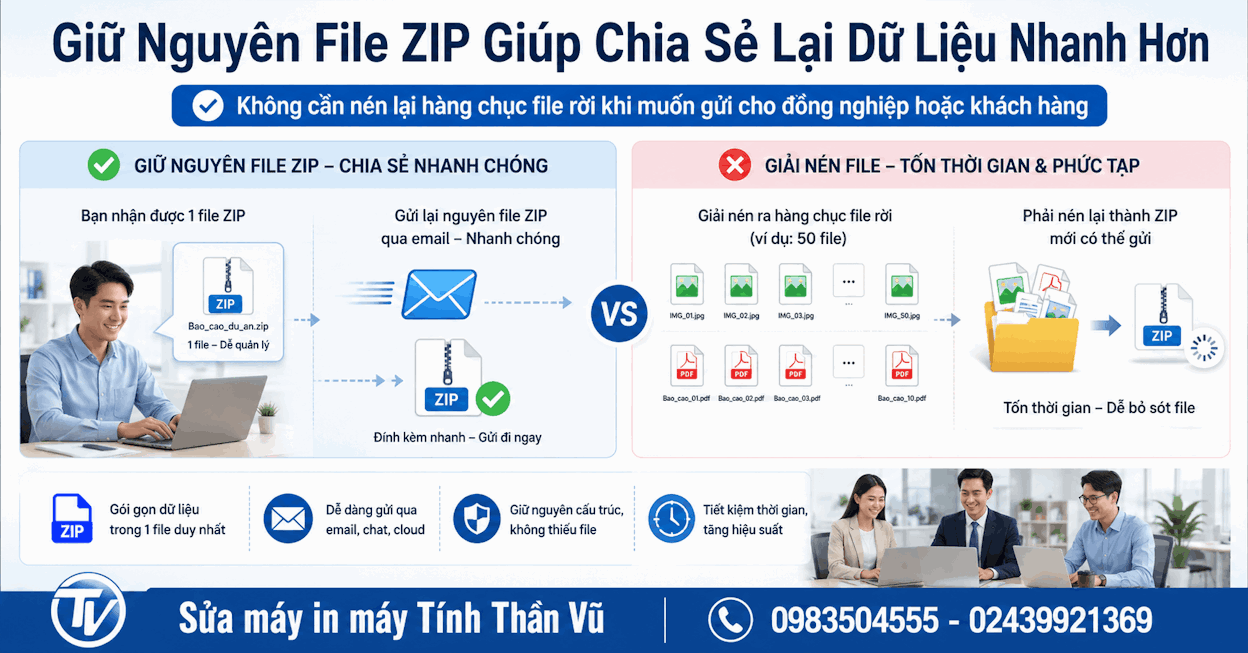
Hãy tưởng tượng một đối tác quan trọng gửi cho bạn một file .zip chứa 50 bức ảnh và các báo cáo PDF để bạn chuyển tiếp (forward) nhanh cho cấp trên. Nếu Safari tự động giải nén, bạn sẽ nhận được một Folder chứa 50 file rời rạc.
Khi muốn đính kèm qua email để gửi lại, bạn lại phải mất công bôi đen toàn bộ 50 file đó, hoặc phải thực hiện thao tác nén lại thành một file ZIP mới. Việc này vô tình làm lãng phí thời gian, gây gián đoạn luồng công việc. Khi tìm mua các thiết bị công nghệ hỗ trợ công việc văn phòng như bán máy in cũ thần vũ, khách hàng thường chú trọng đến tốc độ xử lý; và việc tinh chỉnh phần mềm Mac gọn nhẹ cũng đóng góp rất lớn vào năng suất tổng thể đó.
Tránh Làm Rối Thư Mục Tải Về Bằng Việc Tắt Tự Giải Nén Tệp Tin Trên Safari
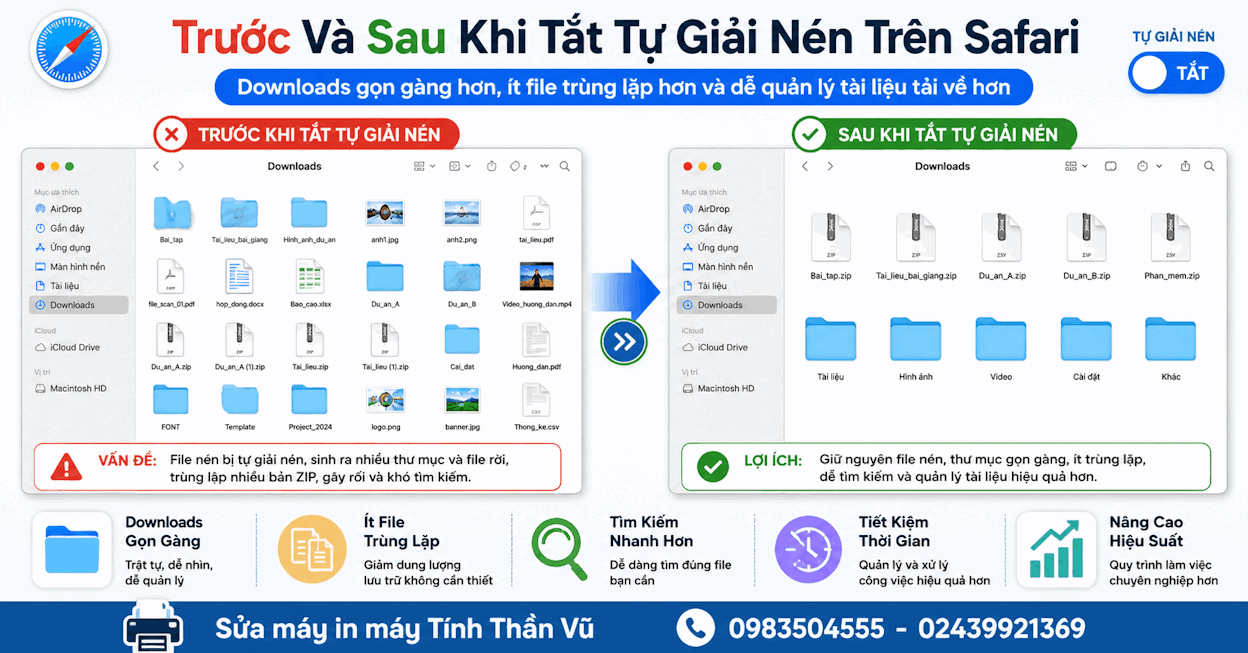
Thư mục Downloads (Tải về) trên máy tính của bạn sẽ nhanh chóng trở thành một "bãi chiến trường" cực kỳ lộn xộn với hàng tá các file hình ảnh, âm thanh, văn bản bung bét ra từ file nén thay vì nằm gọn gàng trong một tệp ZIP duy nhất. Điều này khiến việc tìm kiếm lại một dữ liệu cũ từ tuần trước hay tháng trước trở thành một cơn ác mộng thực sự.
Hướng Dẫn Chi Tiết Cách Tắt Tự Giải Nén Tệp Tin Trên Safari Nhanh Nhất
Để vô hiệu hóa tính năng này, bạn chỉ cần thực hiện một vài thao tác thiết lập cực kỳ đơn giản ngay trong phần Cài đặt của trình duyệt. Nếu bạn gặp khó khăn trong vấn đề thực hiện hãy liên hệ tới bên mình để có đội ngũ kỹ thuật hỗ trợ nhanh uy tín.
Tùy thuộc vào phiên bản hệ điều hành macOS bạn đang sử dụng, giao diện có thể hơi khác một chút, nhưng nguyên lý chung sẽ được thực hiện theo các bước chuẩn mực sau đây:
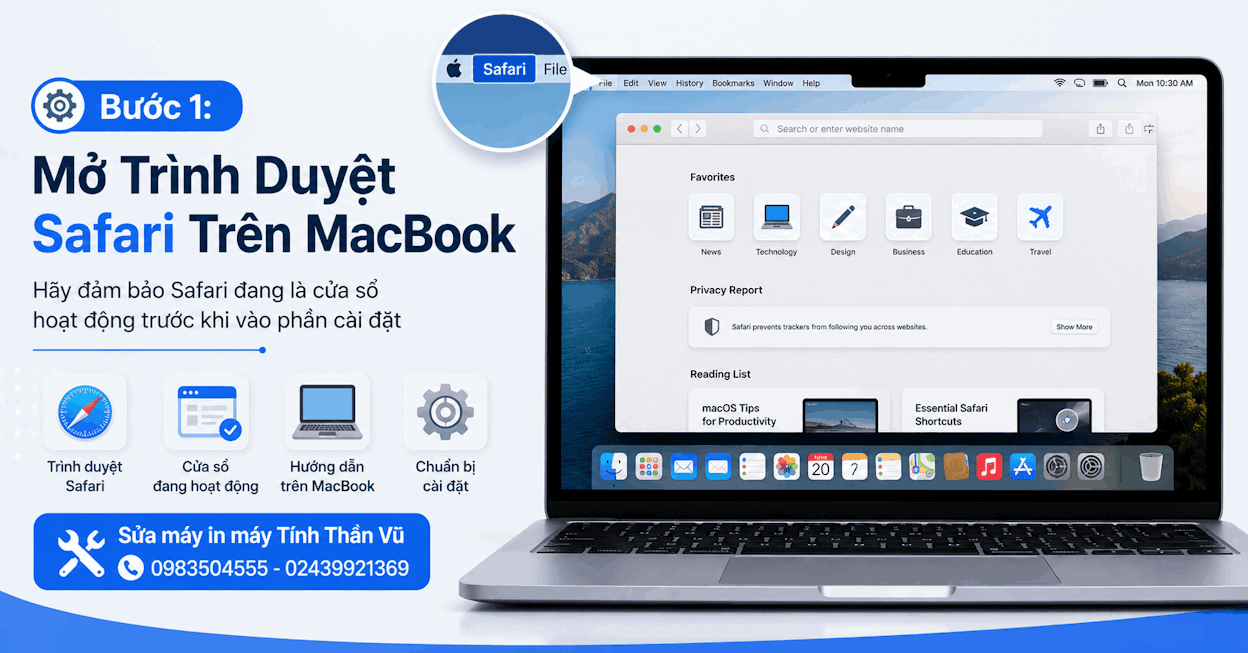
Bước 1: Khởi Chạy Safari Để Tắt Tự Giải Nén Tệp Tin Trên Safari
Đầu tiên, bạn hãy khởi động trình duyệt Safari trên máy tính Mac của mình. Đảm bảo rằng Safari đang là cửa sổ hoạt động hiện hành (bạn sẽ thấy chữ "Safari" in đậm hiện ra ở góc trên cùng bên trái màn hình, ngay cạnh logo hình Quả táo cắn dở của Apple).
Bước 2: Truy Cập Cài Đặt Để Tắt Tự Giải Nén Tệp Tin Trên Safari
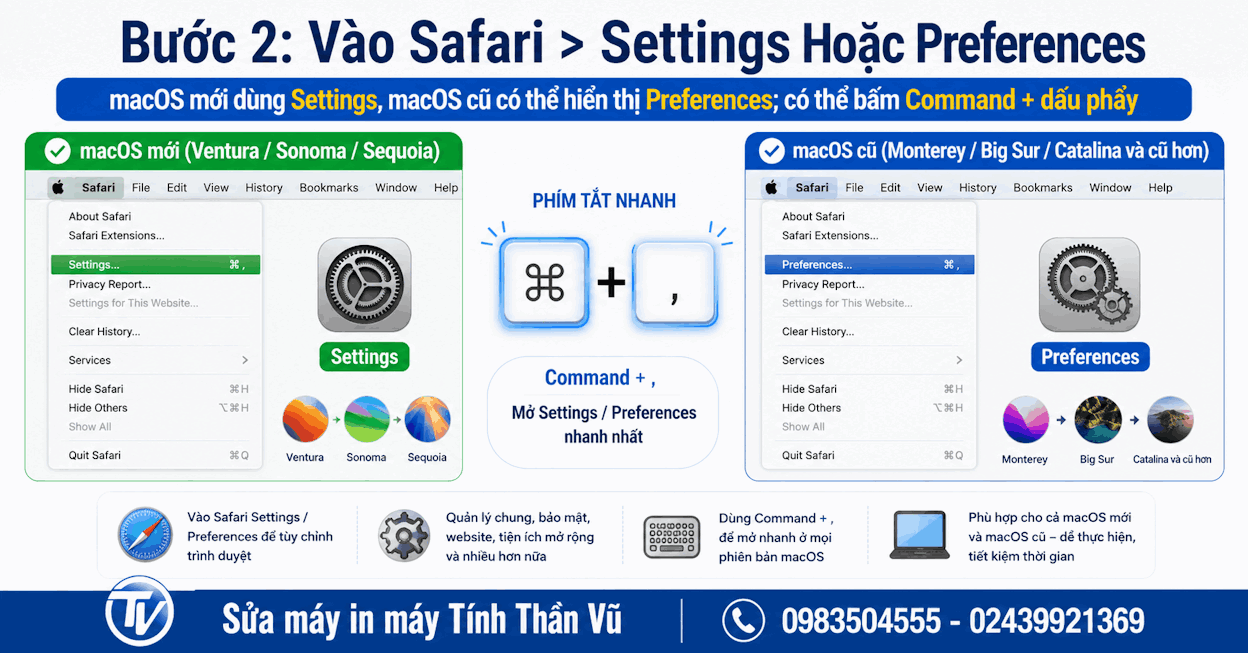
Tiếp theo, bạn nhấp chuột vào chữ Safari ở thanh Menu Bar trên cùng.
Đối với máy Mac chạy các hệ điều hành mới như macOS Ventura, macOS Sonoma hoặc macOS Sequoia, bạn hãy chọn mục Settings... (Cài đặt). Bạn cũng có thể dùng tổ hợp phím tắt nhanh là
Command + ,(phím Command và phím dấu phẩy) để mở trực tiếp.Đối với máy Mac chạy macOS Monterey trở về các phiên bản cũ hơn, mục này sẽ mang tên là Preferences... (Tùy chọn).
Bước 3: Hoàn Tất Việc Tắt Tự Giải Nén Tệp Tin Trên Safari
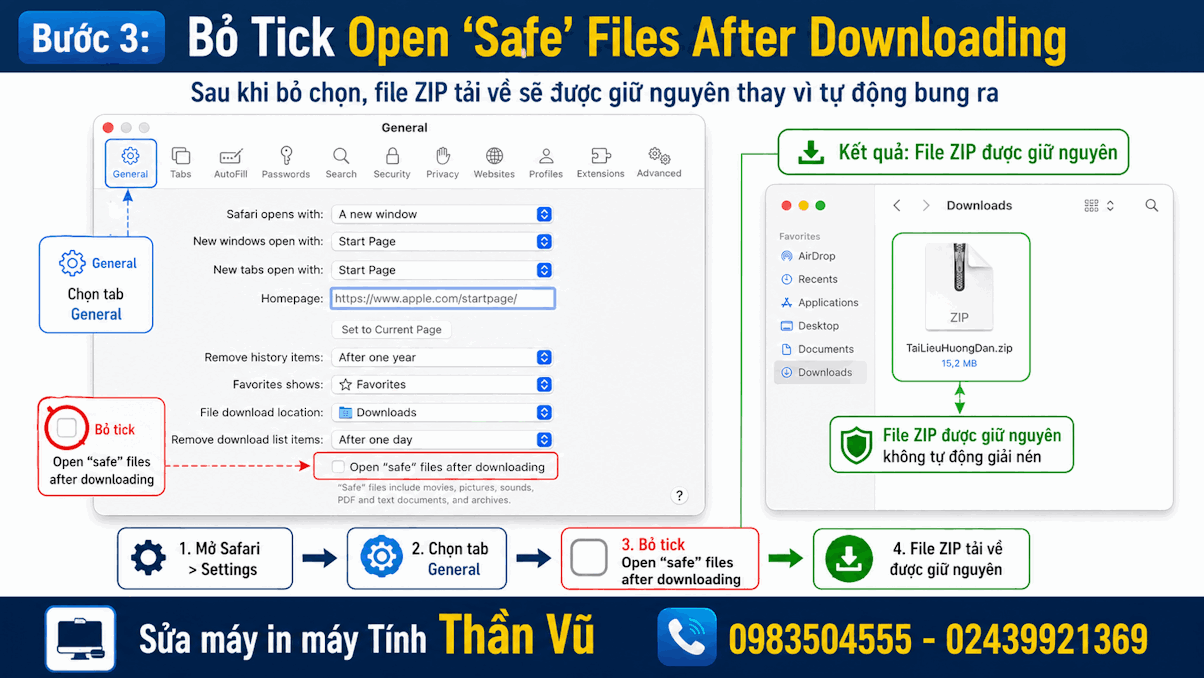
Một cửa sổ Tùy chọn sẽ hiện ra trên màn hình. Tại đây, bạn hãy chọn tab General (Cài đặt chung) có biểu tượng hình công tắc. Ở bước này nếu bạn gặp khó khăn hãy liên hệ ngay tới máy văn phòng Thần Vũ nhé !
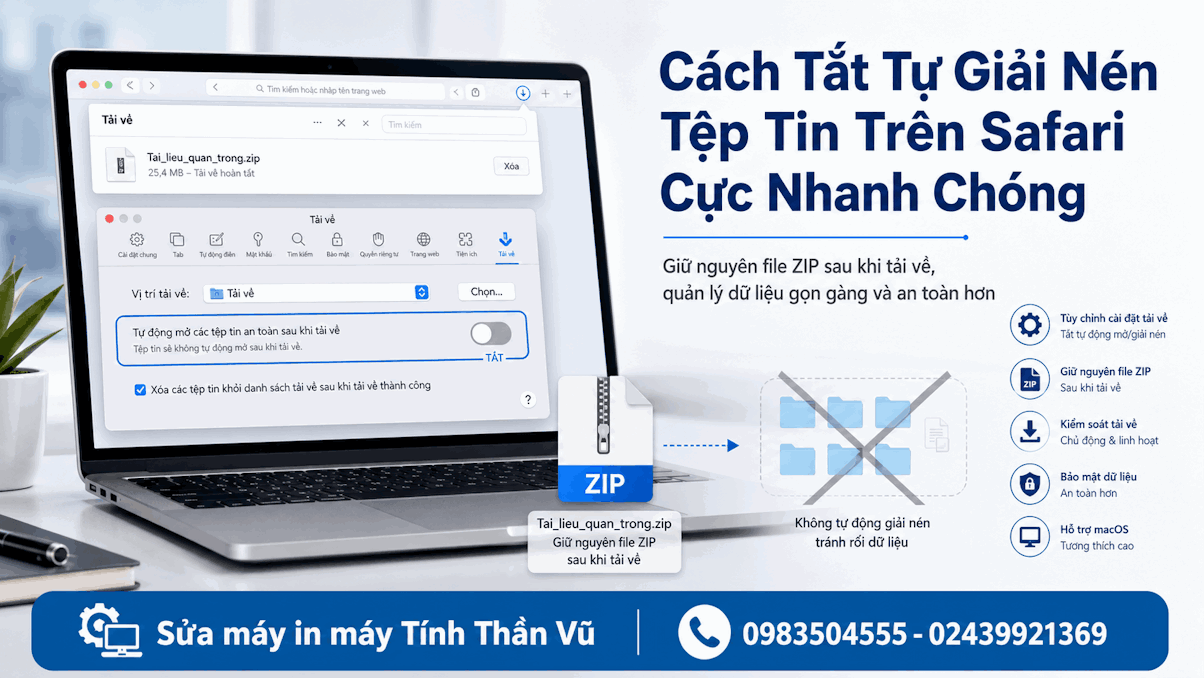
Hãy cuộn chuột nhìn xuống phần dưới cùng của bảng cài đặt này, bạn sẽ thấy một dòng chữ có nội dung: "Open 'safe' files after downloading" (Mở các tệp "an toàn" sau khi tải về).
Lúc này, thao tác quan trọng nhất là bạn chỉ cần Bỏ dấu tick (Uncheck) ở ô vuông ngay bên cạnh dòng chữ này.
Vậy là xong! Chỉ với 3 bước, từ nay trở đi mọi file .zip, .rar hay hình ảnh bạn tải về từ trình duyệt Safari sẽ được giữ nguyên trạng thái đóng gói ban đầu nằm gọn trong thư mục Downloads.
Sau khi thiết lập xong, bạn nên thử tải một file ZIP nhỏ để kiểm tra. Nếu file vẫn nằm nguyên trong thư mục tải về và không tự bung ra, nghĩa là Safari đã được cấu hình đúng. Trong quá trình sử dụng, nếu Safari cập nhật phiên bản mới hoặc cài đặt bị thay đổi, bạn có thể vào lại phần Settings > General để kiểm tra tùy chọn này.
Hoàn tất việc tắt tự giải nén tệp tin trên Safari là thao tác nên thực hiện nếu bạn muốn tải file an toàn, gọn gàng và chủ động hơn trên MacBook. Nếu máy Mac gặp lỗi Safari, tải file bất thường hoặc cần tối ưu hệ thống, Sửa máy Tính MacBook Thần Vũ có thể hỗ trợ kiểm tra và xử lý nhanh chóng.
In Ấn Tài Liệu An Toàn Sau Khi Tắt Tự Giải Nén Tệp Tin Trên Safari
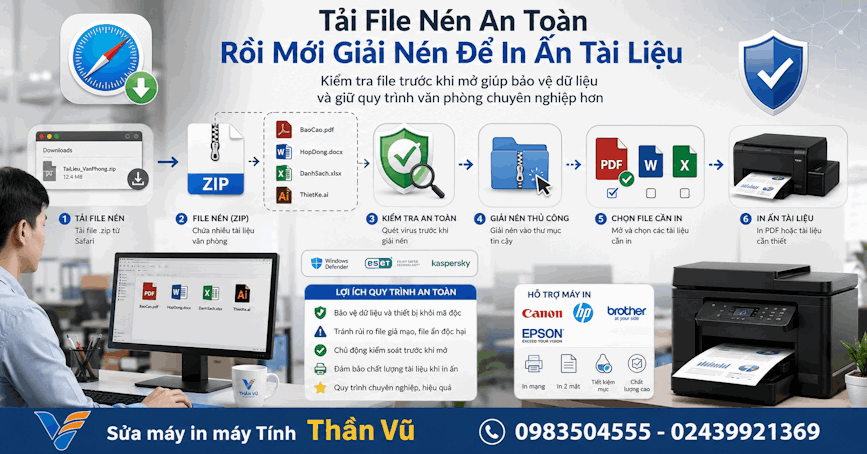
Sau khi đã làm chủ được không gian lưu trữ và kiểm soát tốt các file ZIP tải về, việc tiếp theo của giới văn phòng thường là giải nén các file văn bản PDF, Word, Excel để phục vụ cho việc in ấn báo cáo, hợp đồng.
Chất lượng bản in đóng một vai trò cực kỳ quan trọng thể hiện sự chuyên nghiệp của doanh nghiệp. Trong quá trình in ấn cường độ cao, chất lượng hộp mực (Cartridge) ảnh hưởng trực tiếp đến độ sắc nét của văn bản và tuổi thọ của máy in. Nếu bản in của bạn xuất hiện các vệt sọc đen kéo dài, chữ mờ nhạt không đọc rõ, hoặc mực bị lem nhem làm bẩn giấy, chúng tôi định hướng và khuyên khách hàng nên thay hộp mực mới chính hãng nếu cân đối được chi phí.
Một hộp mực mới chính hãng không chỉ bảo vệ an toàn cho cụm sấy, trống hình đắt tiền bên trong máy in mà còn giúp hạt mực bám chặt lên giấy, mang lại sự rực rỡ và chuyên nghiệp cho tài liệu.
Trong trường hợp bạn muốn tiết kiệm tối đa ngân sách vận hành công ty, việc tìm đến một dịch vụ đổ mực máy in thần vũ chuyên nghiệp, sử dụng loại mực bột hóa học tương thích chất lượng cao cũng là một giải pháp thay thế hoàn hảo. Các kỹ thuật viên lành nghề sẽ vệ sinh toàn bộ khoang mực thải, nạp mực đúng chuẩn giúp thiết bị tiếp tục vận hành trơn tru.
Sửa Máy Tính Thần Vũ - Hỗ Trợ Tắt Tự Giải Nén Tệp Tin Trên Safari Khu Nhổn
Đôi khi, hệ điều hành macOS có thể gặp phải các xung đột phần mềm khiến trình duyệt bị treo, hoặc bạn không thể thao tác bỏ tick chọn trong phần cài đặt. Đừng quá lo lắng, hãy để các chuyên gia công nghệ giúp bạn giải quyết dứt điểm.
Mạng Lưới Phục Vụ Quanh Khu Vực Nhổn Bán Kính 5km
Trung tâm dịch vụ của chúng tôi tự hào sở hữu đội ngũ kỹ thuật viên cơ động, am hiểu sâu sắc về hệ sinh thái Apple và các thiết bị văn phòng. Đặc biệt, đối với các khách hàng cá nhân và doanh nghiệp sinh sống, làm việc quanh khu vực Nhổn trong bán kính 5km, chúng tôi cam kết có mặt hỗ trợ nhanh chóng nhất.
Danh sách các tuyến đường, tuyến phố chúng tôi liên tục túc trực để hỗ trợ tận nơi bao gồm: Trục đường Quốc Lộ 32 (Cầu Diễn), Phố Nhổn sầm uất, Đường Trịnh Văn Bô, Phố Tu Hoàng, Đường Xuân Phương, Phố Phương Canh, Phố Hòe Thị, Đường Phúc Diễn, Đường Tây Tựu, Đường Liên Mạc, Phố Thượng Cát, Đường Văn Tiến Dũng, Phố Kiều Mai, Đường Phú Diễn, Phố Đức Diễn, Khu vực Ngọa Long.
Phố Nguyên Xá, Khu vực Lai Xá, Phố Kim Chung, Khu vực Di Trạch, Đường Vân Canh, Tuyến đường Trần Hữu Dực kéo dài, Phố Lê Đức Thọ, Phố Nguyễn Cơ Thạch, Đường Hồ Tùng Mậu, Phố Trần Vỹ, Đường Doãn Kế Thiện, Khu đô thị Mỹ Đình, Phố Hàm Nghi, và Đường Nguyễn Đổng Chi.
Sự phân bổ nhân sự rộng khắp trên các cung đường huyết mạch này đảm bảo rằng, bất kể bạn đang gặp sự cố hỏng hóc phần cứng, lỗi hệ thống phần mềm, hay chỉ đơn thuần là cần hướng dẫn cách
Hãy gọi ngay cho chúng tôi qua đường dây nóng 0983504555 để được tổng đài viên điều phối kỹ thuật gần khu vực bạn nhất. Mọi dịch vụ đều được báo giá kiểm tra kỹ trước khi sử lý đảm bảo mọi thứ công khai!
Tận Tâm Bảo Vệ Thiết Bị Và Dữ Liệu Của Bạn
Việc tắt tính năng bung file trên trình duyệt chỉ là một bước nhỏ trong quá trình cá nhân hóa và bảo vệ không gian số của bạn. Trong suốt vòng đời sử dụng máy tính, người dùng khó tránh khỏi những lúc máy dở chứng.
Đến với Thần Vũ, chiếc máy tính của bạn sẽ được chăm sóc toàn diện: từ cài đặt macOS, cứu dữ liệu, vệ sinh tra keo tản nhiệt, cho đến sửa lỗi bo mạch phức tạp. Sự hài lòng của bạn chính là thước đo thành công của chúng tôi. Nếu máy in của bạn gặp trục trặc, đừng ngần ngại gọi tổng đài 02439921369 để được tư vấn phương án thay thế linh kiện tối ưu nhất.
Tại Sửa máy Tính MacBook Thần Vũ, chúng tôi luôn làm việc với tinh thần tận tâm, minh bạch và có trách nhiệm. Mỗi thiết bị khi tiếp nhận đều được kiểm tra kỹ tình trạng phần cứng, phần mềm, ổ cứng, pin, mainboard, màn hình và các dấu hiệu lỗi liên quan. Trước khi sửa chữa, kỹ thuật viên sẽ tư vấn rõ nguyên nhân, phương án xử lý và những rủi ro có thể phát sinh để khách hàng yên tâm lựa chọn.
Thông tin liên hệ chi tiết:
Đơn vị: Máy in máy tính Thần Vũ
Mail: Kholinhkienmayin@gmail.com
Website:
https://kholinhkienmayin.com/ Hotline hỗ trợ: 0983 504 555 - 02439921369 - 0983504555
ƯU ĐÃI ĐẾN 70% KHI
ĐĂNG KÍ ONLINE
THÔNG TIN CỦA QUÝ KHÁCH
HOÀN TOÀN BẢO MẬT

Sửa MacBook Sập Nguồn Bật Không Lên Uy Tín Tại Hà Nội
Dịch Vụ Sửa Chữa MacBook Vào Nước Tại Trung Tâm Hà Nội
Sửa Màn Hình MacBook Lỗi Sọc Bể Kính Tận Nơi Tại Hà Nội
Sửa MacBook Pro Air M1 M2 Lỗi Flexgate Đen Màn Hình Lấy Ngay
Thay Pin MacBook Uy Tín Tại Hà Nội Pin Chuẩn Cell Lấy Ngay
Thay Bàn Phím MacBook Lấy Ngay Hà Nội Sửa Lỗi Kẹt Liệt Phím
Sửa Máy MacBook M1 M2 Không Lỗi Không Click Được Cảm Ứng Lỗi
Sửa Máy Vệ Sinh MacBook Tra Keo Tản Nhiệt Uy Tín Hà Nội
Sửa Lỗi Loa MacBook Bị Nghẹt Mất Tiếng Tận Nơi Hà Nội
Sửa Lỗi MacBook Bị Treo Táo Đứng Máy Lấy Ngay Tại Hà Nội






