

Cách Kích Hoạt Tài Khoản Guest macOS Nhanh Và Chuẩn Nhất
Tầm Quan Trọng Của Việc Kích Hoạt Tài Khoản Guest macOS
Trong quá trình sử dụng máy tính, chắc chắn sẽ có những lúc bạn bè, người thân hoặc đồng nghiệp cần mượn chiếc MacBook của bạn để xử lý gấp một công việc nào đó.
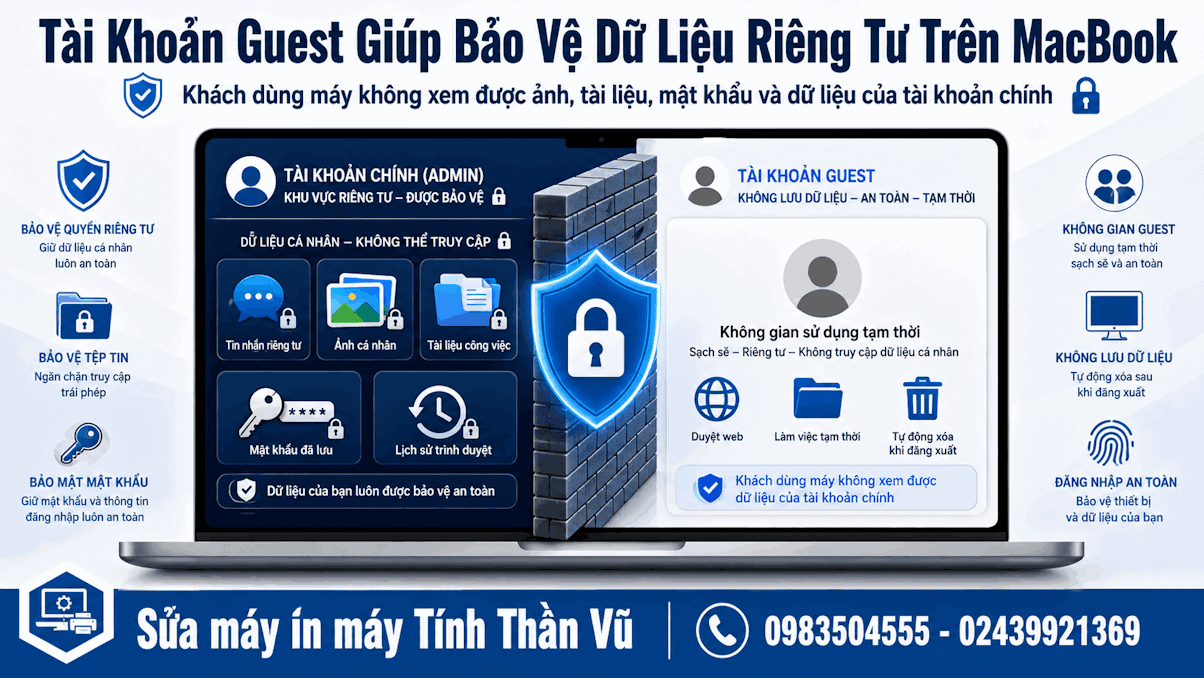
Tuy nhiên, việc giao toàn quyền truy cập tài khoản cá nhân (Administrator) cho người khác chứa đựng rất nhiều rủi ro. Họ có thể vô tình đọc được những tin nhắn riêng tư, xem được các tài liệu mật của công ty, hoặc tệ hơn là thay đổi các thiết lập hệ thống quan trọng khiến máy tính gặp trục trặc. Để giải quyết triệt để bài toán này mà không làm mất lòng ai, việc thiết lập một không gian làm việc độc lập là điều vô cùng cần thiết.
Hệ điều hành macOS của Apple nổi tiếng với sự bảo mật khắt khe và tư duy thiết kế lấy người dùng làm trung tâm. Họ đã tích hợp sẵn một tính năng vô cùng mạnh mẽ nhưng lại ít được người dùng Việt Nam chú ý đến, đó chính là Guest User (Tài khoản khách). Thông qua bài viết chuyên sâu này, chúng ta sẽ cùng nhau tìm hiểu cặn kẽ mọi ngóc ngách của tính năng này và hướng dẫn bạn cách Kích Hoạt Tài Khoản Guest macOS một cách chuyên nghiệp nhất.
Tại sao cần Kích Hoạt Tài Khoản Guest macOS ngay hôm nay?
Tài khoản Guest không chỉ đơn thuần là một hồ sơ phụ, nó là một môi trường "hộp cát" (sandbox) được cách ly hoàn toàn khỏi dữ liệu cốt lõi của máy tính. Khi một người đăng nhập bằng chế độ này, họ sẽ được cung cấp một không gian làm việc với giao diện tiêu chuẩn, trình duyệt web sạch và các ứng dụng cơ bản.

Họ không cần mật khẩu để vào, nhưng quyền hạn của họ bị giới hạn ở mức tối thiểu. Việc Kích Hoạt Tài Khoản Guest macOS mang lại những giá trị cốt lõi sau:
Bảo vệ sự riêng tư tuyệt đối: Dữ liệu cá nhân, ảnh, video, mật khẩu lưu trên trình duyệt của tài khoản chính được mã hóa và ẩn đi hoàn toàn.
Chống lây nhiễm phần mềm độc hại: Người dùng khách không có quyền cài đặt phần mềm mới. Do đó, bạn không phải lo lắng về việc họ vô tình tải virus hay malware về máy.
Cơ chế tự động dọn dẹp khi Kích Hoạt Tài Khoản Guest macOS
Một trong những điểm ưu việt nhất khiến các chuyên gia về
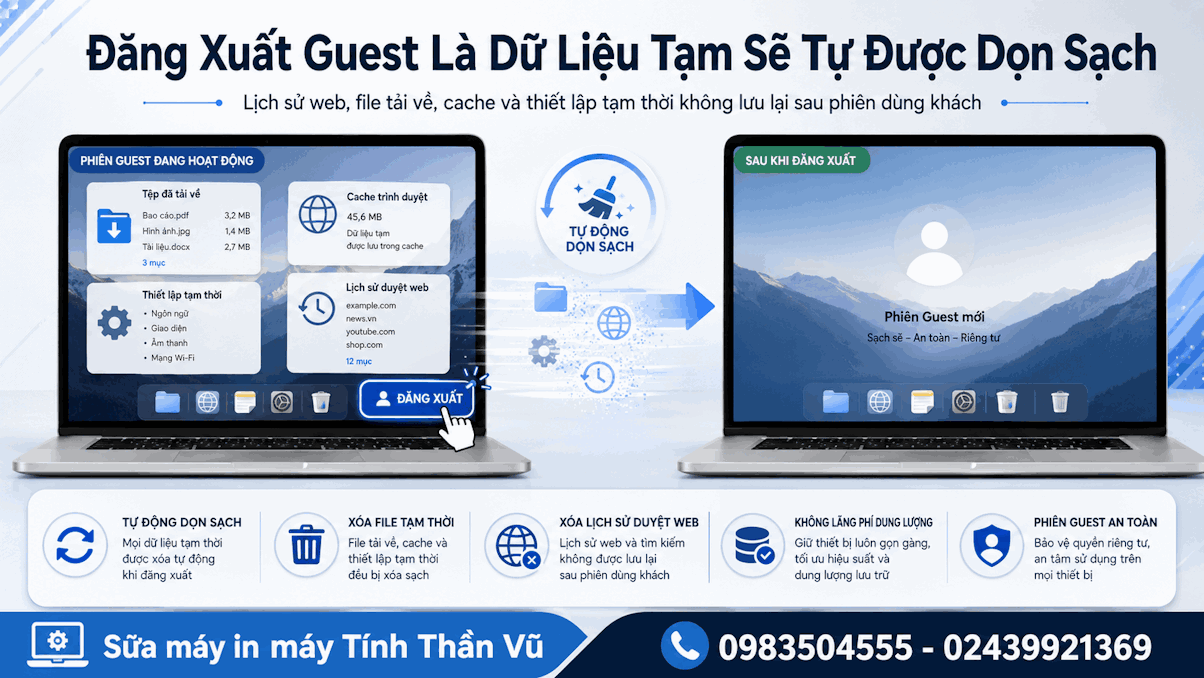
Máy tính của bạn sẽ được trả lại trạng thái nguyên bản, sạch sẽ và không bị hao tốn dung lượng ổ cứng vô ích. Khi kích hoạt tài khoản Guest trên macOS, hệ thống sẽ tạo ra một môi trường sử dụng tạm thời dành cho người khác truy cập máy Mac mà không cần dùng tài khoản chính.
Ứng Dụng Kích Hoạt Tài Khoản Guest macOS Trong Môi Trường Doanh Nghiệp
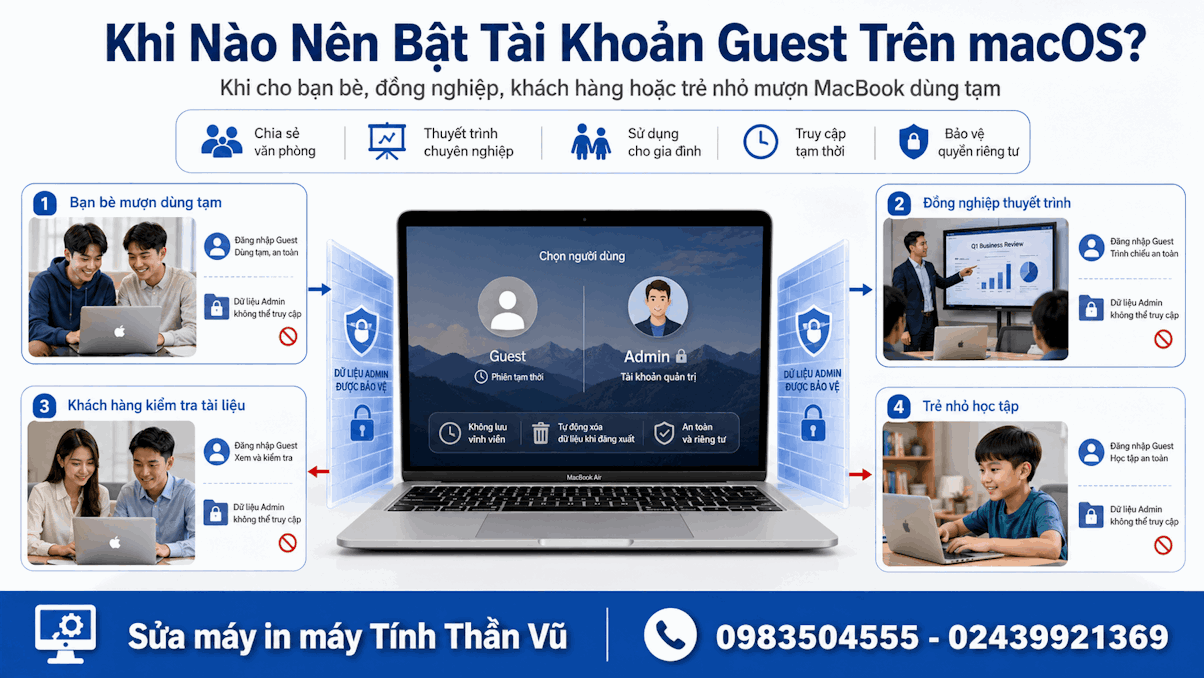
Không chỉ hữu ích cho cá nhân, tính năng Guest User còn phát huy tác dụng to lớn trong môi trường văn phòng, công sở. Các công ty thường xuyên tiếp đón đối tác, khách hàng hoặc có nhân viên làm việc tự do (freelancer) thường thiết lập sẵn chế độ này trên các thiết bị công ty.
Quản lý thiết bị hiệu quả khi Kích Hoạt Tài Khoản Guest macOS
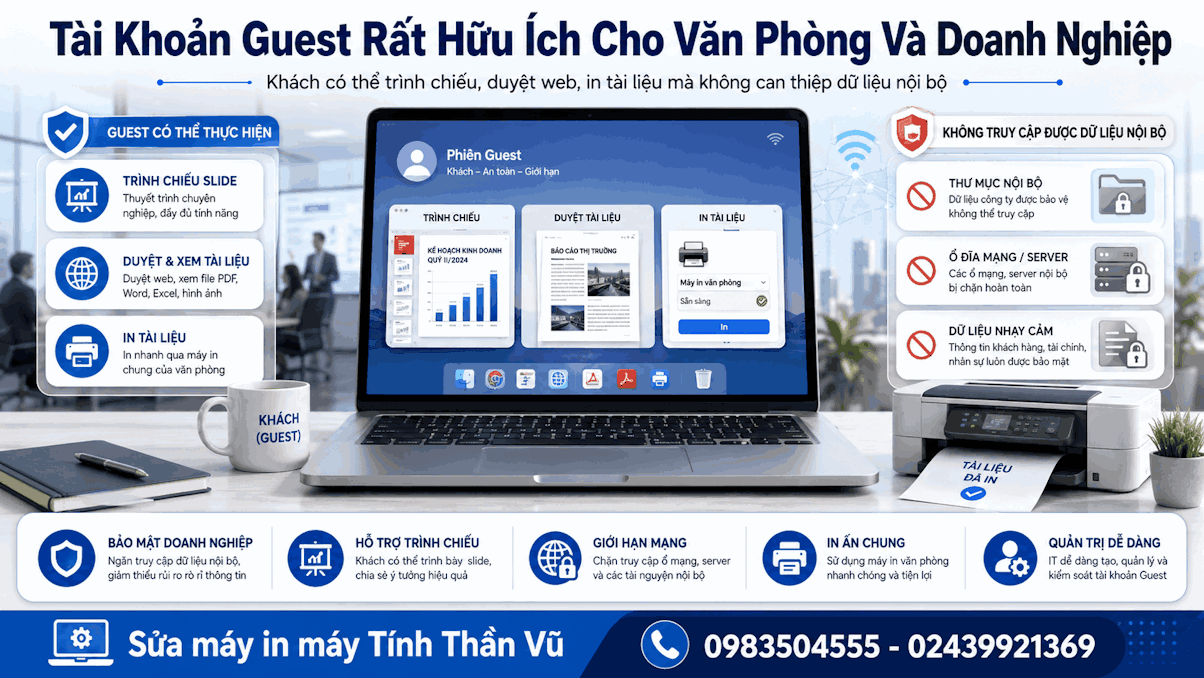
Việc cung cấp một tài khoản khách giúp bộ phận IT dễ dàng quản lý rủi ro. Khách hàng có thể sử dụng máy tính để trình chiếu slide, truy cập internet tìm kiếm tài liệu mà không thể can thiệp vào mạng nội bộ hay các ổ đĩa dùng chung nếu không được cấp quyền.

Trong quá trình xây dựng hệ thống văn phòng, nếu bạn có nhu cầu tối ưu chi phí đầu tư thiết bị, việc tìm đến các đơn vị bán máy in cũ thần vũ uy tín sẽ là một lựa chọn thông minh để đồng bộ hóa các thiết bị ngoại vi với hệ thống máy Mac của công ty, đảm bảo khả năng in ấn trơn tru ngay cả khi dùng tài khoản khách.
Tính năng Parental Controls khi Kích Hoạt Tài Khoản Guest macOS
Nếu bạn có con nhỏ ở nhà và thỉnh thoảng cho chúng mượn MacBook để học tập hoặc giải trí, Tài khoản Guest kết hợp với Parental Controls (Kiểm soát phụ huynh) là một bộ đôi hoàn hảo. Bạn có thể giới hạn thời gian sử dụng màn hình, chặn truy cập vào các trang web có nội dung không phù hợp hoặc vô hiệu hóa camera, micro để bảo vệ trẻ em trên không gian mạng.
Hướng Dẫn Chi Tiết 4 Bước Kích Hoạt Tài Khoản Guest macOS
Dù bạn đang sử dụng phiên bản macOS cũ như Catalina, Big Sur hay các phiên bản mới nhất như Ventura, Sonoma, thao tác thực hiện đều tuân theo một quy trình logic chung. Dưới đây là hướng dẫn từ đội ngũ kỹ thuật viên dày dặn kinh nghiệm.
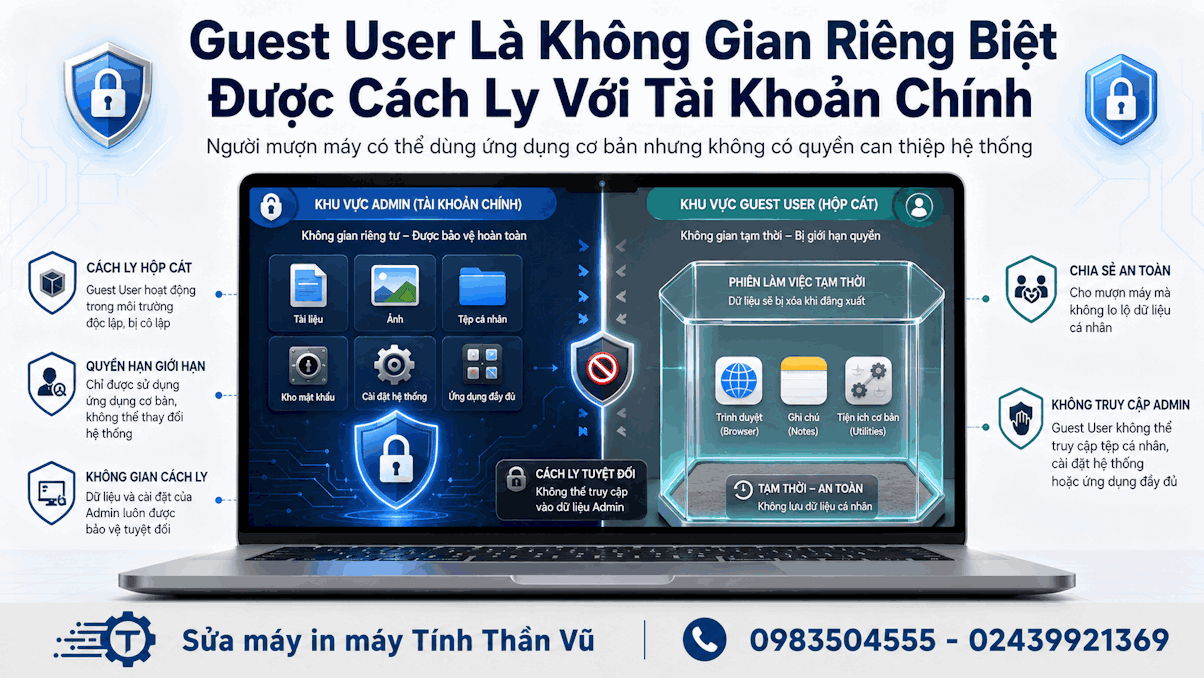
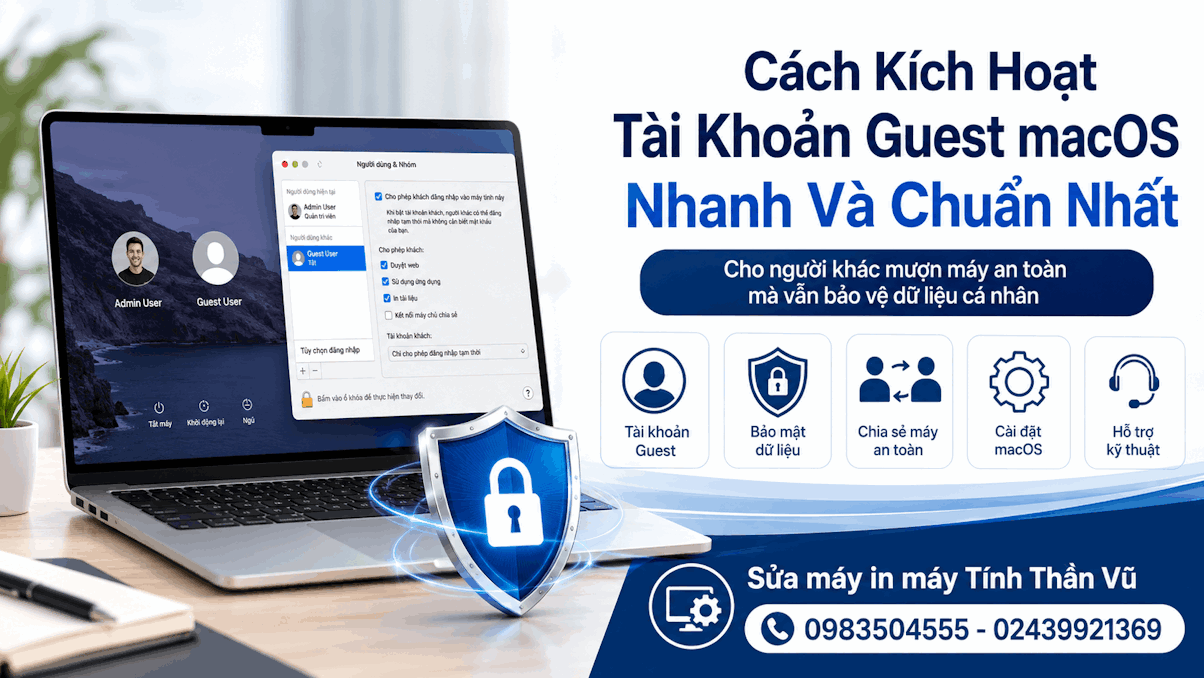
Tài khoản Guest trên macOS là lựa chọn hữu ích khi bạn muốn cho người khác sử dụng tạm MacBook mà không cần chia sẻ mật khẩu tài khoản chính. Khi được kích hoạt đúng cách, Guest User giúp bảo vệ dữ liệu cá nhân, giới hạn quyền truy cập và tự động xóa dữ liệu phát sinh sau khi người dùng khách đăng xuất.
Sau khi kích hoạt Guest User macOS, hãy lưu ý rằng dữ liệu trong phiên khách sẽ bị xóa khi đăng xuất. Vì vậy, nếu người dùng Guest có file quan trọng, cần sao chép ra USB, ổ ngoài hoặc lưu lên dịch vụ đám mây trước khi thoát. Nếu MacBook gặp lỗi không hiện Guest User, lỗi phân quyền hoặc cần tối ưu bảo mật, Sửa máy Tính MacBook Thần Vũ có thể hỗ trợ kiểm tra và xử lý nhanh chóng.
Nếu MacBook gặp lỗi không hiển thị tài khoản Guest, không bật được Guest User, lỗi phân quyền người dùng hoặc cần tối ưu bảo mật hệ thống, Sửa máy Tính MacBook Thần Vũ có thể hỗ trợ kiểm tra, tư vấn và xử lý nhanh chóng, giúp thiết bị hoạt động ổn định và an toàn hơn.
Bước 1: Mở trình quản lý để Kích Hoạt Tài Khoản Guest macOS
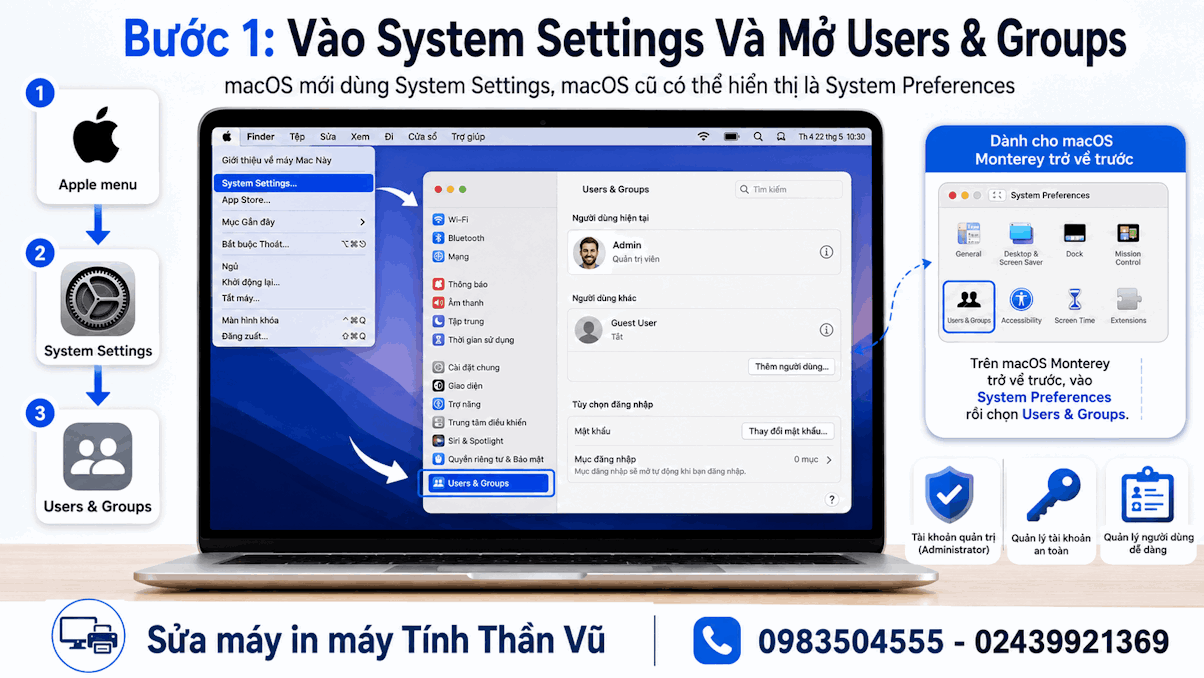
Để bắt đầu, bạn cần đảm bảo mình đang đăng nhập vào MacBook bằng tài khoản có quyền Quản trị viên (Administrator). Chỉ tài khoản này mới có đủ thẩm quyền để tạo mới hoặc thay đổi các quy tắc hệ thống.
Từ màn hình chính (Desktop), bạn hãy di chuyển chuột lên góc trên cùng bên trái, nhấp vào biểu tượng logo Apple (Quả táo khuyết). Trong menu thả xuống, hãy chọn System Settings (Cài đặt hệ thống).
Đối với các máy chạy hệ điều hành từ macOS Monterey trở về trước, mục này sẽ có tên là System Preferences (Tùy chọn hệ thống). Tiếp theo, bạn cuộn xuống và tìm đến mục Users & Groups (Người dùng & Nhóm). Đây là trung tâm kiểm soát toàn bộ các tài khoản đang tồn tại trên thiết bị của bạn.
Bước 2: Mở khóa bảo mật để Kích Hoạt Tài Khoản Guest macOS
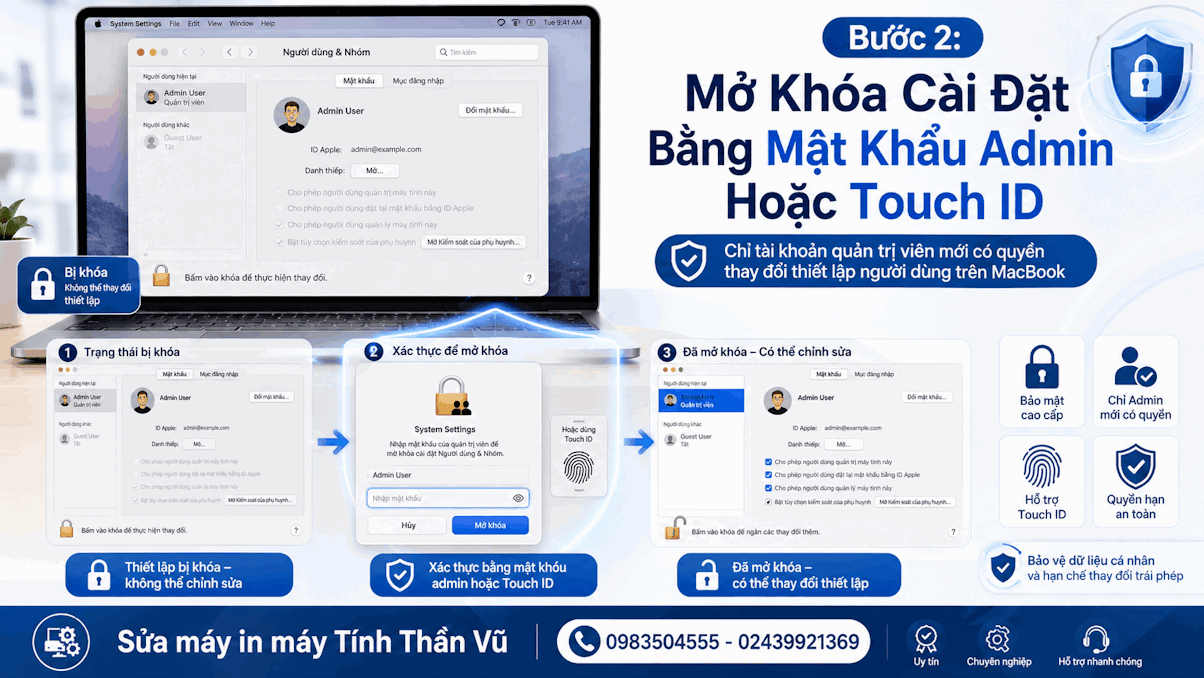
Khi giao diện Users & Groups hiện ra, bạn sẽ thấy danh sách các tài khoản. Tuy nhiên, mọi tùy chọn lúc này đều bị làm mờ (vô hiệu hóa) để tránh việc vô tình thay đổi.
Bạn hãy nhìn xuống góc dưới cùng bên trái của cửa sổ, sẽ có một biểu tượng hình ổ khóa đang đóng. Hãy nhấp chuột vào biểu tượng ổ khóa đó. Một hộp thoại sẽ hiện lên yêu cầu bạn xác thực danh tính.
Bạn có thể nhập mật khẩu đăng nhập của máy tính, hoặc nếu máy hỗ trợ Touch ID, chỉ cần đặt ngón tay lên cảm biến để mở khóa. Đây là lớp bảo mật bắt buộc của Apple.
Bước 3: Tùy chỉnh thiết lập Kích Hoạt Tài Khoản Guest macOS
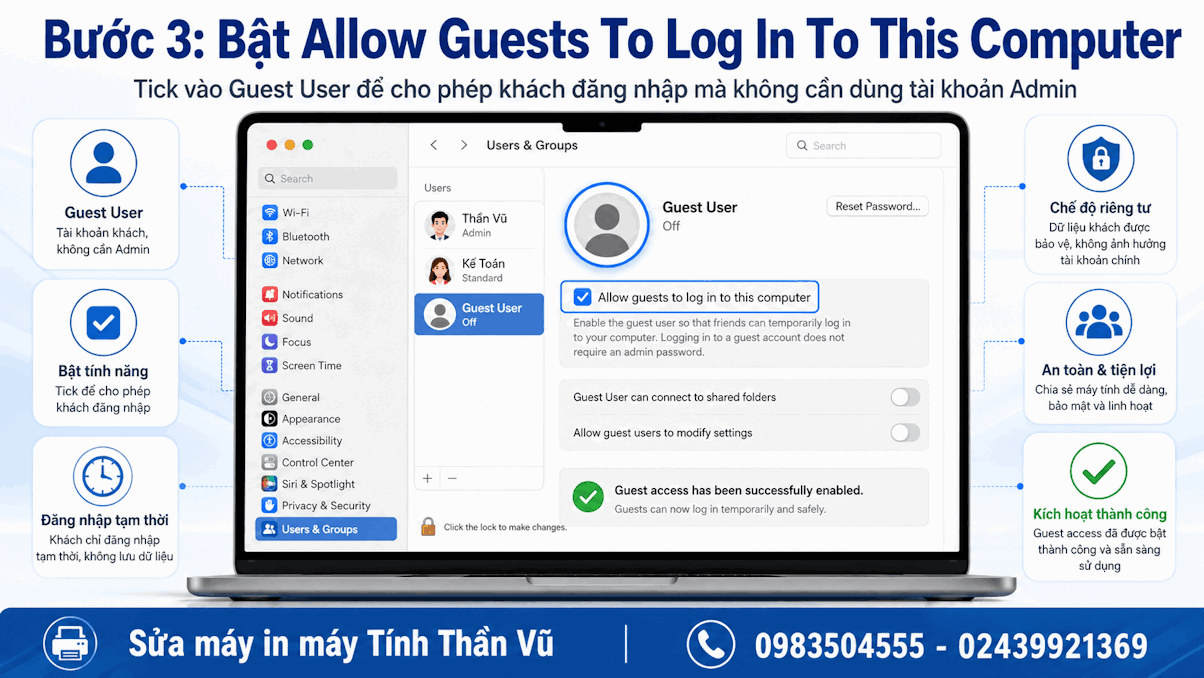
Sau khi ổ khóa đã được mở, bạn hãy chú ý đến cột danh sách bên trái. Ngay dưới tài khoản Admin của bạn, sẽ có một mục tên là Guest User (Người dùng khách). Hãy nhấp vào đó.
Ở bảng bên phải, bạn sẽ thấy một ô vuông có dòng chữ "Allow guests to log in to this computer" (Cho phép khách đăng nhập vào máy tính này). Hãy đánh dấu tick (v) vào ô trống đó. Chỉ với thao tác đơn giản này, bạn đã chính thức bật tính năng Guest.
Nếu có nhu cầu kiểm soát sâu hơn, bạn có thể thiết lập thêm phần "Limit adult websites" (Giới hạn trang web người lớn) hoặc cấp quyền cho khách truy cập vào các thư mục chia sẻ trên mạng LAN. Nếu trong quá trình này bạn gặp khó khăn với các thiết bị ngoại vi kết nối với máy Mac, hãy liên hệ dịch vụ sửa máy in thần vũ để được hỗ trợ đồng bộ driver chuẩn xác.
Bước 4: Hoàn tất và kiểm tra Kích Hoạt Tài Khoản Guest macOS
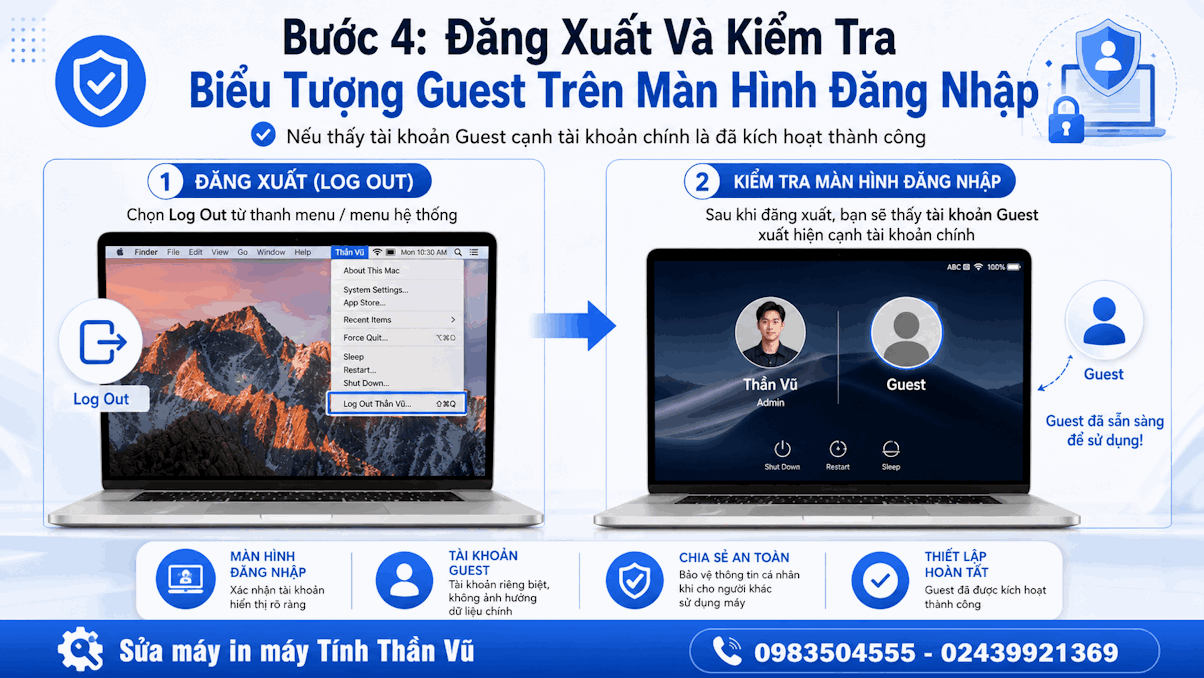
Để đảm bảo mọi thiết lập đã được lưu lại thành công, bạn hãy đóng cửa sổ cài đặt lại. Tiếp theo, nhấp vào logo Apple ở góc trên cùng bên trái, chọn Log Out [Tên tài khoản của bạn] (Đăng xuất). Lúc này, máy tính sẽ đưa bạn trở lại màn hình khóa đăng nhập chính. Nếu bạn nhìn thấy biểu tượng một bức chân dung mờ không có tên (hoặc có chữ Guest) nằm cạnh avatar tài khoản chính của bạn, thì xin chúc mừng! Bạn đã hoàn thành xuất sắc quá trình thiết lập. Bất cứ khi nào có ai mượn máy, bạn chỉ cần ở màn hình khóa, nhắc họ chọn vào biểu tượng Guest là xong.
In Ấn Từ Tài Khoản Khách Và Lời Khuyên Của Chuyên Gia
Rất nhiều trường hợp người dùng khách mượn máy tính với mục đích chính là để mở các tài liệu định dạng PDF, Word, Excel và in ấn chúng ra giấy. Tài khoản Guest hoàn toàn cho phép thực hiện lệnh in nếu máy tính Mac của bạn đã được kết nối sẵn với máy in thông qua cáp USB hoặc mạng Wifi chung.
Tuy nhiên, trong quá trình in ấn cường độ cao tại các văn phòng, chất lượng bản in phụ thuộc rất nhiều vào hộp mực. Nếu bản in từ máy Mac xuất hiện các tình trạng như sọc đen, lem nhem, mờ chữ hoặc sai lệch màu sắc nghiêm trọng, đó là dấu hiệu cho thấy hệ thống mực in đang gặp vấn đề.
Để bảo vệ thiết bị hoạt động bền bỉ, mượt mà và cho ra những trang tài liệu sắc nét chuyên nghiệp, chúng tôi đặc biệt định hướng và khuyên khách hàng nên thay hộp mực mới chính hãng nếu cân đối được chi phí. Việc sử dụng hộp mực chuẩn hãng không chỉ giúp hạt mực bám giấy tốt hơn, màu sắc rực rỡ mà còn ngăn chặn triệt để tình trạng trào mực làm hỏng các linh kiện đắt tiền bên trong máy in. Nếu chi phí là một trở ngại, việc tìm một đơn vị đổ mực máy in thần vũ với kỹ thuật viên lành nghề, sử dụng loại mực bột chất lượng cao tương thích cũng là một giải pháp thay thế tạm thời hiệu quả, giúp bạn duy trì công việc mà không làm gián đoạn.
Sửa Máy Tính Thần Vũ - Hỗ Trợ Kích Hoạt Tài Khoản Guest macOS Tận Nơi
Đôi khi, hệ điều hành macOS có thể gặp phải các xung đột phần mềm hoặc lỗi hệ thống khiến bạn không thể thao tác mở khóa ổ khóa trong phần cài đặt, hoặc biểu tượng Guest User bị ẩn đi một cách bí ẩn. Đừng quá lo lắng, hãy để các chuyên gia công nghệ giúp bạn giải quyết.
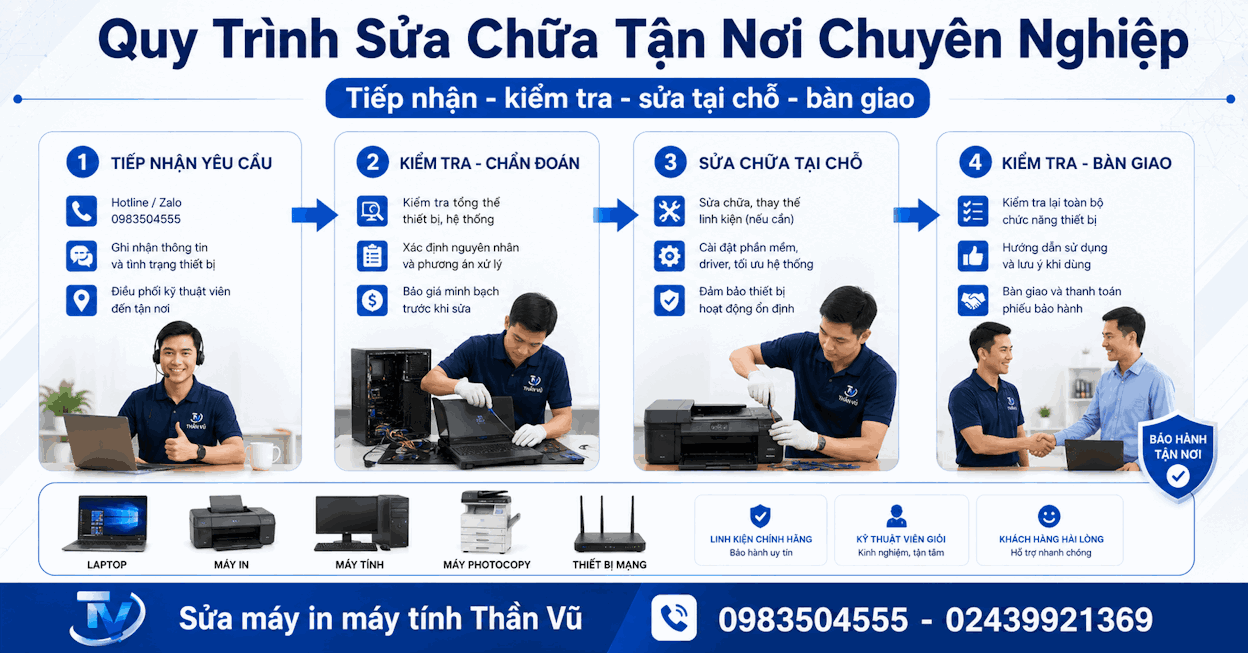
Sửa Máy Tính Thần Vũ cung cấp dịch vụ hỗ trợ kích hoạt tài khoản Guest macOS tận nơi, phù hợp cho cá nhân, văn phòng, cửa hàng, trung tâm đào tạo hoặc doanh nghiệp cần dùng chung MacBook trong môi trường làm việc. Kỹ thuật viên sẽ kiểm tra phiên bản macOS, tình trạng tài khoản người dùng, quyền quản trị, FileVault, cài đặt bảo mật và các tùy chọn liên quan trước khi tiến hành thiết lập.
Mạng Lưới Phục Vụ Tại Khu Vực Vành Đai
Trung tâm dịch vụ của chúng tôi tự hào sở hữu đội ngũ kỹ thuật viên cơ động, bao phủ khắp các tuyến phố trọng điểm. Đặc biệt, đối với các khách hàng sinh sống và làm việc quanh các khu vực đường vành đai và các tuyến phố lân cận trong bán kính 5km, chúng tôi cam kết có mặt hỗ trợ nhanh chóng nhất.
Danh sách các tuyến đường chúng tôi túc trực bao gồm: Đường Khuất Duy Tiến, Đường Phạm Hùng, Trục đường Nguyễn Trãi, Đường Láng, Đường Phạm Văn Đồng, Phố Trần Duy Hưng sầm uất, Đường Lê Văn Lương, Phố Tôn Thất Thuyết, Khu vực Mễ Trì, Phố Châu Văn Liêm.
Dọc tuyến Đại lộ Thăng Long, Đường Nguyễn Xiển, Đường Nghiêm Xuân Yêm, Khu đô thị Linh Đàm, Đường Giải Phóng, Phố Nguyễn Hữu Thọ, Đường Kim Giang, Phố Vũ Tông Phan, Đường Khương Đình, Khu vực Trần Điền, Phố Lê Trọng Tấn, Đường Trường Chinh, Phố Tôn Thất Tùng, Đường Tây Sơn, Phố Chùa Bộc, Đường Thái Hà, Huỳnh Thúc Kháng, Nguyễn Chí Thanh, Láng Hạ, và đường Trần Thái Tông.
Sự phân bổ nhân sự rộng khắp này đảm bảo rằng, bất kể bạn đang gặp khó khăn gì về phần mềm, cần khôi phục dữ liệu, hay đang tìm mua các sản phẩm máy in cũ thần vũ chất lượng cao, chúng tôi đều có thể đáp ứng ngay lập tức. Hãy gọi ngay cho chúng tôi qua đường dây nóng 0983504555 để được điều phối kỹ thuật viên gần nhất.
Cam Kết Dịch Vụ Của Chúng Tôi
Bên cạnh việc hướng dẫn
Việc làm chủ chiếc máy tính không chỉ giúp bạn làm việc hiệu quả hơn mà còn bảo vệ an toàn cho những dữ liệu vô giá. Hãy thiết lập không gian an toàn cho chiếc Mac của bạn ngay hôm nay!
Thông tin liên hệ chi tiết:
Đơn vị: Máy in máy tính Thần Vũ
Mail: Kholinhkienmayin@gmail.com
Website:
https://kholinhkienmayin.com/
ƯU ĐÃI ĐẾN 70% KHI
ĐĂNG KÍ ONLINE
THÔNG TIN CỦA QUÝ KHÁCH
HOÀN TOÀN BẢO MẬT

Sửa MacBook Sập Nguồn Bật Không Lên Uy Tín Tại Hà Nội
Dịch Vụ Sửa Chữa MacBook Vào Nước Tại Trung Tâm Hà Nội
Sửa Màn Hình MacBook Lỗi Sọc Bể Kính Tận Nơi Tại Hà Nội
Sửa MacBook Pro Air M1 M2 Lỗi Flexgate Đen Màn Hình Lấy Ngay
Thay Pin MacBook Uy Tín Tại Hà Nội Pin Chuẩn Cell Lấy Ngay
Thay Bàn Phím MacBook Lấy Ngay Hà Nội Sửa Lỗi Kẹt Liệt Phím
Sửa Máy MacBook M1 M2 Không Lỗi Không Click Được Cảm Ứng Lỗi
Sửa Máy Vệ Sinh MacBook Tra Keo Tản Nhiệt Uy Tín Hà Nội
Sửa Lỗi Loa MacBook Bị Nghẹt Mất Tiếng Tận Nơi Hà Nội
Sửa Lỗi MacBook Bị Treo Táo Đứng Máy Lấy Ngay Tại Hà Nội






