
Cách in tem nhãn, decal A4 hàng loạt từ Excel bằng máy in văn phòng (Mail Merge)
Trả lời nhanh
In tem nhãn, decal A4 hàng loạt (nhãn địa chỉ gửi hàng, nhãn sản phẩm, nhãn hồ sơ) từ danh sách Excel: dùng Mailings → Start Mail Merge → Labels trong Word, chọn đúng mẫu ô giấy decal, nối với file Excel, chèn trường dữ liệu vào ô đầu rồi Update Labels. In bằng khay tay, loại giấy Labels, mỗi lần một tờ.
- Đúng loại decal: máy laser dùng decal cho laser, máy phun dùng decal cho in phun; không dùng lẫn.
- Đo kích thước ô và lề tờ decal bằng thước (mm) nếu mẫu không có sẵn trong Word.
- Số điện thoại mất số 0: định dạng cột trong Excel là Text trước khi trộn.
- Không in lại tờ decal đã bóc dở trên máy laser: nhãn dễ bong, dính vào cụm sấy.
Máy in kẹt decal, nhãn bong trong máy hoặc in lệch ô, gửi tên máy qua Zalo 0983 504 555.
Shop bán hàng online, kho hàng, phòng hành chính thường phải in hàng chục, hàng trăm nhãn mỗi ngày. Gõ tay từng ô vừa lâu vừa dễ sai. Với chức năng trộn thư (Mail Merge) của Word, chỉ cần một danh sách Excel, Word sẽ tự điền mỗi dòng vào một ô nhãn đúng vị trí trên tờ decal A4. Bài viết hướng dẫn chọn giấy decal theo loại máy in, thiết lập mẫu ô, trộn dữ liệu và cài đặt máy in để không kẹt, không lệch.
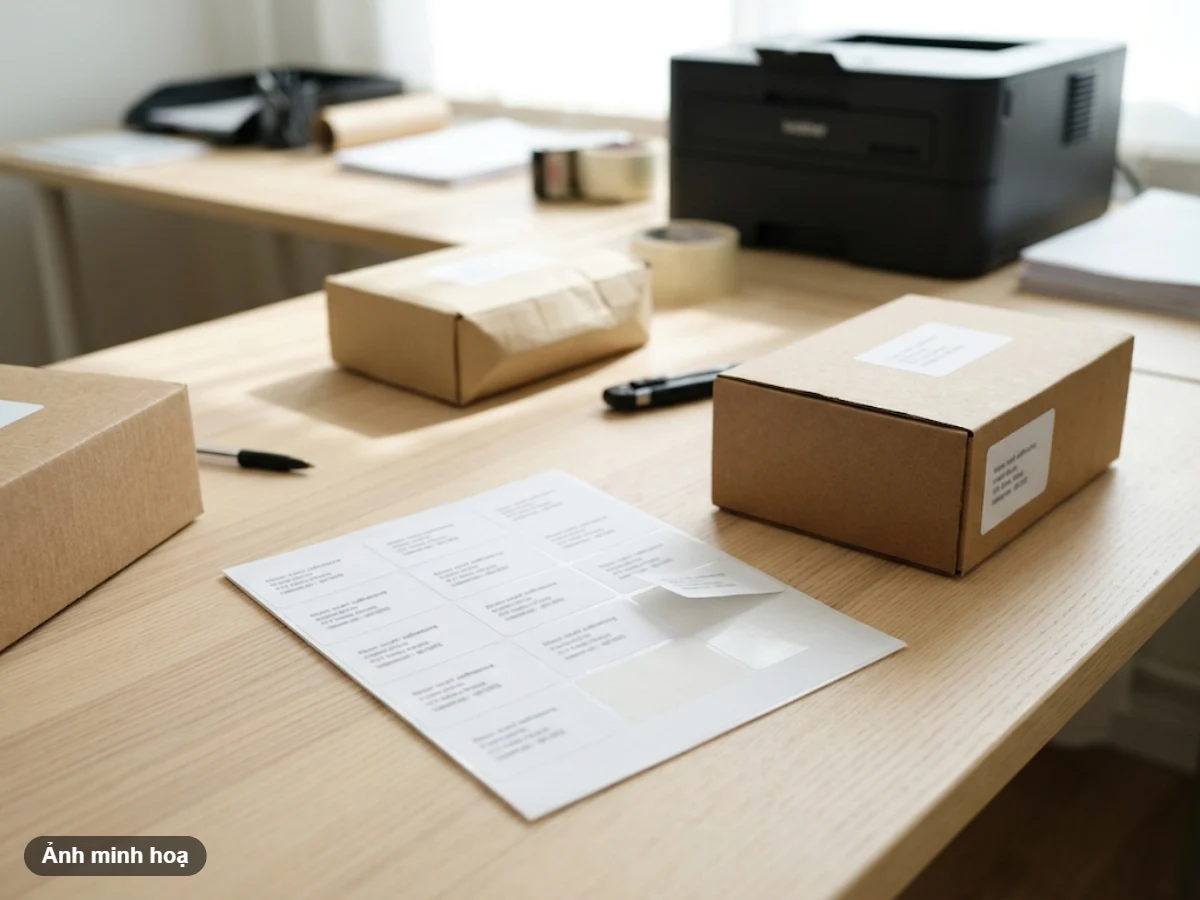
Chọn giấy decal A4 theo loại máy in
| Loại decal | Máy in laser | Máy in phun | Ghi chú |
|---|---|---|---|
| Decal giấy (mặt giấy trắng, đế vàng hoặc trắng) | Được, chọn loại ghi dùng cho laser | Được | Thông dụng nhất cho nhãn địa chỉ, nhãn hồ sơ |
| Decal A4 chia sẵn ô (bế sẵn) | Được, loại cho laser | Được, loại cho in phun | Không phải cắt, cần chọn đúng mẫu ô |
| Decal giấy bóng (couche) | Được với loại cho laser | Lâu khô, dễ nhoè nếu không phải loại cho in phun | Nhãn sản phẩm cần bóng đẹp |
| Decal nhựa (PVC, PP, trong, bạc) | Chỉ dùng loại ghi rõ cho laser | Chỉ dùng loại ghi rõ cho in phun | Loại không đúng có thể chảy ở cụm sấy hoặc mực không bám |
Mực dùng cho decal và cách in để màu không nhoè, xem thêm in giấy couche và decal đế vàng bằng mực gì và cách chọn giấy in ảnh, giấy decal tránh hỏng máy.
Một số mẫu ô decal A4 thông dụng
Nhiều loại decal bế sẵn theo kích thước ô của các mẫu nhãn quốc tế, có sẵn trong Word (Label vendors: Avery A4/A5). Nếu giấy của bạn trùng kích thước, chỉ cần chọn mẫu, không phải tự nhập số đo.
| Mẫu trong Word | Số nhãn / tờ | Kích thước mỗi nhãn | Hay dùng cho |
|---|---|---|---|
| L7160 | 21 (3 x 7) | 63,5 x 38,1 mm | Nhãn địa chỉ, nhãn hồ sơ |
| L7159 | 24 (3 x 8) | 63,5 x 33,9 mm | Nhãn địa chỉ ngắn |
| L7163 | 14 (2 x 7) | 99,1 x 38,1 mm | Nhãn gửi hàng nhiều dòng |
| L7173 | 10 (2 x 5) | 99,1 x 57 mm | Nhãn thùng, nhãn sản phẩm |
| L7165 | 8 (2 x 4) | 99,1 x 67,7 mm | Nhãn gửi hàng lớn |
| L7651 | 65 (5 x 13) | 38,1 x 21,2 mm | Nhãn giá, nhãn mã nhỏ |
Giấy decal trong nước có thể khác vài mm. Hãy đo thực tế: lề trên, lề trái, chiều rộng và chiều cao ô, khoảng cách từ mép ô này sang mép ô kế tiếp (pitch), rồi tạo mẫu riêng theo bước 2 dưới đây.
Các bước in nhãn hàng loạt từ Excel bằng Mail Merge
Bước 1: Chuẩn bị danh sách Excel
- Dòng đầu tiên là tiêu đề cột, không gộp ô, không để dòng trống: ví dụ HoTen, SoDienThoai, DiaChi, MaDon.
- Cột số điện thoại, mã đơn: bôi đen cột → chuột phải Format Cells → Text, nhập lại để giữ số 0 ở đầu.
- Lưu file và đóng Excel trước khi nối dữ liệu từ Word.
Bước 2: Chọn mẫu ô nhãn trong Word
- Mở Word trang trắng → Mailings → Start Mail Merge → Labels.
- Label vendors chọn Avery A4/A5, chọn mã sản phẩm trùng kích thước giấy (ví dụ L7160).
- Không có mẫu trùng: bấm New Label, nhập Top margin, Side margin, Label height/width, Vertical/Horizontal pitch, Number across/down, Page size A4 theo số đo thực tế.
Bước 3: Nối danh sách và chèn trường dữ liệu
- Select Recipients → Use an Existing List, chọn file Excel, chọn sheet chứa danh sách (tích First row of data contains column headers).
- Đặt con trỏ vào ô nhãn đầu tiên, dùng Insert Merge Field chèn lần lượt các trường, xuống dòng, thêm chữ cố định nếu cần (ví dụ "ĐT: ").
- Định dạng font, cỡ chữ ở ô đầu; bấm Update Labels để chép bố cục sang mọi ô.
- Bấm Preview Results kiểm tra dữ liệu, dấu tiếng Việt, chữ có tràn ô không.
- Finish & Merge → Edit Individual Documents → All để ra file nhãn hoàn chỉnh, rồi in từ file này.
Cài đặt máy in để in decal không kẹt, không lệch
- In thử trên giấy A4 thường, chồng lên tờ decal soi đèn. Lệch đều cả trang: chỉnh lề trên/trái trong mẫu nhãn 0,1–0,2 cm. Lệch dần xuống cuối trang: chỉnh Vertical pitch.
- Nạp decal vào khay tay / khe nạp sau, mỗi lần một tờ, mặt in theo đúng hướng dẫn trên khay.
- Trong Printing Preferences chọn loại giấy Labels (hoặc Thick/Heavy nếu không có), tỷ lệ in 100%, tắt Fit to page.
- Máy laser: không đưa tờ decal đã bóc một phần vào in lại; lớp keo hở có thể dính vào trống, cụm sấy. Muốn tận dụng tờ dở, in bằng máy phun hoặc chọn ô bắt đầu khác trong Word.
- Lấy tờ in ra ngay, để mực khô (máy phun) trước khi chồng tờ.
Tờ decal đi xiên, chữ nghiêng, xem máy in in lệch giấy, chữ bị nghiêng. Decal kẹt trong máy, tắt máy và lấy ra theo cách lấy giấy kẹt, tuyệt đối không giật mạnh khi nhãn đang dính trong cụm sấy.
Khi nào nên dùng máy in tem nhãn chuyên dụng
Decal A4 với máy in văn phòng phù hợp khi in vài chục đến vài trăm nhãn mỗi ngày. Nếu in nhãn vận đơn sàn thương mại điện tử liên tục, nhãn mã vạch, nhãn chịu nước, máy in nhiệt dạng cuộn sẽ nhanh và rẻ hơn tính theo nhãn, không tốn mực. Máy in tem nhãn hỏng, in mờ, nhảy nhãn, tham khảo sửa máy in mã vạch, tem nhãn. In phong bì thay vì dán nhãn, xem cách in phong bì trong Word.
Xem thêm: cách in mã QR rõ nét, quét được.
Xem thêm: cách in nhãn gáy hồ sơ, bìa còng.
Xem thêm: cách in giấy khen, giấy chứng nhận hàng loạt.
Xem thêm: cách in phiếu lương từ Excel.
Xem thêm: máy in vận đơn cho shop online.
Xem thêm: in trên giấy kraft, giấy màu.
Xem thêm: in mã vạch barcode bằng máy in văn phòng.
Xem thêm: tự làm sticker bằng máy in phun.
Câu hỏi thường gặp
Mail Merge có dùng được với Excel tiếng Việt có dấu không?
Được. Chọn font Unicode (Arial, Times New Roman) ở ô nhãn đầu tiên trước khi Update Labels. File Excel lưu dạng .xlsx bình thường.
Vì sao số điện thoại in ra bị mất số 0 ở đầu?
Excel lưu cột đó dạng số nên bỏ số 0. Định dạng cột là Text rồi nhập lại số, hoặc nhập dấu nháy đơn trước số, lưu file và nối lại danh sách trong Word.
In nhãn bị lệch dần xuống cuối trang là do đâu?
Chiều cao ô hoặc khoảng cách giữa các hàng (Vertical pitch) trong mẫu không khớp giấy. Đo lại pitch bằng thước và sửa trong Label Options, in thử trên giấy thường.
Máy in laser in decal nhựa được không?
Chỉ dùng decal nhựa ghi rõ dành cho máy laser. Decal nhựa thường có thể co, chảy khi qua cụm sấy nhiệt độ cao, làm hỏng bao lụa hoặc lô sấy.
Có in tiếp lên tờ decal đã dùng một phần được không?
Máy phun thì được: chọn ô bắt đầu phù hợp hoặc để trống các ô đã bóc. Máy laser không nên, vì mép keo hở dễ làm nhãn bong ra trong máy.
In nhãn trên máy in phun bị nhoè?
Có thể dùng decal không dành cho in phun hoặc chồng tờ khi mực chưa khô. Dùng decal cho in phun, chọn loại giấy đúng trong driver và để khô vài phút.
Liên hệ Thần Vũ
Cần tư vấn giấy decal, cài đặt in nhãn hàng loạt hoặc sửa máy in kẹt decal, liên hệ Thần Vũ qua Zalo 0983 504 555, máy bàn 024 3992 1369. Kho & xưởng: Số 14–15, Ngách 76, Ngõ 172 Phú Diễn, Bắc Từ Liêm, Hà Nội – xem các cơ sở khác tại trang Liên hệ. Giờ làm việc 7h30 – 18h00, Thứ 2 – Thứ 7.
ƯU ĐÃI ĐẾN 70% KHI
ĐĂNG KÍ ONLINE
THÔNG TIN CỦA QUÝ KHÁCH
HOÀN TOÀN BẢO MẬT

Cách in bản test đầu in Canon G1010, G1000: thao tác nút, máy tính, đọc mẫu
Epson L1800 in sai màu so với file thiết kế: kiểm vòi phun, quản lý màu, giấy, mực
Thay vỏ, khung xương máy in đen trắng, máy in màu các mã tại Hà Nội
Hướng dẫn sử dụng Epson L805, L1800: nạp mực, chọn giấy, in đĩa, vận chuyển máy
Vách ngăn đầu in máy in Epson là gì? Phân biệt thông vách, tắc đầu và đầu in tốt qua bản test
Máy In Epson L8050 In Ảnh Ám Xanh, Sai Màu: Cách Xử Lý Và Chỉnh Màu Chuẩn
Canon G1010 in bóng chữ, chữ chồng lên nhau: căn chỉnh đầu in, thước mã hoá
HP M404 in xéo, lệch lề trên dưới, hình vuông thành hình thoi: cách sửa
Máy In Epson L3250 Nghẹt Màu Đỏ (Magenta): Nguyên Nhân Và Cách Xử Lý
