
Cách in phiếu lương từ Excel cho từng nhân viên, nhiều phiếu trên 1 trang A4
Trả lời nhanh
Cách phổ biến nhất: giữ bảng lương trong Excel (mỗi nhân viên một dòng, dòng đầu là tên cột), làm mẫu phiếu lương trong Word rồi dùng Mail Merge chèn các trường (họ tên, lương cơ bản, phụ cấp, khấu trừ, thực lĩnh). Muốn 2 đến 3 phiếu trên một tờ A4, sao chép khung phiếu xuống dưới và chèn quy tắc Next Record giữa các phiếu. Định dạng số tiền có dấu phân cách bằng mã định dạng trong trường trộn.
- Định dạng số tiền: nhấn Alt + F9 xem mã trường, thêm \# "#,##0" để có dấu phân cách hàng nghìn.
- 3 phiếu/A4 tiết kiệm giấy, kẻ đường cắt đứt nét giữa các phiếu.
- Bảo mật: in ở máy riêng hoặc dùng in bảo mật (Secure Print), không để phiếu nằm ở khay ra giấy chung.
- Kiểm tra trước bằng Preview Results, đối chiếu vài người với bảng Excel.
Cần máy in bảo mật, in nhanh cho phòng kế toán, gửi nhu cầu qua Zalo 0983 504 555.
Mỗi kỳ trả lương, phòng kế toán cần in phiếu lương cho từng nhân viên từ bảng lương Excel. Sao chép từng dòng sang phiếu rất lâu và dễ nhầm số. Word có sẵn công cụ trộn thư (Mail Merge) để tự điền số liệu từng người vào mẫu, in được nhiều phiếu trên một trang. Bài này hướng dẫn từng bước, kèm cách định dạng số tiền và lưu ý bảo mật khi in.
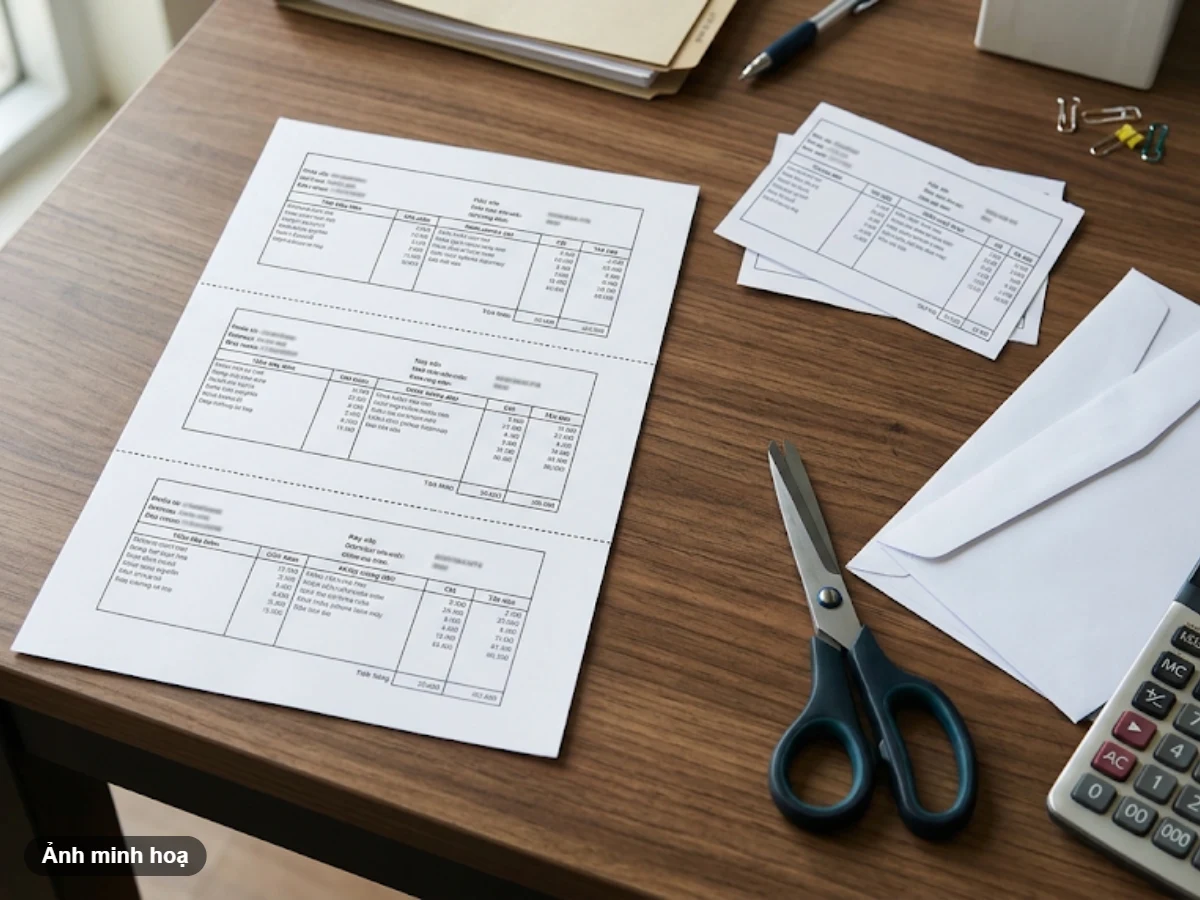
Chuẩn bị bảng lương Excel
- Dòng 1 là tên cột ngắn gọn, không dấu cách lạ: MaNV, HoTen, LuongCB, PhuCap, KhauTru, ThucLinh...
- Mỗi nhân viên một dòng, không gộp ô, không dòng tổng ở giữa bảng.
- Cột tiền để dạng số (Number), làm tròn sẵn bằng ROUND nếu cần.
Trộn phiếu lương bằng Mail Merge
- Word: thiết kế khung phiếu (tiêu đề, kỳ lương, bảng 2 cột Nội dung, Số tiền).
- Mailings → Start Mail Merge → Letters.
- Select Recipients → Use an Existing List → chọn file và sheet bảng lương.
- Đặt con trỏ vào ô tương ứng → Insert Merge Field chọn trường.
- Định dạng tiền: chọn trường, nhấn Alt + F9, sửa thành { MERGEFIELD LuongCB \# "#,##0" }, nhấn Alt + F9 lại.
- Preview Results kiểm tra vài nhân viên.
In 2 đến 3 phiếu trên một trang A4
- Thu nhỏ khung phiếu vừa khoảng 1/3 trang (cao khoảng 9 cm).
- Sao chép khung phiếu đã chèn trường xuống dưới thành 3 khung.
- Đặt con trỏ đầu khung thứ 2 → Rules → Next Record; làm tương tự đầu khung thứ 3.
- Chèn đường kẻ đứt giữa các khung làm đường cắt.
- Finish & Merge → Print Documents; hoặc Edit Individual Documents để rà lại trước khi in.
Kỹ thuật trộn tương tự khi in tem nhãn: in tem nhãn hàng loạt từ Excel; in giấy khen có tên: in giấy khen hàng loạt.
Lưu ý bảo mật và máy in
- Phiếu lương là thông tin nhạy cảm: in ở máy in riêng phòng kế toán, hoặc dùng in bảo mật Secure Print.
- Kiểm tra lịch sử, hàng đợi in sau khi in để không còn lệnh treo gửi nhầm máy chung; xem máy in tự in lại lệnh cũ.
- Bảng lương nhiều người: chọn máy laser đen trắng in nhanh, rõ số; giấy 70 đến 80 gsm là đủ.
Xem thêm: cách in thẻ tên hội nghị, thẻ nhân viên.
Xem thêm: chọn máy in cho phòng kế toán.
Câu hỏi thường gặp
In phiếu lương từ Excel cho từng nhân viên thế nào?
Làm mẫu phiếu trong Word, dùng Mailings → Mail Merge chọn bảng lương Excel, chèn các trường rồi Finish and Merge để in.
Làm sao in nhiều phiếu lương trên một trang A4?
Sao chép khung phiếu thành 2 đến 3 khung và chèn Rules → Next Record ở đầu mỗi khung sau khung đầu tiên.
Số tiền trộn sang Word mất dấu phân cách?
Nhấn Alt + F9 để xem mã trường, thêm \# "#,##0" vào sau tên trường rồi nhấn Alt + F9 lại.
Có cách nào làm phiếu lương chỉ bằng Excel không?
Có, tạo sheet phiếu dùng hàm tra cứu (VLOOKUP, INDEX) theo mã nhân viên và in từng phiếu, nhưng Mail Merge nhanh hơn khi nhiều người.
In phiếu lương ở máy in chung có an toàn không?
Không nên để phiếu nằm ở khay chung; dùng máy riêng hoặc tính năng in bảo mật nhập mã tại máy.
Trộn xong bị sai người, sai số?
Kiểm tra bảng Excel không có dòng trống, ô gộp, dòng tổng ở giữa; dùng Preview Results đối chiếu trước khi in.
Liên hệ Thần Vũ
Cần máy in, giải pháp in bảo mật cho phòng kế toán tại Hà Nội, liên hệ Thần Vũ qua Zalo 0983 504 555, máy bàn 024 3992 1369. Kho & xưởng: Số 14–15, Ngách 76, Ngõ 172 Phú Diễn, Bắc Từ Liêm, Hà Nội – xem các cơ sở khác tại trang Liên hệ. Giờ làm việc 7h30 – 18h00, Thứ 2 – Thứ 7.
ƯU ĐÃI ĐẾN 70% KHI
ĐĂNG KÍ ONLINE
THÔNG TIN CỦA QUÝ KHÁCH
HOÀN TOÀN BẢO MẬT

Cách in bản test đầu in Canon G1010, G1000: thao tác nút, máy tính, đọc mẫu
Epson L1800 in sai màu so với file thiết kế: kiểm vòi phun, quản lý màu, giấy, mực
Thay vỏ, khung xương máy in đen trắng, máy in màu các mã tại Hà Nội
Hướng dẫn sử dụng Epson L805, L1800: nạp mực, chọn giấy, in đĩa, vận chuyển máy
Vách ngăn đầu in máy in Epson là gì? Phân biệt thông vách, tắc đầu và đầu in tốt qua bản test
Máy In Epson L8050 In Ảnh Ám Xanh, Sai Màu: Cách Xử Lý Và Chỉnh Màu Chuẩn
Canon G1010 in bóng chữ, chữ chồng lên nhau: căn chỉnh đầu in, thước mã hoá
HP M404 in xéo, lệch lề trên dưới, hình vuông thành hình thoi: cách sửa
Máy In Epson L3250 Nghẹt Màu Đỏ (Magenta): Nguyên Nhân Và Cách Xử Lý
