
Canon LBP214dw, LBP226dw Kẹt Giấy Khi In Đảo Mặt: Vị Trí Kẹt, Nguyên Nhân, Cách Gỡ
Trả lời nhanh: Canon LBP214dw kẹt giấy đảo mặt thường do giấy mắc ở đường dẫn đảo mặt, phía sau hoặc bên trong máy; màn hình có thể báo Paper jammed. Anh chị chọn Next để xem vị trí, rồi lấy giấy theo hướng dẫn của Canon, không tắt máy hoặc giật mạnh. Thử lại bằng giấy A4 phẳng, khô, chọn đúng khổ và loại giấy trong trình điều khiển; nếu giấy mắc gần cụm sấy, bị rách sâu hoặc lỗi lặp lại, nên dừng thao tác và nhờ kỹ thuật kiểm tra.
Canon LBP214dw kẹt giấy đảo mặt: nhận biết vị trí và thông báo
LBP214dw và LBP226dw là máy laser trắng đen có chức năng in hai mặt tự động. Khi giấy đã in một mặt nhưng dừng lại trong lượt hồi giấy, thông báo Paper jammed. trên màn hình giúp anh chị khoanh vùng cần kiểm tra. Chọn Next để đọc chỉ dẫn vị trí trên máy; không nên chỉ nhìn phần giấy còn lộ ra ở khay sau vì tờ giấy có thể đang mắc trong đường dẫn đảo mặt hoặc sâu hơn bên trong.
| Vị trí hiển thị hoặc quan sát | Biểu hiện thường gặp | Điểm cần kiểm tra |
|---|---|---|
| Khay giấy hoặc nguồn giấy | Giấy chưa vào hết, vào lệch hoặc nhiều tờ dính nhau | Đặt giấy thẳng, không quá vạch giới hạn; kiểm tra giấy có ẩm, quăn hay rách không |
| Duplex transport guide, đường dẫn đảo mặt | Giấy mắc sau khi in mặt đầu; một phần tờ giấy còn trong thân máy | Rút khay giấy, hạ thanh dẫn đảo mặt theo chốt xanh và tìm mẩu giấy còn sót |
| Mặt sau hoặc bên trong máy | Giấy dừng gần nắp sau, đường dẫn trong hoặc khu vực đầu ra | Làm theo chỉ dẫn trên màn hình; tránh chạm các chi tiết nóng ở vùng đầu ra và cụm sấy |
| Thông báo còn sau khi đã lấy giấy | Không thấy tờ giấy nhưng máy vẫn báo kẹt | Kiểm tra vụn giấy, thanh dẫn đã đóng khớp và nắp trước đã đóng kín chưa |
Thông báo kẹt giấy không tự nó xác nhận cụm sấy đã hỏng. Giấy vụn còn trong đường dẫn, thanh dẫn chưa đóng kín hoặc cờ cảm biến không trở về đúng vị trí cũng có thể khiến cảnh báo vẫn còn sau khi đã lấy tờ giấy ra. Đây là các điểm khoanh vùng cần kiểm tra, không phải kết luận về linh kiện chỉ dựa trên một biểu hiện.
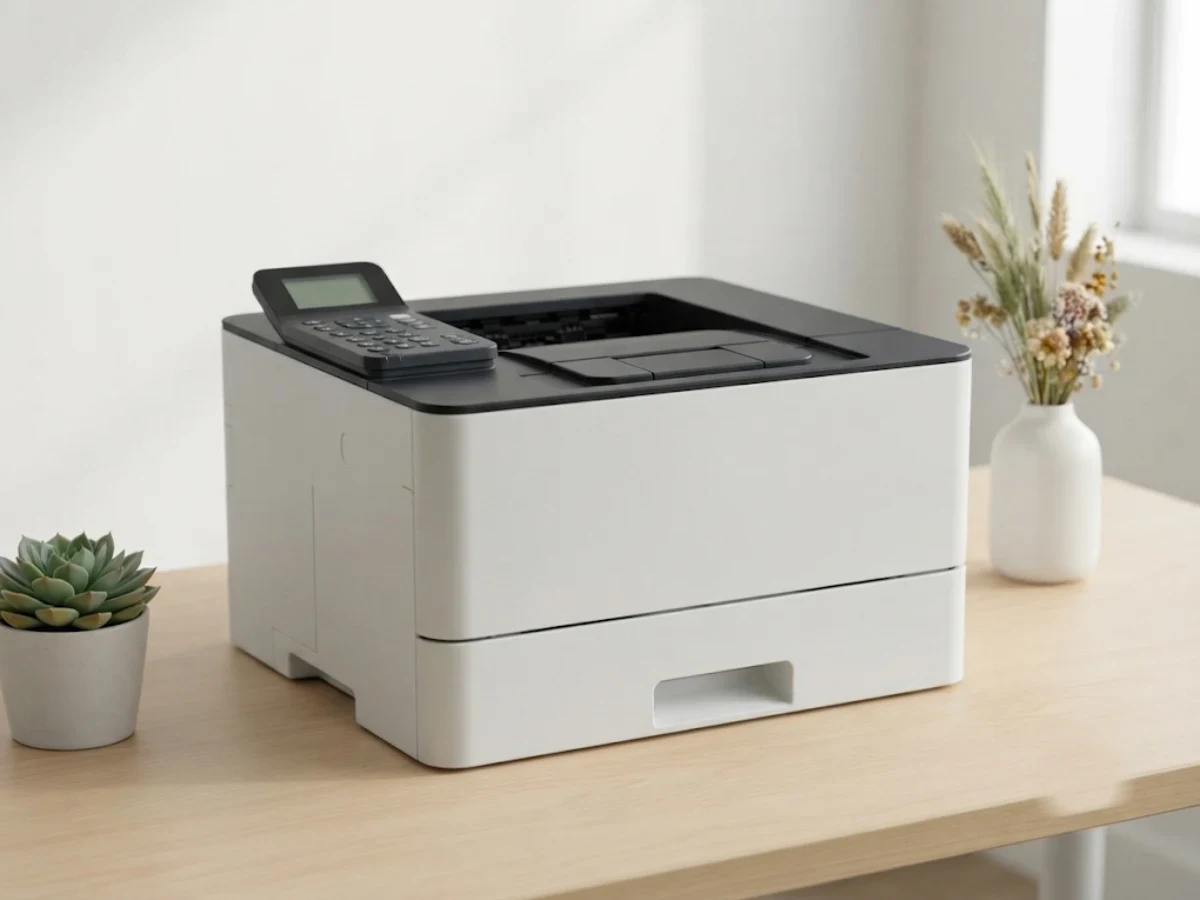
Máy in Canon LBP214dw (ảnh minh hoạ)
Khổ giấy, loại giấy và mã hộp mực của hai model
Trước khi nghi bộ đảo mặt, anh chị cần đối chiếu khổ giấy thực tế trong khay với khổ đã chọn trong tệp in và trình điều khiển. Theo bảng giấy Canon, A4 được hỗ trợ in hai mặt tự động trên cả hai model. B5, A5, A6, Statement và Executive không nằm trong danh sách khổ hỗ trợ in hai mặt tự động; phong bì cũng không dùng cho đường in đảo mặt. Nếu chọn sai khổ, tùy chọn in hai mặt có thể không khả dụng hoặc lệnh in không chạy theo dự kiến, nhưng chưa đủ căn cứ để kết luận máy hỏng.
| Hạng mục | Canon LBP214dw | Canon LBP226dw |
|---|---|---|
| Hộp mực thay thế theo tài liệu Canon | Canon Cartridge 052 | Canon Cartridge 057 |
| Khổ A4 | Hỗ trợ in hai mặt tự động | Hỗ trợ in hai mặt tự động |
| Khổ cần kiểm tra riêng trước khi chọn in hai mặt | B5, A5, A6, Statement, Executive và khổ không có dấu hỗ trợ trong bảng Canon | B5, A5, A6, Statement, Executive và khổ không có dấu hỗ trợ trong bảng Canon |
| Giấy phù hợp để thử đường đảo mặt | Giấy A4 thường, phẳng, khô; chọn đúng loại giấy | Giấy A4 thường, phẳng, khô; chọn đúng loại giấy |
Canon ghi LBP214dw dùng Cartridge 052, còn LBP226dw dùng Cartridge 057. Đây là thông tin nhận diện hộp mực theo model; mã hộp mực không phải nguyên nhân trực tiếp làm giấy mắc ở đường đảo mặt. Khi kiểm tra lỗi, nên tách riêng việc nhận diện vật tư khỏi kiểm tra giấy, cài đặt và đường vận chuyển giấy.
Canon LBP214dw kẹt giấy đảo mặt: nguyên nhân thường gặp
Giấy bị ẩm, cong mép, nhăn, rách hoặc quá mỏng có thể được kéo không đều, dễ lệch khi máy đưa giấy trở lại để in mặt còn lại. Một nguyên nhân khác là chọn sai loại giấy trong trình điều khiển, dù khổ giấy đã đúng. Với giấy văn phòng A4, có thể bắt đầu kiểm tra bằng giấy thường phẳng, khô, định lượng 75–89 g/m² và chọn đúng loại giấy tương ứng trong lệnh in.
| Nguyên nhân | Dấu hiệu để đối chiếu | Hướng kiểm tra ban đầu |
|---|---|---|
| Giấy ẩm, cong, nhăn hoặc quá mỏng | Lỗi xuất hiện với một tập giấy hoặc sau khi giấy lưu trong môi trường ẩm | Thử bằng giấy A4 phẳng, khô; quạt nhẹ xấp giấy và gõ cạnh trên mặt phẳng |
| Chọn sai khổ hoặc loại giấy | Lệnh in hai mặt bị từ chối, giấy dừng ở lượt hồi hoặc máy báo khổ không khớp | Đối chiếu khổ trong tệp, trình điều khiển và khổ giấy thực tế trong khay |
| Con lăn đường giấy bám bụi hoặc mòn | Giấy trượt, kéo lệch hoặc lỗi lặp lại cùng đoạn dù đã đổi giấy | Quan sát đường đi; nếu cần vệ sinh sâu hoặc thay chi tiết, nhờ kỹ thuật kiểm tra |
| Cờ cảm biến hoặc cảm biến đường giấy hoạt động không ổn định | Đã lấy giấy nhưng cảnh báo còn, hoặc máy báo lỗi không ổn định giữa các lượt | Kiểm tra vụn giấy và độ khép thanh dẫn trước; không chọc vào cảm biến |
| Giấy mắc gần cụm sấy | Giấy dừng ở mặt sau hoặc đầu ra, có thể bị giữ chặt trên đường giấy | Không kéo mạnh, cạy bằng dụng cụ hoặc chạm vào phần nóng; gọi kỹ thuật nếu giấy không rút nhẹ được |
Nếu lỗi chỉ xuất hiện với một tập giấy, hãy thử đổi giấy trước khi kiểm tra sâu các linh kiện. Nếu giấy A4 khô, phẳng vẫn mắc lặp lại cùng một vị trí, cần để ý thêm con lăn, cờ cảm biến và các thanh dẫn. Không nên thay linh kiện chỉ theo phỏng đoán từ thông báo kẹt.
Cách lấy giấy kẹt theo hướng dẫn Canon
Đọc vị trí trên màn hình và làm theo chỉ dẫn tương ứng, không mở nhiều nắp cùng lúc để tìm mò. Canon lưu ý không tắt máy khi đang lấy giấy vì lệnh in đang xử lý có thể bị xóa. Khi kéo giấy, dùng lực nhẹ và đều; nếu giấy rách thì cần lấy hết các mảnh còn lại trước khi tiếp tục in.
| Vị trí kẹt | Các bước xử lý theo hướng dẫn Canon | Dừng và nhờ kỹ thuật khi |
|---|---|---|
| Đường dẫn đảo mặt | Rút khay giấy bằng hai tay; nhấn chốt xanh để hạ duplex transport guide; kéo giấy nhẹ, giữ tờ giấy phẳng; đưa thanh dẫn về vị trí đến khi khớp rồi lắp lại khay | Giấy rách, mắc chặt hoặc không tiếp cận được phần giấy nếu không phải cạy |
| Bên trong máy hoặc mặt sau | Làm theo chỉ dẫn vị trí; nếu quy trình yêu cầu, mở nắp trước, lấy hộp mực, nhấc thanh dẫn vận chuyển bằng núm xanh rồi kéo giấy nhẹ; kiểm tra nắp sau theo hướng dẫn | Giấy quấn quanh trục, vướng gần cụm sấy hoặc phải chạm vào chi tiết nóng |
| Kẹt ở khay giấy | Lấy tập giấy ra, kiểm tra vật lạ hoặc mảnh giấy; căn thanh chặn sát cạnh giấy nhưng không ép cong xấp giấy; nạp lại đúng chiều | Con lăn kéo lệch, cuốn nhiều tờ hoặc phát tiếng va bất thường |
Ở đường dẫn đảo mặt, rút khay giấy rồi nhấn chốt xanh để hạ thanh dẫn. Sau khi lấy giấy, đóng thanh dẫn hoàn toàn đến khi khớp và lắp khay lại. Với giấy mắc sâu bên trong hoặc ở mặt sau, chỉ thực hiện các bước mở nắp, lấy hộp mực hay nâng thanh dẫn khi đó là phần được chỉ trên màn hình hoặc trong tài liệu đúng model.
- Không dùng nhíp kim loại, tua vít hoặc vật nhọn để móc giấy trong đường dẫn.
- Không giật tờ giấy theo hướng bất kỳ nếu cảm thấy giấy bị giữ; làm theo vị trí và chiều lấy giấy được chỉ dẫn.
- Không chạm cụm sấy, trục nóng hoặc con lăn đầu ra vì các bộ phận này có thể nóng trong và ngay sau khi in.
- Không gửi liên tục lệnh in mới khi cảnh báo chưa hết; trước hết cần xác nhận đường giấy thông suốt.
Đã làm theo hướng dẫn nhưng máy vẫn báo kẹt? Anh chị gửi ảnh tem model, ảnh thông báo trên màn hình và ảnh vị trí giấy đang dừng qua Zalo 0983 504 555. Nếu giấy đã rách hoặc mắc gần cụm sấy, hãy ghi rõ tình trạng để kỹ thuật hướng dẫn bước tiếp theo; anh chị cũng có thể mang máy tới kho tại Phú Diễn, Hà Nội.
Bảo quản giấy và cài đặt để hạn chế kẹt khi in hai mặt
Canon khuyến nghị dùng giấy đã thích nghi với nhiệt độ, độ ẩm tại nơi đặt máy. Bảo quản giấy phẳng, giữ trong bao gói khi chưa dùng và không nạp vào khay những tờ cong, nhàu, rách hoặc ẩm. Trước khi đặt xấp giấy vào khay, quạt nhẹ và gõ cạnh giấy trên mặt phẳng để các tờ không dính vào nhau.
Khi nạp, đặt giấy thẳng và không vượt vạch giới hạn. Căn thanh chặn sát cạnh xấp giấy nhưng không ép làm cong giấy. Trên máy tính, kiểm tra lại đúng tên model, khổ giấy và loại giấy thực tế; với lệnh thử đường đảo mặt, chọn A4 và giấy thường nếu đúng với loại đang nạp. Những bước này giúp phân biệt lỗi do giấy hoặc cài đặt với tình trạng kẹt lặp lại dù điều kiện in đã phù hợp.
Khi nào cần dừng tự xử lý và gọi kỹ thuật?
Sau khi lấy giấy, kiểm tra xem còn mảnh vụn trong khay, đường dẫn đảo mặt, mặt sau hay khu vực được màn hình chỉ dẫn không. Xác nhận thanh dẫn đã đóng khớp, nắp trước đóng kín và khay giấy lắp đúng vị trí. Sau đó thử một lệnh ngắn với giấy A4 khô, phẳng; nếu máy hoàn thành cả hai mặt mà không báo lại, anh chị có thể tiếp tục theo dõi với cùng cấu hình giấy.
Nếu Canon LBP214dw kẹt giấy đảo mặt tái diễn ở đúng một vị trí dù đã đổi giấy và kiểm tra cài đặt, nên dừng gửi lệnh in để tránh làm giấy kẹt thêm. Kỹ thuật cần kiểm tra giấy vụn, chuyển động thanh dẫn, con lăn và cờ cảm biến; nếu giấy dừng gần đầu ra thì cần xem xét đường giấy và khu vực cụm sấy. Đây là các hướng kiểm tra, không thể kết luận linh kiện nào hỏng nếu chưa kiểm tra thực tế.
Anh chị nên gọi kỹ thuật khi giấy rách sâu, cuốn quanh trục, mắc gần cụm sấy, không thể rút bằng lực nhẹ hoặc cảnh báo vẫn còn dù đã kiểm tra đường giấy. Tiếng kêu lạ, con lăn kéo giấy lệch và lỗi lặp lại cùng vị trí cũng là lý do nên dừng thao tác. Không cạy sâu vào máy hoặc chạm vào cảm biến khi chưa xác định rõ vị trí.
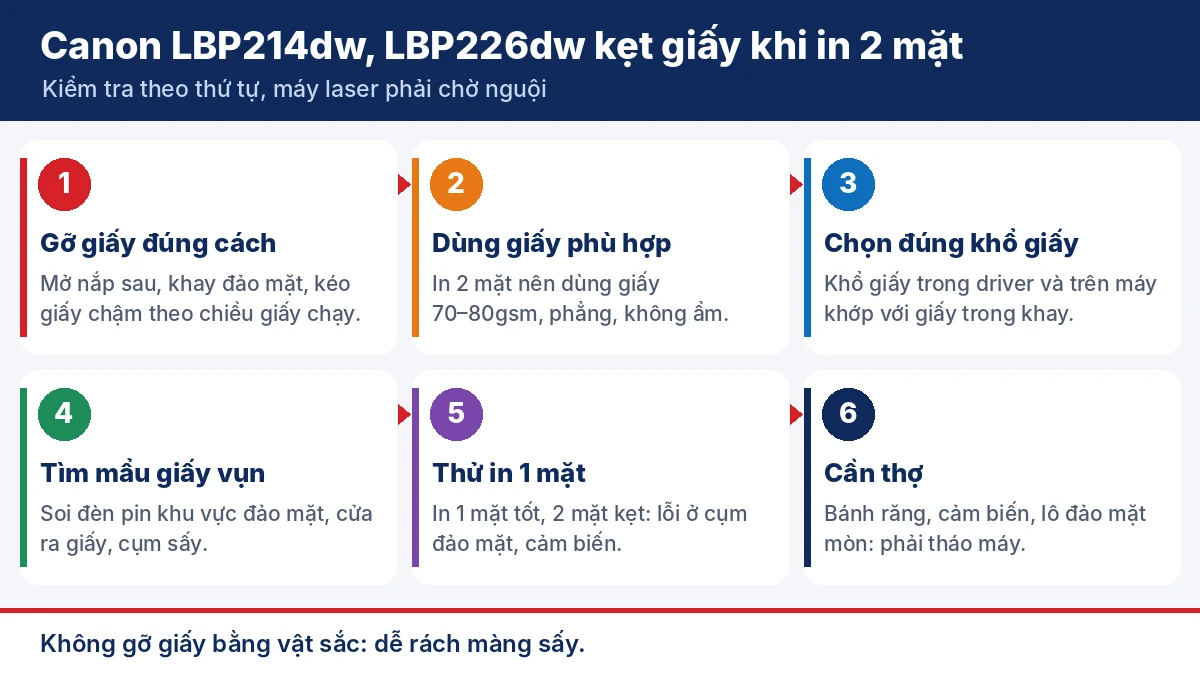
Thứ tự xử lý kẹt giấy khi in 2 mặt (hình minh hoạ)
Kinh nghiệm thực tế tại xưởng Thần Vũ
Khi kiểm tra LBP214dw hoặc LBP226dw báo kẹt lúc đảo mặt, kỹ thuật xác định trước tờ giấy dừng ở đâu, có bị rách không và màn hình hướng dẫn mở khu vực nào. Sau đó mới kiểm tra khay, thanh dẫn đảo mặt, nắp sau và các mảnh giấy có thể nhìn thấy. Cách làm theo từng vị trí giúp tránh tháo sâu khi giấy chỉ mắc ở đoạn dẫn đảo mặt.
Nếu lỗi xuất hiện với một loại giấy, cần thử giấy A4 phẳng, khô và đối chiếu cài đặt khổ, loại giấy trước khi nghi con lăn hoặc cảm biến. Nếu lỗi vẫn lặp lại cùng điểm, kiểm tra đường giấy và chuyển động các chi tiết dẫn giấy; nếu giấy nhăn, dính mực hoặc dừng ở đầu ra, cần xem thêm khu vực cụm sấy. Chỉ sau khi khoanh vùng mới xác định có cần vệ sinh, chỉnh lại hay thay linh kiện.
Khi anh chị gửi máy hoặc hỏi vật tư, hãy ghi đúng model để tránh nhầm Cartridge 052 của LBP214dw với Cartridge 057 của LBP226dw. Mã hộp mực theo tài liệu Canon giúp nhận đúng vật tư, còn nguyên nhân kẹt giấy cần được xác định riêng qua vị trí dừng và tình trạng đường giấy.
Câu hỏi thường gặp
LBP214dw báo kẹt giấy đảo mặt thì có cần tắt máy không?
Không tắt máy trong lúc đang lấy giấy kẹt; Canon lưu ý lệnh in đang xử lý có thể bị xóa. Anh chị đọc vị trí báo trên màn hình, mở đúng bộ phận và gỡ giấy nhẹ nhàng. Nếu giấy bị giữ chặt, dừng lại thay vì cố kéo.
LBP214dw và LBP226dw dùng chung hộp mực không?
Không. Tài liệu Canon ghi LBP214dw dùng Cartridge 052, còn LBP226dw dùng Cartridge 057. Hai mã này giúp xác định hộp mực phù hợp theo model, không phải nguyên nhân trực tiếp khiến giấy mắc ở đường đảo mặt.
Giấy A5 hoặc B5 có thể in hai mặt tự động không?
Bảng giấy Canon cho hai model không đánh dấu A5 và B5 là khổ hỗ trợ in hai mặt tự động. Khi cần in hai mặt, anh chị chọn khổ được hỗ trợ trong bảng của đúng model. A4 là lựa chọn phù hợp để thử đường đảo mặt.
Giấy ẩm hoặc cong mép có làm máy kẹt khi in hai mặt không?
Có thể. Giấy ẩm, quăn, nhăn hoặc rách dễ được kéo không đều và mắc trên đường đi. Hãy thử một xấp A4 khô, phẳng, căn thẳng cạnh giấy và nạp dưới vạch giới hạn.
Đã lấy giấy ra nhưng thông báo vẫn còn, nên làm gì?
Kiểm tra lại các vị trí máy chỉ dẫn, đặc biệt là vụn giấy, thanh dẫn đảo mặt đã đóng khớp và nắp trước đã đóng kín. Nếu không thấy giấy còn kẹt mà cảnh báo vẫn xuất hiện, không chọc vào cờ cảm biến. Gửi ảnh thông báo và model máy để kỹ thuật kiểm tra.
Khi nào cần gọi kỹ thuật thay vì tự gỡ giấy?
Gọi kỹ thuật khi giấy rách sâu, cuốn quanh trục, mắc gần cụm sấy, không rút được bằng lực nhẹ hoặc lỗi lặp lại cùng vị trí sau khi đã dùng đúng giấy và cấu hình. Tiếng kêu lạ, con lăn kéo lệch và cảnh báo còn dù đã kiểm tra đường giấy cũng là dấu hiệu nên dừng thao tác.
Liên hệ kiểm tra Canon LBP214dw, LBP226dw tại Thần Vũ
Để kỹ thuật khoanh vùng Canon LBP214dw kẹt giấy đảo mặt, anh chị gửi ảnh tem model, ảnh thông báo trên màn hình và ảnh giấy đang dừng ở vị trí nào qua Zalo 0983 504 555. Nếu không tiện gửi ảnh, anh chị có thể mang máy tới kho để kiểm tra trực tiếp.
Kho Linh Kiện Máy In Thần Vũ: Số 14–15, Ngách 76, Ngõ 172 Phú Diễn, Bắc Từ Liêm, Hà Nội. Kho mở cửa 7h30–18h00, Thứ 2–Thứ 7; máy bàn 024 3992 1369. Thông tin kho và vật tư có tại kholinhkienmayin.com.
ƯU ĐÃI ĐẾN 70% KHI
ĐĂNG KÍ ONLINE
THÔNG TIN CỦA QUÝ KHÁCH
HOÀN TOÀN BẢO MẬT

Canon MF269dw lỗi E001-0000: cụm sấy quá nhiệt, việc tự làm và lúc mang xưởng
Canon LBP2900 báo lỗi E197-0000, máy đứng im: loại trừ cáp, driver rồi mới tới bo
Canon iX6770, iX6700 Báo Lỗi 1410 Không Nhận Hộp Mực: Đọc Đèn Thỏi Và Cách Xử Lý
Hướng Dẫn Cấu Hình HP ePrint Cho Máy In: Bật Web Services, Email Máy In, Bảo Mật
Đánh giá máy in Pantum: hãng laser trẻ, các phân khúc, hộp mực và chi phí vận hành
Cách thiết lập in bảo mật Secure Print bằng mã PIN và đặt mật khẩu quản trị máy in
