
Máy in màu chỉ in ra đen trắng, không ra màu: nguyên nhân và cách khắc phục
Trả lời nhanh
Máy in màu mà bản in chỉ ra đen trắng thì đa số do cài đặt, không phải hỏng máy: driver hoặc phần mềm đang để Grayscale / Black & White, Excel tích "Black and white", máy tính đang chọn nhầm máy in hoặc driver chung đen trắng, hay máy bị khoá in màu. Chỉ khi in trang test (in từ chính máy in) cũng mất màu mới là lỗi phần cứng: hết mực màu, tắc đầu phun hoặc hộp mực màu.
- In trang test/trang cấu hình từ bảng điều khiển: có màu thì lỗi ở máy tính, mất màu thì lỗi ở máy in.
- Driver: Printing Preferences → Color/Colour → chọn Color hoặc Auto, bỏ Grayscale.
- Excel: Page Setup → Sheet → bỏ tích Black and white.
- Cài lại driver đầy đủ của hãng nếu Windows đang dùng driver chung (IPP, PCL6 mono).
Trang test cũng ra đen trắng hoặc thiếu màu, gửi tên máy qua Zalo 0983 504 555 để kiểm tra.
Mua máy in màu nhưng in tài liệu ra vẫn đen trắng là tình huống gặp nhiều ở văn phòng, nhất là sau khi Windows tự cập nhật driver, đổi máy tính, hoặc khi có người từng chỉnh chế độ tiết kiệm mực màu. Dưới đây là cách xác định lỗi ở máy tính hay ở máy in, và thứ tự kiểm tra từ nhanh đến lâu.
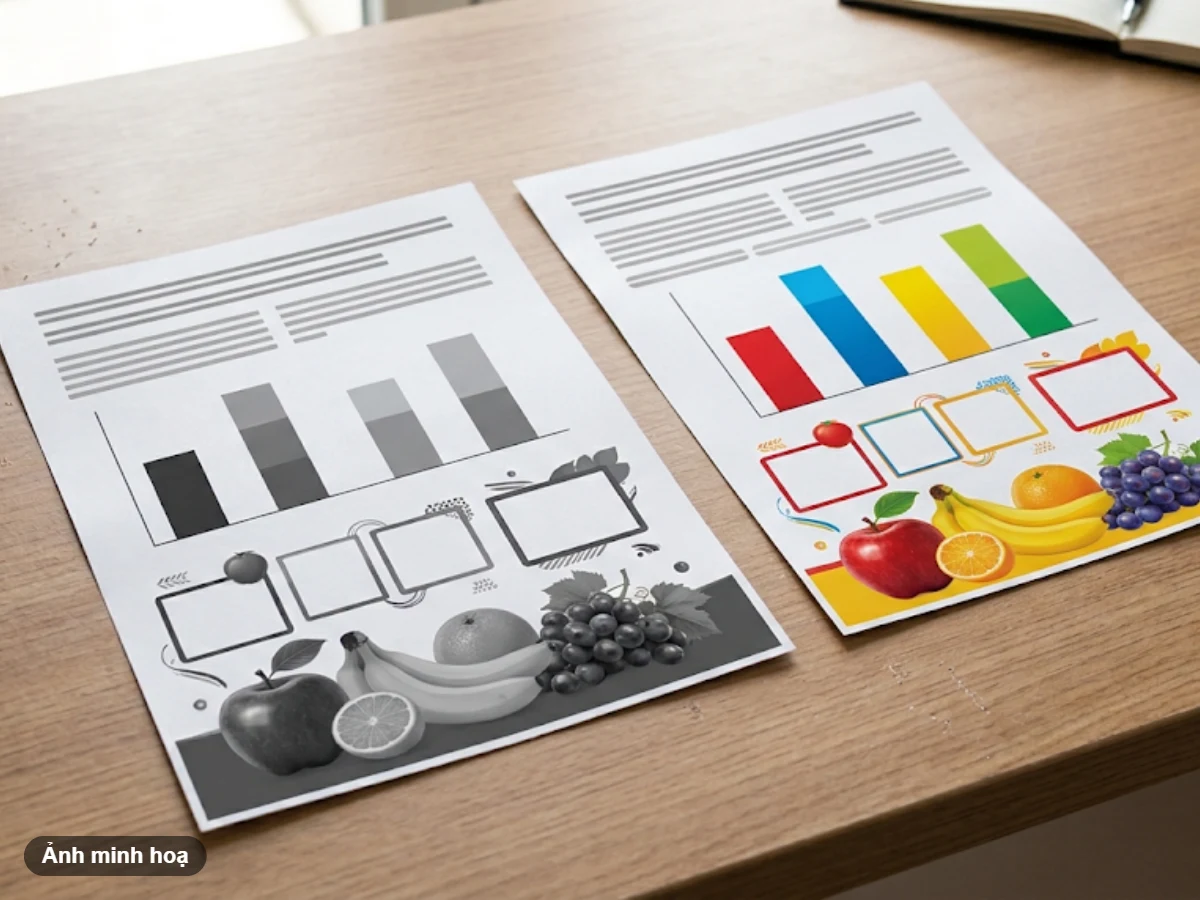
Bước 1: Khoanh vùng lỗi bằng trang test
| Kết quả | Lỗi nằm ở | Hướng xử lý |
|---|---|---|
| Trang test có màu, in từ máy tính ra đen trắng | Cài đặt phần mềm, driver, máy tính | Kiểm tra mục 2, 3, 4 bên dưới |
| Trang test cũng đen trắng hoàn toàn | Máy in: chế độ, mực, đầu phun, hộp mực màu | Kiểm tra mục 5 |
| Trang test thiếu một vài màu | Tắc đầu phun hoặc hộp mực màu yếu | Vệ sinh đầu phun, thay hộp mực màu |
Trang test in từ bảng điều khiển (Reports, Configuration Page, Nozzle Check) không phụ thuộc máy tính nên khoanh vùng rất nhanh.
Bước 2: Kiểm tra chế độ màu trong driver
- Mở Printers & scanners → chọn máy in → Printing preferences.
- Tìm tab Color/Colour hoặc Quality: chọn Color hoặc Auto Color, bỏ Grayscale, Print in Black & White, Black Ink Only.
- Nhấn Apply. Mở Printer properties → Advanced → Printing Defaults kiểm tra lại, vì đôi khi mặc định chung vẫn là đen trắng.
Nếu ai đó từng chủ động bật đen trắng để tiết kiệm, xem cách bật/tắt trong in đen trắng trên máy in màu.
Bước 3: Kiểm tra trong phần mềm đang in
- Excel: Page Layout → mở Page Setup → tab Sheet → bỏ tích Black and white (lưu theo từng sheet).
- Adobe Acrobat Reader: hộp Print → bỏ tích Print in grayscale (black and white).
- Chrome, Edge: Ctrl + P → Color (Màu) → chọn Color.
- Word, PowerPoint: PowerPoint có mục Color/Grayscale/Pure Black and White ngay trong Ctrl + P.
- File gốc vốn đã là ảnh thang xám, hoặc bản scan đen trắng, thì in ra cũng không có màu.
Bước 4: Driver và máy in đang chọn
- Chọn nhầm máy in: văn phòng có cả máy đen trắng và máy màu, hoặc có bản sao tên (Copy 1). Kiểm tra tên máy trong Ctrl + P.
- Driver chung: nếu tên driver là Microsoft IPP Class Driver, PCL6 Universal hoặc bản mono, gỡ đi và cài driver màu đầy đủ của hãng; xem cách gỡ sạch driver máy in cũ.
- Khoá in màu: máy văn phòng có thể bật Color Access Control, Department ID hoặc chính sách chỉ in đen trắng cho một số người; hỏi người quản trị hoặc kiểm tra trang quản trị web của máy.
Bước 5: Khi trang test cũng mất màu
- Máy in phun: bình mực màu cạn, ống dẫn có khí hoặc đầu phun tắc. In Nozzle Check, vệ sinh đầu phun; xem sửa máy in màu mất màu, sai màu.
- Máy in phun hết mực màu: một số dòng có chế độ chỉ in bằng mực đen khi hộp màu báo hết; nạp/thay mực màu rồi tắt chế độ đó.
- Máy laser màu: hộp mực màu hết, chưa bóc tem, hoặc lỗi trống, băng tải; xem cách kiểm tra mực máy in còn bao nhiêu.
Câu hỏi thường gặp
Vì sao máy in màu chỉ in ra đen trắng?
Đa số do cài đặt Grayscale/Black and White trong driver hoặc phần mềm, chọn nhầm máy in, dùng driver chung đen trắng; ít hơn là hết mực màu hoặc tắc đầu phun.
Làm sao biết lỗi do máy tính hay do máy in?
In trang test từ bảng điều khiển máy in. Trang test có màu thì lỗi ở máy tính, phần mềm; trang test mất màu thì lỗi ở máy in.
Excel in ra đen trắng dù máy in màu?
Vào Page Setup → Sheet, bỏ tích Black and white. Tuỳ chọn này lưu theo từng sheet.
PDF in không ra màu?
Trong hộp in của Acrobat Reader bỏ tích Print in grayscale; trên Chrome, Edge chọn Color thay vì Black and white.
Cập nhật Windows xong máy in màu chỉ in đen trắng?
Windows có thể thay bằng driver chung. Gỡ driver đó và cài lại driver đầy đủ của hãng, rồi chọn Color trong Printing preferences.
Máy in phun in trang kiểm tra đầu phun mất hết màu?
Bình mực màu cạn, ống dẫn có khí hoặc đầu phun tắc; nạp mực, vệ sinh đầu phun, nếu không cải thiện cần kỹ thuật kiểm tra.
Liên hệ Thần Vũ
Máy in màu mất màu, sai màu hoặc cần cài driver màu tại Hà Nội, liên hệ Thần Vũ qua Zalo 0983 504 555, máy bàn 024 3992 1369. Kho & xưởng: Số 14–15, Ngách 76, Ngõ 172 Phú Diễn, Bắc Từ Liêm, Hà Nội – xem các cơ sở khác tại trang Liên hệ. Giờ làm việc 7h30 – 18h00, Thứ 2 – Thứ 7.
ƯU ĐÃI ĐẾN 70% KHI
ĐĂNG KÍ ONLINE
THÔNG TIN CỦA QUÝ KHÁCH
HOÀN TOÀN BẢO MẬT

Canon iX6770, iX6860 Nháy 7 Đèn, 8 Đèn: Lỗi 5B00, 1700 Bộ Thấm Mực Thải Và Cách Sửa
Epson L805, L800, L1800, L1300, L310 dùng sai cách hỏng đầu in: thói quen cần bỏ ngay
Brother MFC-L2701DW báo No Toner sau khi thay hộp mực, cụm trống: kiểm gì, xử lý sao
HP M254dw in thừa lề dưới, mất chữ cuối trang: chỉnh khổ A4, khay giấy, căn vị trí
Thu mua thanh lý máy in cũ, hỏng giá cao: HP 1020, Canon 2900, laser, phun màu, đa năng
Epson L1110, L3110 Báo "Dịch Vụ Bắt Buộc": Bộ Thấm Mực Thải Hết Tuổi Thọ, Xử Lý Đúng
Khi gọi dịch vụ sửa chữa máy in, máy tính cần chuẩn bị gì? Hướng dẫn khách hàng
