
Máy In Brother Không Kéo Giấy, Báo No Paper Fed: Nguyên Nhân Và Các Bước Kiểm Tra
Trả lời nhanh: Khi máy laser Brother dòng HL, DCP hoặc MFC báo No Paper Fed, No Paper hay Jam Tray, anh chị hãy kiểm tra đúng khay được gọi, giấy có phẳng và đặt đúng khổ không, thanh dẫn đã căn sát mép giấy chưa và khay đã đẩy vào hết chưa. Nếu giấy và khay đều đúng, lau con lăn kéo giấy bằng khăn mềm không xơ thấm nước sạch, vắt kỹ rồi để khô hoàn toàn trước khi in thử. Lỗi vẫn lặp lại có thể liên quan đến con lăn, tấm tách giấy, cảm biến hoặc cơ cấu clutch/solenoid; linh kiện cần được đối chiếu theo model cụ thể.
Brother không kéo giấy: phân biệt No Paper Fed, No Paper và Jam Tray
Khi Brother không kéo giấy, anh chị nên ghi lại nguyên văn thông báo trên màn hình hoặc máy tính, đồng thời để ý máy đang gọi khay nào. Các dòng HL có thể báo bằng đèn hoặc màn hình; dòng DCP và MFC có thể hiển thị rõ khay được nhắc đến. Tên thông báo có thể khác theo model, vì vậy cần đối chiếu tài liệu đúng máy.
No Paper Fed cho biết máy không cấp được giấy từ nguồn đang được gọi, dù trong khay vẫn có thể còn giấy. No Paper thường liên quan đến khay trống hoặc giấy chưa được nạp đúng. Jam Tray báo giấy mắc ở khu vực khay được nêu; đây là tình trạng cần kiểm tra đường giấy, không chỉ nạp thêm giấy.
| Thông báo hoặc biểu hiện | Ý nghĩa cần kiểm tra | Việc làm trước tiên |
|---|---|---|
| No Paper Fed | Máy không lấy được giấy từ khay đang được gọi. | Kiểm tra lượng giấy, thanh dẫn, khay và bề mặt con lăn. |
| No Paper | Khay có thể trống hoặc giấy chưa được nạp đúng. | Nạp giấy phẳng, đúng khổ; không xếp vượt vạch giới hạn. |
| Jam Tray | Giấy bị mắc tại khay được nêu trên màn hình. | Rút khay, soi đường giấy và lấy giấy kẹt nhẹ nhàng. |
| Kéo nhiều tờ hoặc kéo xiên | Giấy, thanh dẫn, tấm tách hoặc cơ cấu kéo có thể bất thường. | Thử tập giấy phẳng, lượng vừa phải; ghi nhận hiện tượng. |
Nếu máy có nhiều khay, hãy kiểm tra đúng khay được chỉ định, chẳng hạn khay chính, khay phụ hoặc khay đa năng. Máy có thể chờ giấy tại nguồn được chọn trong lệnh in thay vì tự chuyển sang khay khác đang có giấy.
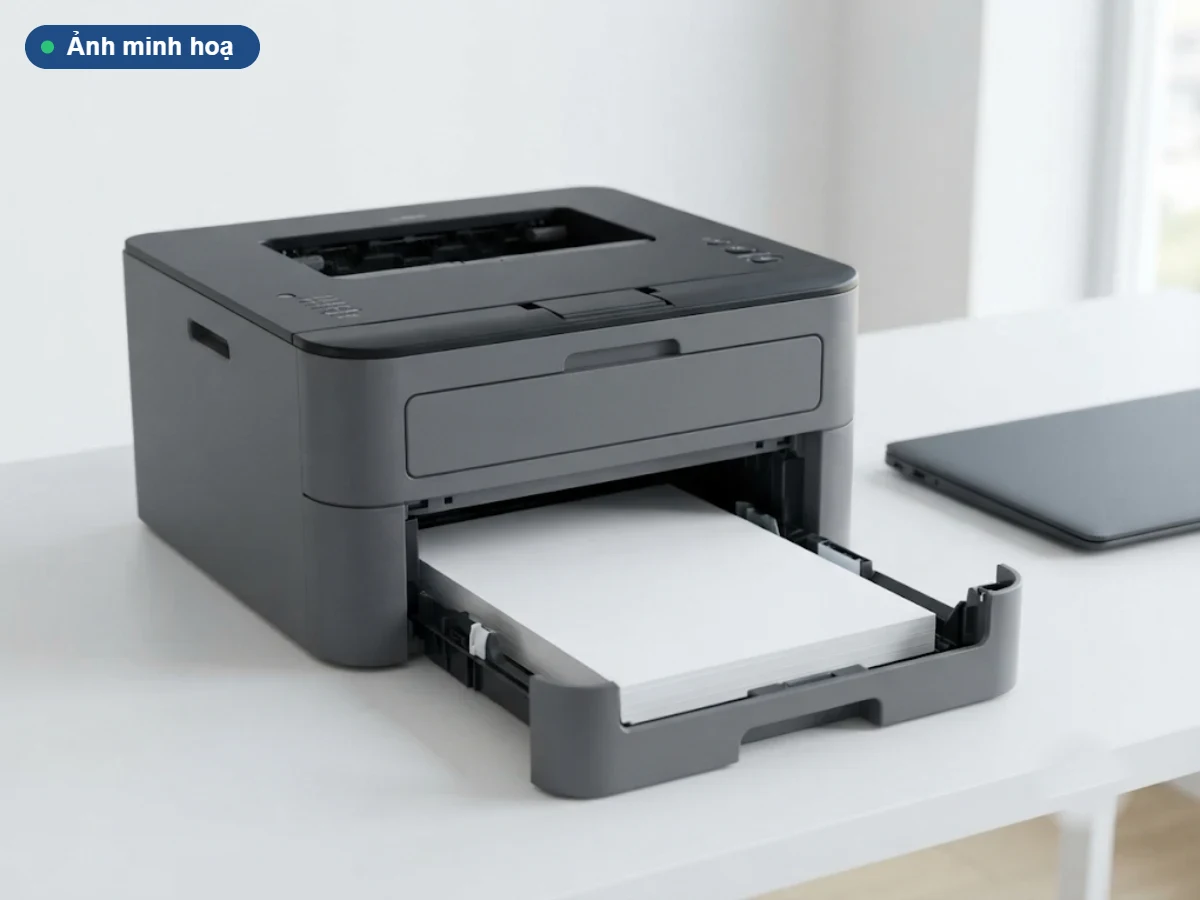
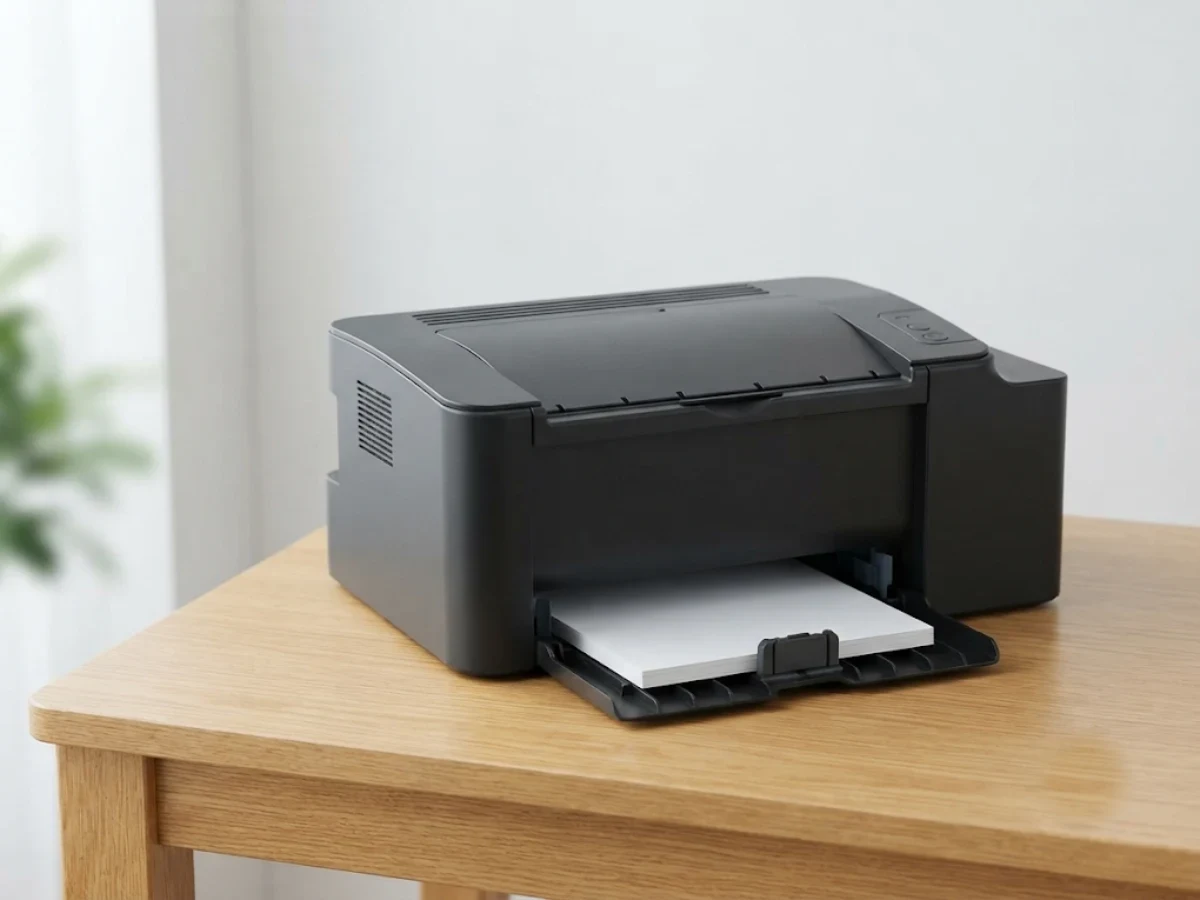
Máy in laser Brother và khay giấy (ảnh minh hoạ)
Nguyên nhân Brother không kéo giấy từ khay
Nhóm nguyên nhân đầu tiên nằm ở giấy và cách nạp. Giấy xếp quá cao có thể cọ vào phần trên của khay; giấy cong, ẩm, nhăn hoặc dính nhau khiến con lăn khó lấy riêng từng tờ. Một chồng giấy có mép xòe không đều cũng làm giấy dễ đi xiên. Anh chị nên căn phẳng các cạnh trên mặt phẳng, dùng giấy khô và không trộn nhiều loại hoặc nhiều khổ trong cùng một chồng.
Thanh dẫn đặt quá rộng khiến giấy xô lệch; ép quá chặt có thể làm cong hoặc ghì giấy. Sau khi chỉnh thanh dẫn vừa sát mép giấy, đẩy khay từ từ đến khi nằm khít vị trí làm việc. Nếu máy vẫn báo lỗi, kiểm tra thiết lập nguồn giấy và khổ giấy trong trình điều khiển để bảo đảm trùng với giấy thực tế và thiết lập trên máy.
Nếu giấy, thanh dẫn và khay đều đúng, cần xem xét cụm cấp giấy. Bụi giấy làm giảm độ bám của con lăn kéo giấy (pickup roller); cao su chai, bóng hoặc mòn có thể khiến trục quay mà tờ giấy không tiến vào. Tấm tách giấy (separator pad) giúp giữ các tờ phía dưới; khi bề mặt hoặc lực ép suy giảm, máy có thể kéo đôi.
Cảm biến giấy, lẫy cảm biến, clutch hoặc solenoid cũng có thể liên quan nếu máy kéo chập chờn, kéo được một đoạn rồi báo lỗi, hoặc mô-tơ chạy mà con lăn không chuyển động. Đây là các bộ phận cần được kiểm tra theo cấu tạo của model, không nên tự tháo khi chưa có tài liệu phù hợp.
| Nguyên nhân | Dấu hiệu thường gặp | Hướng khoanh vùng |
|---|---|---|
| Giấy cong, ẩm hoặc mép nhăn | Kéo xiên, dừng giữa đường hoặc hay kẹt. | Thử giấy khô, phẳng và nạp lại chồng giấy. |
| Thanh dẫn sai hoặc khay quá đầy | Không kéo được tờ đầu, giấy xô lệch trong khay. | Căn thanh dẫn theo khổ giấy, giảm lượng giấy. |
| Bụi trên con lăn | Máy có tiếng chạy nhưng giấy không tiến vào. | Vệ sinh phần tiếp cận được theo tài liệu của model. |
| Con lăn hoặc tấm tách mòn | Lỗi lặp lại sau khi giấy và khay đã được kiểm tra. | Kiểm tra độ bám, bề mặt và áp lực tách giấy. |
| Cảm biến, clutch hoặc solenoid | Kéo chập chờn, báo sai tình trạng giấy hoặc không truyền lực. | Dừng tự tháo, đề nghị kỹ thuật kiểm tra cơ cấu và tín hiệu. |
Lỗi thường gặp khi Brother không kéo giấy
Nếu máy báo lỗi ngay sau khi anh chị chọn in, nhưng giấy trong khay vẫn nằm yên, hãy kiểm tra nguồn giấy và khổ giấy trong trình điều khiển trước khi nghi ngờ linh kiện. Mục Paper Source cần trùng với khay có giấy; khổ giấy trong lệnh in cần khớp với khổ đã nạp và thiết lập trên máy. Khi máy có nhiều khay, chọn nhầm nguồn có thể khiến máy chờ giấy ở khay khác.
Nếu máy kéo giấy nhưng tờ đi lệch, dừng giữa đường hoặc bị kẹt, quan sát mép giấy và chồng giấy trong khay. Giấy cong, nhăn hoặc đặt lệch thanh dẫn thường tạo ra hiện tượng này. Nếu máy lấy nhiều tờ một lần, cần chú ý tấm tách giấy và tình trạng giấy dính nhau. Còn khi máy phát tiếng mô-tơ nhưng giấy không di chuyển, kiểm tra con lăn và bụi giấy trước; nếu hiện tượng vẫn còn thì cần xem cơ cấu truyền động.
Với thông báo Jam Tray, không kéo giật giấy. Rút khay, soi vị trí giấy mắc và lấy nhẹ nhàng theo chiều đường giấy nếu có thể tiếp cận an toàn. Nếu giấy rách hoặc có mẩu mắc sâu, dừng lại để tránh làm sót giấy vụn trong đường cấp.
Các bước kiểm tra khi Brother không kéo giấy
Kiểm tra theo thứ tự từ bên ngoài vào trong giúp anh chị phân biệt lỗi nạp giấy với lỗi cần kiểm tra cơ khí. Trước khi thao tác, hủy lệnh in đang chờ và tắt máy bằng nút nguồn. Nếu cần rút điện để vệ sinh, hãy làm theo tài liệu của model và chờ máy dừng hẳn.
- Ghi thông báo: chụp màn hình hoặc ghi nguyên văn No Paper Fed, No Paper hay Jam Tray; lưu ý số khay nếu máy có hiển thị.
- Rút khay và lấy giấy ra: kiểm tra giấy vụn hoặc vật lạ nhìn thấy được; không dùng vật nhọn cạy sâu vào máy.
- Nạp lại giấy: căn các mép, chỉnh thanh dẫn theo khổ giấy và không vượt vạch giới hạn.
- Đẩy khay vào: kiểm tra khay nằm khít vị trí, đường giấy thông thoáng và các nắp đã đóng đúng.
- Đối chiếu lệnh in: kiểm tra nguồn giấy, khổ giấy trong trình điều khiển và khổ giấy đã nạp.
- In thử: quan sát máy có lấy tờ đầu hay không, giấy có đi thẳng và có bị kéo đôi không.
Nếu gặp tờ giấy mắc mà có lực cản bất thường, không giật mạnh. Giấy rách có thể để lại mẩu nhỏ trong đường cấp; anh chị nên xem sơ đồ lấy giấy kẹt trong tài liệu của đúng model.
Vệ sinh con lăn kéo giấy đúng cách
Trình tự tiếp cận con lăn tùy cấu tạo từng máy. Anh chị hãy xem tài liệu đúng model trước khi tháo bộ phận đỡ giấy; chỉ vệ sinh con lăn và tấm tách nếu tài liệu hướng dẫn cho phép. Dùng khăn mềm không xơ thấm nước sạch, vắt kỹ để lau bụi trên bề mặt tiếp xúc, sau đó dùng khăn khô mềm lau lại và chờ bộ phận khô hoàn toàn.
Không dùng dung môi, vật liệu ráp hoặc khăn dễ rụng sợi lên cao su con lăn. Không để nước nhỏ vào trong máy, không bẻ lẫy và không cưỡng bức trục kéo. Nếu con lăn hoặc tấm tách nằm sâu, khó tiếp cận, anh chị nên dừng ở phần vệ sinh được tài liệu chỉ dẫn.
| Bước kiểm tra | Kết quả cần quan sát | Nếu lỗi vẫn còn |
|---|---|---|
| Đổi giấy khô, phẳng và căn lại thanh dẫn | Máy lấy từng tờ, giấy đi thẳng. | Kiểm tra khay và nguồn giấy trong lệnh in. |
| Thử đúng khay được chọn | Màn hình không còn báo thiếu giấy tại khay đó. | Ghi lại tên lỗi và số khay hiển thị. |
| Lau con lăn theo tài liệu | Bề mặt sạch và đã khô trước khi in thử. | Kiểm tra dấu hiệu mòn hoặc chai cao su. |
| Quan sát cách máy kéo | Tờ giấy đi vào thẳng, không kéo đôi. | Đề nghị kỹ thuật kiểm tra tấm tách, cảm biến và truyền động. |
Anh chị cần kỹ thuật khoanh vùng lỗi Brother không kéo giấy? Gửi ảnh tem model, ảnh thông báo trên màn hình và ảnh khay giấy đã nạp qua Zalo 0983 504 555. Nếu lỗi chỉ xuất hiện khi in từ máy tính, gửi thêm ảnh mục chọn khay và khổ giấy để đối chiếu.
Khi nào cần thay linh kiện cấp giấy
Chỉ nên kiểm tra thay linh kiện sau khi đã loại trừ giấy ẩm hoặc cong, khay nạp quá đầy, thanh dẫn lệch, thiết lập nguồn giấy sai và bụi bám trên con lăn. Nếu máy vẫn bỏ giấy sau khi vệ sinh đúng cách, hoặc mặt cao su trơn bóng, nứt, biến dạng, cần kiểm tra pickup roller. Khi máy thường kéo hai tờ, cần xem thêm tấm tách giấy và lực ép, không chỉ thay con lăn.
Nếu con lăn không quay hoặc quay không đều, có tiếng khực hay tiếng đóng nhả nhưng giấy không được kéo, kỹ thuật cần kiểm tra bánh răng, clutch, solenoid và cảm biến. Các bộ phận này nằm sâu trong máy và cấu hình có thể khác theo model. Không có một mã con lăn hoặc bộ Paper Feeding Kit dùng chung cho toàn bộ dòng HL, DCP và MFC; phải tra theo model cụ thể và cấu hình khay.
Khi cần đối chiếu linh kiện, anh chị nên gửi ảnh tem model và ảnh chi tiết bộ phận cũ. Có thể hỏi rõ linh kiện thuộc loại zin, bóc máy hay thay thế (tương thích); không chọn chỉ dựa vào hình dáng bên ngoài.
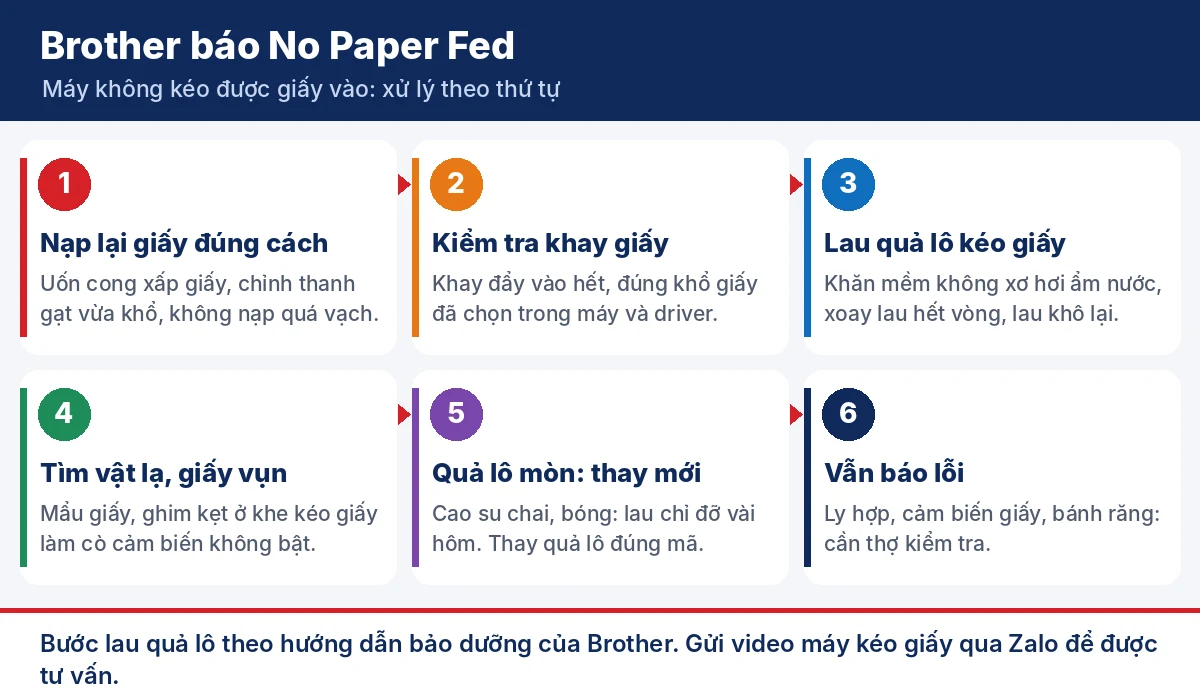
Thứ tự xử lý Brother báo No Paper Fed (hình minh hoạ)
Kinh nghiệm thực tế tại xưởng Thần Vũ
Tại xưởng, kỹ thuật xác nhận máy báo lỗi ở khay nào, giấy được đặt ở đâu và lệnh in gọi nguồn giấy nào trước khi tháo máy. Sau đó mới thử cấp giấy phẳng, kiểm tra mặt con lăn, tấm tách, lẫy cảm biến và phản ứng của cơ cấu truyền động. Thứ tự này giúp phân biệt lỗi do nạp giấy với lỗi cần kiểm tra cơ khí.
Khi lắp bộ kéo giấy, cần đối chiếu model và vị trí ngàm, trục, bánh răng trước khi đặt linh kiện vào. Sau khi lắp, kiểm tra khay trượt vào thẳng, các nắp đóng đúng, dây nối ở đúng vị trí và con lăn không cạ vào chi tiết xung quanh. Bài thử cần quan sát tờ đầu, các tờ tiếp theo và tình trạng kéo đôi; chỉ nghe mô-tơ chạy chưa đủ để xác nhận giấy đã cấp ổn định.
Vệ sinh có thể loại bỏ bụi trên mặt lăn, nhưng không khôi phục cao su đã chai hoặc tấm tách đã mòn. Khi cần thay, kỹ thuật phải tra linh kiện theo model máy và kiểm tra lại hoạt động của khay sau khi lắp.
Bảo quản giấy và khay để hạn chế lỗi cấp giấy
Giữ giấy trong bao kín và đặt ở nơi khô thoáng; trước khi nạp, kiểm tra giấy có cong mép, nhăn hoặc ẩm không. Không xếp vượt vạch giới hạn của khay, không trộn nhiều khổ giấy và luôn chỉnh thanh dẫn vừa sát hai bên chồng giấy.
Với máy dùng nhiều khay, anh chị nên ghi rõ khổ giấy đang đặt ở từng khay và kiểm tra lại thiết lập khi đổi vị trí khay. Nếu máy không sử dụng thường xuyên, lấy giấy khỏi khay khi môi trường ẩm hoặc bụi nhiều. Khi cần vệ sinh con lăn, làm theo tài liệu đúng model và chỉ lắp lại sau khi các bề mặt đã khô.
Câu hỏi thường gặp
Brother không kéo giấy nhưng trong khay vẫn còn giấy, vì sao?
Giấy có thể cong, thanh dẫn đặt sai, khay chưa vào hết hoặc con lăn bám bụi. Anh chị hãy nạp lại giấy phẳng, căn thanh dẫn và kiểm tra đúng khay được chọn trong lệnh in.
No Paper Fed có luôn là hỏng con lăn không?
Không. Lỗi còn có thể do khay trống, giấy nạp lệch, khay chưa lắp hết hoặc lệnh in gọi nhầm nguồn giấy. Hãy kiểm tra các yếu tố này trước khi xem xét linh kiện.
Jam Tray khác No Paper Fed ở điểm nào?
No Paper Fed cho biết máy không cấp được giấy từ nguồn đang được gọi; Jam Tray báo giấy mắc tại vùng khay được nêu. Nếu có giấy kẹt, rút khay và lấy giấy nhẹ nhàng theo chiều đường giấy.
Có thể tự lau con lăn bằng dung môi không?
Không nên dùng dung môi hoặc chất tẩy chưa được tài liệu model cho phép vì có thể ảnh hưởng bề mặt cao su. Hãy dùng khăn mềm không xơ thấm nước sạch, vắt kỹ và để khô hoàn toàn trước khi in.
Khi nào cần thay pickup roller hoặc separator pad?
Nếu đã nạp giấy đúng và vệ sinh mà lỗi vẫn lặp lại, cần kiểm tra độ bám, vết chai, nứt hoặc mòn của con lăn và tấm tách. Mã linh kiện phải được tra theo model, không suy ra chỉ từ tên dòng HL, DCP hay MFC.
Cần gửi thông tin gì để xưởng kiểm tra đúng lỗi Brother không kéo giấy?
Anh chị gửi ảnh tem model, ảnh thông báo lỗi, ảnh khay và mô tả máy có kéo giấy được một phần hay không. Nếu lỗi phát sinh khi in từ máy tính, gửi thêm ảnh nguồn giấy và khổ giấy đang chọn.
Anh chị cần kiểm tra máy hoặc đối chiếu linh kiện? Gọi hoặc nhắn Zalo 0983 504 555, gửi ảnh tem model, ảnh lỗi và thông tin khay đang dùng; hoặc mang máy tới Kho & xưởng Thần Vũ tại Số 14–15, Ngách 76, Ngõ 172 Phú Diễn, Bắc Từ Liêm, Hà Nội. Kho mở cửa 7h30–18h00, Thứ 2–Thứ 7. Anh chị có thể xem thêm thông tin tại Kho Linh Kiện Máy In Thần Vũ.
ƯU ĐÃI ĐẾN 70% KHI
ĐĂNG KÍ ONLINE
THÔNG TIN CỦA QUÝ KHÁCH
HOÀN TOÀN BẢO MẬT

Canon MF269dw lỗi E001-0000: cụm sấy quá nhiệt, việc tự làm và lúc mang xưởng
Canon LBP2900 báo lỗi E197-0000, máy đứng im: loại trừ cáp, driver rồi mới tới bo
Canon iX6770, iX6700 Báo Lỗi 1410 Không Nhận Hộp Mực: Đọc Đèn Thỏi Và Cách Xử Lý
Hướng Dẫn Cấu Hình HP ePrint Cho Máy In: Bật Web Services, Email Máy In, Bảo Mật
Đánh giá máy in Pantum: hãng laser trẻ, các phân khúc, hộp mực và chi phí vận hành
Cách thiết lập in bảo mật Secure Print bằng mã PIN và đặt mật khẩu quản trị máy in
