
Không in được ảnh HEIC từ iPhone trên Windows: cài tiện ích, chụp JPG, in đúng khổ
Trả lời nhanh
Muốn in ảnh HEIC từ iPhone trên máy tính Windows mà ảnh không mở được, gốc rễ là Windows thiếu bộ giải mã định dạng này, máy in không có lỗi gì. Có ba hướng: cài HEIF Image Extension cùng HEVC Video Extensions từ Microsoft Store để Windows đọc được ảnh; chỉnh iPhone chụp ảnh JPEG bằng tùy chọn Tương thích nhất; hoặc để iPhone tự chuyển ảnh sang JPEG khi chép sang máy tính.
- Ít ảnh, cần in ngay: gửi ảnh qua email hoặc in thẳng từ điện thoại, ảnh thường được chuyển sang JPEG.
- Nhiều ảnh HEIC có sẵn: cài tiện ích trên Windows rồi mở, in hoặc lưu lại thành JPEG.
- Muốn tránh hẳn từ nay: Cài đặt › Camera › Định dạng › Tương thích nhất.
Xem chi tiết trong bài: HEIC là gì › · Chọn cách xử lý › · Cài trên Windows › · Chỉnh iPhone › · Chép, gửi ảnh › · In đúng khổ › · Hỏi đáp ›
Đã chuyển được ảnh mà in ra vẫn bị cắt, nhạt màu? Chụp ảnh bản in kèm ảnh màn hình hộp thoại in gửi Zalo, kỹ thuật Thần Vũ xem cài đặt khổ giấy, loại giấy và chất lượng in giúp anh chị.
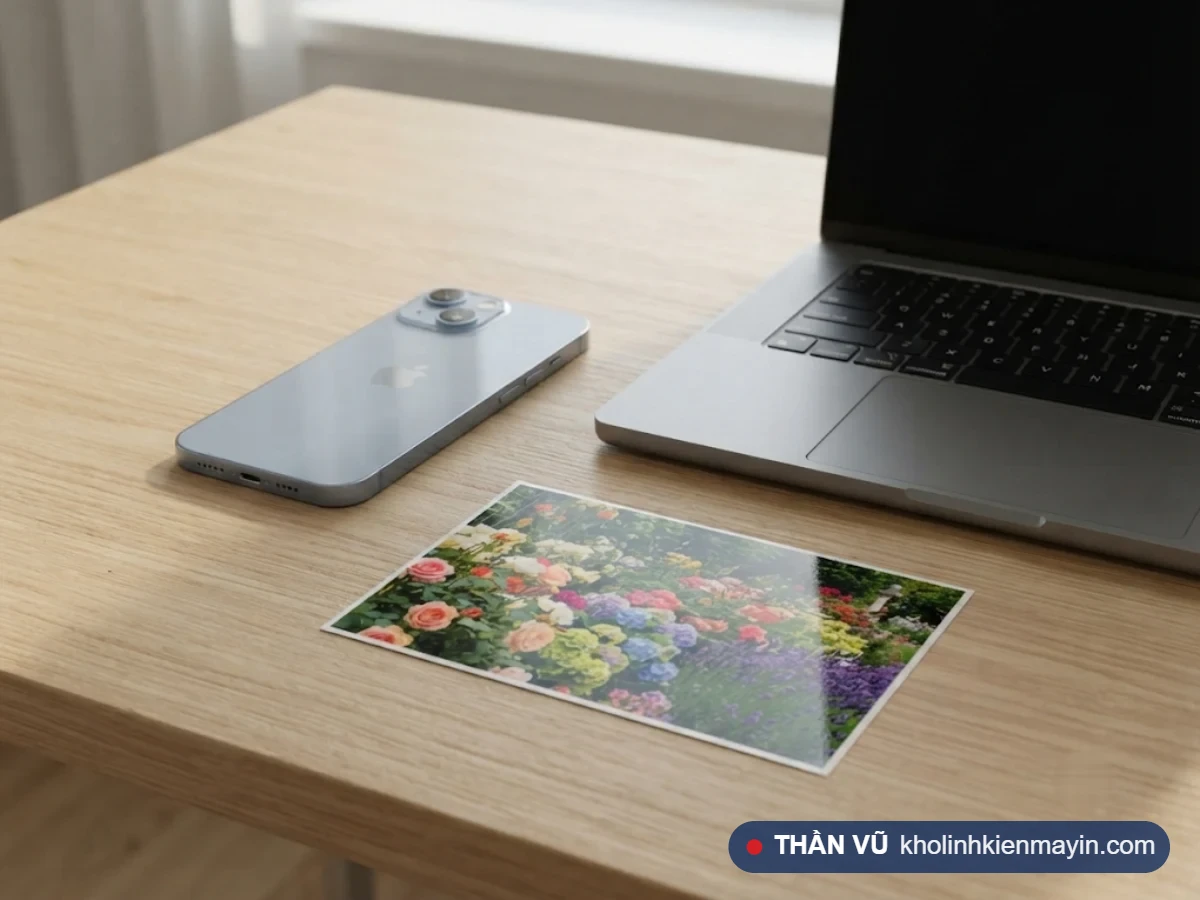
Ảnh chụp trên iPhone thường lưu dạng HEIC, Windows cần thêm tiện ích mới mở và in được (ảnh minh hoạ)
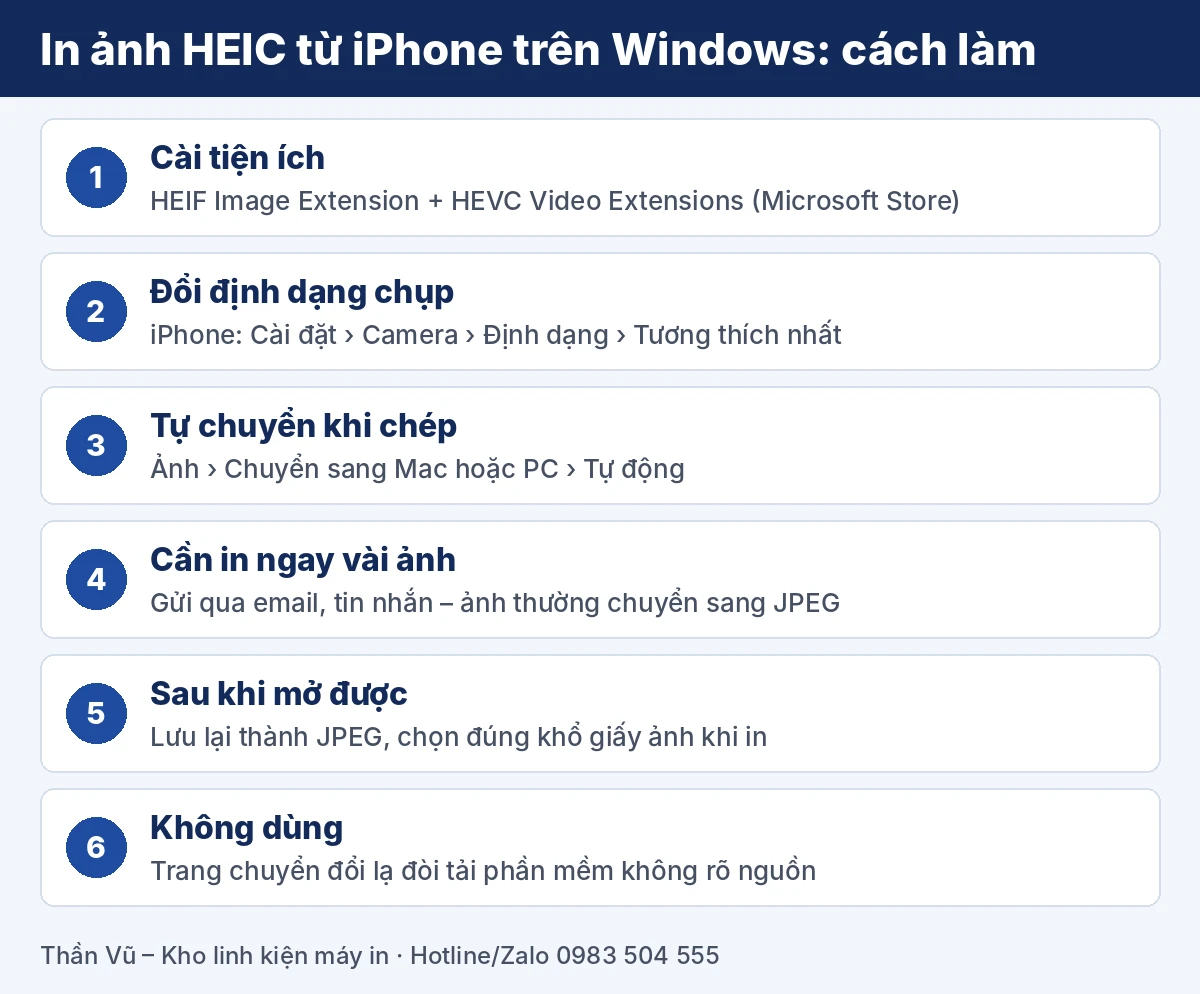
Ba cách xử lý ảnh HEIC để in trên Windows
Chép ảnh từ iPhone sang máy tính để in, mở thư mục thấy toàn file đuôi .HEIC, bấm đúp thì báo không hỗ trợ, chuột phải cũng không thấy lệnh in. Nhiều người nghĩ máy in hỏng hoặc trình điều khiển lỗi, nhưng thật ra đây là chuyện định dạng ảnh.
Thần Vũ viết lại bài theo tài liệu hỗ trợ của Apple về định dạng HEIF và trang tiện ích trên Microsoft Store, bổ sung phần in đúng khổ mà bản cũ chưa có.
HEIC là gì và vì sao Windows không mở được ngay
HEIC là đuôi file của định dạng ảnh HEIF, kiểu ảnh hiệu suất cao mà iPhone dùng để ảnh nhẹ hơn JPEG ở cùng chất lượng. Theo Apple, iPhone 7 trở về sau chạy iOS 11 trở lên chụp được định dạng này, và mặc định camera đặt ở chế độ Hiệu suất cao.
Ảnh HEIC trên iPhone thường được nén bằng chuẩn HEVC. Windows cần hai gói tiện ích để đọc: gói đọc khung ảnh HEIF và gói giải mã HEVC. Thiếu một trong hai, ứng dụng xem ảnh báo không mở được, và tất nhiên không gửi được lệnh in.
| Định dạng | Đuôi file | Mở trên Windows không cần cài thêm |
|---|---|---|
| HEIF nén HEVC (ảnh iPhone) | .heic | Không, cần tiện ích |
| JPEG | .jpg, .jpeg | Có |
| PNG ảnh chụp màn hình | .png | Có |
Có nhiều cách xử lý, chọn cách nào tuỳ số lượng ảnh và thói quen. Bảng ngay bên dưới.
Chọn cách xử lý hợp với số ảnh và thói quen dùng máy
| Tình huống | Cách nên dùng | Ghi chú |
|---|---|---|
| Cần in vài ảnh ngay bây giờ | Gửi ảnh qua email, ứng dụng nhắn tin hoặc in thẳng từ điện thoại | Ảnh thường được chuyển sang JPEG khi gửi |
| Đã có cả thư mục ảnh HEIC trên máy tính | Cài tiện ích HEIF và HEVC trên Windows | Mở, in, lưu lại JPEG được |
| Hay chép ảnh bằng cáp sang máy tính | Để iPhone tự chuyển khi chép | Mục Chuyển sang Mac hoặc PC |
| Muốn ảnh mới chụp luôn là JPEG | Đổi camera sang Tương thích nhất | File ảnh nặng hơn |
Muốn in ảnh HEIC từ iPhone mà không qua máy tính, có thể in thẳng qua Wi-Fi tới máy in, xem bài in ảnh trực tiếp từ điện thoại. Phần dưới đi vào từng cách cụ thể.
Bắt đầu với cách xử lý ngay trên máy tính, hợp khi ảnh đã nằm sẵn trong máy.
Cài HEIF Image Extension và HEVC Video Extensions trên Windows
Trên Microsoft Store có tiện ích HEIF Image Extension, giúp Windows đọc và ghi file định dạng HEIF. Trang tiện ích ghi rõ: muốn xem ảnh HEIF nén HEVC với đuôi .heic, .hif hoặc .heif thì phải cài thêm gói HEVC Video Extensions. Gói HEVC trên Store là gói có phí.
- Mở Microsoft Store trên máy tính, đăng nhập tài khoản đang dùng trên máy.
- Tìm “HEIF Image Extension”, bấm cài đặt.
- Tìm “HEVC Video Extensions”, đọc kỹ tên gói và nhà phát hành trước khi bấm mua, cài.
- Đóng hẳn ứng dụng Ảnh nếu đang mở, rồi bấm đúp lại vào file .heic.
- Ảnh mở được thì bấm biểu tượng máy in hoặc tổ hợp Ctrl + P để in.
- Cần gửi ảnh cho người khác hoặc in ở máy khác: dùng chức năng lưu thành bản sao, chọn JPEG.
Không nên dùng phần mềm đổi đuôi ảnh không rõ nguồn hay trang đổi ảnh trực tuyến lạ: ảnh gia đình, giấy tờ cá nhân bị đưa lên máy chủ người khác. Tiện ích từ Store cập nhật cùng Windows và gỡ được dễ dàng.
| Đã cài | Mở được ảnh .heic | Ghi chú |
|---|---|---|
| Chỉ HEIF Image Extension | Thường không, với ảnh iPhone | Thiếu giải mã HEVC |
| HEIF và HEVC Video Extensions | Có | Mở, in, lưu JPEG |
| Không cài gì | Không | Dùng cách chuyển JPEG trên iPhone |
Không muốn cài thêm gì trên máy tính? Có thể chỉnh từ phía iPhone.
Đổi định dạng chụp trên iPhone sang Tương thích nhất
Theo tài liệu hỗ trợ của Apple, vào Cài đặt, chọn Camera, chọn Định dạng, rồi chọn Tương thích nhất. Từ đó ảnh mới chụp lưu dạng JPEG, video dạng H.264; muốn quay lại thì chọn Hiệu suất cao.
- Cài đặt chỉ áp dụng cho ảnh chụp mới, ảnh cũ vẫn là HEIC.
- Ảnh JPEG nặng hơn ảnh HEIC cùng nội dung, bộ nhớ iPhone đầy nhanh hơn.
- iPhone sắp đầy bộ nhớ thì nên giữ Hiệu suất cao và dùng cách chuyển khi chép.
| Lựa chọn | Ảnh lưu dạng | Hợp với ai |
|---|---|---|
| Hiệu suất cao | HEIF (.heic) | Người chụp nhiều, ít chép sang Windows |
| Tương thích nhất | JPEG (.jpg) | Người hay in ảnh, chép ảnh sang máy tính |
Còn ảnh đã chụp rồi, iPhone có cách tự chuyển khi chép sang máy tính.
Để iPhone tự chuyển sang JPEG khi chép hoặc gửi ảnh
Apple cho biết khi nhập ảnh HEIF qua cáp vào máy tính, ảnh có thể được chuyển sang JPEG. Hành vi này nằm ở mục Chuyển sang Mac hoặc PC trong phần cài đặt Ảnh (trên iOS mới: Cài đặt › Ứng dụng › Ảnh; bản cũ hơn: Cài đặt › Ảnh). Chọn Tự động thì iPhone chuyển sang định dạng tương thích; chọn Giữ bản gốc thì ảnh giữ nguyên HEIC.
- Trên iPhone, mở phần cài đặt Ảnh, kéo xuống mục Chuyển sang Mac hoặc PC.
- Chọn Tự động.
- Cắm cáp vào máy tính, mở màn hình iPhone, chọn Tin cậy nếu được hỏi.
- Mở thư mục ảnh của iPhone trên máy tính, chép ảnh ra thư mục riêng rồi in.
Với cách gửi khác, Apple ghi rằng khi dùng AirDrop, tin nhắn, email hay cách chia sẻ khác mà thiết bị nhận không hỗ trợ định dạng mới, ảnh có thể được tự động gửi dưới dạng JPEG. Riêng ảnh đồng bộ qua iCloud thì giữ nguyên định dạng gốc nếu thiết bị nhận hỗ trợ đầy đủ HEIF.
| Cách chép, gửi | Ảnh nhận được thường là |
|---|---|
| Cáp, mục Chuyển đặt Tự động | JPEG |
| Cáp, mục Chuyển đặt Giữ bản gốc | HEIC |
| Email, nhắn tin tới thiết bị không hỗ trợ | JPEG, có thể bị nén nhỏ |
| Đồng bộ iCloud | Giữ nguyên định dạng gốc |
Đã mở được trên Windows, bước cuối để in ảnh HEIC từ iPhone là chọn khổ sao cho không bị cắt, không méo.
In ảnh đã chuyển đúng khổ giấy, không bị cắt mép
Ảnh iPhone thường có tỷ lệ 4:3, trong khi giấy 10 x 15 cm có tỷ lệ 3:2 và giấy A4 khoảng 1,41:1. Vì tỷ lệ khác nhau, máy sẽ phải cắt bớt hoặc chừa viền trắng. Khi in, để ý mấy chỗ sau trong hộp thoại in:
- Khổ giấy: chọn đúng khổ đang đặt trong khay, ví dụ 10 x 15 cm hoặc A4.
- Loại giấy: chọn giấy ảnh bóng hoặc giấy ảnh mờ đúng loại đang dùng, máy sẽ phun lượng mực phù hợp.
- Vừa khung: bật vừa khung thì ảnh lấp đầy giấy nhưng bị cắt mép; tắt đi thì giữ đủ ảnh nhưng có viền.
- Hướng giấy: ảnh dọc hay ngang phải khớp hướng đặt trong hộp thoại.
| Kết quả in | Nguyên nhân hay gặp | Chỉnh lại |
|---|---|---|
| Mất đầu, mất chân người trong ảnh | Bật vừa khung với tỷ lệ khác giấy | Tắt vừa khung hoặc cắt ảnh trước |
| Màu nhạt, loang | Chọn loại giấy thường khi in giấy ảnh | Chọn đúng loại giấy ảnh |
| Ảnh vỡ hạt | Ảnh đã bị nén khi gửi qua ứng dụng | Chép ảnh gốc bằng cáp |
Chọn loại giấy ảnh hợp với máy và mục đích in có trong bài chọn giấy in ảnh, giấy decal.
Cuối bài là vài tình huống kỹ thuật hay gặp khi khách mang ảnh từ điện thoại tới in.
Tình huống hay gặp khi khách mang ảnh điện thoại tới in
Kinh nghiệm thực tế tại xưởng Thần Vũ
Ở xưởng, kỹ thuật hay gặp máy tính đã cài tiện ích HEIF nhưng thiếu gói HEVC, nên vẫn không mở được ảnh iPhone và người dùng nghĩ cài sai. Một tình huống khác là ảnh nhận qua ứng dụng nhắn tin đã bị nén nhỏ, in khổ A4 thì vỡ hạt dù máy in vẫn tốt. Điều nhiều người bỏ qua là kiểm tra kích thước điểm ảnh của file trước khi in khổ lớn.
Gia đình muốn có máy in ảnh màu với chi phí hợp lý có thể xem danh mục máy in phun màu cũ đã kiểm tra; máy tính lỗi phần mềm, không cài được tiện ích thì xem dịch vụ sửa máy tính. Các hướng dẫn in khác có tại cẩm nang máy in.
Máy tính không cài được tiện ích hay in ảnh lỗi liên tục? Mang máy tính hoặc máy in tới xưởng Phú Diễn để kỹ thuật kiểm tra trình điều khiển, phần mềm xem ảnh và đường kết nối; chi phí báo sau khi kiểm tra.
Câu hỏi thường gặp
Vì sao Windows không mở được ảnh từ iPhone?
Ảnh iPhone mặc định là HEIC nén HEVC; Windows cần HEIF Image Extension và HEVC Video Extensions để đọc.
Cài HEIF Image Extension rồi mà vẫn không mở được?
Cần cài thêm HEVC Video Extensions, vì ảnh .heic từ iPhone được nén bằng HEVC.
Làm sao để iPhone chụp ra JPEG?
Vào Cài đặt › Camera › Định dạng, chọn Tương thích nhất; chỉ áp dụng cho ảnh chụp mới.
Chép ảnh bằng cáp có tự đổi sang JPEG không?
Có, nếu mục Chuyển sang Mac hoặc PC trong cài đặt Ảnh đặt là Tự động.
In ảnh bị cắt mất đầu thì chỉnh gì?
Tắt tuỳ chọn vừa khung hoặc cắt ảnh theo tỷ lệ giấy trước khi in, và chọn đúng khổ giấy.
Thần Vũ có hỗ trợ cài máy in ảnh cho gia đình không?
Có, nhắn Zalo 0983 504 555 hoặc mang máy tới xưởng Phú Diễn để kỹ thuật cài đặt, in thử.
Liên hệ Thần Vũ
Kho & xưởng: Số 14–15, Ngách 76, Ngõ 172 Phú Diễn, Bắc Từ Liêm, Hà Nội – xem các cơ sở khác tại trang Liên hệ. Hotline/Zalo 0983 504 555 · Máy bàn 024 3992 1369. Giờ làm việc 7h30 – 18h00, Thứ 2 – Thứ 7.
ƯU ĐÃI ĐẾN 70% KHI
ĐĂNG KÍ ONLINE
THÔNG TIN CỦA QUÝ KHÁCH
HOÀN TOÀN BẢO MẬT

Cách in bản test đầu in Canon G1010, G1000: thao tác nút, máy tính, đọc mẫu
Epson L1800 in sai màu so với file thiết kế: kiểm vòi phun, quản lý màu, giấy, mực
Thay vỏ, khung xương máy in đen trắng, máy in màu các mã tại Hà Nội
Hướng dẫn sử dụng Epson L805, L1800: nạp mực, chọn giấy, in đĩa, vận chuyển máy
Vách ngăn đầu in máy in Epson là gì? Phân biệt thông vách, tắc đầu và đầu in tốt qua bản test
Máy In Epson L8050 In Ảnh Ám Xanh, Sai Màu: Cách Xử Lý Và Chỉnh Màu Chuẩn
Canon G1010 in bóng chữ, chữ chồng lên nhau: căn chỉnh đầu in, thước mã hoá
HP M404 in xéo, lệch lề trên dưới, hình vuông thành hình thoi: cách sửa
Máy In Epson L3250 Nghẹt Màu Đỏ (Magenta): Nguyên Nhân Và Cách Xử Lý
