
Excel Báo Lỗi Sharing Violation, Không Lưu Được File: Nguyên Nhân Và Cách Sửa
Trả lời nhanh
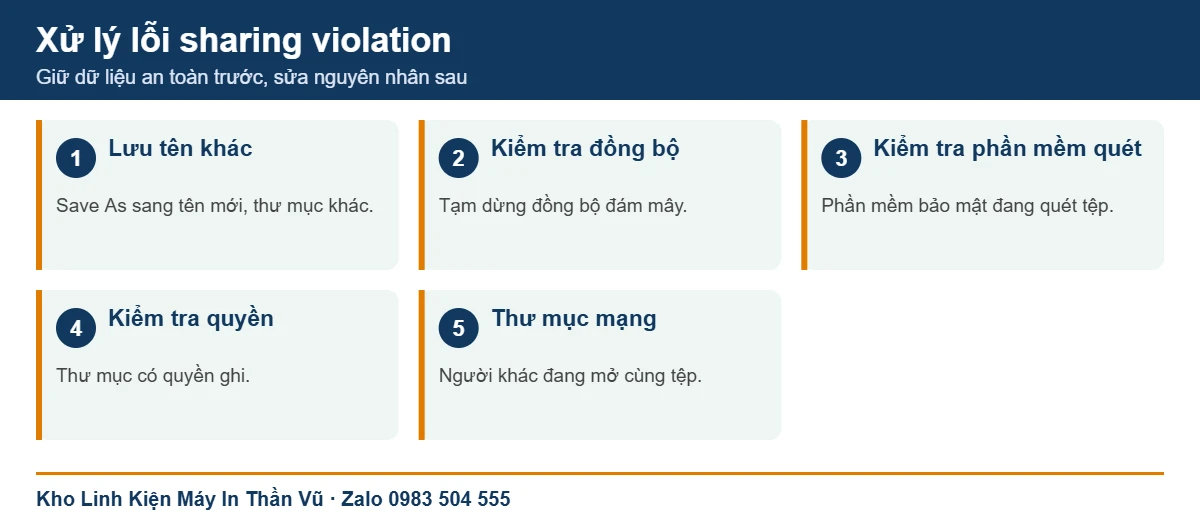
Thông báo "Your changes could not be saved ... because of a sharing violation" nghĩa là Excel không ghi được tệp vì tệp đang bị chương trình khác giữ đúng lúc lưu. Nguyên nhân hay gặp: phần mềm bảo mật quét tệp, dịch vụ đồng bộ đám mây, tệp nằm trên thư mục mạng đang có người khác mở, hoặc thiếu quyền ghi vào thư mục. Trước tiên hãy lưu sang tên khác để không mất dữ liệu.
- Làm ngay: File > Save As, đặt tên mới, lưu vào thư mục khác.
- Thường do: đồng bộ đám mây, phần mềm quét, thư mục mạng.
- Không nên: tắt Excel khi chưa lưu được bản nào.
Lỗi sharing violation là gì
Khi lưu, Excel ghi dữ liệu vào một tệp tạm rồi thay thế tệp gốc. Nếu đúng lúc đó tệp gốc hoặc tệp tạm đang bị một chương trình khác mở để đọc (quét bảo mật, đồng bộ, lập chỉ mục), thao tác thay thế thất bại và Excel báo lỗi chia sẻ tệp.
Lỗi này không có nghĩa tệp bị hỏng. Dữ liệu vẫn nằm trong cửa sổ Excel đang mở, chỉ cần lưu được sang một vị trí khác là an toàn.
Lưu tạm để không mất dữ liệu
- Không đóng Excel.
- Chọn File > Save As.
- Đặt tên tệp mới (ví dụ thêm hậu tố ngày), chọn thư mục khác, ưu tiên ổ trên máy tính.
- Kiểm tra tệp mới mở lại được đầy đủ.
- Sau khi xử lý nguyên nhân, đổi tên hoặc chuyển tệp về vị trí cũ.
Đang có file Excel quan trọng không lưu được? Nhắn Zalo cho kho, kỹ thuật hướng dẫn lưu tạm và kiểm tra nguyên nhân từ xa.
Gọi 0983 504 555 · Hỏi nhanh qua Zalo · Bản đồ tới kho Thần Vũ
Nguyên nhân thường gặp
| Nguyên nhân | Dấu hiệu | Cách xử lý |
|---|---|---|
| Phần mềm bảo mật quét tệp khi lưu | Lỗi xuất hiện ngẫu nhiên, lưu lại vài lần thì được | Loại trừ thư mục làm việc khỏi quét theo hướng dẫn phần mềm |
| Đồng bộ đám mây (OneDrive, Google Drive...) | Tệp nằm trong thư mục đồng bộ | Tạm dừng đồng bộ, lưu rồi bật lại |
| Thư mục mạng dùng chung | Người khác cũng đang mở tệp | Thống nhất người chỉnh sửa, lưu bản riêng |
| Thiếu quyền ghi thư mục | Lưu chỗ khác thì được | Cấp quyền ghi hoặc đổi thư mục làm việc |
| Ngăn xem trước (Preview pane) đang mở tệp | Lỗi khi đang bật ngăn xem trước trong File Explorer | Tắt ngăn xem trước |
Cách sửa theo từng nguyên nhân
- Đồng bộ đám mây: tạm dừng đồng bộ khi làm việc với tệp lớn, hoặc làm việc trên bản sao ở ổ máy rồi mới đưa lên.
- Phần mềm bảo mật: nhờ quản trị viên thêm thư mục làm việc vào danh sách loại trừ; không tự tắt phần mềm bảo mật lâu dài.
- Thư mục mạng: kiểm tra ai đang mở tệp, tránh nhiều người cùng sửa một tệp không hỗ trợ cộng tác.
- Quyền thư mục: kiểm tra trong Properties > Security hoặc nhờ quản trị viên cấp quyền.
- Ngăn xem trước: trong File Explorer, tắt Preview pane.
Phân biệt với các lỗi Excel khác
| Thông báo | Ý nghĩa | Hướng xử lý |
|---|---|---|
| Sharing violation | Tệp bị chương trình khác giữ khi lưu | Lưu tên khác, kiểm tra đồng bộ, quét |
| Read-only | Tệp chỉ đọc | Lưu bản sao, kiểm tra thuộc tính tệp |
| Excel has run into an error | Excel gặp lỗi, có thể treo | Lưu bản sao, sửa Office |
| File is locked for editing | Người khác đang mở tệp | Đợi hoặc mở chế độ chỉ đọc |
Các lỗi liên quan khác xem bài Word, Excel bị treo, Not Responding và bài Word, Excel bị read-only.
Tổ chức thư mục làm việc chung hợp lý
Lỗi chia sẻ tệp xuất hiện nhiều ở văn phòng dùng chung thư mục mạng hoặc thư mục đồng bộ. Tổ chức lại cách lưu trữ giúp giảm lỗi rõ rệt.
| Cách làm | Lợi ích | Lưu ý |
|---|---|---|
| Mỗi bảng tính có một người phụ trách chỉnh sửa | Tránh nhiều người lưu cùng lúc | Người khác mở chế độ chỉ đọc |
| Tách thư mục đồng bộ và thư mục mạng | Tránh hai cơ chế cùng giữ tệp | Không đặt thư mục mạng trong thư mục đồng bộ |
| Đặt tên tệp có ngày, phiên bản | Dễ lưu bản mới khi lỗi | Dọn bản cũ định kỳ |
| Phân quyền rõ ràng | Biết ai được sửa, ai chỉ xem | Nhờ quản trị viên thiết lập |
Với bảng tính nhiều người cần sửa cùng lúc, nên dùng giải pháp cộng tác trực tuyến được thiết kế cho việc này thay vì mở chung một tệp trên thư mục mạng. Cách này vừa giảm lỗi lưu, vừa tránh ghi đè dữ liệu của nhau.
Khi lỗi xảy ra thường xuyên trên một máy tính nhất định, hãy kiểm tra máy đó có đang chạy nhiều phần mềm đồng bộ, sao lưu cùng lúc hay không. Mỗi phần mềm đều có thể giữ tệp trong lúc làm việc, làm tăng khả năng xung đột khi Excel lưu.
Phòng tránh mất dữ liệu khi làm việc với Excel
- Bật tự động lưu bản khôi phục (AutoRecover) với khoảng thời gian ngắn.
- Lưu thường xuyên bằng Ctrl + S.
- Với tệp quan trọng, lưu thêm bản sao theo ngày.
- Hạn chế làm việc trực tiếp trên thư mục mạng chậm.
Kinh nghiệm thực tế tại xưởng Thần Vũ
Ở văn phòng dùng chung thư mục mạng, lỗi này thường xuất hiện khi nhiều người cùng mở một bảng tính, hoặc khi thư mục làm việc đồng thời nằm trong thư mục đồng bộ đám mây. Thống nhất cách lưu trữ và chia quyền rõ ràng giúp giảm lỗi đáng kể.
Lời khuyên chung: khi gặp lỗi, đừng hoảng và đừng tắt Excel. Lưu sang tên khác trước, xử lý nguyên nhân sau.
Văn phòng hay gặp lỗi lưu file trên mạng? Nhắn Zalo cho kho Thần Vũ để được tư vấn cách tổ chức thư mục, phân quyền phù hợp.
Gọi 0983 504 555 · Nhắn Zalo cho kho · Bản đồ tới kho Thần Vũ
Câu hỏi thường gặp
Lỗi sharing violation có làm mất dữ liệu không?
Không, nếu chưa đóng Excel. Hãy lưu sang tên khác ngay.
Vì sao lưu lại vài lần thì được?
Vì chương trình giữ tệp (quét, đồng bộ) đã xong việc. Nên xử lý nguyên nhân để lỗi không lặp lại.
Tắt phần mềm diệt virus có hết lỗi không?
Có thể hết nhưng không nên tắt lâu dài. Nên thêm thư mục làm việc vào danh sách loại trừ.
Tệp trên thư mục đồng bộ hay bị lỗi, làm sao?
Tạm dừng đồng bộ khi chỉnh sửa tệp lớn hoặc làm việc trên bản sao ở ổ máy.
Lỗi này có xảy ra với Word không?
Có thể, vì nguyên nhân tương tự: tệp bị chương trình khác giữ khi lưu.
Không lưu được ở đâu cả thì làm sao?
Thử lưu ra Desktop hoặc USB. Nếu vẫn không được, nhờ kỹ thuật hỗ trợ trước khi đóng Excel để không mất phần dữ liệu đang làm.
Kho Linh Kiện Máy In Thần Vũ: Số 14–15, Ngách 76, Ngõ 172 Phú Diễn, Bắc Từ Liêm, Hà Nội · mở cửa 7h30 – 18h00, Thứ 2 – Thứ 7 · Hotline/Zalo 0983 504 555 · Máy bàn 024 3992 1369.
ƯU ĐÃI ĐẾN 70% KHI
ĐĂNG KÍ ONLINE
THÔNG TIN CỦA QUÝ KHÁCH
HOÀN TOÀN BẢO MẬT

Cách in bản test đầu in Canon G1010, G1000: thao tác nút, máy tính, đọc mẫu
Epson L1800 in sai màu so với file thiết kế: kiểm vòi phun, quản lý màu, giấy, mực
Thay vỏ, khung xương máy in đen trắng, máy in màu các mã tại Hà Nội
Hướng dẫn sử dụng Epson L805, L1800: nạp mực, chọn giấy, in đĩa, vận chuyển máy
Vách ngăn đầu in máy in Epson là gì? Phân biệt thông vách, tắc đầu và đầu in tốt qua bản test
Máy In Epson L8050 In Ảnh Ám Xanh, Sai Màu: Cách Xử Lý Và Chỉnh Màu Chuẩn
Canon G1010 in bóng chữ, chữ chồng lên nhau: căn chỉnh đầu in, thước mã hoá
HP M404 in xéo, lệch lề trên dưới, hình vuông thành hình thoi: cách sửa
Máy In Epson L3250 Nghẹt Màu Đỏ (Magenta): Nguyên Nhân Và Cách Xử Lý
