
Department ID máy in: quản lý in, copy theo phòng ban, cách bật và khai báo driver
Trả lời nhanh
Department ID máy in (quản lý mã phòng ban) là tính năng có trên nhiều dòng máy in, máy đa năng laser văn phòng: mỗi phòng ban có một mã số và PIN, máy đếm số bản in, copy của từng mã và có thể chặn khi vượt hạn mức. Khi bật, máy tính nào chưa khai mã trong driver sẽ bị từ chối lệnh in.
- Trên máy: đăng nhập quyền quản trị, bật Department ID Management, tạo mã, PIN, đặt giới hạn trang.
- Trên máy tính: mở thuộc tính máy in, tab cài đặt thiết bị, bật quản lý mã, nhập mã và PIN, bấm kiểm tra.
- In không ra: kiểm mã, PIN trong driver và tuỳ chọn cho phép lệnh in không có mã.
- Quên mã quản trị: liên hệ đơn vị cung cấp máy, không tự can thiệp vượt quyền.
Xem chi tiết trong bài: Là gì › · Kiểm soát được gì › · Chuẩn bị › · Bật trên máy › · Khai báo driver › · Lỗi hay gặp › · Hỏi đáp ›
Văn phòng muốn chia hạn mức in theo phòng? Gửi tên máy, số phòng ban và số máy tính qua Zalo – kỹ thuật kiểm máy có hỗ trợ tính năng không và báo giá trước khi làm.
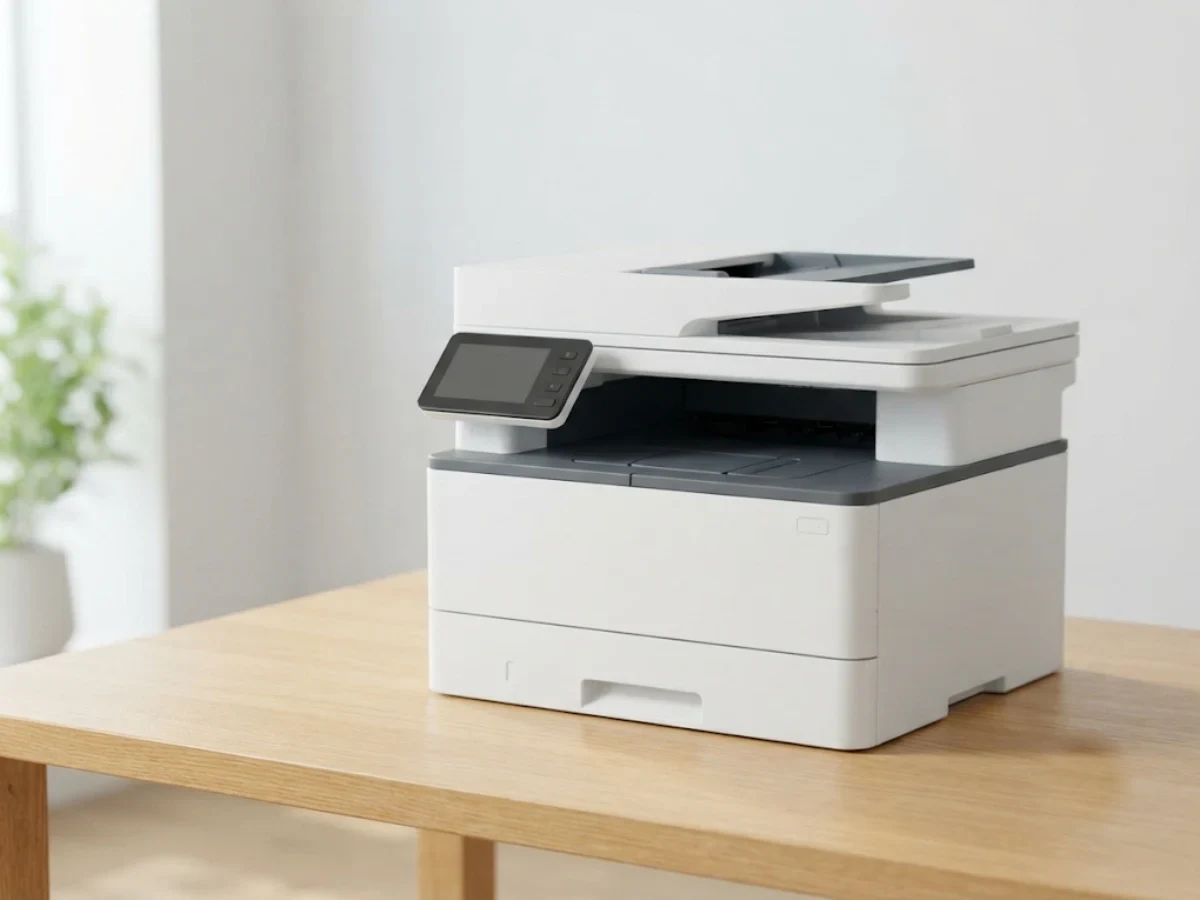
Quản lý mã phòng ban được bật trong menu quản trị của máy đa năng (ảnh minh hoạ)
Văn phòng nhiều người dùng chung một máy in thì câu hỏi “phòng nào in nhiều” luôn khó trả lời. Tính năng Department ID giải quyết đúng chuyện đó: máy tự đếm, tự giới hạn, không cần sổ ghi chép.
Bài này giải thích tính năng hoạt động thế nào, các bước bật trên máy, khai báo trên máy tính, những lỗi hay gặp sau khi bật và khi nào nên gọi kỹ thuật. Tên menu dưới đây là tên tiếng Anh phổ biến; mỗi dòng máy có thể đặt ở vị trí khác một chút.
Department ID hoạt động thế nào trên máy văn phòng
Mỗi phòng ban được cấp một mã số (Department ID) và có thể kèm PIN. Tài liệu của một số dòng máy giới hạn mã và PIN tới bảy chữ số. Khi người dùng copy, scan tại máy, màn hình yêu cầu nhập mã trước; khi in từ máy tính, driver gửi mã kèm lệnh in, máy kiểm tra rồi mới in và cộng số trang vào mã đó.
| Thành phần | Vai trò | Ai giữ |
|---|---|---|
| Mã quản trị hệ thống | Vào menu quản lý, bật tắt tính năng, tạo mã | Người phụ trách thiết bị |
| Department ID | Đại diện một phòng ban hoặc một người | Trưởng phòng, nhân viên |
| PIN | Xác thực mã, tránh dùng mã của phòng khác | Người được cấp mã |
| Bộ đếm theo mã | Ghi tổng bản in, copy của từng mã | Hiển thị trong menu quản lý |
Hiểu cách đếm rồi, vậy văn phòng kiểm soát được những gì? Xem bảng ngay dưới.
Những gì văn phòng kiểm soát được khi bật quản lý mã phòng ban
| Tuỳ chọn thường có | Tác dụng | Lưu ý |
|---|---|---|
| Page Limits (giới hạn trang) | Đặt số bản tối đa cho từng mã | Vượt hạn mức thì máy từ chối lệnh mới |
| Total Prints / bộ đếm | Xem tổng bản in, copy theo từng mã | Nên ghi lại định kỳ trước khi xoá |
| Clear Count / Clear All Counts | Đưa bộ đếm một mã hoặc tất cả về 0 | Dùng khi chốt số liệu cuối kỳ |
| Allow Printer Jobs with Unknown IDs | Cho phép máy tính có driver không hỗ trợ quản lý mã vẫn in | Bật tuỳ chọn này thì việc chặn in không còn chặt |
| Allow Black Printer Jobs (máy màu) | Lệnh in đen trắng không cần khai mã | Chỉ quản lý phần in màu |
Kết hợp giới hạn trang với tuỳ chọn cho in đen trắng tự do là cách nhiều văn phòng dùng để giảm in màu mà không làm khó công việc hằng ngày. Muốn cắt chi phí vật tư sâu hơn, tham khảo thêm bài mẹo tiết kiệm mực cho doanh nghiệp.
Trước khi bấm bật, cần chuẩn bị vài thứ để khỏi làm lại. Danh sách ở mục sau.
Chuẩn bị mã, PIN và quyền quản trị trước khi bật
- Mã quản trị: phải có mã và PIN quản trị hệ thống của máy. Không có thì dừng lại, hỏi đơn vị đã bàn giao máy.
- Danh sách phòng ban: lập bảng mã, PIN, hạn mức cho từng phòng; dùng mã số dễ nhớ nhưng không trùng nhau.
- Driver: mọi máy tính phải cài driver đầy đủ của đúng dòng máy, driver chung kiểu “in qua cổng chuẩn” thường không có mục khai mã.
- Thiết bị khác: liệt kê điện thoại, máy chủ in, phần mềm kế toán in trực tiếp; các nguồn này cần cách xử lý riêng.
- Thời điểm: bật vào lúc ít người in, có người kiểm ngay từng máy tính.
| Phòng | Department ID | Hạn mức trang | Ghi chú |
|---|---|---|---|
| Kế toán | Mã số riêng | Theo nhu cầu chứng từ | Ưu tiên in đen trắng |
| Kinh doanh | Mã số riêng | Có giới hạn bản màu | Hay in báo giá màu |
| Hành chính | Mã số riêng | Theo tháng | Phụ trách xem số liệu |
| Khách | Mã chung | Thấp | Đổi PIN định kỳ |
Có đủ mã quản trị và danh sách rồi? Bắt đầu bật tính năng trên máy.
Các bước bật Department ID Management trên bảng điều khiển
- Đăng nhập bằng mã quản trị hệ thống trên bảng điều khiển.
- Vào Settings/Registration (hoặc Menu) → Management Settings → User Management → Department ID Management.
- Chọn On để bật tính năng.
- Chọn Register PIN → Reg., nhập Department ID, nhập PIN và nhập lại PIN ở ô xác nhận, bấm OK.
- Vào mục giới hạn trang (Page Limits) nếu muốn đặt hạn mức cho mã vừa tạo.
- Quyết định có bật tuỳ chọn cho phép lệnh in không có mã hay không; muốn chặn chặt thì để tắt.
- Thoát menu, thử copy một bản bằng mã vừa tạo để chắc máy đã yêu cầu nhập mã.
Máy gắn thêm đầu đọc thẻ copy thì tính năng có thể được thiết lập tự động và không cho đăng ký, xoá mã bằng tay.
Máy đã yêu cầu mã khi copy. Giờ tới máy tính, chỗ lỗi hay phát sinh nhất.
Khai báo mã phòng ban trong driver Windows và máy Mac
Windows: mở Devices and Printers (hoặc Printers & scanners), chuột phải vào máy in → Printer properties → tab Device Settings → tích Department ID Management → Settings. Trong hộp Department ID/PIN Settings, chọn Allow PIN Setting, nhập mã và PIN, bấm Verify để driver hỏi thử máy. Tuỳ chọn Confirm Department ID/PIN When Printing bắt người dùng nhập lại mã mỗi lần in, hợp với máy tính dùng chung.
Máy Mac: trong hộp thoại Print của ứng dụng, chọn máy in → bảng Special Features → Job Accounting → Settings, nhập ID và mật khẩu, bấm Verify rồi in.
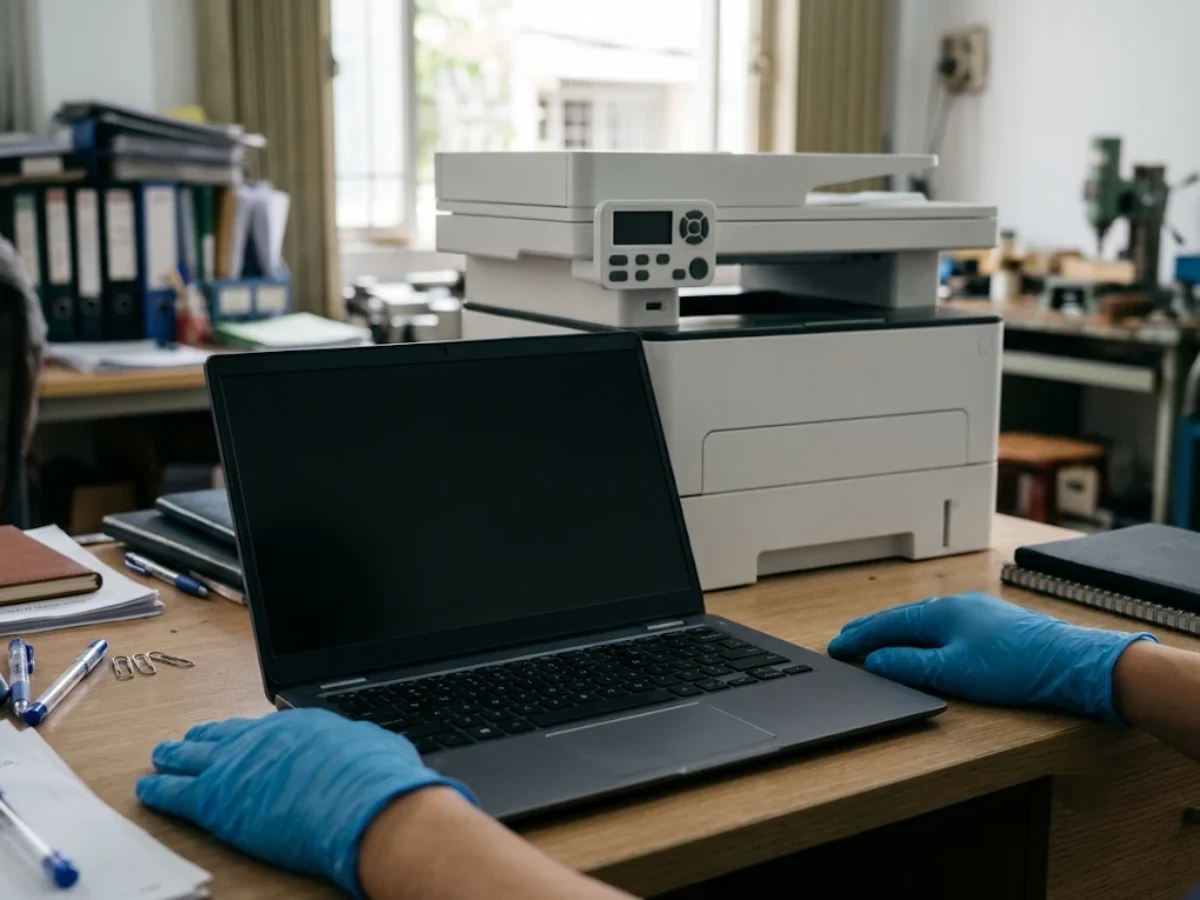
Mỗi máy tính phải khai mã phòng ban trong driver thì lệnh in mới được máy chấp nhận (ảnh minh hoạ)
| Bước | Windows | Máy Mac |
|---|---|---|
| Mở thiết lập | Printer properties → Device Settings | Print → Special Features |
| Bật quản lý | Department ID Management → Settings | Job Accounting → Settings |
| Nhập mã | Department ID và PIN | ID và mật khẩu |
| Kiểm tra | Verify | Verify |
Máy in đặt trong mạng LAN hay Wi-Fi mà máy tính hay rớt kết nối thì xử lý mạng trước, xem bài sửa lỗi mất kết nối máy in mạng.
Khai xong mà vẫn có máy tính không in được? Bảng lỗi ngay dưới giúp khoanh vùng.
Lỗi hay gặp sau khi bật quản lý mã và cách gỡ
| Hiện tượng | Nguyên nhân hay gặp | Cách xử lý |
|---|---|---|
| Bấm in, lệnh biến mất, máy không in | Driver chưa khai mã hoặc khai sai | Nhập lại mã, PIN, bấm Verify |
| Báo sai mã hoặc PIN | Gõ nhầm, PIN vừa bị quản trị đổi | Xác nhận lại với người quản lý |
| Máy tính này in được, máy kia không | Mỗi máy tính khai riêng; driver chung không có mục mã | Cài driver đầy đủ, khai mã từng máy |
| Điện thoại, máy tính bảng không in | Ứng dụng in di động không gửi mã | Bật cho phép lệnh không có mã hoặc in qua máy tính |
| Đang in giữa tháng bỗng bị chặn | Mã đã chạm giới hạn trang | Quản trị tăng hạn mức hoặc xoá bộ đếm |
| Quên mã quản trị | Không vào được menu quản lý | Liên hệ đơn vị cung cấp máy, mang theo giấy tờ máy |
Thần Vũ không hướng dẫn vượt qua mã quản trị. Đây là lớp bảo vệ để người không có quyền không tắt được tính năng; xử lý đúng là chứng minh quyền sở hữu với đơn vị cung cấp.
Cần làm cho nhiều phòng, nhiều máy tính cùng lúc? Xem cách Thần Vũ triển khai.
Thần Vũ triển khai Department ID máy in tại văn phòng
- Khảo sát máy, xác nhận dòng máy hỗ trợ tính năng và có mã quản trị.
- Cùng người phụ trách chốt danh sách mã, PIN, hạn mức.
- Tạo mã trên máy, đặt tuỳ chọn chặn hay cho phép lệnh không có mã.
- Cài driver đầy đủ, khai mã cho từng máy tính, in thử từng phòng.
- Hướng dẫn người phụ trách xem bộ đếm, xoá bộ đếm cuối kỳ.
- Bàn giao danh sách mã cho người quản lý giữ.
Kinh nghiệm thực tế tại xưởng Thần Vũ
Kỹ thuật hay gặp văn phòng bật tính năng xong mà quên máy tính kế toán chạy phần mềm in riêng, đến cuối ngày mới phát hiện chứng từ không ra. Điều nhiều người bỏ qua là ghi lại bộ đếm trước khi tắt tính năng hoặc xoá số: mỗi dòng máy xử lý số liệu cũ khác nhau.
Văn phòng có cả máy photocopy có thể kết hợp với dịch vụ sửa máy photocopy tận nơi, hoặc ký hợp đồng bảo trì định kỳ để kỹ thuật kiểm cài đặt mỗi lần tới. Thông tin chung về lắp đặt có tại trang lắp đặt, bảo trì.
Bật quản lý mã xong cả phòng không in được? Thần Vũ tới tận nơi rà lại cài đặt trên máy, driver từng máy tính, in thử cho từng phòng và bàn giao danh sách mã cho người quản lý.
Câu hỏi thường gặp
Máy in nào có tính năng Department ID?
Nhiều dòng máy in, máy đa năng laser văn phòng có; tìm mục quản lý người dùng trong menu quản trị hoặc gửi tên máy để kỹ thuật kiểm.
Có xem được từng người in bao nhiêu không?
Máy đếm theo mã. Cấp mỗi người một mã thì xem được theo người.
Bật tính năng có làm chậm việc in không?
Không đáng kể; chỉ thêm bước nhập mã khi copy, scan tại máy và khai mã một lần trên driver.
In từ điện thoại có dùng được không?
Ứng dụng in di động thường không gửi mã; cần bật cho phép lệnh không có mã hoặc in qua máy tính.
Tắt Department ID máy in có mất số liệu?
Tuỳ dòng máy. Nên ghi lại bộ đếm trước khi tắt hoặc xoá.
Quên mã quản trị thì làm sao?
Liên hệ đơn vị cung cấp máy kèm giấy tờ chứng minh sở hữu; không nên tự can thiệp.
Liên hệ Thần Vũ
Kho & xưởng: Số 14–15, Ngách 76, Ngõ 172 Phú Diễn, Bắc Từ Liêm, Hà Nội – xem các cơ sở khác tại trang Liên hệ. Hotline/Zalo 0983 504 555 · Máy bàn 024 3992 1369. Giờ làm việc 7h30 – 18h00, Thứ 2 – Thứ 7.
ƯU ĐÃI ĐẾN 70% KHI
ĐĂNG KÍ ONLINE
THÔNG TIN CỦA QUÝ KHÁCH
HOÀN TOÀN BẢO MẬT

Canon MF269dw lỗi E001-0000: cụm sấy quá nhiệt, việc tự làm và lúc mang xưởng
Canon LBP2900 báo lỗi E197-0000, máy đứng im: loại trừ cáp, driver rồi mới tới bo
Canon iX6770, iX6700 Báo Lỗi 1410 Không Nhận Hộp Mực: Đọc Đèn Thỏi Và Cách Xử Lý
Hướng Dẫn Cấu Hình HP ePrint Cho Máy In: Bật Web Services, Email Máy In, Bảo Mật
Đánh giá máy in Pantum: hãng laser trẻ, các phân khúc, hộp mực và chi phí vận hành
Cách thiết lập in bảo mật Secure Print bằng mã PIN và đặt mật khẩu quản trị máy in
