
Giới hạn số trang in theo người dùng, phòng ban: mã phòng ban, hạn mức, bộ đếm
Trả lời nhanh
Muốn giới hạn số trang in cho từng người hay từng phòng ban, việc đầu tiên là xem máy in, máy photocopy đang dùng có tính năng quản lý theo mã hay không. Phần lớn máy đa năng văn phòng tầm trung trở lên có sẵn mục này dưới nhiều tên gọi: mã phòng ban (Department ID), mã người dùng, quản lý tài khoản lệnh in. Quản trị viên tạo mã, gán hạn mức trang đen trắng, trang màu, rồi máy tự cộng số trang vào đúng mã sau mỗi lệnh in, photo, scan. Lệnh in từ máy tính chỉ được tính khi driver đã khai báo mã. Văn phòng nhiều máy thì dùng thêm phần mềm quản lý in.
- Kiểm trước: vào trang quản trị web của máy, tìm mục quản lý theo mã hoặc tài khoản.
- Bước hay quên: khai báo mã trong driver trên từng máy tính.
- Theo dõi: xuất báo cáo bộ đếm theo mã mỗi cuối tháng rồi mới chỉnh hạn mức.
Xem chi tiết trong bài: Máy đếm theo mã › · Mã phòng ban hay người dùng › · Đặt hạn mức › · Khai báo trong driver › · Phần mềm quản lý › · Triển khai › · Hỏi đáp ›
Chưa biết máy văn phòng của mình có quản lý theo phòng ban không? Gửi Zalo cho Thần Vũ ảnh tem tên máy hoặc trang cấu hình, kỹ thuật xem máy có tính năng nào và gợi ý cách chia mã cho văn phòng.
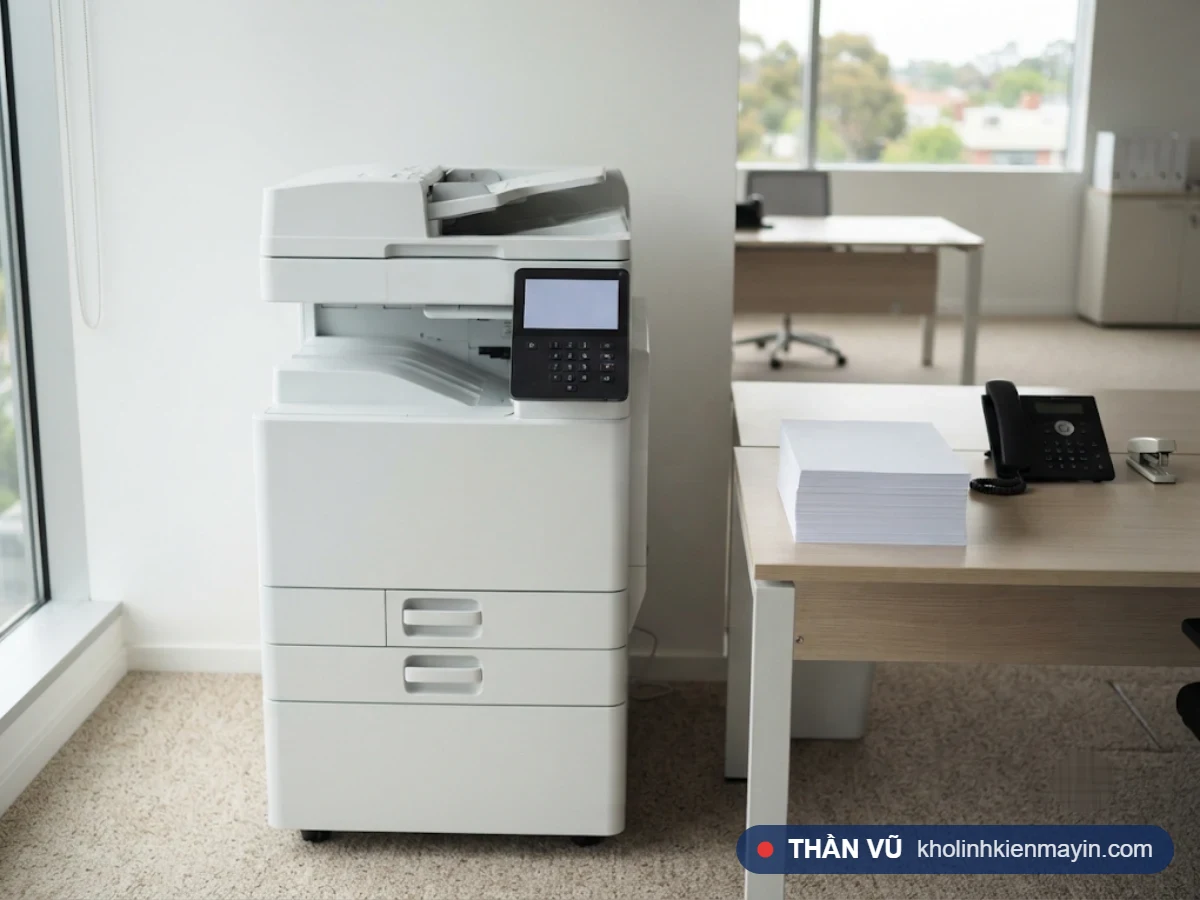
Máy đa năng văn phòng: nhập mã phòng ban trước khi in, copy (ảnh minh hoạ)
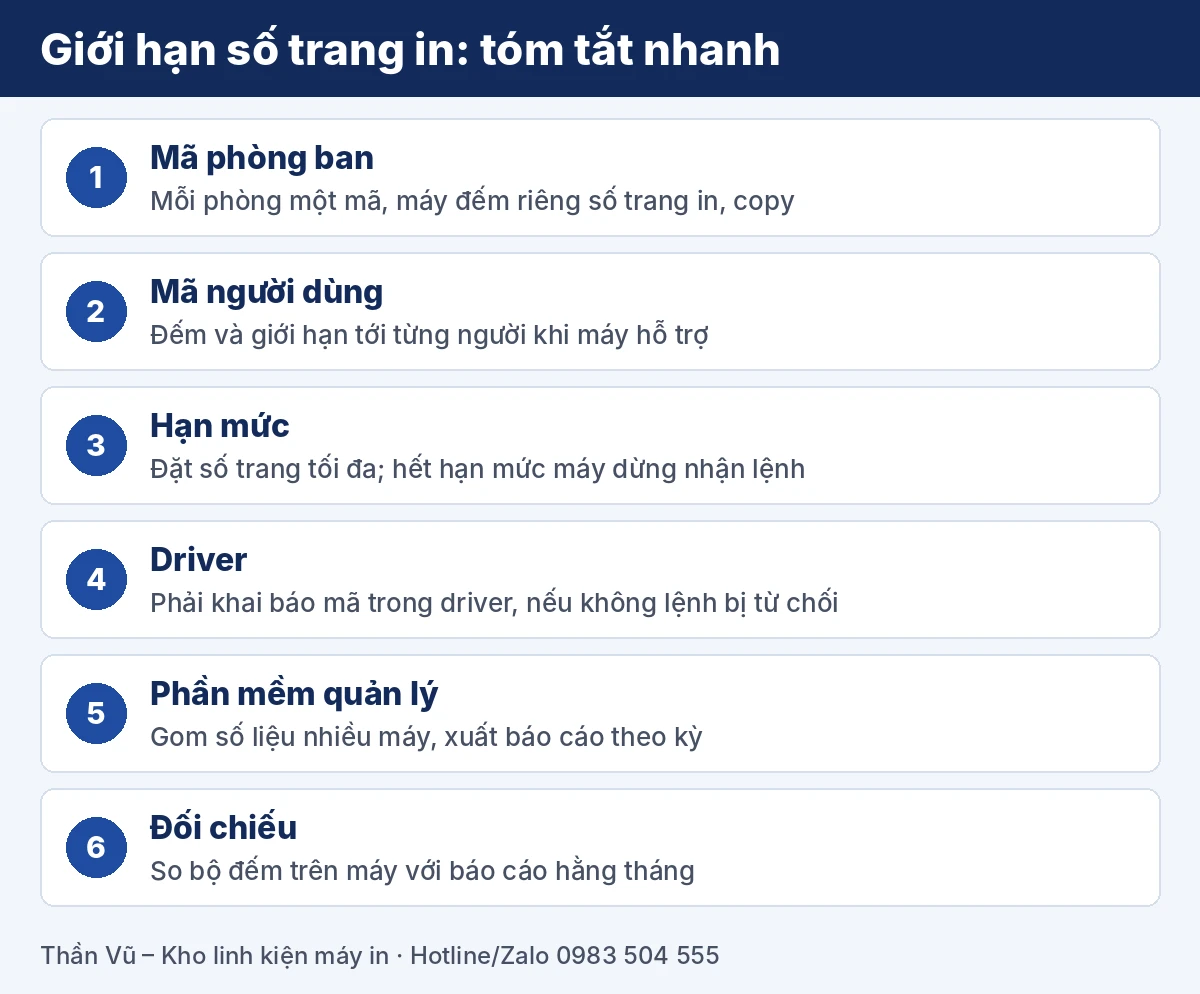
Giới hạn số trang in: tóm tắt nhanh
Hoá ra chi phí giấy, mực của văn phòng tăng không phải vì máy hao, mà vì không ai biết trang in đi về đâu. Cuối tháng chỉ thấy tổng số trang trên máy nhảy lên mà không lần ra nguồn.
Thần Vũ viết lại bài này theo hướng làm được ngay: máy đếm trang theo mã ra sao, nên chia mã theo phòng hay theo người, đặt hạn mức thế nào cho hợp lý, và những lỗi hay gặp khi khai báo mã trên máy tính. Tên mục trong menu mỗi máy có thể khác.
Máy văn phòng đếm trang theo mã như thế nào
Khi tính năng quản lý theo mã được bật, máy giữ một bảng các mã kèm số trang đã dùng. Với việc photo, scan tại máy, người dùng phải nhập mã trên bảng điều khiển trước khi bấm chạy. Với lệnh in từ máy tính, mã được driver gắn kèm vào lệnh; máy đọc mã, kiểm hạn mức còn lại rồi mới in và cộng số trang vào mã đó.
| Thành phần | Nằm ở đâu | Vai trò trong việc đếm trang |
|---|---|---|
| Bảng mã và hạn mức | Bộ nhớ của máy, chỉnh qua trang quản trị web | Lưu mã, hạn mức, số trang đã dùng |
| Mục khai báo mã trong driver | Thuộc tính máy in trên từng máy tính | Gắn mã vào mỗi lệnh in gửi đi |
| Báo cáo bộ đếm | Trang quản trị hoặc in ra từ menu máy | Xem số trang theo từng mã |
Máy chỉ đếm những gì đi qua mã: lệnh không có mã mà vẫn được in sẽ nằm ngoài bảng thống kê.
Hiểu cơ chế rồi, câu hỏi tiếp theo là chia mã theo phòng hay theo từng người. So sánh ngay bên dưới.
Mã phòng ban hay mã từng người: chọn kiểu nào cho văn phòng
Mã phòng ban gom nhiều người dùng chung một mã, đơn giản cho người quản trị nhưng không biết trong phòng ai in nhiều. Mã người dùng gắn với từng nhân viên, chi tiết hơn nhưng phải quản lý danh sách khi có người vào, người nghỉ.
| Tiêu chí | Theo mã phòng ban | Theo mã người dùng |
|---|---|---|
| Công quản lý | Ít mã, ít phải sửa | Phải thêm, xoá mã theo nhân sự |
| Mức chi tiết báo cáo | Biết phòng nào in nhiều | Biết từng người in bao nhiêu |
| Hợp với | Văn phòng nhỏ, phòng ít người | Văn phòng đông, cần phân bổ chi phí |
| Rủi ro hay gặp | Lộ mã trong phòng, người ngoài dùng ké | Nhân viên quên mã, gọi hỗ trợ nhiều |
Nên bắt đầu bằng mã phòng ban để có số liệu nền, sau đó mới tách mã người dùng cho các phòng in nhiều.
Đã có mã, giờ đến phần nhiều người quan tâm nhất: đặt hạn mức và máy xử lý ra sao khi chạm ngưỡng.
Đặt hạn mức trang đen trắng, trang màu và cách máy xử lý khi chạm ngưỡng
Hạn mức là số trang tối đa mà một mã được dùng trong một chu kỳ, thường tách riêng cho in, photo, scan và cho trang đen trắng, trang màu. Khi chạm ngưỡng, tuỳ cài đặt, máy dừng nhận lệnh của mã đó hoặc chỉ hiện cảnh báo. Trên nhiều máy, số đếm của mã không tự xoá theo tháng mà quản trị viên phải xoá thủ công.
| Kiểu hạn chế | Máy làm gì | Lưu ý khi áp dụng |
|---|---|---|
| Hạn mức tổng số trang | Dừng lệnh khi dùng hết số trang | Để dư một khoản cho việc gấp cuối tháng |
| Hạn mức trang màu riêng | Hết trang màu thì chỉ còn in đen trắng | Hợp phòng in tài liệu nội bộ |
| Chặn hẳn in màu cho một mã | Lệnh màu bị từ chối hoặc chuyển xám | Báo trước để người dùng chọn đen trắng |
Muốn giới hạn số trang in mà không làm tắc việc, đặt hạn mức theo số liệu thật vài tháng gần nhất cộng phần dự phòng, kết hợp mặc định in đen trắng theo bài in đen trắng trên máy in màu.
Phần lớn sự cố khi mới bật quản lý theo mã đến từ máy tính chứ không phải từ máy in. Xem mục kế tiếp.
Khai báo mã trong driver để lệnh in từ máy tính được tính đúng
Sau khi bật quản lý theo mã trên máy, mỗi máy tính cần mở thuộc tính máy in, tìm thẻ cấu hình hoặc thẻ thiết bị, bật mục quản lý theo mã rồi nhập mã, mật khẩu của người dùng máy tính đó.
| Hiện tượng | Nguyên nhân thường gặp | Cách xử lý |
|---|---|---|
| Lệnh in biến mất, máy không in | Driver chưa khai báo mã, máy từ chối lệnh | Khai báo mã trong thuộc tính máy in |
| Không thấy mục quản lý theo mã | Dùng driver chung hoặc driver cũ | Cài driver đầy đủ của đúng model |
| Số trang dồn vào một mã lạ | Nhiều máy tính dùng chung một mã | Tách mã, đổi mã cho từng máy tính |
Địa chỉ trang quản trị và cách đăng nhập có ở bài trang quản trị web của máy in; các bước dựng mã theo phòng ban xem thêm bài thiết lập in ấn phân quyền.
Tính năng có sẵn trên máy đủ cho một, hai máy. Nhiều máy hơn thì sao? Mục sau trả lời.
Khi nào cần phần mềm quản lý in thay cho tính năng có sẵn trên máy
Tính năng trên máy chỉ quản lý được chính máy đó. Văn phòng nhiều máy phải vào từng máy xuất báo cáo rồi cộng tay. Phần mềm quản lý in cài trên một máy chủ sẽ gom toàn bộ lệnh in, áp chung một bộ quy tắc và cho ra báo cáo theo người, theo phòng, theo máy.
| Nhu cầu | Tính năng trên máy | Phần mềm quản lý in |
|---|---|---|
| Một, hai máy, ít người | Đủ dùng | Chưa cần |
| Nhiều máy, nhiều tầng | Báo cáo rời từng máy | Báo cáo gom chung |
| Nhiều chi nhánh | Khó tổng hợp | Quản lý tập trung |
| Quy tắc kiểu in quá số trang thì chuyển hai mặt | Thường không có | Có trên nhiều phần mềm |
Trước khi mua, hỏi rõ phần mềm có hỗ trợ đúng các model máy đang có không. Muốn bớt bản in bỏ quên trên khay, kết hợp giữ lệnh tại máy, nhập mã mới nhả bản in, cách làm có ở bài in bảo mật bằng mật khẩu.
Cuối bài là trình tự triển khai, cách đọc bộ đếm hằng tháng và những điều kỹ thuật hay gặp.
Trình tự triển khai và theo dõi bộ đếm hằng tháng
- Liệt kê các máy đang có, kiểm từng máy hỗ trợ quản lý theo mã đến mức nào.
- Tạo mã phòng ban, để chế độ chỉ đếm trong tháng đầu.
- Khai báo mã trên mọi máy tính, khoá lệnh in không có mã.
- Cuối tháng xuất báo cáo, bàn với các phòng rồi mới đặt hạn mức.
| Số liệu cần xem | Xem ở đâu | Dùng để |
|---|---|---|
| Tổng số trang của máy | Trang cấu hình in từ menu | Đối chiếu với tổng các mã |
| Số trang theo từng mã | Báo cáo trên trang quản trị | Biết phòng, người in nhiều |
| Chênh lệch giữa tổng máy và tổng mã | Phép trừ hai con số trên | Phát hiện lệnh lọt ngoài mã |
Cách in trang cấu hình xem tổng số trang có ở bài xem số trang đã in của máy. Nhận cài đặt, bảo trì máy văn phòng tại trang lắp đặt và bảo trì.
Kinh nghiệm thực tế tại xưởng Thần Vũ
Ở xưởng, kỹ thuật hay gặp văn phòng đã bật quản lý theo mã nhưng vẫn để chế độ cho phép lệnh không có mã, nên báo cáo chỉ phản ánh phần nhỏ số trang thật. Điều nhiều người bỏ qua là mật khẩu quản trị còn để mặc định, nhân viên nào biết cũng tự nới hạn mức cho mình.
Một lưu ý cuối khi giới hạn số trang in: hạn mức là công cụ để thấy và điều chỉnh, không phải để phạt. Báo trước quy định và xem lại số liệu mỗi quý.
Cần người cài mã phòng ban, khai báo driver cho cả văn phòng? Kỹ thuật Thần Vũ nhận cài đặt quản lý in theo phòng ban tại văn phòng ở Hà Nội; chi phí báo sau khi kiểm tra số máy và số máy tính.
Câu hỏi thường gặp
Máy nào có chức năng giới hạn số trang in theo phòng ban?
Đa số máy đa năng, máy photocopy văn phòng tầm trung trở lên; xem trong trang quản trị hoặc thông số của máy.
Bật mã phòng ban rồi sao máy không in từ máy tính?
Thường do driver chưa khai báo mã nên máy từ chối lệnh.
Có chặn in màu cho riêng một người được không?
Được trên nhiều máy, bằng cách tạo mã riêng và tắt quyền in màu của mã đó.
Bộ đếm theo mã có tự xoá mỗi tháng không?
Tuỳ máy; nhiều máy phải xoá số đếm thủ công trên trang quản trị.
Có cần mua phần mềm quản lý in không?
Chỉ khi có nhiều máy, nhiều chi nhánh hoặc cần quy tắc in tự động.
Thần Vũ có cài đặt quản lý in cho văn phòng không?
Có, nhắn Zalo 0983 504 555 kèm tên các máy đang dùng.
Liên hệ Thần Vũ
Kho & xưởng: Số 14–15, Ngách 76, Ngõ 172 Phú Diễn, Bắc Từ Liêm, Hà Nội – xem các cơ sở khác tại trang Liên hệ. Hotline/Zalo 0983 504 555 · Máy bàn 024 3992 1369. Giờ làm việc 7h30 – 18h00, Thứ 2 – Thứ 7.
ƯU ĐÃI ĐẾN 70% KHI
ĐĂNG KÍ ONLINE
THÔNG TIN CỦA QUÝ KHÁCH
HOÀN TOÀN BẢO MẬT

Cách in bản test đầu in Canon G1010, G1000: thao tác nút, máy tính, đọc mẫu
Epson L1800 in sai màu so với file thiết kế: kiểm vòi phun, quản lý màu, giấy, mực
Thay vỏ, khung xương máy in đen trắng, máy in màu các mã tại Hà Nội
Hướng dẫn sử dụng Epson L805, L1800: nạp mực, chọn giấy, in đĩa, vận chuyển máy
Vách ngăn đầu in máy in Epson là gì? Phân biệt thông vách, tắc đầu và đầu in tốt qua bản test
Máy In Epson L8050 In Ảnh Ám Xanh, Sai Màu: Cách Xử Lý Và Chỉnh Màu Chuẩn
Canon G1010 in bóng chữ, chữ chồng lên nhau: căn chỉnh đầu in, thước mã hoá
HP M404 in xéo, lệch lề trên dưới, hình vuông thành hình thoi: cách sửa
Máy In Epson L3250 Nghẹt Màu Đỏ (Magenta): Nguyên Nhân Và Cách Xử Lý
