
Cách Mở Bàn Phím Ảo Trên Windows 10, 11 Khi Bàn Phím Hỏng Hoặc Kẹt Phím
Trả lời nhanh
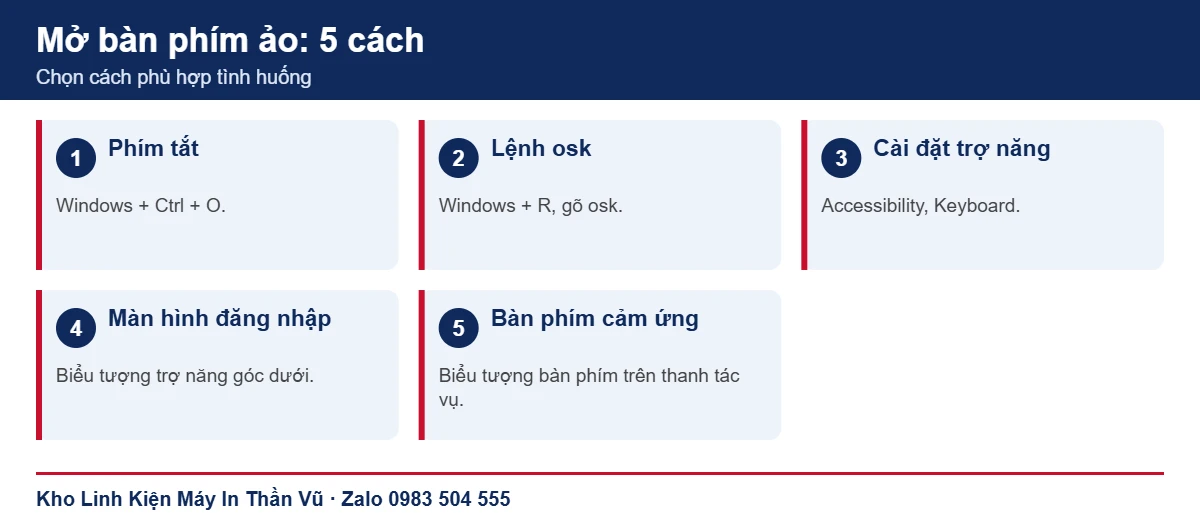
Windows 10, 11 có sẵn bàn phím ảo On-Screen Keyboard. Cách mở nhanh: bấm Windows + Ctrl + O, hoặc Windows + R gõ osk, hoặc vào Settings > Accessibility > Keyboard bật On-Screen Keyboard. Khi chưa đăng nhập được, bấm biểu tượng trợ năng ở góc màn hình đăng nhập để mở. Đây là giải pháp tạm khi bàn phím hỏng, kẹt phím.
- Không gõ được mật khẩu đăng nhập: dùng biểu tượng trợ năng.
- Chỉ dùng chuột: Windows + R cần bàn phím, hãy mở qua Settings.
- Lâu dài: thay bàn phím mới để làm việc thoải mái.
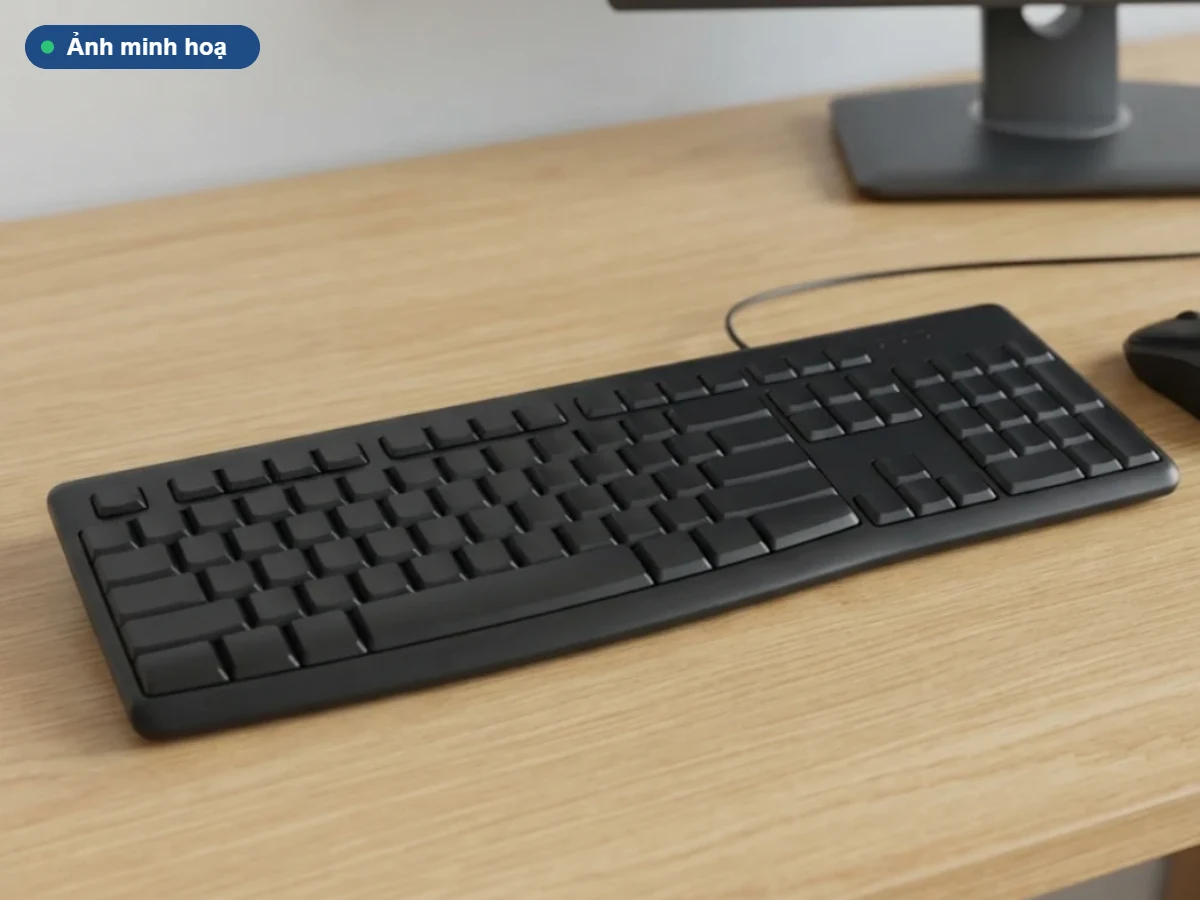
Khi nào cần dùng bàn phím ảo
- Bàn phím bị đổ nước, liệt một số phím.
- Phím bị kẹt liên tục, gõ một ra nhiều.
- Bàn phím laptop hỏng, chưa kịp thay.
- Không gõ được mật khẩu ở màn hình đăng nhập.
- Nghi ngờ bàn phím bị theo dõi khi gõ thông tin nhạy cảm trên máy lạ.
Các cách mở bàn phím ảo
| Cách mở | Thao tác | Phù hợp khi |
|---|---|---|
| Phím tắt | Windows + Ctrl + O | Bàn phím còn một số phím dùng được |
| Hộp thoại Run | Windows + R, gõ osk, Enter | Bàn phím còn gõ được chữ |
| Settings | Settings > Accessibility > Keyboard > On-Screen Keyboard | Chỉ dùng được chuột |
| Màn hình đăng nhập | Biểu tượng trợ năng > On-Screen Keyboard | Chưa đăng nhập được |
| Bàn phím cảm ứng | Bật biểu tượng bàn phím cảm ứng trên thanh tác vụ | Máy có màn hình cảm ứng |
Mở bàn phím ảo chỉ bằng chuột
- Bấm Start, chọn Settings (biểu tượng bánh răng).
- Chọn Accessibility (Windows 11) hoặc Ease of Access (Windows 10).
- Chọn Keyboard.
- Bật On-Screen Keyboard.
- Bàn phím ảo hiện ra, bấm chuột vào phím để gõ.
Bàn phím văn phòng hỏng cần thay gấp? Nhắn Zalo cho kho Thần Vũ để được tư vấn bàn phím phù hợp hoặc mang máy đến kiểm tra.
Gõ tiếng Việt trên bàn phím ảo
Bàn phím trên màn hình gửi phím giống bàn phím thật, nên bộ gõ tiếng Việt đang chạy vẫn hoạt động bình thường. Gõ theo kiểu Telex hoặc VNI như thường lệ bằng cách bấm từng phím trên màn hình. Nếu chữ ra không có dấu, kiểm tra biểu tượng bộ gõ ở góc màn hình đang ở chế độ tiếng Việt hay tiếng Anh, bấm chuột vào biểu tượng để chuyển chế độ.
| Tình huống | Cách làm | Ghi chú |
|---|---|---|
| Gõ dấu tiếng Việt | Bấm phím theo kiểu gõ đang dùng | Bộ gõ phải đang bật chế độ tiếng Việt |
| Gõ chữ hoa | Bấm Shift rồi bấm chữ | Hoặc bật Caps |
| Phím tắt Ctrl + C, Ctrl + V | Bấm Ctrl rồi bấm chữ | Phím Ctrl giữ trạng thái đến khi bấm phím tiếp theo |
| Gõ mật khẩu | Bấm từng ký tự | Che màn hình khi ở nơi đông người |
Tùy chỉnh bàn phím ảo cho dễ dùng
Bàn phím ảo có một số tùy chọn giúp gõ nhanh và thoải mái hơn khi phải dùng trong thời gian dài.
| Tùy chọn | Tác dụng | Cách bật |
|---|---|---|
| Bàn phím số | Hiện thêm cụm phím số bên phải | Options > Turn on numeric key pad |
| Dự đoán từ | Gợi ý từ khi gõ, giảm số lần bấm | Options > Use Text Prediction (tùy phiên bản) |
| Hover to type | Di chuột lên phím một lúc là gõ, không cần bấm | Options > Hover over keys |
| Âm thanh khi bấm | Phát tiếng khi bấm phím | Options > Use click sound |
Cửa sổ bàn phím ảo có thể kéo to, thu nhỏ hoặc di chuyển như cửa sổ thường. Nếu bàn phím che mất ô cần gõ, kéo bàn phím xuống dưới hoặc thu nhỏ lại cho vừa.
Với máy có màn hình cảm ứng, bàn phím cảm ứng của Windows thường dễ dùng hơn On-Screen Keyboard, hỗ trợ gõ bằng ngón tay và có biểu tượng cảm xúc. Bật biểu tượng bàn phím cảm ứng trong cài đặt thanh tác vụ để mở nhanh khi cần.
Kiểm tra bàn phím thật bị hỏng gì
- Thử bàn phím trên máy khác: lỗi theo bàn phím hay theo máy.
- Bàn phím có dây: thử cổng USB khác.
- Bàn phím không dây: thay pin, cắm đầu thu gần.
- Đổ nước: ngắt kết nối ngay, úp ngược cho nước chảy ra, để khô hoàn toàn.
- Laptop: nếu bàn phím liệt nhiều phím, có thể cần thay bàn phím.
Chuột cũng hay gặp lỗi tương tự do linh kiện mòn, xem thêm bài chuột máy tính bị double click.
Chọn bàn phím thay thế cho văn phòng
Khi bàn phím hỏng, thay bàn phím mới là giải pháp lâu dài. Một vài lưu ý giúp chọn đúng loại phù hợp công việc.
- Bàn phím có dây USB cho máy bàn cố định, cắm là dùng, ít lỗi kết nối.
- Bàn phím không dây gọn gàng, phù hợp bàn làm việc chung, cần thay pin định kỳ.
- Bàn phím laptop thay thế phải đúng mã theo dòng máy, nên mang máy đến để đối chiếu.
- Bàn phím chống nước nhẹ hữu ích cho quầy giao dịch, nơi dễ đổ nước.
Với laptop dùng ở văn phòng, cắm thêm bàn phím rời giúp bảo vệ bàn phím của máy và gõ thoải mái hơn khi làm việc lâu. Khi đặt mua bàn phím laptop thay thế, chụp tem dưới đáy máy để đối chiếu đúng mã, vì cùng một hãng có rất nhiều kiểu bàn phím khác nhau về kích thước, vị trí phím và cáp kết nối.
Kinh nghiệm thực tế tại xưởng Thần Vũ
Nhiều trường hợp bàn phím laptop bị đổ nước, người dùng không đăng nhập được vì phím mật khẩu bị liệt. On-Screen Keyboard ở màn hình đăng nhập giúp vào máy để sao lưu dữ liệu trước khi mang đi sửa.
Lời khuyên chung: văn phòng nên có sẵn một bàn phím USB dự phòng. Khi bàn phím laptop hỏng, cắm bàn phím USB vào là làm việc tiếp được ngay, không phải dùng bàn phím ảo bấm từng phím bằng chuột cả ngày.
Cần thay bàn phím, sửa laptop văn phòng? Mang máy đến kho Thần Vũ Phú Diễn hoặc nhắn Zalo để được tư vấn trước.
Gọi 0983 504 555 · Nhắn Zalo cho kho · Bản đồ tới kho Thần Vũ
Câu hỏi thường gặp
Phím tắt mở bàn phím ảo là gì?
Windows + Ctrl + O trên Windows 10, 11.
Không đăng nhập được vì bàn phím hỏng thì làm sao?
Bấm biểu tượng trợ năng ở màn hình đăng nhập, chọn On-Screen Keyboard để gõ mật khẩu.
Bàn phím ảo có gõ được tiếng Việt không?
Có, nếu bộ gõ tiếng Việt đang bật.
Bàn phím ảo có an toàn hơn khi gõ mật khẩu không?
Có thể hạn chế một số kiểu ghi lại phím gõ, nhưng không thay thế được biện pháp bảo mật khác.
Bàn phím ảo che màn hình thì làm sao?
Kéo bàn phím ra vị trí khác hoặc thu nhỏ cửa sổ bàn phím.
Có nên dùng bàn phím ảo lâu dài không?
Không nên. Đây chỉ là giải pháp tạm, nên thay bàn phím để làm việc hiệu quả.
Kho Linh Kiện Máy In Thần Vũ: Số 14–15, Ngách 76, Ngõ 172 Phú Diễn, Bắc Từ Liêm, Hà Nội · mở cửa 7h30 – 18h00, Thứ 2 – Thứ 7 · Hotline/Zalo 0983 504 555 · Máy bàn 024 3992 1369.
ƯU ĐÃI ĐẾN 70% KHI
ĐĂNG KÍ ONLINE
THÔNG TIN CỦA QUÝ KHÁCH
HOÀN TOÀN BẢO MẬT

Cách in bản test đầu in Canon G1010, G1000: thao tác nút, máy tính, đọc mẫu
Epson L1800 in sai màu so với file thiết kế: kiểm vòi phun, quản lý màu, giấy, mực
Thay vỏ, khung xương máy in đen trắng, máy in màu các mã tại Hà Nội
Hướng dẫn sử dụng Epson L805, L1800: nạp mực, chọn giấy, in đĩa, vận chuyển máy
Vách ngăn đầu in máy in Epson là gì? Phân biệt thông vách, tắc đầu và đầu in tốt qua bản test
Máy In Epson L8050 In Ảnh Ám Xanh, Sai Màu: Cách Xử Lý Và Chỉnh Màu Chuẩn
Canon G1010 in bóng chữ, chữ chồng lên nhau: căn chỉnh đầu in, thước mã hoá
HP M404 in xéo, lệch lề trên dưới, hình vuông thành hình thoi: cách sửa
Máy In Epson L3250 Nghẹt Màu Đỏ (Magenta): Nguyên Nhân Và Cách Xử Lý
