
Cách in poster khổ lớn ghép từ nhiều tờ A4 bằng máy in văn phòng
Trả lời nhanh
Không có máy in khổ lớn vẫn in được poster bằng cách chia ảnh/PDF ra nhiều tờ A4 rồi ghép lại (in Poster/Tiling). Cách dễ nhất: mở file bằng Adobe Acrobat Reader → Print → mục Page Sizing chọn Poster → đặt Tile Scale (tỉ lệ phóng) và Overlap (phần chồng mép) → in. Ảnh JPG có thể dùng Paint (Page setup → Fit to 2 by 2 pages) hoặc chức năng Poster trong driver máy in Canon, Epson, Brother.
- 2x2 tờ A4 ≈ khổ A2, 3x3 ≈ gấp 3 chiều A4, 4x4 ≈ khổ A1 lớn hơn chút.
- Để Overlap khoảng 0,5–1 cm và bật Cut marks để cắt, dán khít.
- Ảnh gốc cần đủ độ phân giải, phóng to ảnh nhỏ sẽ vỡ hạt.
- Máy in phun in poster màu đẹp hơn; máy laser đen trắng hợp sơ đồ, bản vẽ.
Cần in số lượng poster, bản vẽ khổ lớn hoặc máy in in lệch màu giữa các tờ, gửi qua Zalo 0983 504 555.
Treo một sơ đồ tầng, bảng kế hoạch, bản đồ hay tấm ảnh lớn ở văn phòng thường không cần ra tiệm in khổ lớn. Máy in A4 sẵn có hoàn toàn in được bằng cách cắt nội dung thành nhiều ô, mỗi ô một tờ A4, rồi ghép lại. Dưới đây là các cách làm từ dễ đến khó, cách chọn số tờ và mẹo ghép cho khít.
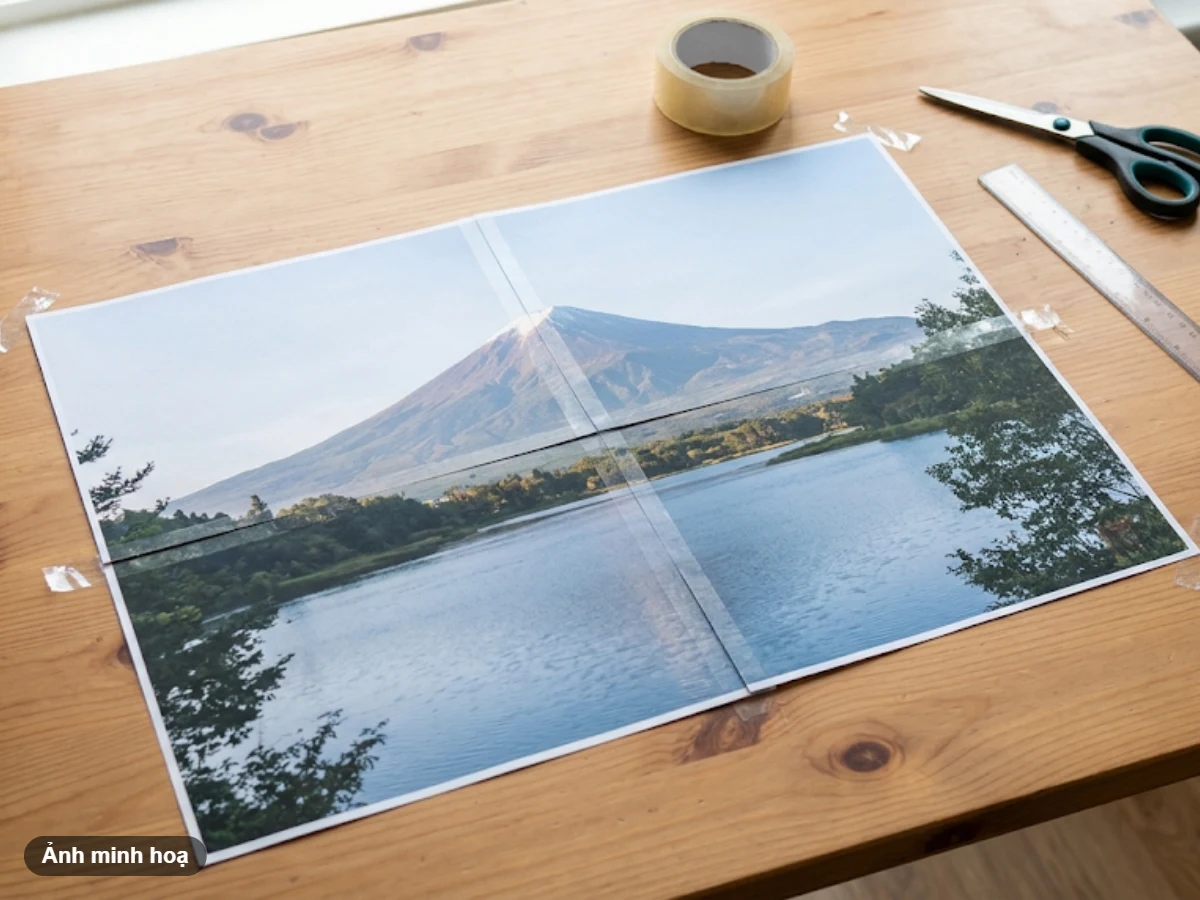
Chọn số tờ ghép
| Lưới ghép | Số tờ A4 | Kích thước gần đúng | Dùng cho |
|---|---|---|---|
| 2x2 | 4 | ~42 x 59 cm (gần A2) | Ảnh treo bàn, lịch kế hoạch |
| 3x3 | 9 | ~63 x 89 cm | Sơ đồ tầng, bảng phân công |
| 4x4 | 16 | ~84 x 119 cm (gần A1) | Bản đồ, poster sự kiện |
Kích thước thực tế nhỏ hơn một chút vì phần lề không in và phần chồng mép.
Cách 1: In poster từ PDF bằng Adobe Acrobat Reader
- Mở file PDF (Word, PowerPoint, ảnh có thể lưu thành PDF trước).
- Nhấn Ctrl + P → mục Page Sizing & Handling → chọn Poster.
- Tile Scale: tỉ lệ phóng, ví dụ 200% để một trang A4 thành lưới 2x2.
- Overlap: đặt 0,5 đến 1 cm.
- Tích Cut marks (vạch cắt) và Labels (đánh số ô) để ghép đúng thứ tự.
- Xem phần xem trước bên phải, đủ ô thì nhấn Print.
Cách 2: In ảnh JPG thành poster bằng Paint (Windows)
- Mở ảnh bằng Paint → File → Print → Page setup.
- Mục Scaling chọn Fit to, điền ví dụ 2 by 2 page(s).
- Chọn hướng Portrait/Landscape theo ảnh, rồi Print.
Paint không có phần chồng mép, nên khi ghép cắt bỏ lề trắng của một bên rồi dán chồng lên tờ kế bên.
Cách 3: Chức năng Poster trong driver máy in
- Canon: Printing Preferences → Page Setup/Page Layout → Poster [2 x 2], 3x3, 4x4.
- Epson: tab More Options/Page Layout → Multi-Page → Poster, có tuỳ chọn Overlapping Alignment Marks.
- Brother: Basic → Multiple Page → Poster (2x2, 3x3).
- HP: nhiều driver đời mới không còn Poster; dùng Cách 1 hoặc 2.
Driver chỉ hiện tuỳ chọn này khi tắt in 2 mặt, in nhiều trang trên 1 tờ.
Mẹo in và ghép cho đẹp
- Ảnh gốc độ phân giải cao: mỗi tờ A4 nên có ít nhất khoảng 150 PPI, xem ảnh cần độ phân giải bao nhiêu để in không vỡ.
- In cùng một lần, cùng loại giấy để màu các tờ đồng đều; giấy dày 100 đến 120 gsm khó nhăn khi dán.
- Kiểm tra đầu phun trước với máy in phun, tránh tờ giữa bị sọc.
- Ghép: xếp theo nhãn đánh số, cắt theo vạch Cut marks, dán băng dính mặt sau.
- Nội dung là bảng Excel lớn chứ không phải ảnh: thường dễ đọc hơn khi in ngang Landscape và chia trang hợp lý.
Xem thêm: cách in ảnh vừa khổ A4 không bị cắt.
Câu hỏi thường gặp
Máy in A4 có in được poster khổ lớn không?
Được, bằng cách chia nội dung ra nhiều tờ A4 (Poster/Tiling) rồi ghép lại; không cần máy in khổ lớn.
In poster từ PDF thế nào?
Mở bằng Adobe Acrobat Reader, Ctrl + P, chọn Poster ở Page Sizing, đặt Tile Scale, Overlap, tích Cut marks và Labels rồi in.
2x2 tờ A4 ra kích thước bao nhiêu?
Khoảng 42 x 59 cm, gần bằng khổ A2, thực tế nhỏ hơn chút do lề và phần chồng mép.
In ảnh JPG ra nhiều tờ A4 không cần phần mềm?
Dùng Paint trên Windows: Print → Page setup → Fit to 2 by 2 pages (hoặc số tờ khác).
Vì sao driver máy in không có tuỳ chọn Poster?
Một số driver HP đời mới đã bỏ; hoặc đang bật in 2 mặt, in nhiều trang trên 1 tờ. Tắt các mục đó hoặc dùng Acrobat Reader.
Ghép poster bị lệch, màu các tờ khác nhau?
Bật Overlap và Cut marks, in tất cả tờ cùng một lần trên cùng loại giấy, kiểm tra đầu phun trước khi in.
Liên hệ Thần Vũ
Cần hỗ trợ máy in, in ấn cho văn phòng tại Hà Nội, liên hệ Thần Vũ qua Zalo 0983 504 555, máy bàn 024 3992 1369. Kho & xưởng: Số 14–15, Ngách 76, Ngõ 172 Phú Diễn, Bắc Từ Liêm, Hà Nội – xem các cơ sở khác tại trang Liên hệ. Giờ làm việc 7h30 – 18h00, Thứ 2 – Thứ 7.
ƯU ĐÃI ĐẾN 70% KHI
ĐĂNG KÍ ONLINE
THÔNG TIN CỦA QUÝ KHÁCH
HOÀN TOÀN BẢO MẬT

Cách in bản test đầu in Canon G1010, G1000: thao tác nút, máy tính, đọc mẫu
Epson L1800 in sai màu so với file thiết kế: kiểm vòi phun, quản lý màu, giấy, mực
Thay vỏ, khung xương máy in đen trắng, máy in màu các mã tại Hà Nội
Hướng dẫn sử dụng Epson L805, L1800: nạp mực, chọn giấy, in đĩa, vận chuyển máy
Vách ngăn đầu in máy in Epson là gì? Phân biệt thông vách, tắc đầu và đầu in tốt qua bản test
Máy In Epson L8050 In Ảnh Ám Xanh, Sai Màu: Cách Xử Lý Và Chỉnh Màu Chuẩn
Canon G1010 in bóng chữ, chữ chồng lên nhau: căn chỉnh đầu in, thước mã hoá
HP M404 in xéo, lệch lề trên dưới, hình vuông thành hình thoi: cách sửa
Máy In Epson L3250 Nghẹt Màu Đỏ (Magenta): Nguyên Nhân Và Cách Xử Lý
