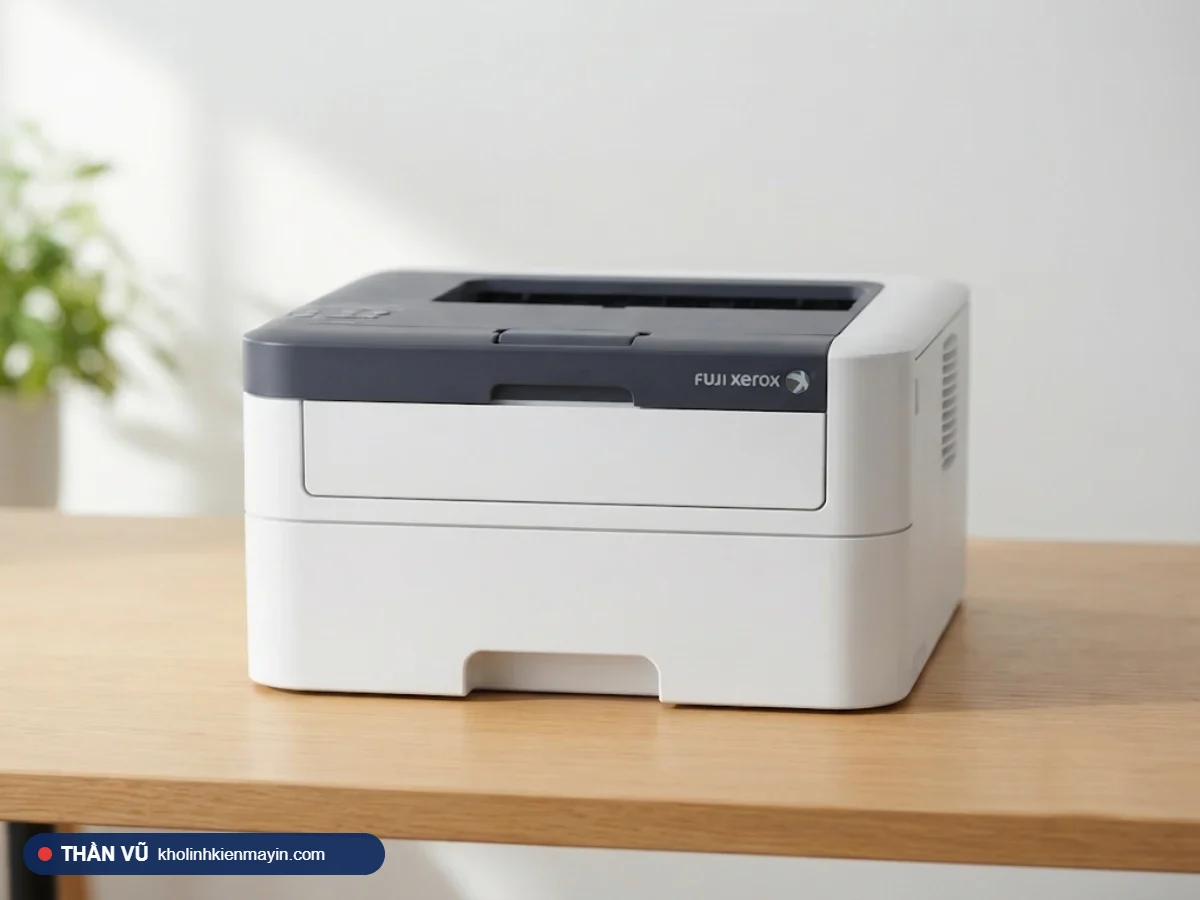
Máy In Fuji Xerox DocuPrint P225d / P225db Cũ – Đen Trắng, P225d In AirPrint
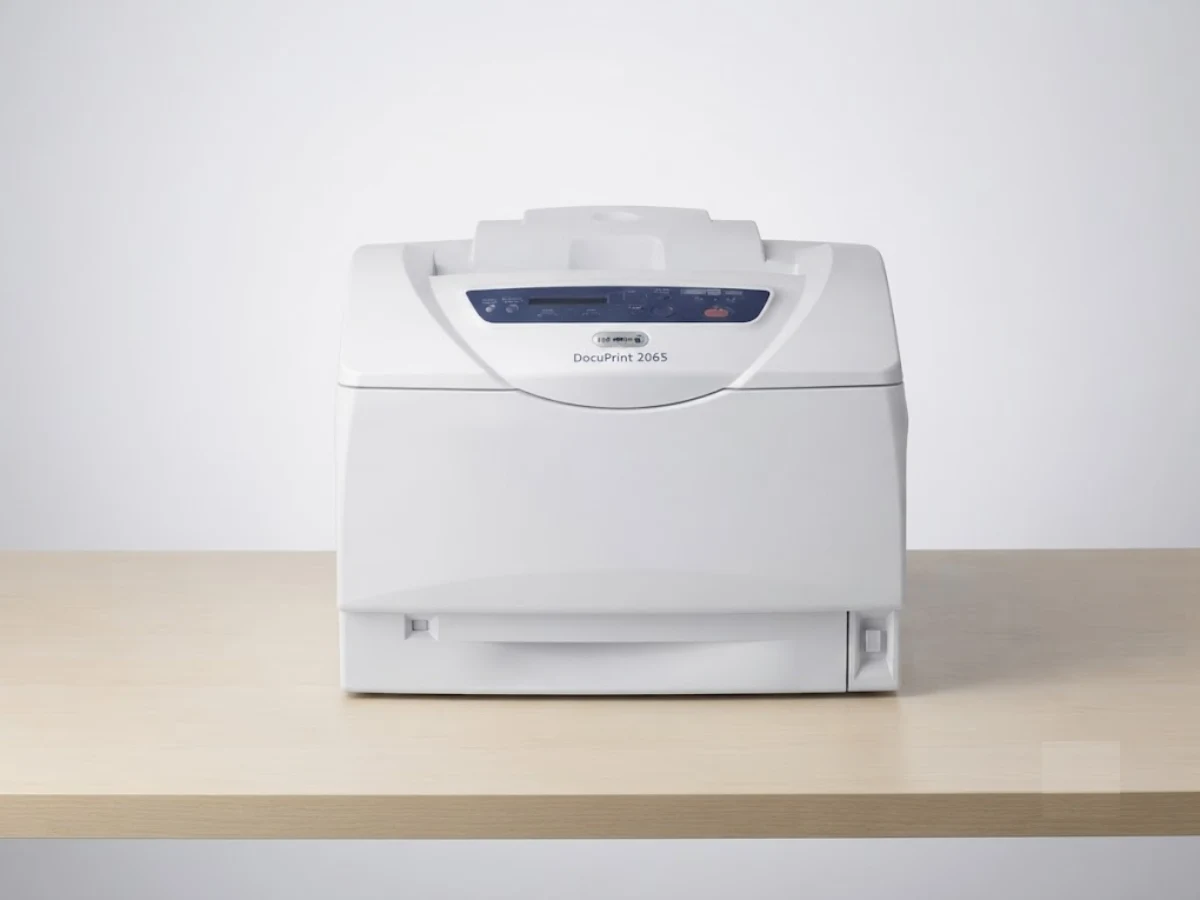
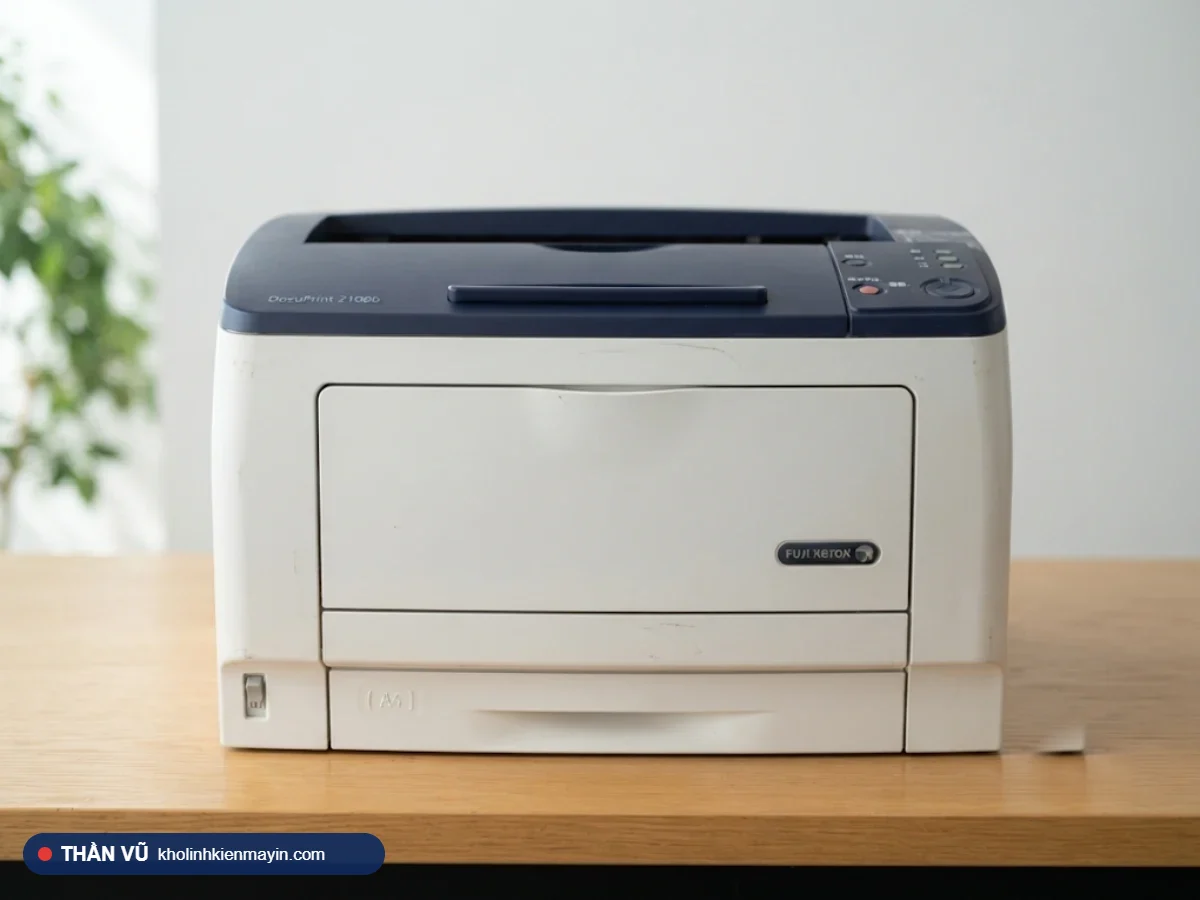
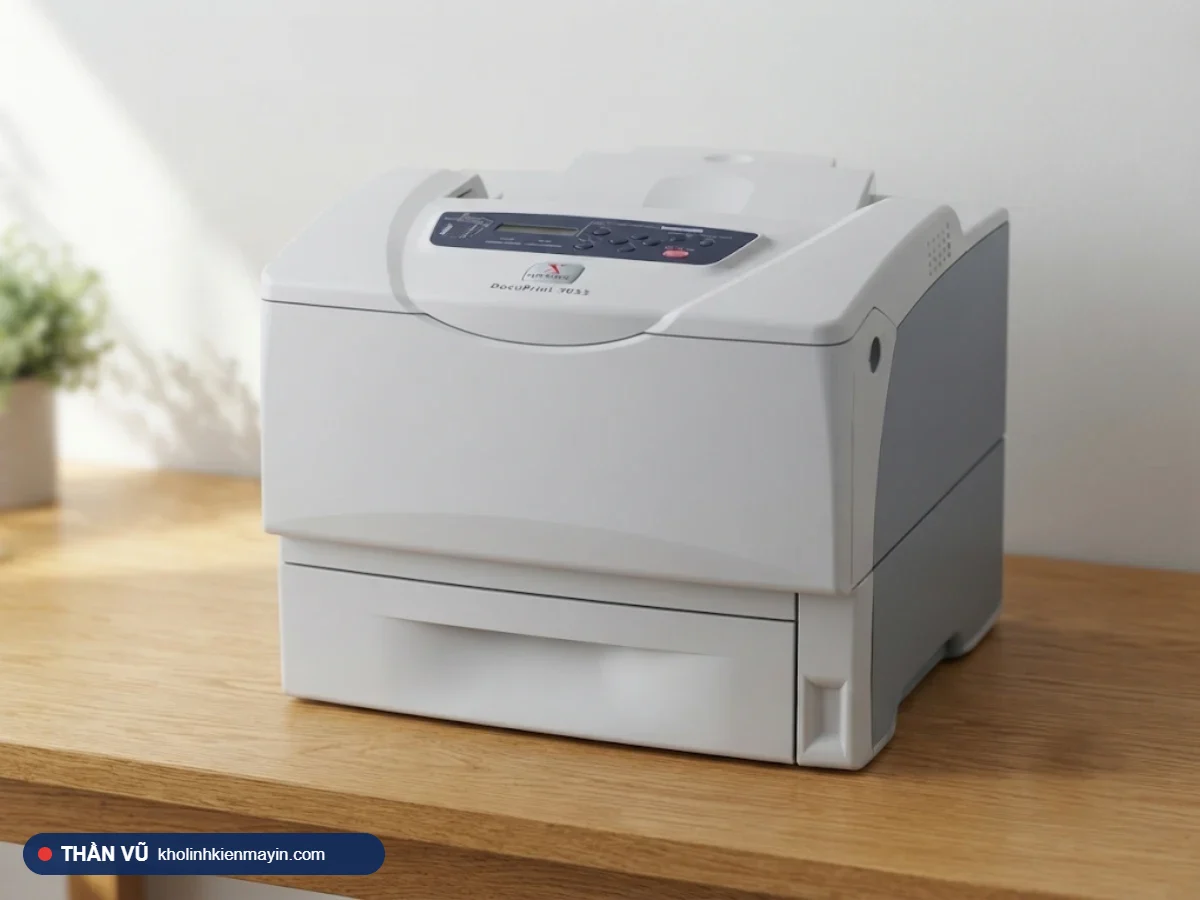
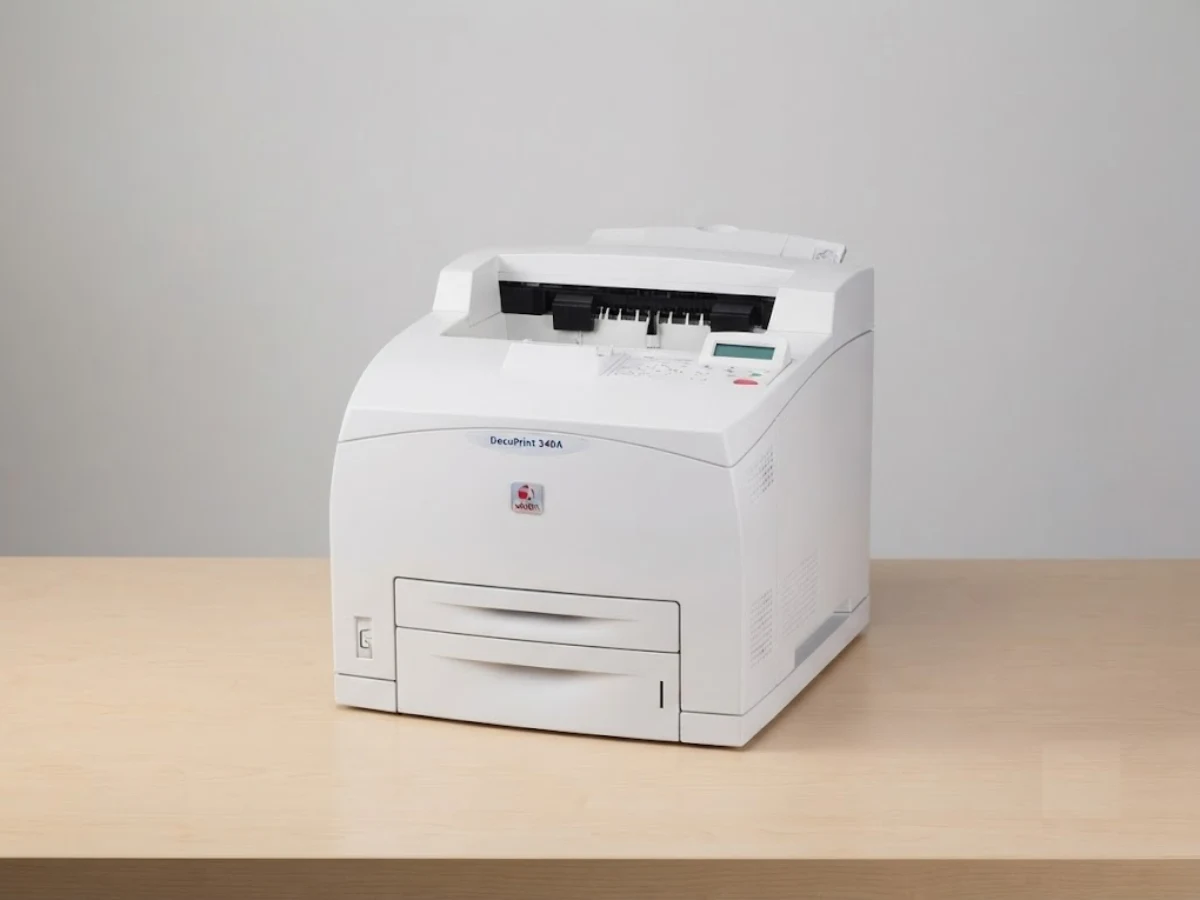

Trả lời nhanh
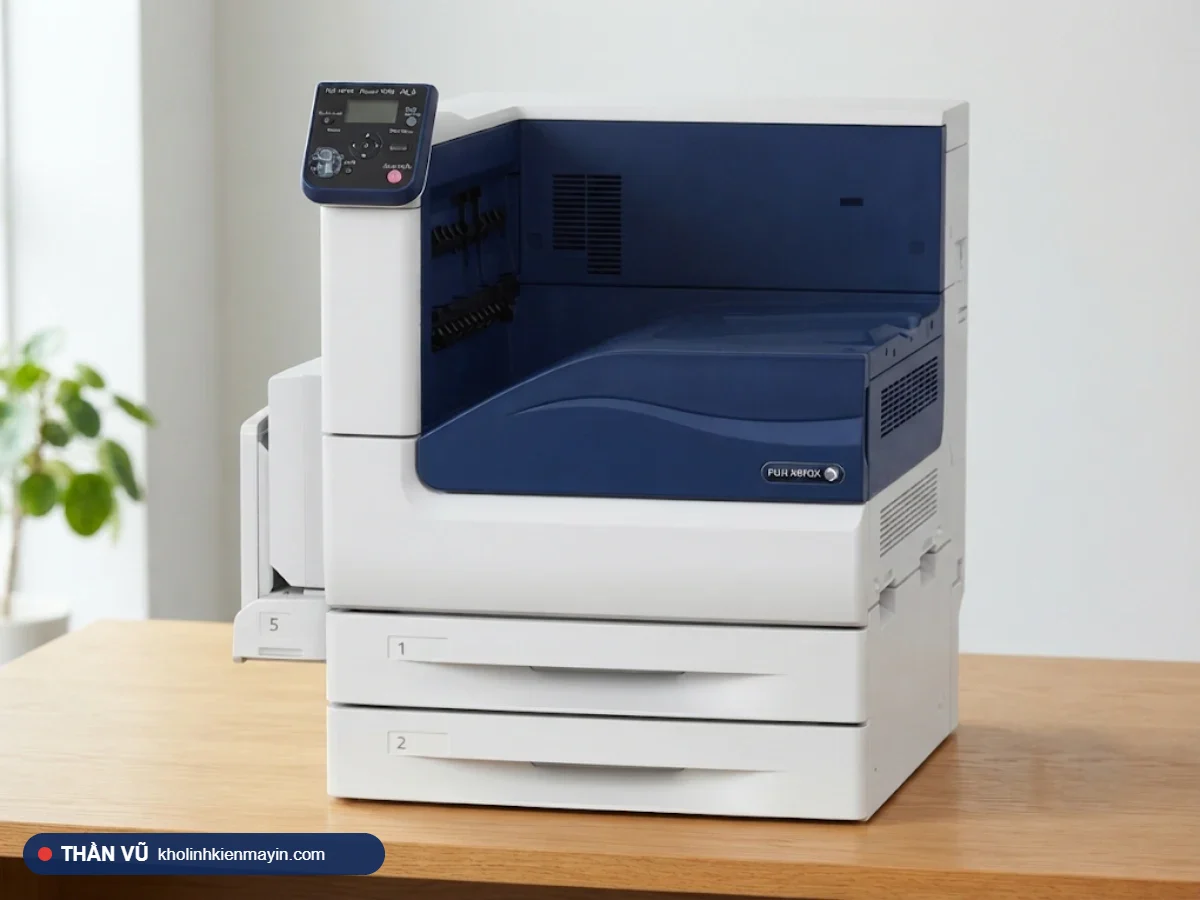
Fuji Xerox DocuPrint P225 d là máy in đen trắng thuộc nhóm có tên trong AirPrint Guide của Fujifilm, cùng P265 dw, M225 dw, M225 z và M265 z. Tài liệu đó cho biết các máy trong nhóm bật AirPrint sẵn và in được từ iPhone, iPad, máy Mac qua mạng. Bản P225 db không có tên trong tài liệu này. Kho chưa có bảng thông số của hãng cho P225, nên tốc độ, khay giấy và mã vật tư kho in thử và báo theo chiếc máy thực tế, không chép số từ nơi khác.
- Hợp với: người dùng iPhone, iPad, Mac muốn in thẳng không cần cài phần mềm, và văn phòng nhỏ đang dùng các mẫu M225, M265 cùng nhóm.
- Cần hỏi trước: nếu anh chị chỉ có cáp USB nối một máy tính, hãy hỏi kho chiếc đang có là bản d hay db và cổng nào thực sự dùng được.
- Giá: liên hệ. Nhắn Zalo 0983 504 555, kho gửi ảnh nhãn máy, mặt sau có các cổng và trang in thử của đúng chiếc P225.
DocuPrint P225 d nằm trong nhóm máy nào của Fuji Xerox?
Hướng dẫn AirPrint mà Fujifilm đăng trên trang tải tài liệu ghi tên năm máy ngay ở tiêu đề: DocuPrint P225 d, DocuPrint P265 dw, DocuPrint M225 dw, DocuPrint M225 z và DocuPrint M265 z. Chữ P ở đầu tên là dòng chỉ in, chữ M là dòng đa năng. Như vậy P225 d là mẫu chỉ in của nhóm, đứng cạnh P265 dw là mẫu chỉ in có chữ w trong tên.
Mảng máy văn phòng của Fuji Xerox từ năm 2021 mang thương hiệu Fujifilm, nên driver và tài liệu của P225 nay nằm trên trang hỗ trợ Fujifilm. Khi tìm, anh chị gõ đúng tên DocuPrint P225 d; tên P225 db có thể không hiện ở mọi mục vì đây là biến thể khác của cùng mã số.
Kho viết trang này theo nguyên tắc chỉ ghi điều đọc được trong tài liệu của hãng. Những gì tài liệu không nói, kho đo trên máy và gửi số liệu cho anh chị thay vì lấy con số từ các trang bán hàng.
Thông số kỹ thuật DocuPrint P225 d / P225 db: hãng ghi gì, kho đo gì
| Hạng mục | Tài liệu Fujifilm kho đọc được | Kho kiểm trên máy thực tế |
|---|---|---|
| Tên trong tài liệu | P225 d có tên trong AirPrint Guide; P225 db không có tên | Đọc nhãn sau máy để biết bản d hay db |
| In qua AirPrint | Có trên P225 d, bật sẵn khi xuất xưởng | In thử từ iPhone và Mac của kho |
| Cách bật, tắt AirPrint | Qua trình duyệt web, mục Network > Protocol | Mở trang quản trị của máy, chụp màn hình gửi khách |
| Hệ điều hành Apple | iOS qua Safari; OS X Lion 10.7 trở lên | Thử trên thiết bị khách mang tới nếu cần |
| Tốc độ in | Không có trong tài liệu kho đọc | Bấm giờ một lệnh 20 trang, ghi số giây |
| In hai mặt | Không có trong tài liệu kho đọc | In thử lệnh hai mặt nếu máy có bộ đảo mặt |
| Khay giấy, cổng kết nối | Không có trong tài liệu kho đọc | Chụp khay và mặt sau máy gửi khách |
| Mã hộp mực, trống | Không có trong tài liệu kho đọc | Đọc mã trên nhãn vật tư đang lắp |
Nguồn duy nhất của hãng kho dùng cho trang này là AirPrint Guide của nhóm P225 d / P265 dw / M225 dw / M225 z / M265 z trên support-fb.fujifilm.com. Các ô ghi "không có trong tài liệu" là chủ ý: kho không điền số khi chưa có căn cứ.
In từ iPhone, iPad và máy Mac bằng AirPrint
Theo AirPrint Guide, điện thoại hoặc máy tính bảng và máy in phải cùng một mạng. Tài liệu vẽ ba kiểu nối: qua bộ phát Wi-Fi ở chế độ hạ tầng, nối trực tiếp kiểu ad-hoc, hoặc Wi-Fi Direct với máy có hỗ trợ. Hình vẽ chế độ hạ tầng cho thấy máy in có thể vào bộ phát bằng sóng hoặc bằng cáp mạng.
Trên iPhone, iPad: bật máy in, mở trang cần in trong Safari, chạm biểu tượng chia sẻ, chọn Print, chạm Select Printer để chọn máy, chỉnh số bản rồi chạm Print.
Trên Mac từ OS X Lion 10.7: vào System Preferences, mục Print & Scan, bấm dấu cộng, chọn Add Printer or Scanner, chọn máy, ở ô Use chọn AirPrint rồi bấm Add. Sau đó in từ bất kỳ ứng dụng nào như bình thường.
| Bước | Thao tác theo AirPrint Guide | Mẹo của kho |
|---|---|---|
| Kiểm tra AirPrint | Xem IP ở menu Network, gõ IP vào trình duyệt | Đặt IP tĩnh để địa chỉ không đổi sau khi bộ phát khởi động lại |
| Bật hoặc tắt | Vào Network > Protocol, đánh dấu hoặc bỏ dấu AirPrint | Văn phòng không dùng thiết bị Apple có thể để nguyên |
| Áp dụng thay đổi | Khởi động lại máy in | Chờ máy về trạng thái sẵn sàng rồi mới in thử |
| Chọn máy trên iPhone | Select Printer trong hộp thoại Print | Đặt tên máy dễ nhận khi trong mạng có nhiều máy in |
Kho kiểm tra gì trên một chiếc P225 cũ?
| Hạng mục | Cách kiểm | Kết quả gửi khách |
|---|---|---|
| Nhãn máy | Đọc tên model và điện áp ở nhãn sau thân | Ảnh nhãn rõ chữ |
| Cổng kết nối | Cắm thử từng cổng có ở mặt sau | Danh sách cổng in được thật |
| AirPrint (bản d) | In một trang web từ iPhone, một tệp từ Mac | Ảnh trang in và màn hình chọn máy |
| Tốc độ thực tế | Bấm giờ lệnh 20 trang A4 từ máy tính | Số giây đo được |
| Chất lượng bản in | In trang chữ nhỏ và trang nền xám | Ảnh chụp gần hai trang |
| Vật tư đang lắp | Mở nắp, đọc mã trên hộp mực và cụm trống | Ảnh nhãn vật tư |
Muốn biết chiếc P225 in nhanh thế nào? Nhắn kho qua Zalo, kỹ thuật bấm giờ một lệnh in 20 trang trên đúng máy định giao và gửi kết quả kèm ảnh nhãn vật tư.
Cài driver và nối mạng cho P225 d
Driver: trên trang hỗ trợ Fujifilm, gõ DocuPrint P225 d, chọn hệ điều hành và tải gói driver. Máy Mac và iPhone dùng AirPrint thì không cần cài thêm gì.
Mạng: sau khi máy vào mạng, xem địa chỉ IP trong menu Network trên máy như AirPrint Guide hướng dẫn, rồi gõ địa chỉ đó vào trình duyệt để mở trang quản trị. Đây cũng là nơi bật, tắt các giao thức, trong đó có AirPrint.
Bản P225 db: vì tài liệu AirPrint không nhắc tới bản này, kho không hứa in qua mạng hay qua iPhone với P225 db. Kho cắm thử thực tế và báo anh chị máy nhận được cổng nào trước khi giao.
P225 hợp với ai, ai nên chọn máy khác?
| Nhu cầu | Gợi ý | Lý do |
|---|---|---|
| Nhà dùng iPhone, iPad, Mac | P225 d | Có tên trong AirPrint Guide, AirPrint bật sẵn |
| Văn phòng đã có M225 hoặc M265 | P225 d | Cùng nhóm tài liệu, cách cài AirPrint giống nhau |
| Chỉ nối một máy tính bằng cáp | Hỏi kho bản đang có | Kho cắm thử và báo cổng thực tế |
| Cần scan, photo | M225 hoặc M265 | Chữ M là dòng đa năng trong cùng nhóm |
| Cần thông số đầy đủ in trên giấy tờ hãng | DocuPrint P355 d | Kho có User Guide và brochure của P355 d |
Nếu muốn so P225 với các máy đen trắng khác đang có hàng, anh chị xem danh mục máy in cũ Thần Vũ.
Sự cố thường gặp khi in AirPrint và cách xử lý
| Biểu hiện | Nguyên nhân hay gặp | Hướng xử lý |
|---|---|---|
| iPhone không thấy máy in | Điện thoại và máy in khác mạng, hoặc AirPrint đã bị tắt | Cho hai thiết bị cùng một mạng, kiểm tra ô AirPrint trong Network > Protocol |
| Đã đánh dấu AirPrint mà vẫn không thấy máy | Thay đổi chưa áp dụng | Khởi động lại máy in như tài liệu yêu cầu |
| Mac không có lựa chọn AirPrint | Hệ điều hành cũ hơn OS X Lion 10.7 | Cài driver tải từ trang Fujifilm thay cho AirPrint |
| Không mở được trang quản trị | Gõ sai IP hoặc máy đã nhận IP mới | Xem lại IP ở menu Network trên máy |
| Bản in mờ, có vệt | Vật tư đã yếu sau thời gian dùng | Gửi kho ảnh trang in và nhãn vật tư để tư vấn |
Mẹo dùng P225 ổn định
- Đặt IP tĩnh cho máy trong trang quản trị, iPhone và Mac sẽ tìm lại máy nhanh hơn sau mỗi lần cúp điện.
- Đổi tên máy trong mạng theo vị trí, ví dụ "P225 phòng kế toán", để không chọn nhầm khi văn phòng có nhiều máy in.
- Giữ lại ảnh nhãn vật tư kho gửi lúc mua để lần sau đặt hộp mực đúng mã.
Câu hỏi thường gặp về Fuji Xerox DocuPrint P225 d / P225 db cũ
P225 cũ tại kho giá bao nhiêu?
Giá: liên hệ. Kho báo kèm bản d hay db và ảnh các cổng ở mặt sau máy.
P225 d in từ iPhone được không?
Được, P225 d có tên trong AirPrint Guide của Fujifilm và AirPrint bật sẵn.
P225 db có AirPrint không?
Tài liệu AirPrint không nhắc tới P225 db, nên kho thử thực tế rồi mới trả lời cho từng máy.
Máy in bao nhiêu ppm?
Kho chưa có bảng thông số của hãng, nên kho bấm giờ trên máy thật và gửi số đo cho anh chị.
Hộp mực mã gì?
Kho đọc mã trên nhãn hộp đang lắp trong máy và gửi ảnh, không ghi mã khi chưa có tài liệu hãng.
Tắt AirPrint ở đâu?
Mở IP của máy bằng trình duyệt, vào Network > Protocol, bỏ dấu AirPrint rồi khởi động lại máy.
Hỏi DocuPrint P225 d hoặc P225 db: Hotline/Zalo 0983 504 555 · Máy bàn 024 3992 1369. Anh chị mang iPhone hay Mac tới kho Số 14–15, Ngách 76, Ngõ 172 Phú Diễn, Bắc Từ Liêm, Hà Nội để tự in thử qua AirPrint, kho đón khách 7h30 – 18h00 Thứ 2 tới Thứ 7.