
Hướng dẫn cài Wi-Fi máy in Brother HL-L2366DW chi tiết từng bước (WPS, Setup Wizard)
Trả lời nhanh
Máy in Brother HL-L2366DW kết nối Wi-Fi được theo hai cách ngay trên máy: WPS (bấm nút trên router, không cần gõ mật khẩu) hoặc Setup Wizard (chọn tên Wi-Fi rồi nhập mật khẩu bằng phím ▲ ▼). Màn hình máy hiện Connected và máy in ra tờ báo cáo là đã kết nối xong; sau đó cài driver trên máy tính hoặc ứng dụng trên điện thoại để in.
- Chuẩn bị: tên Wi-Fi (SSID) và mật khẩu Wi-Fi; đặt máy in gần router khi cài; chọn mạng 2,4 GHz nếu router phát hai băng tần.
- Nhanh nhất: menu Network → WLAN → WPS/AOSS → bấm ▲ chọn On → bấm nút WPS trên router → bấm ▲ trên máy in.
- Không thành công: đọc mã lỗi TS-xx trên tờ báo cáo máy in ra và xem bảng trong bài, hoặc gọi Zalo 0983 504 555 để được hướng dẫn.
Xem chi tiết trong bài: Chuẩn bị › · Cách 1: WPS › · Cách 2: Setup Wizard › · Nhập mật khẩu › · Cài trên máy tính › · In từ điện thoại › · Mã lỗi TS › · Hỏi đáp ›
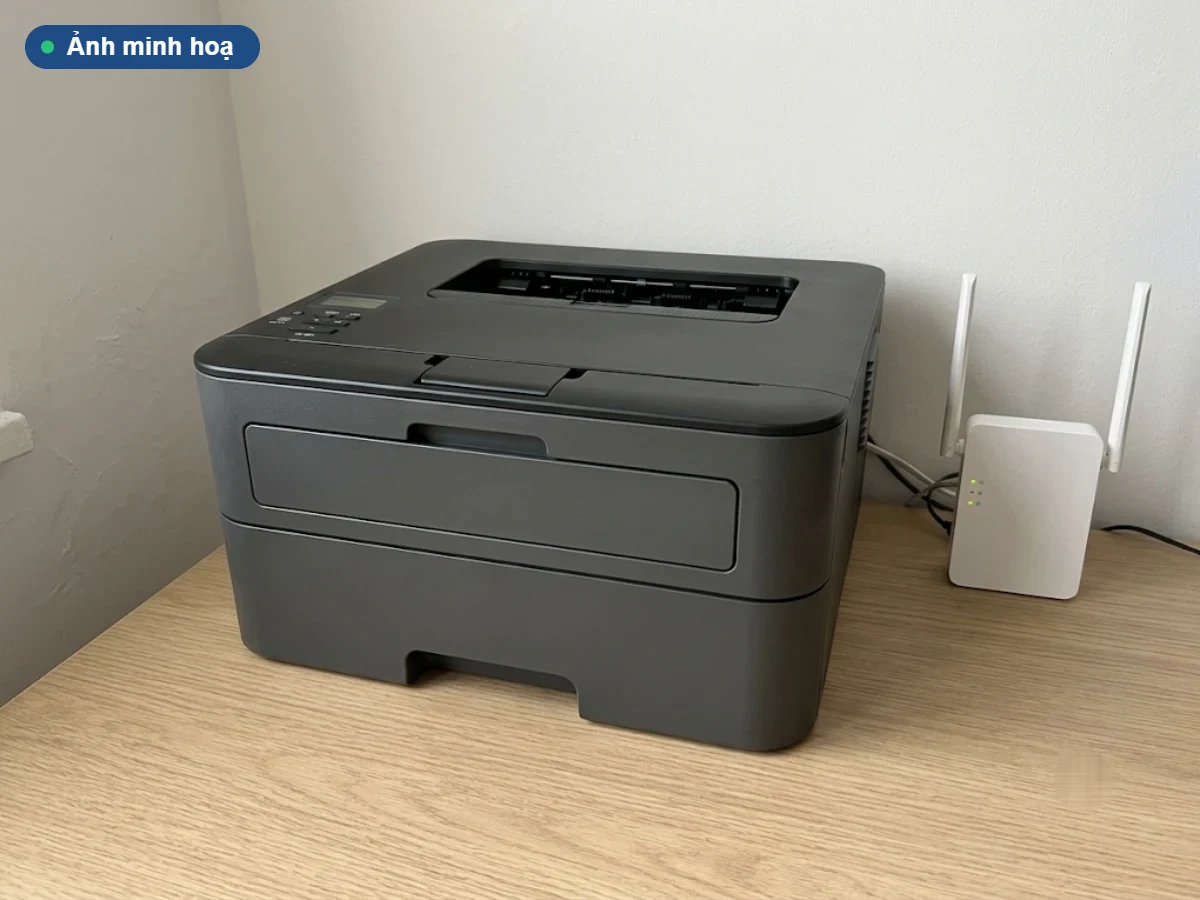
Máy in laser Brother HL-L2366DW đặt gần router Wi-Fi khi cài đặt (Ảnh minh hoạ)
HL-L2366DW là máy in laser đen trắng của Brother, in 2 mặt tự động, có Wi-Fi và Wi-Fi Direct, màn hình LCD một dòng cùng các phím ▲ ▼ OK Back Go. Bài này viết theo đúng các bước trong hướng dẫn sử dụng trực tuyến của Brother cho dòng máy, trình bày lại bằng tiếng Việt để anh chị tự cài đặt tại nhà hoặc văn phòng. Tên menu trên màn hình máy là tiếng Anh nên bài giữ nguyên để anh chị dễ đối chiếu.
Chuẩn bị trước khi cài Wi-Fi cho Brother HL-L2366DW
| Cần chuẩn bị | Ghi chú |
|---|---|
| Tên Wi-Fi (SSID) | Tên mạng đang dùng, ví dụ “VanPhong_2.4G”. Xem trên điện thoại hoặc dưới đáy router |
| Mật khẩu Wi-Fi (Network Key) | Phân biệt chữ hoa, chữ thường; ghi ra giấy để gõ cho chính xác |
| Băng tần | Máy dùng chuẩn IEEE 802.11b/g/n; chọn mạng 2,4 GHz nếu router có cả 2,4 GHz và 5 GHz |
| Vị trí đặt máy | Brother khuyên đặt máy gần router, ít vật cản; khi cài nên để cách router khoảng 1 m |
| Nút WPS trên router (nếu dùng cách 1) | Nút nhỏ thường ghi WPS hoặc biểu tượng hai mũi tên, ở mặt sau hoặc cạnh router |
Theo hướng dẫn của Brother, nếu không biết tên Wi-Fi và mật khẩu thì không thể tiếp tục cài đặt không dây; khi đó hãy hỏi người quản lý mạng hoặc nhà cung cấp Internet. Máy chỉ dùng được một kiểu kết nối mạng tại một thời điểm, riêng Wi-Fi Direct có thể dùng song song với Wi-Fi.
Router có nút WPS? Làm theo cách 1 – nhanh và không phải gõ mật khẩu.
Cách 1: Kết nối Wi-Fi bằng nút WPS (nhanh nhất)
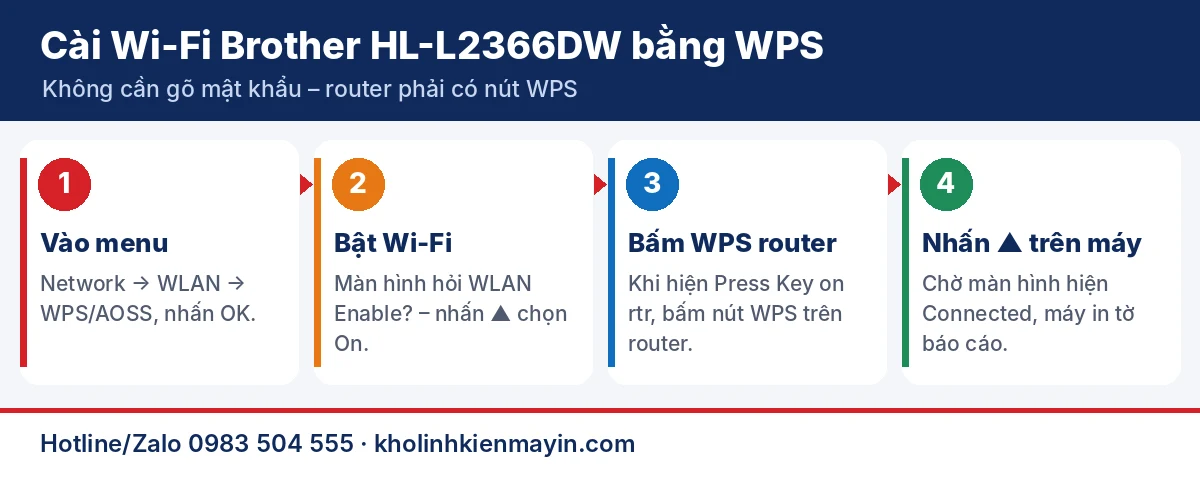
Bốn bước kết nối Wi-Fi bằng WPS – hình minh hoạ
- Trên máy in, nhấn ▲ hoặc ▼ để chọn Network, rồi nhấn OK.
- Nhấn ▲ hoặc ▼ để chọn WLAN, rồi nhấn OK.
- Nhấn ▲ hoặc ▼ để chọn WPS/AOSS, rồi nhấn OK.
- Khi màn hình hiện WLAN Enable?, nhấn ▲ để chọn On (muốn huỷ thì nhấn Back).
- Khi màn hình hiện Press Key on rtr, bấm nút WPS trên router Wi-Fi.
- Quay lại máy in, nhấn ▲. Máy tự nhận kiểu kết nối của router và bắt đầu kết nối.
- Kết nối thành công, màn hình hiện Connected và máy tự in tờ báo cáo trạng thái mạng không dây.
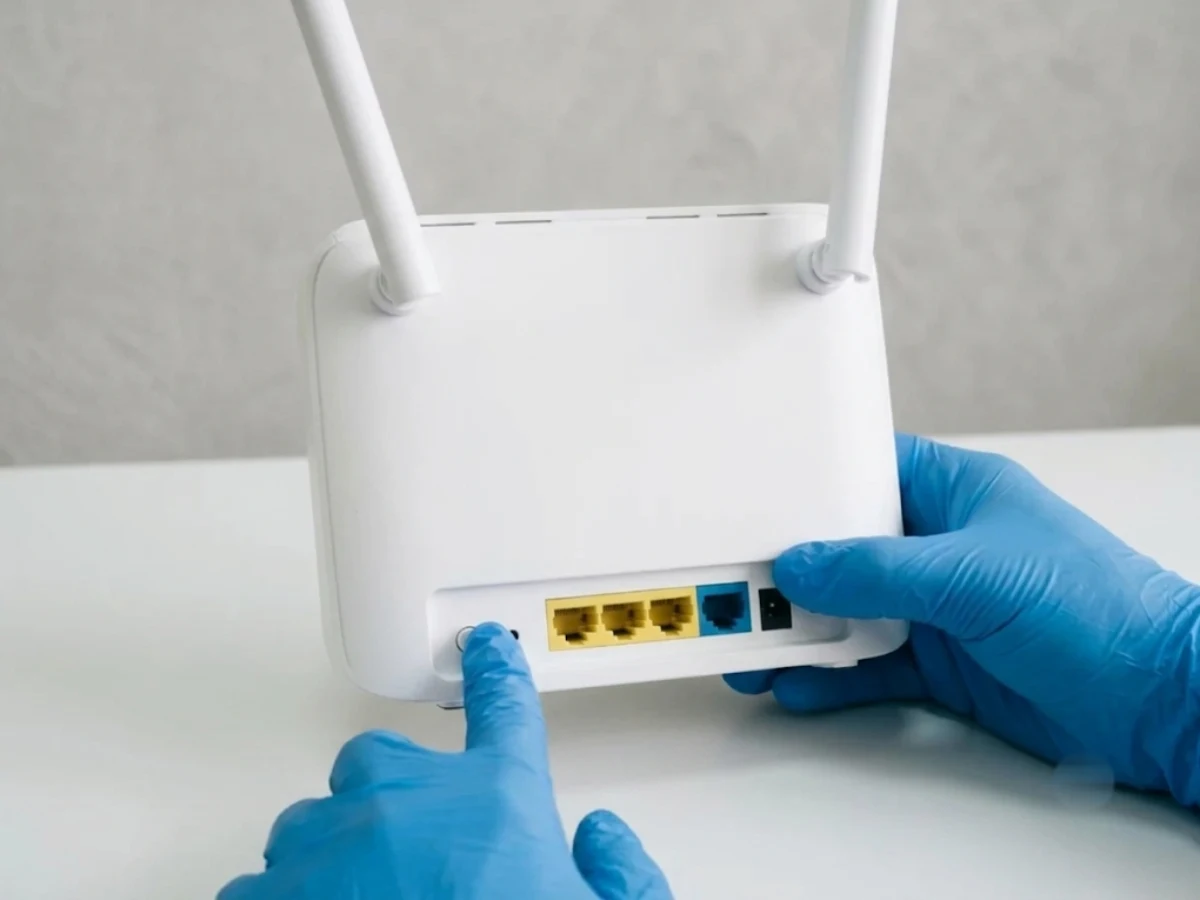
Bấm nút WPS trên router khi máy in hiện Press Key on rtr (Ảnh minh hoạ)
Lưu ý: trong phạm vi chỉ nên có một router đang bật WPS. Nếu máy báo lỗi TS-07 hoặc TS-08 trên tờ báo cáo, xem bảng mã lỗi ở cuối bài. Router không có nút WPS thì làm theo cách 2.
Cách 2: Kết nối bằng Setup Wizard (chọn mạng, nhập mật khẩu)
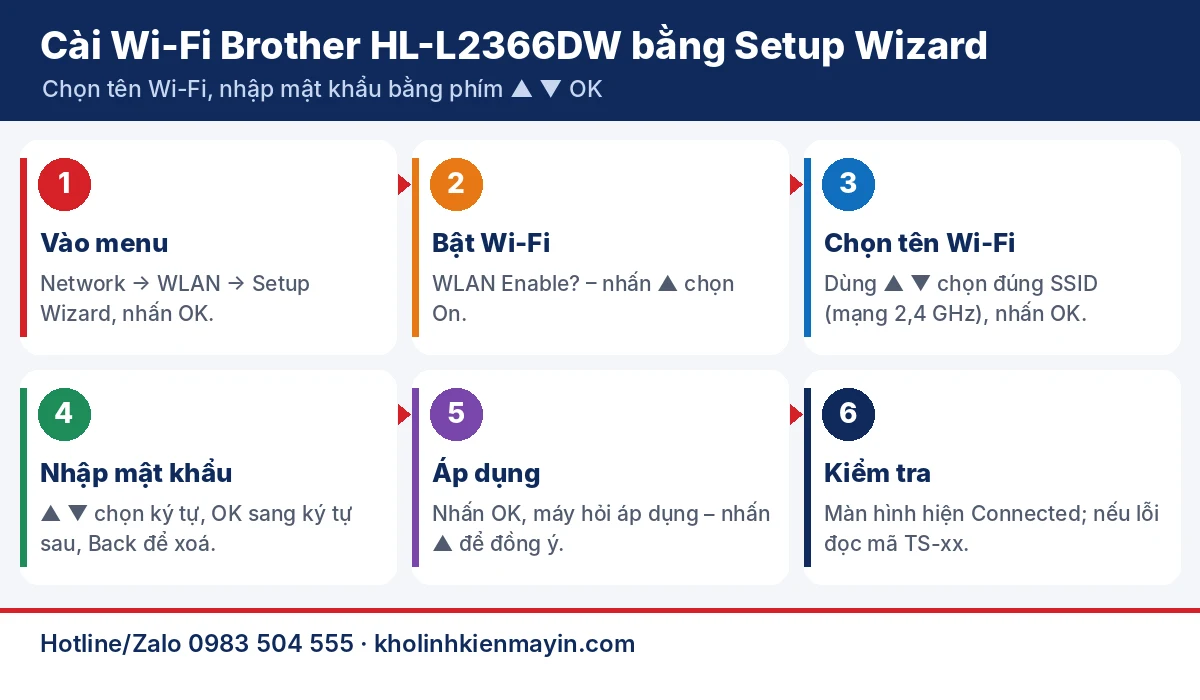
Sáu bước cài Wi-Fi bằng Setup Wizard trên máy – hình minh hoạ
- Nhấn ▲ hoặc ▼ chọn Network, nhấn OK.
- Nhấn ▲ hoặc ▼ chọn WLAN, nhấn OK.
- Nhấn ▲ hoặc ▼ chọn Setup Wizard, nhấn OK.
- Khi hiện WLAN Enable?, nhấn ▲ để chọn On. Máy bắt đầu tìm và hiện danh sách tên Wi-Fi.
- Nhấn ▲ hoặc ▼ để chọn đúng tên Wi-Fi của mình, nhấn OK.
- Nhập mật khẩu Wi-Fi (cách nhập ở phần dưới), nhấn OK. Khi máy hỏi áp dụng cài đặt, nhấn ▲ để đồng ý (▼ để huỷ).
- Nếu router hỗ trợ WPS, máy có thể hiện WPS is available: nhấn ▲ để dùng WPS rồi làm như cách 1, hoặc chọn No để tiếp tục nhập mật khẩu.
- Kết nối thành công, màn hình hiện Connected và máy in tờ báo cáo trạng thái không dây. Nếu thất bại, đọc mã lỗi trên tờ báo cáo.
Làm theo mà máy vẫn chưa hiện Connected? Chụp tờ báo cáo máy in ra (có mã TS-xx) gửi Zalo, kỹ thuật hướng dẫn tiếp từng bước.
Cách nhập mật khẩu Wi-Fi trên màn hình một dòng
Máy không có bàn phím, nên mật khẩu được nhập từng ký tự theo hướng dẫn của Brother:
- Giữ hoặc nhấn liên tục ▲ / ▼ để chọn ký tự. Thứ tự ký tự: số 0–9, chữ thường a–z, chữ hoa A–Z, dấu cách và các ký hiệu đặc biệt.
- Nhấn OK để xác nhận ký tự hiện tại và chuyển sang ký tự tiếp theo.
- Nhấn Back để xoá ký tự đã nhập khi gõ nhầm.
- Gõ xong toàn bộ mật khẩu thì nhấn OK để áp dụng.
| Mẹo | Lý do |
|---|---|
| Ghi mật khẩu ra giấy, đọc từng ký tự | Tránh nhầm chữ hoa – chữ thường, số 0 – chữ O, số 1 – chữ l |
| Giữ ▲ hoặc ▼ để chạy nhanh | Danh sách ký tự dài, giữ phím giúp chạy nhanh hơn |
| Mật khẩu quá dài, nhiều ký hiệu | Cân nhắc dùng cách WPS để khỏi phải gõ |
Cài driver để in từ máy tính qua Wi-Fi
- Đảm bảo máy tính đang kết nối cùng mạng Wi-Fi (hoặc cùng router) với máy in.
- Vào trang hỗ trợ của Brother support.brother.com, tìm model HL-L2366DW, mục Downloads, chọn đúng hệ điều hành và tải gói driver đầy đủ (Full Driver & Software Package).
- Chạy file cài đặt, chọn kiểu kết nối Wireless Network Connection (kết nối không dây), làm theo hướng dẫn trên màn hình để chọn máy HL-L2366DW trong danh sách.
- Cài xong, in thử một trang từ Word hoặc Notepad.
Ngoài ra, hướng dẫn của Brother còn có cách cài Wi-Fi bằng cáp USB: cắm tạm cáp USB, chạy trình cài đặt trên máy tính để chương trình đưa thông tin Wi-Fi vào máy in, cài xong thì rút cáp. Cách này hữu ích khi mật khẩu dài và router không có WPS.
Muốn biết máy in đã có địa chỉ IP chưa? In tờ cấu hình mạng như dưới đây.
Kiểm tra kết nối bằng tờ cấu hình mạng
Trên máy in, nhấn ▲ hoặc ▼ chọn Machine Info., nhấn OK; chọn Print NetSetting, nhấn OK. Tờ in ra có địa chỉ IP, Subnet mask, tên máy (Node Name dạng BRWxxxxxxxx cho kết nối không dây) và địa chỉ MAC. Theo Brother, nếu IP hiện 0.0.0.0 thì đợi một lúc rồi in lại.
In từ điện thoại qua Wi-Fi
- Cùng mạng Wi-Fi: điện thoại và máy in dùng chung một mạng; cài ứng dụng in của Brother (Brother iPrint&Scan hoặc ứng dụng mới hơn của Brother trên kho ứng dụng), mở ứng dụng và chọn máy HL-L2366DW.
- Không có router – dùng Wi-Fi Direct: máy hỗ trợ Wi-Fi Direct, cho điện thoại kết nối thẳng với máy in; bật trong menu Network của máy.
- iPhone, iPad: có thể dùng AirPrint khi máy in và thiết bị cùng mạng, chọn Chia sẻ → In.
Bảng mã lỗi kết nối Wi-Fi (TS-xx) trên tờ báo cáo
| Mã lỗi | Ý nghĩa theo Brother | Cách khắc phục |
|---|---|---|
| TS-01 | Chức năng Wi-Fi của máy chưa bật | Bật WLAN Enable sang On; nếu đang cắm dây mạng thì rút ra |
| TS-02 | Không tìm thấy router | Kiểm tra router đang bật; đưa máy lại gần router (khoảng 1 m khi cài); kiểm tra router có lọc địa chỉ MAC không |
| TS-04 | Router dùng kiểu bảo mật máy không hỗ trợ | Máy hỗ trợ WPA-Personal (TKIP/AES), WPA2-Personal (AES), Open/WEP; kiểm tra lại cài đặt router |
| TS-05 | Tên Wi-Fi hoặc mật khẩu sai | Kiểm tra lại SSID và mật khẩu, chú ý chữ hoa – thường |
| TS-06 | Thông tin bảo mật (kiểu xác thực, mã hoá, mật khẩu) sai | Kiểm tra lại toàn bộ thông tin bảo mật |
| TS-07 | Không thấy router đang bật WPS | Bấm nút WPS trên router đúng lúc, kiểm tra router có hỗ trợ WPS |
| TS-08 | Có từ hai router bật WPS cùng lúc | Chỉ để một router bật WPS, đợi một lúc rồi thử lại |
Khi gọi hỗ trợ, anh chị chụp lại tờ báo cáo có mã lỗi; kỹ thuật sẽ biết ngay cần làm bước nào.
Kinh nghiệm thực tế khi cài Wi-Fi cho khách
- Nhầm mạng 5 GHz: nhiều router phát hai tên Wi-Fi gần giống nhau; chọn tên có đuôi 2.4G hoặc không có chữ 5G.
- Gõ sai một ký tự: lỗi TS-05 phần lớn do nhầm chữ hoa – thường hoặc số 0 – chữ O.
- Đổi mật khẩu Wi-Fi: sau khi đổi mật khẩu router, phải cài lại Wi-Fi cho máy in bằng một trong hai cách trên.
- Máy tính không thấy máy in: kiểm tra máy tính có cùng mạng không; mạng khách (Guest) của router thường không cho các thiết bị thấy nhau.
- Đổi địa chỉ IP: văn phòng nhiều máy nên đặt router giữ cố định IP cho máy in để máy tính không bị mất kết nối sau khi khởi động lại router.
Cần thêm vật tư cho máy: hộp mực Brother TN-2385. Máy báo lỗi phần cứng xem bài Brother HL-L2366DW lỗi Print Unable 04; tham khảo máy in Brother HL-L2366DW mới full hộp.
Cần kỹ thuật hỗ trợ cài Wi-Fi Brother HL-L2366DW? Nhắn Zalo tên router đang dùng và ảnh màn hình máy in, kỹ thuật hướng dẫn từ xa hoặc hẹn lịch tại chỗ.
Câu hỏi thường gặp khi cài Wi-Fi Brother HL-L2366DW
Máy in kết nối được Wi-Fi 5 GHz không?
Máy dùng chuẩn IEEE 802.11b/g/n; hãy chọn mạng 2,4 GHz của router để kết nối ổn định.
Không biết mật khẩu Wi-Fi thì làm sao?
Dùng cách WPS nếu router có nút WPS; nếu không, cần hỏi người quản lý mạng vì máy bắt buộc phải có mật khẩu đúng.
Màn hình hiện Connected nhưng máy tính không in được?
Máy in đã vào mạng; cần cài driver theo kiểu kết nối không dây trên máy tính và kiểm tra máy tính cùng mạng.
Đổi router mới có phải cài lại không?
Có. Tên Wi-Fi và mật khẩu thay đổi thì làm lại cách 1 hoặc cách 2.
Làm sao biết địa chỉ IP của máy in?
In tờ cấu hình mạng: Machine Info. → Print NetSetting.
Không có router có in qua điện thoại được không?
Được, dùng Wi-Fi Direct để điện thoại kết nối thẳng với máy in.
Xem thêm về máy in laser Brother HL-L2321D và các máy cùng dòng
- Linh kiện máy in laser Brother HL-L2321D – tra theo dòng máy
- Máy in Brother HL-L2321D mới full hộp, in 2 mặt
- Sửa máy in Brother HL-L2321D tận nơi Hà Nội
- So sánh máy in Canon 2900 và Brother HL-L2321D
Liên hệ Thần Vũ
Hotline/Zalo 0983 504 555 · Máy bàn 024 3992 1369. Kho & xưởng: Số 14–15, Ngách 76, Ngõ 172 Phú Diễn, Bắc Từ Liêm, Hà Nội – xem các cơ sở khác tại trang Liên hệ. Giờ làm việc 7h30 – 18h00, Thứ 2 – Thứ 7.
Nguồn tham khảo: hướng dẫn sử dụng trực tuyến Brother cho HL-L2300D/HL-L2320D/HL-L2321D/HL-L2305W/HL-L2340DW/HL-L2360DN/HL-L2361DN/HL-L2365DW/HL-L2366DW – mục Network, Wireless LAN Report Error Codes, How to Enter Text.
ƯU ĐÃI ĐẾN 70% KHI
ĐĂNG KÍ ONLINE
THÔNG TIN CỦA QUÝ KHÁCH
HOÀN TOÀN BẢO MẬT

Canon iX6770, iX6860 Nháy 7 Đèn, 8 Đèn: Lỗi 5B00, 1700 Bộ Thấm Mực Thải Và Cách Sửa
Epson L805, L800, L1800, L1300, L310 dùng sai cách hỏng đầu in: thói quen cần bỏ ngay
Brother MFC-L2701DW báo No Toner sau khi thay hộp mực, cụm trống: kiểm gì, xử lý sao
HP M254dw in thừa lề dưới, mất chữ cuối trang: chỉnh khổ A4, khay giấy, căn vị trí
Thu mua thanh lý máy in cũ, hỏng giá cao: HP 1020, Canon 2900, laser, phun màu, đa năng
Epson L1110, L3110 Báo "Dịch Vụ Bắt Buộc": Bộ Thấm Mực Thải Hết Tuổi Thọ, Xử Lý Đúng
Khi gọi dịch vụ sửa chữa máy in, máy tính cần chuẩn bị gì? Hướng dẫn khách hàng
