
Hướng Dẫn Cài Đặt macOS Cho MacBook Chi Tiết Cho Người Mới
Trả lời nhanh
MacBook chạy hệ điều hành macOS (iOS là hệ điều hành của iPhone, không cài lên MacBook được). Cách dễ nhất cho người mới là cài lại macOS qua chế độ Recovery: không cần USB, chỉ cần sạc và Wi-Fi ổn định, mất khoảng 1–2 giờ.
- Máy chip Apple (M1, M2, M3, M4…): tắt máy, giữ nút nguồn đến khi hiện "Đang tải tùy chọn khởi động" → Tùy chọn → Cài đặt lại macOS.
- Máy chip Intel: bật máy và giữ ngay Command + R → Cài đặt lại macOS.
- Muốn cài cho nhiều máy, mạng yếu hoặc Recovery lỗi: dùng USB cài đặt macOS (USB từ 16GB).
Laptop văn phòng – ảnh sản phẩm minh hoạ
Cài macOS cho MacBook có khó không, cần biết gì trước?
Cài lại macOS là việc người mới hoàn toàn tự làm được nếu làm đúng thứ tự. Apple đã tích hợp sẵn công cụ cài đặt trong máy (macOS Recovery), nên phần lớn trường hợp không cần đĩa, không cần USB và không cần phần mềm bên ngoài.
Có 2 kiểu cài bạn cần phân biệt:
- Cài lại giữ nguyên dữ liệu: chỉ ghi đè hệ điều hành, ảnh, tài liệu, ứng dụng vẫn còn. Dùng khi máy chậm, lỗi vặt, ứng dụng hay văng.
- Xoá sạch rồi cài mới: xoá toàn bộ ổ đĩa rồi mới cài. Dùng khi bán máy, cho người khác, hoặc máy lỗi nặng, nhiễm phần mềm lạ.
Trước khi làm, xem máy bạn dùng chip gì: bấm logo Apple ở góc trái trên → Giới thiệu về máy Mac này (About This Mac). Dòng "Chip" ghi Apple M1/M2/M3/M4 là máy chip Apple; dòng "Bộ xử lý" ghi Intel là máy Intel. Thao tác vào Recovery của hai loại khác nhau.
Chuẩn bị những gì trước khi cài macOS?
| Cần chuẩn bị | Vì sao | Ghi chú |
|---|---|---|
| Sao lưu dữ liệu (Time Machine, ổ cứng ngoài hoặc iCloud) | Phòng khi phải xoá ổ đĩa hoặc cài lỗi giữa chừng | Bắt buộc nếu định xoá sạch máy |
| Sạc và ổ điện ổn định | Mất điện giữa lúc cài dễ làm hỏng hệ điều hành, máy treo táo | Cắm sạc suốt quá trình cài |
| Wi-Fi ổn định | Recovery tải bộ cài từ máy chủ Apple, dung lượng khoảng 12–15GB | Nên dùng mạng nhà, tránh 4G phát từ điện thoại |
| Tài khoản Apple ID và mật khẩu của máy | Máy bật "Tìm" (Find My) sẽ bị Khoá kích hoạt sau khi xoá | Không nhớ mật khẩu thì lấy lại trước khi cài |
| Mật khẩu đăng nhập máy (tài khoản quản trị) | Recovery hỏi mật khẩu trước khi cho mở công cụ | Máy cũ mua lại cần hỏi người bán |
| USB từ 16GB, tốt nhất 32GB (chỉ khi cài bằng USB) | Chứa bộ cài macOS khởi động được | USB sẽ bị xoá hết dữ liệu |
| Thời gian 1–2 giờ | Tải bộ cài và cài đặt mất khá lâu | Máy có thể khởi động lại vài lần, đừng tắt ngang |
Kiểm tra thêm dung lượng trống: nếu chỉ cài lại giữ dữ liệu, ổ đĩa nên còn trống từ 30GB trở lên. Vào Cài đặt hệ thống → Cài đặt chung → Dung lượng để xem.
Các cách cài đặt macOS cho MacBook
| Cách cài | Khi nào dùng | Dữ liệu |
|---|---|---|
| Cài lại qua macOS Recovery | Máy chậm, lỗi hệ điều hành, vẫn vào được Recovery | Giữ nguyên (nếu không xoá ổ) |
| Xoá ổ đĩa rồi cài qua Recovery | Bán máy, máy lỗi nặng, muốn máy "như mới" | Mất toàn bộ |
| Cài bằng USB cài đặt | Mạng yếu, Recovery lỗi, cài cho nhiều máy, cần đúng một bản macOS | Tuỳ chọn có xoá ổ hay không |
| Xoá tất cả nội dung và cài đặt | Máy chip Apple hoặc Intel có chip T2, đang chạy macOS Monterey trở lên, muốn trả máy về như mới | Mất toàn bộ |
| Cập nhật trong Cài đặt hệ thống | Chỉ muốn lên bản macOS mới hơn, máy đang chạy bình thường | Giữ nguyên |
Cách 1: Cài lại macOS qua Recovery (không cần USB)
Đây là cách nên thử đầu tiên. Recovery sẽ tải bộ cài từ Apple và cài bản macOS phù hợp với máy.
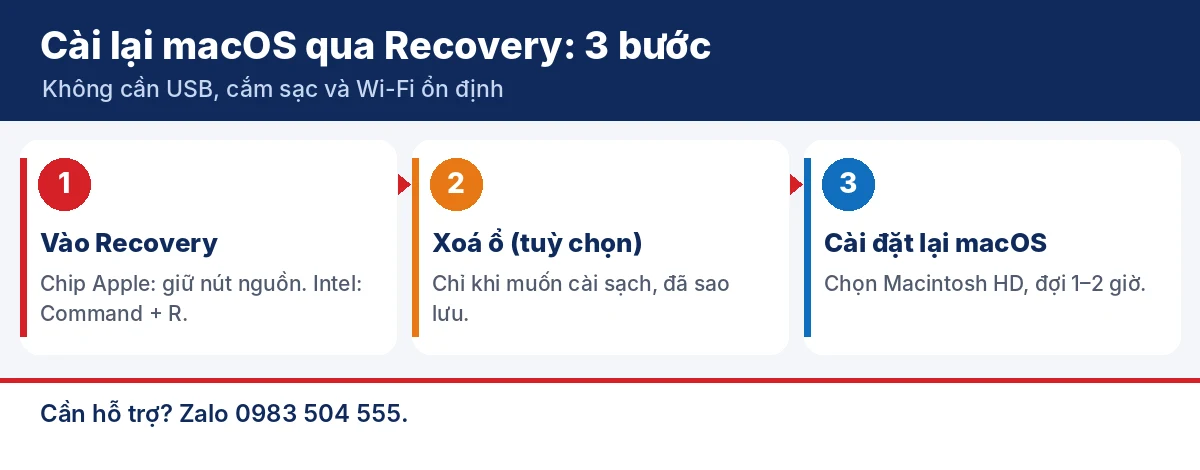
3 bước cài lại macOS qua Recovery – hình minh hoạ
Bước 1: Vào chế độ Recovery
Máy chip Apple (M1, M2, M3, M4…):
- Tắt hẳn máy (logo Apple → Tắt máy).
- Nhấn và giữ nút nguồn (nút Touch ID) đến khi màn hình hiện "Đang tải tùy chọn khởi động".
- Bấm vào biểu tượng Tùy chọn (hình bánh răng) → Tiếp tục.
Máy chip Intel: bật máy và giữ ngay tổ hợp phím cho đến khi thấy logo Apple hoặc quả địa cầu quay:
- Command + R: cài lại bản macOS đang dùng trên máy (khuyên dùng cho người mới).
- Option + Command + R: cài bản macOS mới nhất mà máy hỗ trợ.
- Shift + Option + Command + R: cài bản macOS đi kèm khi máy xuất xưởng, hoặc bản gần nhất còn tải được.
Nếu máy hỏi, chọn tài khoản người dùng và nhập mật khẩu đăng nhập máy. Thấy quả địa cầu quay nghĩa là máy đang tải Recovery qua mạng, cứ đợi, chọn Wi-Fi khi được hỏi.
Bước 2: (Tuỳ chọn) Xoá ổ đĩa nếu muốn cài sạch
Bỏ qua bước này nếu bạn muốn giữ dữ liệu. Nếu muốn xoá sạch máy:
- Trong cửa sổ Tiện ích macOS, chọn Tiện ích ổ đĩa (Disk Utility) → Tiếp tục.
- Bấm menu Xem → Hiển thị tất cả thiết bị.
- Chọn ổ Macintosh HD ở cột trái, bấm Xoá.
- Đặt tên: Macintosh HD; Định dạng: APFS; nếu có ô Lược đồ thì chọn Bảng phân vùng GUID. Bấm Xoá (nếu có nút "Xoá nhóm ổ đĩa" thì bấm nút đó).
- Xoá xong, thoát Tiện ích ổ đĩa để quay lại màn hình Tiện ích macOS.
Máy chip Apple sau khi xoá có thể yêu cầu kích hoạt lại: chọn Wi-Fi và đăng nhập Apple ID của máy nếu được hỏi.
Bước 3: Cài đặt lại macOS
- Chọn Cài đặt lại macOS (Reinstall macOS) → Tiếp tục.
- Đồng ý điều khoản, chọn ổ đĩa Macintosh HD để cài.
- Đợi máy tải và cài. Thanh tiến trình có lúc đứng lâu, màn hình có lúc tối và máy tự khởi động lại vài lần: đây là bình thường, không gập máy, không tắt nguồn.
- Cài xong, máy vào màn hình chào. Nếu bạn xoá sạch máy để bán thì có thể tắt máy ở bước chọn quốc gia, để người dùng mới tự cài đặt.
Cách 2: Tạo USB cài đặt macOS và cài từ USB
Cách này cần thêm một máy Mac đang chạy được (có thể là chính máy đó) để tạo USB. Phù hợp khi mạng yếu, Recovery báo lỗi hoặc cần cài cho nhiều máy.
Bước 1: Tải bộ cài macOS
- Mở App Store, tìm tên bản macOS cần cài (ví dụ Sequoia, Sonoma, Ventura) và bấm Nhận/Tải về. Bộ cài sẽ nằm trong thư mục Ứng dụng với tên "Install macOS …". Nếu bộ cài tự mở ra, thoát nó, đừng bấm cài.
- Hoặc mở Terminal và gõ
softwareupdate --list-full-installersđể xem các bản có thể tải, rồi gõsoftwareupdate --fetch-full-installer --full-installer-version 15.6(thay 15.6 bằng số bản bạn chọn).
Bước 2: Định dạng USB
- Cắm USB, mở Tiện ích ổ đĩa, bấm Xem → Hiển thị tất cả thiết bị.
- Chọn USB (dòng trên cùng của USB), bấm Xoá.
- Tên: MyVolume; Định dạng: Mac OS mở rộng (Có nhật ký); Lược đồ: Bảng phân vùng GUID. Bấm Xoá.
Bước 3: Ghi bộ cài vào USB bằng Terminal
Mở Terminal và gõ lệnh sau (ví dụ với macOS Sequoia, đổi tên cho đúng bộ cài bạn đã tải):
sudo /Applications/Install\ macOS\ Sequoia.app/Contents/Resources/createinstallmedia --volume /Volumes/MyVolume
Nhấn Enter, nhập mật khẩu máy (khi gõ sẽ không hiện ký tự, cứ gõ rồi Enter), gõ Y để đồng ý xoá USB. Đợi đến khi Terminal báo "Install media now available" là xong, mất khoảng 10–30 phút tuỳ tốc độ USB.
Bước 4: Khởi động từ USB và cài
- Máy chip Apple: cắm USB, tắt máy, giữ nút nguồn đến khi hiện các tuỳ chọn khởi động → chọn ổ USB cài đặt → Tiếp tục.
- Máy Intel: cắm USB, bật máy và giữ ngay phím Option (Alt) → chọn ổ USB màu vàng → Enter.
Máy Intel có chip bảo mật T2 (đa số MacBook từ 2018 đến 2020) mặc định không cho khởi động từ USB. Vào Recovery (Command + R) → Tiện ích → Tiện ích bảo mật khởi động → chọn "Cho phép khởi động từ phương tiện bên ngoài" rồi khởi động lại.
Sau khi vào được USB, làm tiếp giống Bước 2 và Bước 3 của Cách 1 (xoá ổ nếu cần → Cài đặt macOS).
Cách 3: Xoá tất cả nội dung và cài đặt (trả máy về như mới)
Áp dụng cho máy chip Apple hoặc máy Intel có chip T2 đang chạy macOS Monterey trở lên. Cách này nhanh nhất khi bán hoặc cho máy, vì máy tự xoá dữ liệu, thoát Apple ID và tắt Tìm.
- Mở Cài đặt hệ thống → Cài đặt chung → Chuyển hoặc đặt lại.
- Chọn Xoá tất cả nội dung và cài đặt, nhập mật khẩu máy.
- Làm theo hướng dẫn trên màn hình, nhập mật khẩu Apple ID khi được hỏi để thoát tài khoản.
- Máy khởi động lại về màn hình kích hoạt. Kết nối Wi-Fi để kích hoạt là xong.
Cách 4: Nâng cấp lên bản macOS mới hơn
Nếu máy đang chạy bình thường và bạn chỉ muốn lên bản mới, vào Cài đặt hệ thống → Cài đặt chung → Cập nhật phần mềm, chọn bản nâng cấp và bấm Nâng cấp ngay. Dữ liệu được giữ nguyên, nhưng vẫn nên sao lưu trước. Xem ví dụ chi tiết trong bài cách cập nhật macOS 13 Ventura lên macOS 14 Sonoma.
Lỗi thường gặp khi cài macOS và cách xử lý
| Lỗi | Nguyên nhân hay gặp | Cách xử lý |
|---|---|---|
| Không thấy ổ Macintosh HD để chọn cài | Ổ đĩa chưa được định dạng hoặc bị lỗi | Vào Tiện ích ổ đĩa, Hiển thị tất cả thiết bị, xoá ổ trong định dạng APFS rồi cài lại |
| Báo "Đã xảy ra lỗi khi chuẩn bị cài đặt" hoặc bộ cài bị hỏng | Ngày giờ trên máy sai, mạng chập chờn, bộ cài tải lỗi | Trong Recovery mở Terminal gõ date để xem ngày giờ; đổi mạng khác; tải lại bộ cài hoặc dùng USB |
| Quả địa cầu quay rồi báo lỗi (máy Intel) | Wi-Fi yếu, mạng chặn máy chủ Apple | Đổi Wi-Fi khác, đứng gần router, thử lại hoặc cài bằng USB |
| Hỏi mật khẩu firmware hoặc hiện ổ khoá khi vào Recovery | Máy đặt mật khẩu firmware / Recovery Lock | Nhập đúng mật khẩu; quên thì xem bài sửa lỗi MacBook bị khoá Recovery Lock |
| Ổ Macintosh HD bị khoá, không cho cài | Cần tài khoản quản trị mở khoá ổ | Xem hướng dẫn sửa lỗi ổ cứng Macintosh HD bị khoá |
| Máy đòi Apple ID sau khi cài (Khoá kích hoạt) | Máy còn bật Tìm với Apple ID cũ | Đăng nhập Apple ID của chủ máy; máy mua lại thì nhờ người bán gỡ máy khỏi tài khoản |
| Cài xong bị treo logo táo, không vào được máy | Cài lỗi giữa chừng, ổ SSD có vấn đề | Cài lại qua Recovery; vẫn treo thì xem bài cứu MacBook treo táo |
Không nên tải bộ cài macOS hoặc "bản ghost" từ trang lạ: dễ dính phần mềm độc hại và lỗi vặt về sau. Luôn lấy bộ cài từ App Store, Recovery hoặc lệnh softwareupdate của Apple.
Khi nào nên mang MacBook tới thợ?
- Đã thử Recovery và USB nhưng vẫn không cài được, hoặc không vào được Recovery.
- Tiện ích ổ đĩa không thấy ổ trong, hoặc báo lỗi khi xoá ổ (có thể hỏng SSD).
- Máy treo táo, tự tắt, sập nguồn khi đang cài.
- Máy đời cũ không còn được Apple hỗ trợ nhưng muốn dùng bản macOS mới hơn (xem thêm cách cài macOS mới cho MacBook đời sâu bằng OpenCore, cách này không chính thức và có rủi ro).
- Bạn không muốn tự làm hoặc sợ mất dữ liệu.
Xưởng Thần Vũ ở Phú Diễn, Bắc Từ Liêm nhận cài lại macOS, sao lưu dữ liệu và kiểm tra MacBook lỗi phần mềm, phần cứng. Bạn có thể mang máy tới Cơ sở 1: Số 14–15, Ngách 76, Ngõ 172 Phú Diễn, Bắc Từ Liêm, Hà Nội (7h30 – 18h00, Thứ 2 – Thứ 7) để kỹ thuật kiểm tra trực tiếp, hoặc gọi/Zalo 0983 504 555 để được hướng dẫn trước. Tham khảo thêm báo giá cài lại macOS.
Câu hỏi thường gặp
Có cài iOS lên MacBook được không?
Không. iOS là hệ điều hành của iPhone, MacBook dùng macOS. Tuy vậy, MacBook chip Apple (M1 trở lên) chạy được một số ứng dụng iPhone, iPad tải từ App Store.
Cài lại macOS có mất dữ liệu không?
Nếu chỉ chọn "Cài đặt lại macOS" mà không xoá ổ đĩa thì dữ liệu được giữ nguyên. Nếu xoá ổ trong Tiện ích ổ đĩa hoặc dùng "Xoá tất cả nội dung và cài đặt" thì mất toàn bộ. Dù cách nào cũng nên sao lưu trước.
Cài macOS mất bao lâu?
Thường khoảng 1–2 giờ, tuỳ tốc độ mạng và đời máy. Máy dùng ổ cứng HDD đời cũ có thể lâu hơn.
MacBook đời cũ có cài được bản macOS mới nhất không?
Mỗi đời máy chỉ được Apple hỗ trợ đến một bản macOS nhất định. Dùng tổ hợp Option + Command + R (máy Intel) hoặc mục Cập nhật phần mềm để máy tự cài bản mới nhất mà nó hỗ trợ.
Quên mật khẩu Apple ID thì có cài lại máy được không?
Cài lại được, nhưng nếu máy đang bật Tìm thì sau khi xoá sẽ bị Khoá kích hoạt và phải đăng nhập Apple ID đó mới dùng tiếp. Hãy lấy lại mật khẩu Apple ID trước khi xoá máy.
ƯU ĐÃI ĐẾN 70% KHI
ĐĂNG KÍ ONLINE
THÔNG TIN CỦA QUÝ KHÁCH
HOÀN TOÀN BẢO MẬT

MacBook Sập Nguồn Bật Không Lên: Kiểm Tra Sạc, Hệ Thống, Main Và Giữ Dữ Liệu Hà Nội
MacBook Vào Nước: Việc Cần Làm Ngay, Vệ Sinh Mainboard, Cứu Dữ Liệu Tại Hà Nội
Màn Hình MacBook Bị Sọc, Bể Kính: Thay Cụm Màn, Sửa Cáp Màn Tận Nơi Hà Nội
Lỗi Flexgate MacBook: Vệt Sáng Chân Màn, Tối Màn Theo Góc Mở Và Cách Sửa Hà Nội

Thay Pin MacBook Tại Hà Nội: Khi Nào Cần Thay, Pin Phồng, Pin Dán Keo Và Chọn Pin
Thay Bàn Phím MacBook: Sửa Phím Kẹt, Liệt, Lặp Chữ, Bàn Phím Cánh Bướm Tại Hà Nội
Trackpad MacBook Không Click Được: Cài Đặt, Pin Phồng, Cáp Và Cách Sửa Tại Hà Nội
Vệ Sinh MacBook, Thay Keo Tản Nhiệt: Quy Trình Theo Từng Đời Máy Tại Hà Nội
Loa MacBook bị nghẹt, mất tiếng: nguyên nhân và cách sửa tận nơi Hà Nội
MacBook Bị Treo Táo, Đứng Thanh Tiến Trình: Safe Mode, Recovery, Sửa Tại Hà Nội
