
HP DesignJet T795 in sọc, thiếu nét: trang chẩn đoán, làm sạch, thay đầu in HP 72
Trả lời nhanh
Máy HP DesignJet T795 in sọc, thiếu nét hoặc sai màu thường liên quan tới một trong ba đầu in HP 72. Mỗi đầu in phụ trách hai màu: xám và đen ảnh (C9380A), đỏ tươi và xanh lơ (C9383A), đen mờ và vàng (C9384A). Theo hướng dẫn HP, làm theo thứ tự: in trang chẩn đoán, làm sạch đúng cặp màu lỗi, in lại trang chẩn đoán, rồi mới tính lau tiếp điểm hay thay đầu.
- Mất nét một màu: đọc phần vạch nhỏ của trang chẩn đoán, làm sạch đúng cặp đầu in chứa màu đó.
- Sọc sau kẹt giấy hoặc vừa thay đầu: chạy căn chỉnh đầu in với giấy đủ khổ, không dùng giấy trong.
- Làm sạch nhiều lần không khá: lau tiếp điểm điện, lắp lại; vẫn lỗi thì thay đầu in đúng mã.
Xem chi tiết trong bài: Đầu in, mực HP 72 › · Trang chẩn đoán › · Làm sạch đầu in › · Căn chỉnh đầu in › · Tiếp điểm, cảm biến giọt › · Khi nào thay đầu › · Giữ đầu in bền › · Hỏi đáp ›
Bản vẽ ra sọc ngang, mất nét một màu? Chụp rõ trang Image Diagnostics Print gửi Zalo, kỹ thuật Thần Vũ đọc giúp đầu in nào đang lỗi trước khi anh chị làm sạch hay thay.
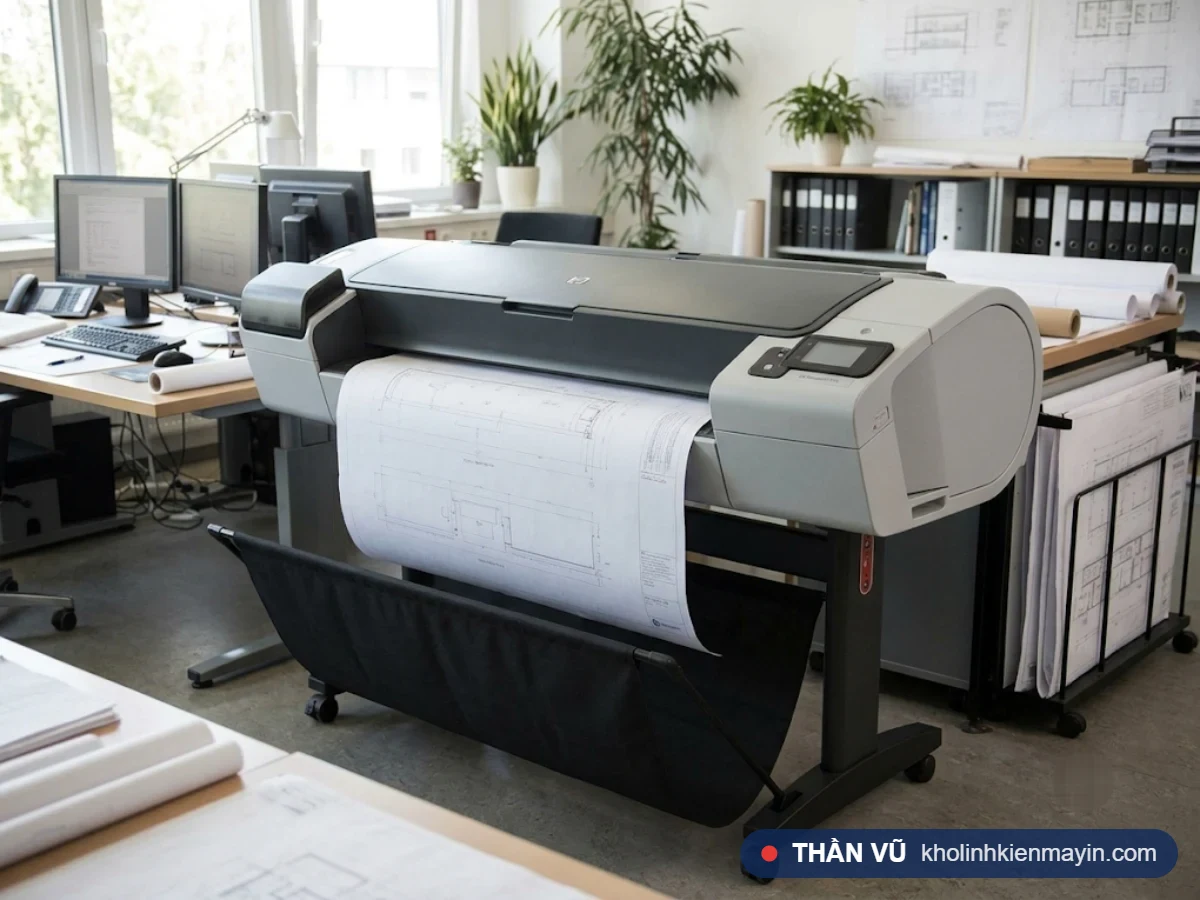
Máy in khổ lớn HP DesignJet T795 (ảnh minh hoạ)
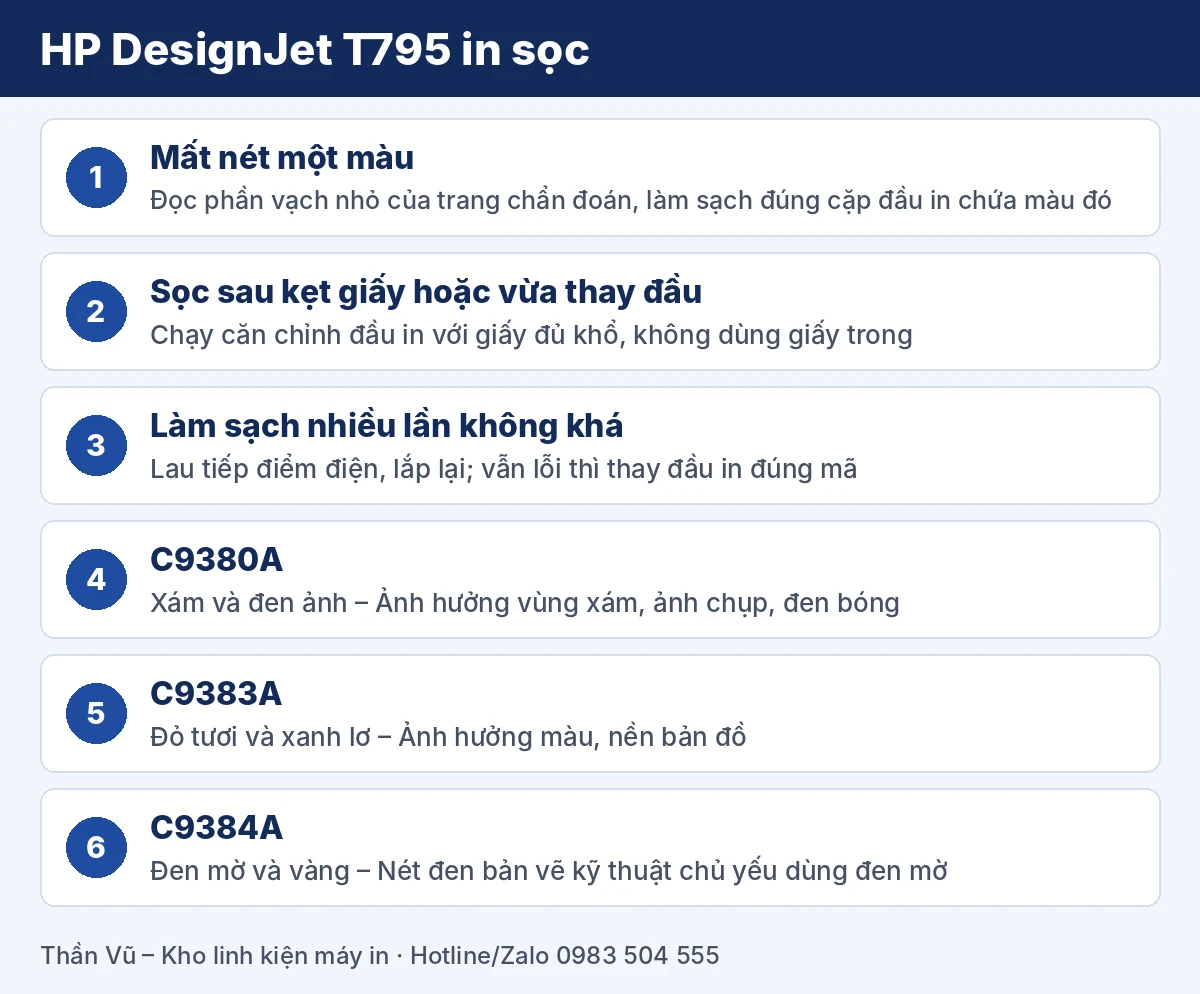
Tóm tắt nhanh: HP DesignJet T795 in sọc
T795 là máy in khổ lớn 44 inch, rất quen ở văn phòng kiến trúc, xây dựng, thiết kế, in bản vẽ và bản đồ. Máy để lâu không in, in toàn đen trắng nét mảnh, hoặc vừa qua một lần kẹt giấy là lúc dễ xuất hiện sọc và thiếu nét.
Bài này đi theo đúng trình tự trong hướng dẫn sử dụng của HP: hiểu cấu hình đầu in và mực, đọc trang chẩn đoán, làm sạch, căn chỉnh, xử lý tiếp điểm và cảm biến giọt mực, rồi mới tới quyết định thay đầu in.
Ba đầu in HP 72, sáu màu mực và các cỡ hộp mực của máy
Theo bảng thông số của HP, T795 dùng sáu mực: xanh lơ, đỏ tươi, vàng, xám, đen ảnh (gốc nhuộm) và đen mờ (gốc pigment). Sáu màu này chia cho ba đầu in HP 72, mỗi đầu hai màu.
| Đầu in HP 72 | Hai màu phụ trách | Ghi chú |
|---|---|---|
| C9380A | Xám và đen ảnh | Ảnh hưởng vùng xám, ảnh chụp, đen bóng |
| C9383A | Đỏ tươi và xanh lơ | Ảnh hưởng màu, nền bản đồ |
| C9384A | Đen mờ và vàng | Nét đen bản vẽ kỹ thuật chủ yếu dùng đen mờ |
| Hộp mực | Dung tích | Mã theo HP |
|---|---|---|
| HP 72 các màu và đen ảnh | 69 ml | C9397A tới C9401A |
| HP 72 các màu, đen ảnh, đen mờ | 130 ml | C9370A tới C9374A, đen mờ C9403A |
| HP 726 đen mờ | 300 ml | CH575A |
Lưu ý hộp đen mờ 300 ml mang mã HP 726, không phải HP 72 như nhiều nơi ghi. Bảng thông số cũng ghi giọt mực 6 pl với xanh lơ, xám, đỏ tươi, đen ảnh và 9 pl với đen mờ, vàng; độ phân giải tối đa 2400 x 1200 dpi tối ưu.
Biết đầu nào giữ màu nào rồi, bước tiếp theo là in trang chẩn đoán để xem đầu nào lỗi.
In Image Diagnostics Print và đọc hai phần của trang chẩn đoán
Trên bảng điều khiển, vào Image Quality Maintenance và chọn in trang chẩn đoán. HP khuyên dùng đúng loại giấy đang in khi lỗi xuất hiện, và kiểm tra loại giấy cài trên máy khớp với giấy đã nạp.
| Phần trên trang | Nội dung | Đọc thế nào |
|---|---|---|
| Phần 1 (phía trên) | Các ô màu thuần, mỗi đầu in một ô | Ô sọc, loang hay nhạt cho biết chất lượng màu đó |
| Phần 2 (phía dưới) | Các vạch ngắn, mỗi vòi phun một vạch | Vạch thiếu, lệch là vòi phun lỗi |
| Tên màu | In phía trên các ô và giữa các mẫu vạch | Đối chiếu màu lỗi với cặp đầu in |
Khi đã biết màu nào thiếu vạch, tra bảng ở mục trên để biết cặp đầu in cần làm sạch. Ví dụ thiếu vạch ở màu vàng thì làm sạch cặp đen mờ và vàng, không cần làm sạch cả ba đầu cho tốn mực.
Có kết quả chẩn đoán rồi, chuyển sang làm sạch đúng cặp đầu in.
Làm sạch đầu in từ bảng điều khiển: từng cặp hay cả ba đầu
- Vào Image Quality Maintenance, chọn Clean printheads.
- Chọn cặp màu đang lỗi theo trang chẩn đoán; không chắc thì chọn làm sạch tất cả, chấp nhận tốn mực hơn.
- Chờ máy làm xong rồi in lại Image Diagnostics Print.
- Vẫn lỗi thì làm sạch thêm một lần nữa và in lại trang chẩn đoán.
- Vẫn còn lỗi thì thử in lại bản vẽ thật, có khi vùng lỗi đã chấp nhận được.
HP lưu ý làm sạch cả ba đầu tốn nhiều mực hơn làm sạch một cặp. Vì vậy với HP DesignJet T795 in sọc ở một màu, hãy chọn đúng cặp. Nếu sọc ngang đều nhưng trang chẩn đoán không thiếu vạch, thử chọn mức chất lượng in cao hơn trong driver, theo khuyến nghị của HP khi gặp lỗi chất lượng in kéo dài.
Sọc xuất hiện sau khi kẹt giấy hay vừa lắp đầu in? Phần căn chỉnh dưới đây là bước kế tiếp.
Căn chỉnh đầu in: lúc nào cần, giấy gì, khổ bao nhiêu
Hướng dẫn HP khuyên sau khi kẹt giấy nên lắp lại đầu in để máy chạy căn chỉnh, hoặc chạy từ menu Image Quality Maintenance, chọn Align printheads. Căn chỉnh lệch làm nét đôi, viền màu lệch và sọc mảnh.
| Cách chạy | Khổ giấy tối thiểu | Lưu ý |
|---|---|---|
| Lắp lại đầu in để máy tự căn | Cuộn rộng từ 610 mm, hoặc tờ rời A2 đặt ngang trở lên | Máy in một hình hiệu chỉnh, không cần đọc |
| Chạy từ menu Align printheads | Cuộn hoặc tờ rời từ A3 đặt ngang (420 x 297 mm) | Chờ bảng điều khiển báo xong mới in |
| Loại giấy | Không dùng giấy trong hoặc bán trong | Nạp sai giấy thì huỷ và chạy lại từ menu |
HP còn nhắc đóng cửa sổ máy trong lúc căn chỉnh vì nguồn sáng mạnh gần máy có thể làm sai kết quả. Nếu đã huỷ giữa chừng, đừng in tiếp mà chạy lại căn chỉnh từ menu.
Làm sạch và căn chỉnh xong vẫn mất màu? Kiểm tra tiếp điểm và cảm biến giọt mực.
Lau tiếp điểm điện đầu in và làm sạch cảm biến giọt mực
- Khi tháo đầu in ra lắp lại, lau tiếp điểm điện phía sau đầu in bằng khăn không xơ, chỉ dùng chút cồn nhẹ khi cần.
- Không chạm vào mặt vòi phun ở đáy đầu in, nhất là không để cồn dính vào vòi.
- Lắp lại, xem thông báo trên bảng điều khiển; vẫn báo lỗi thì thử đầu in mới.
- Cảm biến giọt mực nằm cạnh vị trí đỗ xe đầu in; xơ giấy, tóc, mẩu giấy che cảm biến làm ảnh hưởng chất lượng in.
- Máy thường tự báo khi cần làm sạch cảm biến; khi làm nên tắt máy, rút điện và đeo găng.
Nếu chưa làm sạch cảm biến, máy vẫn chạy nhưng cảnh báo còn hiện trên bảng điều khiển. Một máy HP DesignJet T795 in sọc dù đầu in tốt đôi khi chỉ vì cảm biến này bẩn. Các thông báo lỗi khác của dòng máy khổ lớn này có trong bài xử lý máy in khổ lớn báo lỗi.
Đã làm đủ các bước trên, giờ mới tới câu hỏi thay đầu in.
Khi nào cần thay đầu in HP 72 và thay đúng mã theo cặp màu
| Tình trạng | Hướng xử lý | Ghi chú |
|---|---|---|
| Thiếu vạch nhẹ, cải thiện sau làm sạch | In đều đặn, theo dõi | Chưa cần thay |
| Một màu mất hẳn sau nhiều lần làm sạch | Lau tiếp điểm, lắp lại, rồi thay đầu đúng cặp | Chỉ thay đầu chứa màu lỗi |
| Máy không nhận đầu in, báo lắp lại | Lau tiếp điểm trên đầu in, kiểm tra cụm tiếp điểm trên xe | Có thể lỗi phía máy |
| Đầu mới cũng báo lỗi ở cùng vị trí | Kiểm tra xe đầu in, cáp, cụm tiếp điểm | Nên để kỹ thuật làm |
Theo HP, nếu làm sạch và lau tiếp điểm không khắc phục được thì thay đầu in bị lỗi. Thay xong, máy sẽ yêu cầu căn chỉnh; chuẩn bị sẵn giấy đúng khổ như bảng ở mục căn chỉnh. Đầu in và vật tư in phun xem tại đầu phun máy in.
Phần cuối là thói quen giúp ba đầu in đỡ tắc, đỡ phải thay.
Giữ ba đầu in ổn định khi máy in bản vẽ không đều
- Để máy cắm điện, tắt bằng nút trên máy để máy đậy đầu in đúng vị trí, không rút điện đột ngột.
- Máy ít việc vẫn nên in một bản có đủ màu định kỳ thay vì chỉ in nét đen.
- Không để hộp mực cạn kiệt rồi mới thay, hộp hết hạn cũng làm chất lượng in kém.
- Dùng giấy đúng loại cài trên máy, giấy có nhiều bụi xơ dễ làm bẩn cảm biến giọt mực.
Kinh nghiệm thực tế tại xưởng Thần Vũ
Ở xưởng, kỹ thuật hay gặp máy khổ lớn bị báo hỏng đầu in, nhưng đọc trang chẩn đoán thì chỉ một cặp màu thiếu vạch và làm sạch đúng cặp đó là in lại được. Điều nhiều người bỏ qua là kẹt giấy làm lệch đầu in, sau đó bản vẽ nét đôi mà không ai chạy lại căn chỉnh. Máy in bản vẽ khổ A3 trở lên có thêm kinh nghiệm trong bài lỗi thường gặp ở máy in bản vẽ; nhận kiểm tra tận nơi xem trang sửa máy in HP tận nơi và sửa máy in.
Đã làm sạch, căn chỉnh, lau tiếp điểm mà vẫn sọc? Hẹn kỹ thuật Thần Vũ kiểm tra đầu in, cụm tiếp điểm trên xe đầu in và đường mực. Chi phí báo sau khi kiểm tra.
Câu hỏi thường gặp
Ba đầu in HP 72 có dùng thay cho nhau được không?
Không. Mỗi mã giữ một cặp màu cố định: C9380A xám và đen ảnh, C9383A đỏ tươi và xanh lơ, C9384A đen mờ và vàng.
Hộp đen mờ 300 ml có phải HP 72 không?
Không. Theo bảng thông số HP, hộp 300 ml đen mờ là HP 726, mã CH575A. Hộp HP 72 có cỡ 69 ml và 130 ml.
Có nên làm sạch tất cả đầu in cho chắc?
Chỉ khi không biết màu nào lỗi. Làm sạch cả ba tốn mực hơn làm sạch một cặp.
Căn chỉnh đầu in cần giấy gì?
Không dùng giấy trong hoặc bán trong. Chạy từ menu cần tối thiểu A3 ngang; lắp lại đầu in để máy tự căn cần cuộn từ 610 mm hoặc A2 ngang.
Lau tiếp điểm đầu in bằng gì?
Khăn không xơ, chỉ dùng chút cồn nhẹ khi cần, tuyệt đối không chạm vào mặt vòi phun.
Thần Vũ có kiểm tra máy in khổ lớn không?
Có. Anh chị gửi ảnh trang chẩn đoán qua Zalo hoặc hẹn kỹ thuật kiểm tra, chi phí báo sau khi kiểm tra.
Liên hệ Thần Vũ
Kho & xưởng: Số 14–15, Ngách 76, Ngõ 172 Phú Diễn, Bắc Từ Liêm, Hà Nội – xem các cơ sở khác tại trang Liên hệ. Hotline/Zalo 0983 504 555 · Máy bàn 024 3992 1369. Giờ làm việc 7h30 – 18h00, Thứ 2 – Thứ 7.
ƯU ĐÃI ĐẾN 70% KHI
ĐĂNG KÍ ONLINE
THÔNG TIN CỦA QUÝ KHÁCH
HOÀN TOÀN BẢO MẬT

Canon iX6770, iX6860 Nháy 7 Đèn, 8 Đèn: Lỗi 5B00, 1700 Bộ Thấm Mực Thải Và Cách Sửa
Epson L805, L800, L1800, L1300, L310 dùng sai cách hỏng đầu in: thói quen cần bỏ ngay
Brother MFC-L2701DW báo No Toner sau khi thay hộp mực, cụm trống: kiểm gì, xử lý sao
HP M254dw in thừa lề dưới, mất chữ cuối trang: chỉnh khổ A4, khay giấy, căn vị trí
Thu mua thanh lý máy in cũ, hỏng giá cao: HP 1020, Canon 2900, laser, phun màu, đa năng
Epson L1110, L3110 Báo "Dịch Vụ Bắt Buộc": Bộ Thấm Mực Thải Hết Tuổi Thọ, Xử Lý Đúng
Khi gọi dịch vụ sửa chữa máy in, máy tính cần chuẩn bị gì? Hướng dẫn khách hàng
